
Elbuz дає налаштувати цілу гілку з картки однієї категорії: скопіювати націнку в усі підкатегорії, залишити категорію лише в одному магазині, заборонити AI-підтримці оформлювати повернення її товарів.
Коли це знадобиться:
- Підкатегоріям потрібна націнка батька — одна кнопка копіює правила на всі рівні вглиб.
- Магазинів два, а розділ потрібен в одному — знятий магазин прибирає категорію з його дерева на сайті та з його вивантажень.
- Товари не повертаються — гігієна, косметика, товари під замовлення: запит на повернення отримає співробітник.
З чого почати: клікніть категорію в дереві — праворуч відкриється її картка.
Що вміє
- Передати націнку підкатегоріям — копіюванням правил або настройкою системи.
- Залишити категорію в одному магазині — і не пустити її у вивантаження другого.
- Заборонити повернення — для категорії й усіх вкладених.
Де це і хто має доступ
- Меню
- Довідники → Категорії → клік по категорії → картка
- Націнка
- секція «Націнка/Знижка» картки
- Магазини
- блок «Магазини» на правій рейці — від двох активних магазинів
- Повернення
- секція «Огляд» → «Можливе повернення»
- Право доступу
- вікно «Категорії»; секції картки — правами груп
Як передати націнку категорії підкатегоріям
Правило націнки, задане в картці батьківської категорії, на підкатегорії саме не поширюється — для застосування правил до дочірніх категорій є окрема кнопка. Підкатегорії його не підхоплять, доки ви не скопіюєте правила вниз по дереву або не ввімкнете поширення на вкладені категорії іншим способом.
Скопіювати правила в дочірні категорії:
- Клікніть батьківську категорію в дереві. Праворуч відкриється її картка.
- Розгорніть секцію «Націнка/Знижка» кліком по заголовку — вона згорнута за замовчуванням.
- Над сіткою правил натисніть кнопку з іконкою двох аркушів. Її підказка — «Застосувати націнку для дочірніх категорій».
- Дочекайтеся повідомлення «Застосовано для дочірніх категорій».
- Щоб нові правила дійшли до цін, натисніть «Розрахувати ціни» в тій самій секції.
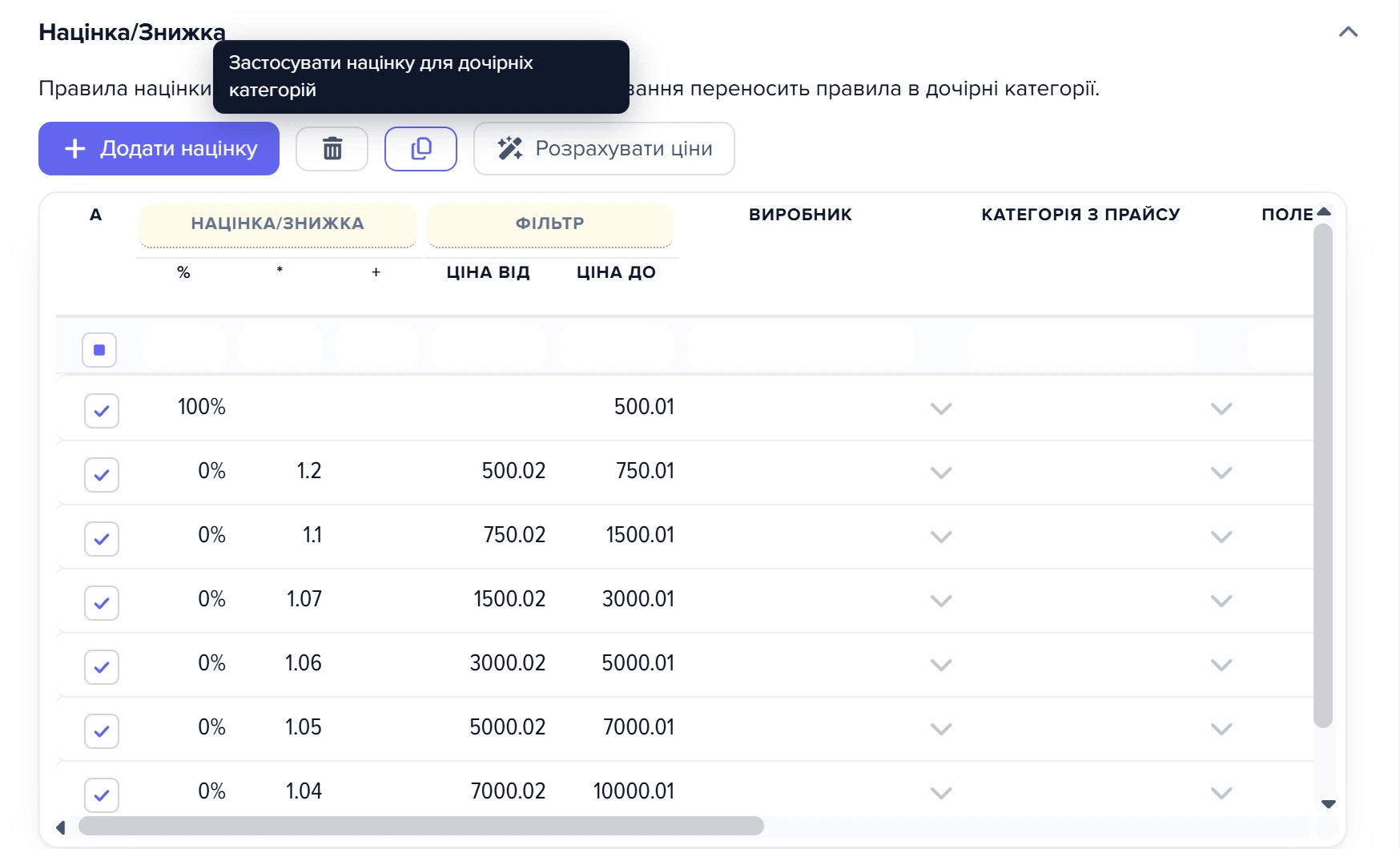
1
Копіювання в дочірні2
Розрахувати ціни3
Сітка правил націнки- Кнопка «Застосувати націнку для дочірніх категорій» переносить правила цієї категорії в усі її підкатегорії.
- «Розрахувати ціни» запускає перерахунок цін за правилами націнки.
- У сітці зібрані правила націнки цієї категорії: діапазони цін і коефіцієнти.
Що відбувається при копіюванні. Програма бере всі правила цієї категорії і кладе їх копіями в кожну підкатегорію на всіх рівнях углиб — і в дочірні, і в їхніх нащадків. Перед цим у кожній підкатегорії стираються її власні правила з цієї секції. Підтвердження немає, скасування теж: якщо в підкатегорії була своя націнка, вона зникне. Копія переносить правило цілком, з діапазоном цін, відсотком, коефіцієнтом, сумою й прапорцями.
Ціни від копіювання не змінюються — змінюються тільки правила. «Розрахувати ціни» перераховує ціни не однієї категорії, а всіх джерел, які працюють за загальними правилами націнки; інакше нові правила підхопить наступне завантаження прайсу.
Прапорця «Включно з підкатегоріями» в сітці правил картки категорії немає — він є тільки в правилах націнки прайс-листа. Без копіювання поширити правило картки на гілку можна лише настройкою «Націнка на підкатегорії» в налаштуваннях системи (Кабінет → Налаштування системи). Вона діє на всі правила одразу, і власна націнка підкатегорії тоді не перекриває батьківську:
- вимкнено «Націнку застосовувати одноразово» — до товару підкатегорії застосуються обидва правила одне за одним, і націнки складуться;
- увімкнено — спрацює лише перше правило в порядку номерів категорій, зазвичай батьківське.
Тому, коли підкатегорії потрібна інша націнка, ніж у батька, надійніший шлях — окремі правила в кожній підкатегорії. Ціноутворення розібране в статті про правила ціноутворення.
Як залишити категорію лише в одному магазині
Коли активних магазинів два і більше, механізмів тут два, і вони не пов'язані між собою.
Склад магазинів задається в картці категорії, блоком «Магазини» на правій рейці. Він з'являється тільки тоді, коли активних магазинів два або більше. Знятий магазин прибирає категорію з його дерева на сайті та з вивантажень, налаштованих на цей магазин; сама категорія та її товари залишаються на місці. У дереві адміністративної частини це ніяк не видно — воно показує всі категорії незалежно від магазину, тож перевіряти результат треба у вивантаженні або на самому сайті.
Як зробити, щоб категорія показувалася тільки в одному магазині й не йшла у вивантаження другого.
- Клікніть категорію в дереві, у блоці «Магазини» картки залиште галочку тільки на потрібному магазині — зміна зберігається одразу.
- У шаблоні вивантаження другого магазину, у секції «Обмеження вивантаження», оберіть поле «ID магазину». Саме цей фільтр шаблону відсікає чужі категорії; шаблон з порожнім «ID магазину» вивантажує весь каталог і галочки в картці категорії не бачить.
- Товари фільтр шаблону перевіряє за їхнім власним складом магазинів — блок «Магазини» в картці товару, колонка «Відображати товар». Зніміть її для другого магазину в товарах категорії, інакше вони потраплять у файл-фід (, Excel, prom.ua) і далі.
Як налаштовується шаблон, розібрано в статті про шаблони вивантаження.
Групування дерева за магазинами — окремий режим. Вмикається він у Кабінет → Налаштування системи, розділ Каталог → «Правила обробки даних», перемикач «Режим кількох магазинів». З ним верхнім рівнем дерева стають самі магазини, а категорії лягають під свій магазин; кинути категорію на вузол магазину означає зробити її кореневою. За замовчуванням режим вимкнено, і дерево спільне для всіх магазинів.
Як позначити товари, які не повертаються
Зніміть перемикач «Можливе повернення» у картці категорії, і AI-підтримка не оформлюватиме повернення її товарів сама: такий запит отримає співробітник. Так позначають гігієну, косметику, товари під замовлення.
- За замовчуванням перемикач увімкнено: товари можна повертати.
- Знятий перемикач діє на всі вкладені категорії — окремо знімати в кожній не потрібно.
- Брак повертається завжди: заявку на повернення браку AI оформить навіть у такій категорії.
Де: клікніть категорію в дереві → картка, секція «Огляд» → «Можливе повернення». Зміна зберігається сама, поруч з'являється «Збережено».
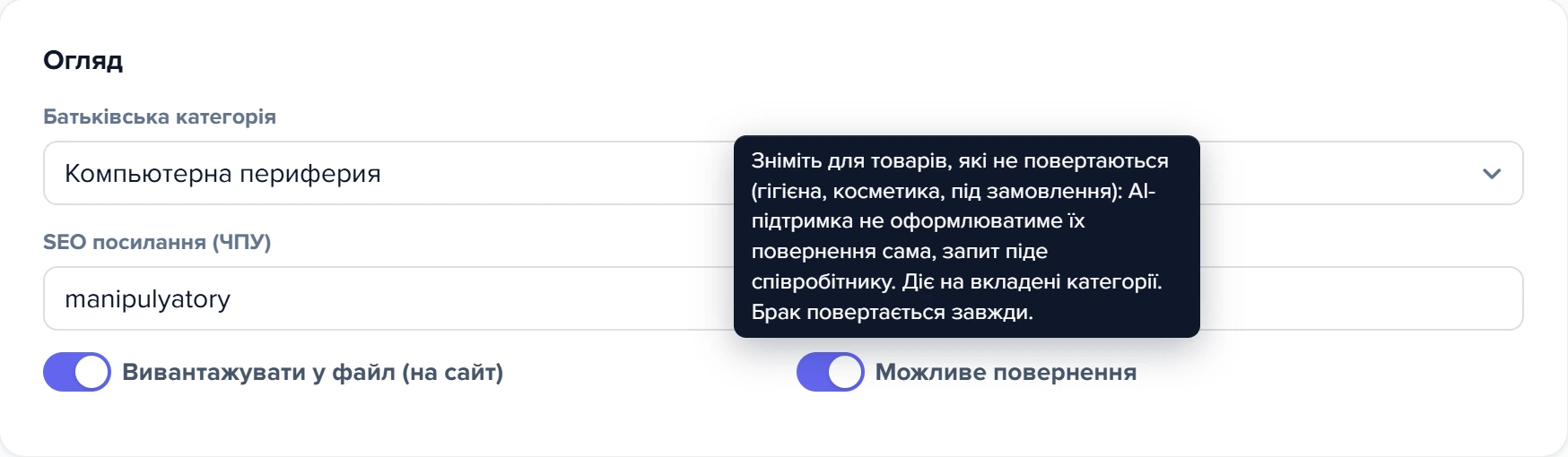
1
Перемикач «Можливе повернення»2
Підказка про товари, які не повертаються- Перемикач «Можливе повернення» — за замовчуванням увімкнений; знімається для категорій, товари яких не повертаються.
- Підказка пояснює, що AI-підтримка не оформлюватиме повернення сама, запит піде співробітнику; діє на вкладені категорії, а брак повертається завжди.
Як AI оформлює повернення і що бачить клієнт — Як AI оформлює повернення товару.
Сценарії
Сховати напрямок в одному з магазинів, не чіпаючи товари
Що зробити. Сценарій для акаунта з двома і більше активними магазинами. Клікніть категорію в дереві й у картці, у блоці «Магазини», зніміть галочку з потрібного магазину.
Що вийде. Категорія виходить зі складу цього магазину: вивантаження, налаштоване на цей магазин, її більше не бере. В інших магазинах вона лишається.
Чого не буде. Статуси категорії й товарів не змінюються. Галочка діє тільки на цю категорію: підкатегорії зі складу магазину не знімаються, їх треба знімати кожну у своїй картці. Товари вивантаження магазину відбирає за власною прив'язкою товару до магазину, і цю прив'язку галочка категорії не чіпає.
Однакова націнка на всю гілку
Що зробити. Задайте правила в картці батьківської категорії, натисніть «Застосувати націнку для дочірніх категорій», потім «Розрахувати ціни».
Що вийде. Кожна підкатегорія на всіх рівнях отримує копії правил батька, і ціни перераховуються за ними.
Чого не буде. Власні правила підкатегорій з цієї секції не збережуться: копіювання стирає їх без підтвердження.
Часті запитання
Чи можна, щоб одна підкатегорія мала свою націнку, а решта гілки — батьківську?
Так: задайте окремі правила в цій підкатегорії. Настройка системи «Націнка на підкатегорії» тут не підходить — з нею власна націнка підкатегорії не перекриває батьківську. Детальніше — націнка категорії.
Зняв магазин з категорії, а її товари далі йдуть у фід другого магазину. Чому?
Фільтр шаблону перевіряє товари за їхнім власним складом магазинів. Зніміть «Відображати товар» для цього магазину в картках товарів. Детальніше — категорія в одному магазині.
Чому в картці категорії немає блоку «Магазини»?
Він з'являється, тільки коли активних магазинів два або більше.
Чи повертається брак з категорії, де повернення заборонено?
Так: заявку на повернення браку AI оформить навіть у такій категорії.
Чи зміняться ціни одразу після копіювання націнки?
Ні, змінюються тільки правила. Ціни перерахує «Розрахувати ціни» в тій самій секції або наступне завантаження прайсу. Детальніше — націнка категорії.
Суміжні теми
- Якщо потрібна загальна картина каталогу — Як побудувати дерево категорій каталогу.
- Якщо правила націнки потрібні для прайсу постачальника — Правила ціноутворення.
- Якщо треба налаштувати фільтр шаблону за магазином — Шаблони вивантаження.
- Якщо цікаво, як AI оформлює повернення — Як AI оформлює повернення товару.