




Elbuz створює категорію всередині виділеної гілки, переносить гілки перетягуванням і перейменовує категорії так, що товари, націнки й адреси сторінок лишаються на місці.
Коли це знадобиться:
- Розділів два десятки — список назв стовпчиком стає підкатегоріями одним натисканням.
- Підкатегорії мають виглядати однаково — нова категорія бере налаштування сторінки від батьківської.
- Назва застаріла — нова назва зберігається сама й піде в наступне вивантаження, адреса сторінки не зміниться.
- Гілка стоїть не там — перетягніть її мишкою: товари не переїжджають, посилання на сайт не ламаються.
З чого почати: виділіть у дереві батьківську категорію і натисніть «Додати».
Що вміє
- Створити категорію — у виділеній гілці, з налаштуваннями сторінки батька.
- Створити список категорій — кожен рядок стає підкатегорією.
- Перейменувати — у картці або в таблиці; повна назва гілки оновлюється сама.
- Перенести гілку чи змінити порядок — перетягуванням, з підказкою результату біля курсора.
Де це і хто має доступ
- Меню
- Довідники → Категорії
- Перейменування
- картка категорії, секція «Контент», або таблиця «Список категорій»
- Право доступу
- кнопка «Додати» — правом групи Кнопка "Додати категорію"
Перетягування окремим правом не закрите. Поле «Назва категорії» в картці ховає право «Вкладка "Основні дані": найменування категорії», але в таблиці «Список категорій» назву можна змінити й без нього.
Як створити категорію
Нова категорія завжди створюється всередині виділеного вузла. Це головне, що треба тримати в голові: спершу клікніть у дереві ту категорію, яка має стати батьківською, і тільки потім тисніть «Додати». Якщо не вибрано нічого, програма сама стає на корінь «Список категорій» — і нова категорія вийде кореневою.
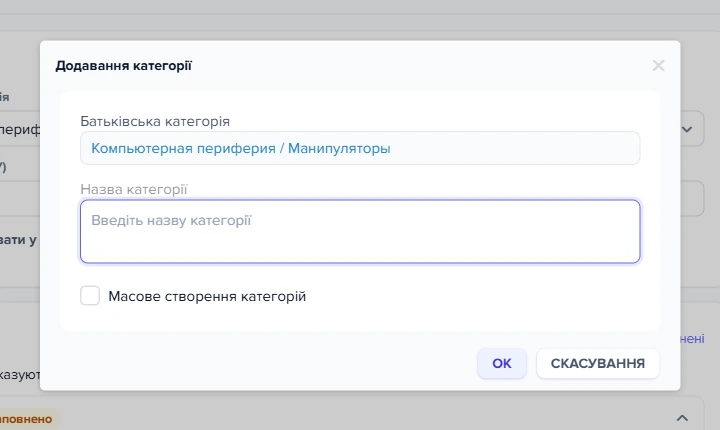
Відкриється діалог «Додавання категорії». У ньому:
- рядок «Батьківська категорія» — тільки для читання, показує повний шлях виділеного вузла. Для кореня цього рядка немає;
- поле «Назва категорії» з підказкою «Введіть назву категорії». Порожнє поле дає червоний рядок «Необхідно ввести назву категорії!» і діалог не закривається;
- прапорець «Масове створення категорій» — про нього нижче.
1
Рядок «Батьківська категорія»2
Поле «Назва категорії»3
Прапорець «Масове створення категорій»- Рядок «Батьківська категорія» показує повний шлях: «Компьютерная периферия / Манипуляторы».
- Поле «Назва категорії» — порожнє, з підказкою «Введіть назву категорії».
- Прапорець «Масове створення категорій» вимкнений за замовчуванням — це вигляд форми до першого введення.
Після створення категорія одразу з'являється в дереві, стає активною, і в журналі операцій з'являється запис про створення. Адресу сторінки (ЧПУ) програма створює сама — але тільки якщо ввімкнено генератор адрес: Довідники → Базовий каталог товарів → Генератор URL(ЧПУ), прапорець «Генератор включено». З вимкненим генератором категорія залишиться без адреси, і задати її доведеться руками в картці.
Що нова категорія бере від батьківської
Від батьківської категорії успадковуються всі налаштування сторінки категорії — скільки товарів у ряді й на сторінці, чи показувати ціну, опис, кнопку «Купити», порівняння, обране, відгуки, характеристики, блок питань і відповідей, який файл шаблону використати — плюс тип елементів. Налаштувавши один раз батьківську категорію, ви отримуєте однакові підкатегорії без ручної роботи.
Не успадковується нічого зі змістовного: націнки, описи, SEO-поля й зображення у нової категорії порожні. Нова категорія створюється активною, з увімкненим прапорцем вивантаження.
Масове створення
Прапорець «Масове створення категорій» перетворює поле назви на список: кожен рядок стане окремою категорією всередині того самого батька. Двадцять підрозділів заводяться одним натисканням замість двадцяти діалогів. Порожні рядки й повтори програма відкидає сама.
Розділювачі працюють усі три. Підказка біля прапорця називає їх так: «розділювач: новий рядок або крапка з комою або символ табуляції». Програма не питає, який ви взяли, — вона рахує, скільки кожного знака в тексті, і ділить тим, якого більше. Список ZZS1;ZZS2;ZZS3 дасть три категорії, стовпчик із текстового файла — стільки, скільки в ньому рядків, а колонка, скопійована з Excel, поділиться по табуляції.
Наслідок, про який варто пам'ятати: якщо в самих назвах трапляються крапки з комою, а рядків мало, більшість може виявитися саме за ними — і поділ піде не там, де ви чекали. У такому разі приберіть зайві знаки або вставляйте назви строго стовпчиком.
Категорія з такою назвою вже є
Програма не дає завести дві категорії з однаковою назвою в одного батька. Нового вузла в дереві не з'явиться, а причина прийде помаранчевим повідомленням: «Категорія із зазначеною назвою вже існує». Якщо ви створювали категорії пачкою, повідомлення прийде на кожну назву, яка не пройшла.
Знайдіть наявну категорію пошуком над деревом. Перевірка порівнює назви основною мовою магазину і не розрізняє великих та малих літер: за наявних «Мишки» назва «мишки» вважається дублем. А от «Гаджеты» і «Гаджети» — різні назви, друга створиться спокійно. Однакові назви в різних батьків дозволені: «Аксесуари» під ноутбуками і «Аксесуари» під смартфонами конфлікту не дають.
Як перейменувати категорію
Щоб перейменувати категорію, клікніть її в дереві — праворуч відкриється картка категорії. Назва категорії стоїть у секції «Контент», у полі «Назва категорії». Змінити назву категорії прямо у вузлі дерева не можна: подвійний клік по вузлу нічого не редагує.
Кнопки «Зберегти» в картці немає. Правка йде в базу сама, приблизно через секунду після того, як ви вийшли з поля — клавішею Tab або кліком поруч. Унизу картки при цьому спливає позначка: спершу «Збереження…», потім «Збережено» з часом. Якщо замість цього стоїть «Не збережено», назва в базу не потрапила.
Поки курсор стоїть у полі, нову назву ще не відправлено. Збереження запускає саме вихід з поля. Надрукували назву і одразу перезавантажили сторінку браузера — правка пропаде. Спершу вийдіть з поля і дочекайтеся «Збережено». Клік по іншій категорії в дереві і закриття вікна «Категорії» відкриту правку досилають самі.
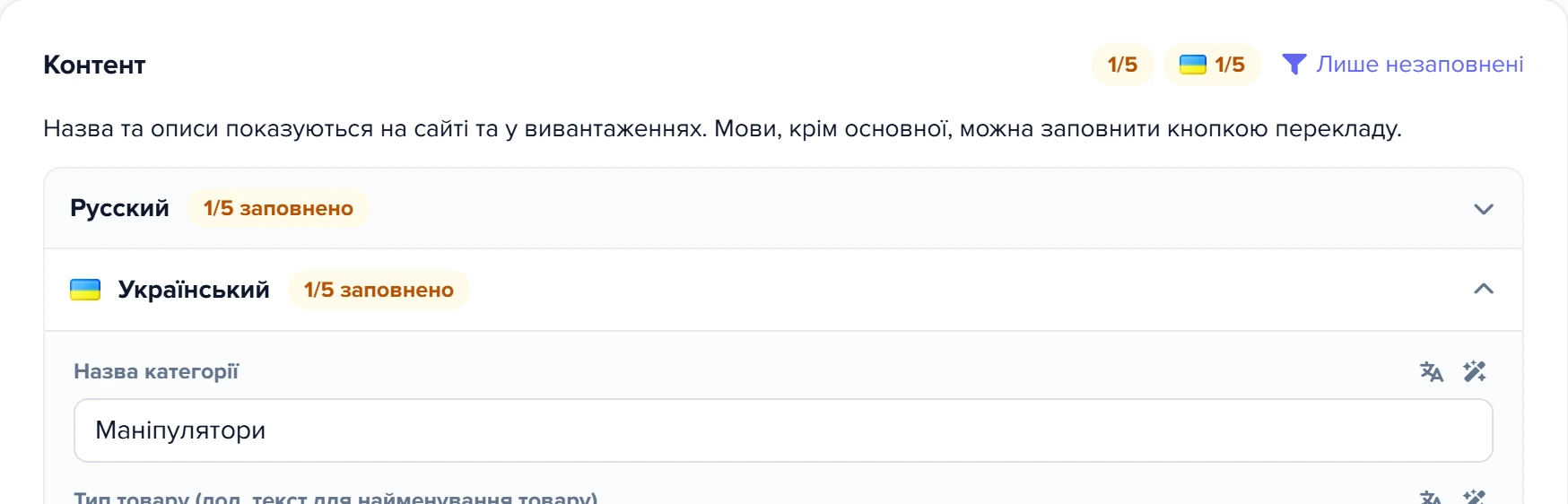
Якщо в магазині кілька мов, у кожної мови своє поле «Назва категорії». Дерево, заголовок картки і повна назва показують назву основною мовою. Назви іншими мовами самі не змінюються: біля поля кожної неосновної мови стоїть кнопка «Перекласти з основної мови», або впишіть переклад вручну.
1
Основна мова — назва в дереві й картці2
Назва іншою мовою — окреме поле3
Переклад назви з основної мови- Блок основної мови (тут — «Русский», згорнутий): його поле «Назва категорії» показується в дереві, у заголовку картки і в повній назві.
- Українська назва — окреме поле: перейменування основною мовою його не змінює.
- Значок «Перекласти з основної мови» заповнює це поле перекладом нової назви; нова назва збережеться, щойно ви вийдете з поля.
Заголовок картки підхоплює нову назву одразу, поки ви друкуєте. У дереві ліворуч вузол до перезавантаження дерева показує стару назву: натисніть «Оновити список» у меню «Додаткові операції» або відкрийте вікно наново.
Друге місце, де змінюють назву категорії, — таблиця «Список категорій»: подвійний клік у комірці колонки «Назва». Там правиться тільки назва основною мовою; інші мови — лише в картці.
Що змінюється після перейменування, а що ні
- Товари, націнки, правила прайс-листів, коди майданчиків — лишаються на місці. Усе це прив'язано до самої категорії, а не до її назви. Товари нікуди не переїжджають, правила розподілу товарів прайс-листа і зіставлення категорій прайс-листа далі кладуть товари в ту саму категорію, зіставлення з маркетплейсами не збивається.
- Адреса сторінки на сайті (ЧПУ) не змінюється. Поле «SEO посилання (ЧПУ)» у картці зберігає своє значення, тому посилання, які вже десь стоять, не ламаються. Виняток один: якщо поле ЧПУ порожнє, а генератор адрес увімкнено, програма складе адресу з нової назви.
- SEO-поля самі не переписуються. «HTML-тег H1», «HTML-тег Title», опис і «Назва категорії #2» — окремі поля в секції SEO тієї самої картки. Якщо в них була стара назва, виправте їх вручну.
- У наступне вивантаження піде нова назва. Після збереження категорія позначається як змінена, і вивантаження передасть її на сайт чи майданчик ще раз. Так само позначається і правка назви в таблиці «Список категорій».
- Дублів програма тут не перевіряє. На відміну від створення, перейменування не зупинить вас, якщо в того самого батька вже є категорія з такою назвою: дві однакові назви поруч вийдуть спокійно.
Повна назва оновлюється разом із назвою. Шлях від кореня — «Комп'ютерна периферія / Маніпулятори / Миша комп'ютерна» — зберігається окремим полем, і його копія лежить у кожному товарі: саме вона йде у вивантаження. Після перейменування в картці чи в таблиці програма одразу переписує повну назву самої категорії, усіх її підкатегорій і копію в товарах гілки. Тому, перейменувавши батьківську категорію, ви відразу побачите нову назву в рядку «Батьківська категорія» у картках підкатегорій і в колонці «Назва повна» таблиці.
Як перенести гілку або змінити порядок
Категорії в дереві перетягуються мишкою, і одне й те саме перетягування робить дві різні речі — залежно від того, куди ви відпустите кнопку.
- Кинути між вузлами того самого батька — зміниться тільки порядок сортування. Підказка біля курсора: «Зміниться порядок сортування».
- Кинути на вузол або між вузлами чужої гілки — категорія перейде до нового батька. Підказка: «Стане підкатегорією «‹назва›»».
- Заборонений кидок — сам на себе або всередину власної підкатегорії. Підказка: «Сюди перемістити не можна», і нічого не відбудеться.
Межа проходить не між «кинув між» і «кинув на», а між «той самий батько» і «інший батько». Кинули категорію між двома дітьми чужої гілки — вона стане дитиною того ж батька, що й вони, і це вже переміщення, а не сортування. Тому орієнтуйтеся не на те, куди ви цілитесь, а на підказку біля курсора: вона називає результат до того, як ви відпустите кнопку.
Підтвердження при зміні батька немає навмисно — намір видно заздалегідь з тієї самої підказки. Після успішного переносу з'явиться повідомлення «Переміщено до «‹назва›»»; корінь дерева зветься в ньому так само, як і в дереві, — «Список категорій».
Сервер перевіряє перенос ще раз і відхиляє його, якщо батько збігається з самою категорією, якщо такої категорії вже немає або якщо новий батько — нащадок тієї, яку ви тягнете. Тоді замість переміщення з'явиться червоне «Переміщення відхилено: неприпустимий батько». Це захист від замкненого кола в ієрархії, після якого дерево довелося б відновлювати вручну.
- Початок або кінець
- Дія або результат
- Розвилка: далі шлях залежить від відповіді
Що відбувається з товарами при переносі
Нічого. Товари нікуди не переїжджають і не змінюються: вони як лежали у своїх категоріях, так і лежать, а разом із гілкою просто опиняються в новому місці дерева. Адреса категорії на сайті теж не змінюється — ЧПУ прив'язане до самої категорії, а не до її батьків, тому посилання, які вже десь стоять, не ламаються.
Змінюється тільки місце в структурі та порядок сортування: після кидка програма перераховує його за фактичним порядком дітей нового батька.
Повний шлях після переносу правильний усюди одразу. Програма перебирає всю перенесену гілку: у колонці «Назва повна» табличного вигляду, у картках підкатегорій і в копії шляху, яку зберігає кожен товар гілки і яка йде у вивантаження, новий шлях стоїть відразу після кидка.
Сценарії
Завести розділи зі списку постачальника з однаковими сторінками
Що зробити. Виділіть корінь «Список категорій», натисніть «Додати» і створіть верхній розділ. Клікніть його в дереві й налаштуйте в картці сторінку категорії: скільки товарів у ряді й на сторінці, які блоки показувати, файл шаблону. Потім, не знімаючи виділення з цього розділу, знову натисніть «Додати», увімкніть «Масове створення категорій» і вставте назви стовпчиком.
Що вийде. Кожен рядок стане підкатегорією цього розділу з його налаштуваннями сторінки. Нові категорії активні, з увімкненим «Вивантажувати у файл (на сайт)». Порожні рядки й повтори в самому списку відкидаються. Адресу сторінки програма складе сама, якщо в генераторі URL(ЧПУ) стоїть «Генератор включено».
Чого не буде. Націнки, описи, SEO-поля й зображення батька не копіюються. Назва, яка в цього розділу вже є, вдруге не створиться: на неї прийде «Категорія із зазначеною назвою вже існує», а решта списку створиться. Налаштування, які ви зміните в картці розділу пізніше, у вже створені підкатегорії не перейдуть: вони копіюються тільки в момент створення.
Перебудувати структуру, не зламавши посилань
Що зробити. Перетягніть гілку мишкою і відпустіть кнопку, коли підказка біля курсора скаже «Стане підкатегорією «‹назва›»».
Що вийде. Гілка переходить до нового батька цілком, разом з підкатегоріями. Повна назва оновлюється в самій категорії, в усіх підкатегоріях і в копії, яку зберігають товари гілки; ці категорії позначаються зміненими і підуть у наступне вивантаження вже з новим шляхом. Порядок сортування перераховується за тим, як діти нового батька стоять у дереві.
Чого не буде. Адреса сторінки (ЧПУ) не змінюється, товари не переїжджають в інші категорії. Питання «Ви впевнені?» не буде: перенос застосовується, щойно ви відпустили кнопку.
Що робити, коли категорія не створилася чи не перенеслася
| Що ви бачите | Чому так | Що зробити |
|---|---|---|
| Натиснув «Додати», ввів назву — у дереві нічого не з'явилося, а зверху спливло повідомлення | Помаранчеве «Категорія із зазначеною назвою вже існує» — у цього ж батька така назва вже зайнята. Червоне «Не достатньо прав для цієї операції!» — у вашої групи немає права на кнопку «Додати категорію» | У першому випадку знайдіть наявну категорію пошуком над деревом, у другому — зверніться до власника акаунта (хто має доступ) |
| «Необхідно ввести назву категорії!» | Поле «Назва категорії» порожнє | Введіть назву; діалог не закриється, поки поле порожнє |
| Список поділився не там, де очікували: замість трьох категорій вийшло дві або одна | Масове створення ділить текст тим розділювачем, якого в ньому більше: переносом рядка, крапкою з комою або табуляцією. Якщо крапки з комою трапляються всередині самих назв, перемогти може саме вона | Приберіть зайві знаки з назв або вставте список строго стовпчиком — одна назва в рядку (масове створення) |
| «Сюди перемістити не можна» — підказка біля курсора | Категорію кидають саму на себе або всередину її ж підкатегорії | Оберіть іншого батька (перетягування) |
| «Переміщення відхилено: неприпустимий батько» | Те саме, але спіймано вже на сервері: дерево на екрані відстало від того, що в базі | Натисніть «Оновити список» у меню додаткових операцій і повторіть |
| Змінив назву категорії, перезавантажив сторінку — у полі знову стара назва | Сторінку перезавантажили, поки курсор стояв у полі: збереження запускається виходом з поля | Введіть назву ще раз, натисніть Tab і дочекайтеся позначки «Збережено» внизу картки (перейменування) |
Часті запитання
Чи ламаються посилання на сайт після переміщення категорії?
Ні. Адреса сторінки прив'язана до самої категорії, а не до її батьків, тому після переносу гілки вона та сама. Товари нікуди не переїжджають. Детальніше — перенос гілки.
Які розділювачі розуміє масове створення категорій?
Новий рядок, крапку з комою і табуляцію: програма ділить тим знаком, якого в тексті більше. Якщо крапка з комою є всередині назв, вставляйте список стовпчиком. Детальніше — масове створення.
Чи успадкує нова підкатегорія націнку батька?
Ні: націнки, описи, SEO-поля й зображення в нової категорії порожні. Скопіювати правила вниз по гілці — націнка категорії.
У картці нова назва, а в дереві стара — назва не зберіглася?
Зберіглася: дерево показує нову назву після перезавантаження. Натисніть «Оновити список» у меню «Додаткові операції» або відкрийте вікно наново.
Чи можна тут змінити категорію товару?
Ні, тут змінюється дерево. Категорію товару міняють у його картці або масовою операцією в списку товарів — масове редагування.
Суміжні теми
- Якщо потрібна загальна картина каталогу — Як побудувати дерево категорій каталогу.
- Якщо підкатегоріям потрібна націнка чи окремий магазин — Як задати гілці націнку, магазин і правило повернення.
- Якщо назви чи SEO-поля зручніше правити списком — Як працювати з категоріями таблицею.
- Якщо категорія стала зайвою — Як вимкнути або видалити категорію і не втратити товари.