




Elbuz дає позначити важливий лист прапорцем, кольором чи тегом, захистити його від видалення і поставити термін відповіді: програма нагадає про лист, поки ви на нього не відповісте.
Коли це знадобиться:
- Відповісти треба, але не зараз — «Відповісти до» нагадає в момент терміну і далі щодоби.
- Лист із договором не можна загубити — припаркований лист не видалити і не перенести випадково.
- Листи однієї теми треба збирати разом — тег
#опту рядку, клік по ньому показує всі такі листи. - Колега читає ту саму скриньку в телефоні — прапорець і «прочитано» доходять туди, мітки й теги лишаються в Elbuz.
З чого почати: правий клік по листу → «Відповісти до».
Що вміють позначки листа
- Прапорець — видно і в інших поштових програмах тієї ж скриньки.
- Кольорова мітка — шість кольорів, рядок підфарбовується.
- Паркування — лист не видалити і не перенести, доки захист не знято.
- Теги — свої слова для відбору листів одним кліком.
- «Відповісти до» — термін відповіді з нагадуванням щодоби.
Де це і хто має доступ
- Меню
- Органайзер → Пошта
- Позначки
- меню листа — правий клік по рядку листа
- Право доступу
- вікно «Пошта»
- Підготувати
- канали сповіщень у картці співробітника — для нагадувань «Відповісти до»
Прапорець, кольорова мітка, паркування, теги
Чотири позначки, і кожна для свого. Усі ставляться з контекстного меню листа (правий клік по рядку).
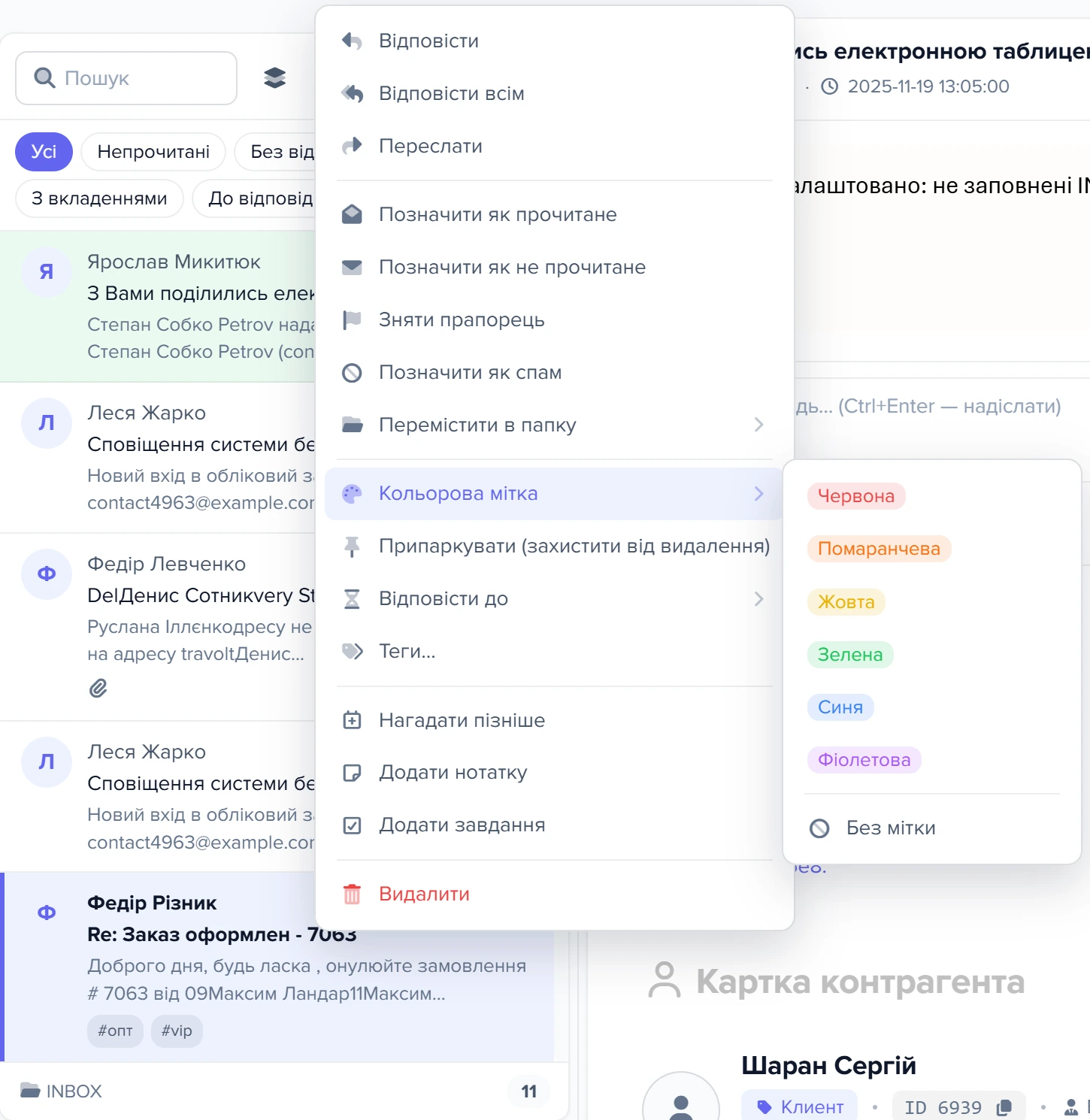
1
Кольорова мітка2
Припаркувати3
Відповісти до4
Теги…- «Кольорова мітка» — підменю з кольорами від червоного до фіолетового та пунктом «Без мітки».
- «Припаркувати» — захищає лист від видалення; на листі з’являється шпилька.
- «Відповісти до» — задає термін відповіді.
- «Теги…» — додає до листа теги для фільтрації.
Прапорець
Клавіша S або «Позначити прапорцем» / «Зняти прапорець». Червоний прапорець у рядку. Прапорець іде на сервер пошти, тому видно його і в інших поштових програмах, підключених до тієї ж скриньки.
Кольорова мітка
«Кольорова мітка» → «Червона», «Помаранчева», «Жовта», «Зелена», «Синя», «Фіолетова» або «Без мітки». Рядок листа підфарбовується. Мітка живе тільки в Elbuz: в інших програмах її не видно.
Паркування
«Припаркувати (захистити від видалення)» ставить у рядку шпильку. Знімається пунктом «Зняти паркування».
- Припаркований лист не можна видалити, перенести в іншу папку вручну чи перетягуванням, правилом сортування або через «Позначити як спам». Спроба видалити показує «Лист припарковано — спочатку зніміть паркування».
- Не видаляється й папка, у якій лежить хоч один припаркований лист: «У папці є припарковані листи — зніміть паркування або перенесіть їх, потім видаляйте папку».
- Захист перевіряє сама програма під час дії, а не лише кнопки інтерфейсу.
- Прочитати, відповісти, поставити прапорець чи мітку припаркований лист не заважає.
- Діє тільки в Elbuz: в іншій програмі цей лист можна видалити.
Теги
«Теги…» відкриває поле: теги через кому, нижче — підказки з тегів уже завантажених листів (клік додає тег). У рядку теги видно як #опт; клік по тегу — усі листи з ним.
Обмеження: на всі теги листа разом 60 символів, на один — 30. Довший тег обрізається до 30 символів, а тег, що вже не вміщується в загальні 60, відкидається цілком; пробіли навколо і повтори прибираються. Теги, як і мітка, живуть тільки в Elbuz.
| Дія | Видно в Gmail, Outlook та інших програмах |
|---|---|
| Прочитано / не прочитано, прапорець | так, з Elbuz на сервер; із сервера в Elbuz приходить тільки встановлення — зняте в іншій програмі Elbuz не побачить |
| Перенесення між звичайними папками, видалення в «Кошик» | так |
| Кольорова мітка, паркування, теги, «Відповісти до» | ні, тільки в Elbuz |
| «Позначити як спам», перенесення у віртуальну папку, з неї у «Вхідні» або в іншу віртуальну | ні, на сервері лист лишається, де був. Перенесення з віртуальної папки у звичайну йде на сервер |
«Відповісти до» і нагадування
Пункт меню «Відповісти до» ставить термін, до якого лист треба закрити відповіддю:
- «Сьогодні до 18:00»; якщо вже після шостої — через дві години від поточного часу;
- «Завтра до 12:00»;
- «За 3 дні» — о 12:00 через три дні;
- «Зняти термін».
У рядку з’являється позначка з годинником і терміном у вигляді «12.10 18:00». Коли термін минув, вона червоніє. Коли на лист відповіли, позначка зникає. Фільтр «До відповіді» збирає всі листи з терміном без відповіді.
У момент терміну приходить нагадування «Нагадування: тема листа». Отримує його той, хто поставив термін останнім.
- Куди — сповіщенням у програмі, а також у Telegram і push-сповіщенням браузера, якщо ці канали налаштовані в картці співробітника, секція «Сповіщення» (докладно — у статті про нагадування). Листом на пошту воно не надсилається.
- Як часто — поки відповіді немає, щодоби в той самий час, рахуючи від призначеного, а не від моменту, коли програма його надіслала.
- Коли зникає — відповідь з Elbuz знімає нагадування одразу. Відповідь з іншої програми гасить його без сповіщення, коли синхронізація принесе позначку «відповіли».
- Старі листи — програма перечитує позначки лише в листів, що надійшли в день останньої синхронізації папки або пізніше. На старіший лист, відповідь на який ви надіслали з Outlook чи телефона, нагадування знімайте пунктом «Зняти термін».
- Початок
- Стан
- Кінець
Сценарії
Ключовий клієнт: уся пошта перед очима
Alt + клік по листу клієнта — усі його листи в папці. Позначте листування «Червоною» міткою й тегом #vip; листи з договорами — «Припаркувати», щоб їх не видалили випадково. Наступного разу клік по тегу #vip зібере таких клієнтів разом.
Рекламації з контролем термінів
На кожну скаргу — тег #рекламація і «Відповісти до» → «За 3 дні». Відповідь — заготовкою з %OFromFName і полем контрагента. Поки відповіді немає, нагадування приходить щодоби, тож протерміновану рекламацію не пропустити.
Що робити, коли лист не видаляється
| Що ви бачите | Чому так | Що зробити |
|---|---|---|
| «Лист припарковано — спочатку зніміть паркування» | Лист захищений від видалення й перенесення | Меню листа → «Зняти паркування», потім повторіть дію (паркування) |
| «У папці є припарковані листи — зніміть паркування або перенесіть їх, потім видаляйте папку» | Папка видаляється разом із листами, а припарковані захищені від видалення | Зніміть паркування або перенесіть такі листи в іншу папку (паркування) |
Часті запитання
Чи побачать мітки й теги колеги, які працюють з тією ж скринькою в Outlook?
Ні. Кольорова мітка, теги, паркування й «Відповісти до» зберігаються тільки в Elbuz. В інші програми потрапляють прапорець, позначка «прочитано» і перенесення в звичайні папки.
Скільки разів прийде нагадування «Відповісти до»?
Перше — у момент терміну, далі щодоби в той самий час, поки на лист не відповіли. Вручну нагадування знімає «Відповісти до» → «Зняти термін» (коли воно гасне саме).
Чи можна поставити термін відповіді на конкретну дату?
Ні. «Відповісти до» має три варіанти: «Сьогодні до 18:00», «Завтра до 12:00», «За 3 дні». Для довільної дати візьміть пункт меню листа «Нагадати пізніше» — він створює подію в календарі.
Термін ставили двоє колег — хто отримає нагадування?
Той, хто поставив термін останнім. Нагадування одне на лист.
Чим кольорова мітка відрізняється від прапорця?
Прапорець іде на сервер пошти, і його видно в інших програмах тієї ж скриньки. Кольорова мітка має шість кольорів, але живе тільки в Elbuz (що синхронізується).
Суміжні теми
- Якщо потрібна загальна картина вікна «Пошта» — Як щодня розбирати пошту в Elbuz.
- Якщо треба зібрати всі листи з терміном чи тегом — фільтри «До відповіді» і відбір за тегом.
- Якщо час відповідати — швидка відповідь під листом і заготовки.
- Якщо нагадування не приходять у Telegram — канали нагадувань в органайзері.