




Elbuz сам забирає замовлення з кабінету продавця Forte Market за API-ключем і кладе їх у спільний список замовлень поруч із продажами інших каналів; переписувати замовлення руками не потрібно.
Коли це знадобиться:
- Продаєте на Forte й ще десь — замовлення Forte стають документами «Замовлення покупця» в одній черзі з рештою.
- Покупці беруть товар у розстрочку чи кредит — документ сам отримує вид оплати «Розстрочка» або «Кредит».
- Менеджер веде замовлення в Elbuz — черговий запуск не затирає його правок.
- Статуси Forte мають збігатися з вашими — зіставлення вбудоване, налаштовувати його не треба.
З чого почати: візьміть токен у кабінеті продавця Forte і створіть шаблон «API — market.forte.kz».
Що вміє підключення Forte
- Завантаження замовлень — покупець, адреса, сума й позиції лягають у документ «Замовлення покупця». Каталог із Forte не завантажується: товари приходять лише рядками замовлень.
- Картки під невідомі товари — позиція, якої немає в каталозі, не губиться, а стає карткою у службовій категорії.
- Розстрочка й кредит — банківські способи оплати розпізнаються самі й лягають в окремі види оплати.
- Вбудоване зіставлення статусів — статуси Forte перекладаються у ваші без жодних таблиць.
- Завантаження за розкладом — кожен запуск додає лише нові замовлення, без дублів.
Де це і хто має доступ
- Меню
- Довідники → Операції → Завантаження даних
- Тип шаблону
- «API — market.forte.kz»
- Право доступу
- вікно «Завантаження даних» у «Правах груп»
- Підготувати
- токен (API-ключ) з кабінету продавця Forte Market
Файл не потрібен: підключення йде за ключем. Один шаблон — одне підключення до одного кабінету продавця.
1
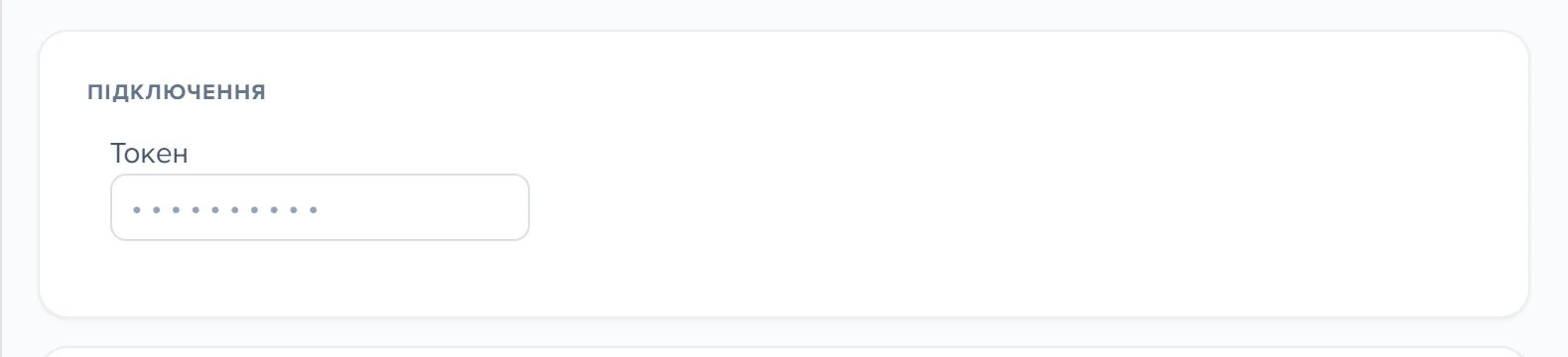
Поле «Токен»- Поле «Токен» — API-ключ із кабінету продавця Forte Market.
Що потрібно від Forte Market
Для Forte потрібне одне значення — Токен. Це API-ключ, який видається в кабінеті продавця Forte Market; він передається з кожним запитом і підтверджує, що звертається саме ваш магазин.
Довідка майданчика для продавців: Робота з API Forte Market. Ключ видається в кабінеті продавця; якщо кнопки немає, зверніться до менеджера майданчика — доступ до API відкривається не всім типам акаунтів автоматично.
Будь-хто, у кого опиниться ключ, зможе читати ваші замовлення разом із контактами покупців. Передавайте його лише технічному спеціалісту, який налаштовує інтеграцію, і не пересилайте у відкритих чатах.
Як підключити
- Створіть шаблон типу «API — market.forte.kz» і вставте токен у поле «Токен» картки «Підключення». Збережіть шаблон.
- Запустіть шаблон кнопкою «Завантажити», не чекаючи розкладу: журнал одразу покаже, чи прийняв майданчик ключ (що в журналі).
- Відкрийте кілька завантажених замовлень і звірте позиції, суми, покупця й статус із кабінетом Forte.
- Подивіться на позиції. Якщо товари приїхали новими картками у службову категорію, артикули на майданчику й у каталозі не збігаються — полагодьте це, доки таких карток мало (як).
- Коли результат влаштовує, поставте шаблон на розклад кнопкою «Налаштування розкладу» у формі шаблону.
Що переноситься із замовленням
| Дані Forte | Поле документа в Elbuz |
|---|---|
| ідентифікатор замовлення | Зовнішній номер (за ним замовлення впізнається повторно) |
| ім'я отримувача | Ім'я |
| пошта отримувача | |
| мобільний телефон | Телефон |
| місто й адреса доставки | Місто, адреса доставки |
| загальна сума | Сума документа |
| спосіб оплати | Вид оплати (розстрочка й кредит) |
| статус замовлення | Статус документа (таблиця статусів) |
| дати створення й зміни | Дата замовлення, дата зміни на майданчику |
| позиції: назва, артикул, ціна, кількість | Рядки документа |
У списку документів замовлення Forte видно за колонкою «Джерело: назва» — там стоїть назва шаблону. Номер замовлення на майданчику лежить у колонці «№ документа (сайт)».
Залишок і резерв
Завантажене замовлення лягає у вікно «Замовлення» документом «Замовлення покупця» — непроведеним. Сам прогін залишків не змінює: ні резерву, ні списання він не робить. Єдине, що він оновлює в картках товарів, — поле «Кількість продажів»: воно перераховується за всіма замовленнями покупців після кожного запуску, у якому майданчик віддав хоча б одне замовлення.
Далі все залежить від того, що ви робите із замовленням у себе:
- Якщо ви проводите замовлення, воно займає товар у резерв — за умови, що у «Схемі роботи» ввімкнено складський облік і є хоча б один активний склад. Резерв знімається, коли замовлення переходить у завершальний статус (зокрема «Скасовано» чи «Повернуто»), або в міру того, як проводяться видаткові накладні, створені на підставі цього замовлення.
- Фізично товар списує зі складу окрема видаткова накладна, а не саме замовлення.
- Якщо замовлення лишається непроведеним, воно залишку не займає.
Скасування на боці Forte після завантаження резерв у Elbuz не знімає: уже завантажене замовлення не оновлюється (чому), тож переведіть статус у «Скасовано» вручну. Детальніше про проведення й резерв — у статті про замовлення покупця.
Куди лягають товари, яких немає в каталозі
Forte не передає категорію товару. Тому позиція спершу шукається серед ваших товарів — за номером товару Forte серед карток, які вже створило це підключення, потім за артикулом разом із назвою, потім за самою назвою. Не знайшлася — для неї створюється картка у службовій категорії джерела.
Така картка містить лише назву, артикул, ціну й кількість — без опису, фото й характеристик. Загальний порядок зіставлення позицій — в огляді імпорту замовлень через API.
Службова категорія створюється в корені дерева, її назва починається зі слова «Товари» і закінчується назвою вашого шаблону. Вона заводиться вимкненою і зі знятою позначкою вивантаження. Якщо категорія з такою назвою в корені вже є, наступні прогони кладуть нові картки в неї, а не заводять другу.
Кожна картка, створена цим підключенням, запам'ятовує свій шаблон і номер товару на Forte. Знайти всі такі картки можна у службовій категорії дерева каталогу або фільтром списку товарів за колонкою «Джерело: назва». Наступне замовлення з тим самим товаром Forte знаходить уже цю картку за збереженим номером, нової не створює.
Перенести картки у своє дерево можна. Рядки замовлень посилаються на саму картку, а не на категорію, і наступні замовлення знаходять картку за номером товару Forte, де б вона не лежала. Порожню службову категорію після цього можна видалити; вона з'явиться знову лише тоді, коли в замовленні прийде товар, якого в каталозі не знайшлося.
Якщо видалити службову категорію, поки в ній лежать картки, разом із нею видаляються й ці картки. Рядки вже завантажених замовлень при цьому лишаються: назва, артикул, ціна й кількість записані в самому рядку. Але зв'язок рядка з карткою втрачається, а наступне замовлення з тим самим товаром знову створить нову картку в новій службовій категорії.
Якщо напівпорожніх дублікатів уже набралося, злийте кожен зі справжньою карткою у вікні «Дублікати каталогу», якщо вікно знайшло таку пару:
- під час злиття замовлення, документи, складські рухи і прив'язка до товару Forte переїжджають на картку, що залишається, а друга видаляється;
- перед кнопкою «Злити картки» подивіться, яку картку вікно позначило як «Залишиться»: картки з рядками замовлень отримують вищу оцінку, тому залишитися може саме напівпорожня — кнопка «Залишити іншу» міняє їх місцями;
- після злиття наступні замовлення Forte з цим товаром ідуть уже на картку, що залишилася.
Скасувати злиття карток не можна — перевірте пару до натискання «Злити картки».
Щоб дублікати не з'являлися, тримайте каталог заповненим і стежте, щоб артикули на майданчику збігалися з артикулами товарів в Elbuz.
Який статус і вид оплати отримує документ
Зіставлення статусів Forte вбудоване в саме підключення — нічого налаштовувати не треба:
| Статус у Forte | Статус документа в Elbuz |
|---|---|
| новий | Новий |
| очікує підтвердження продавцем | Узгодження |
| очікує підтвердження банком | Узгодження |
| підтверджений продавцем | Підтвердження |
| на доставці | Відвантажено |
| очікує видачі | Відвантажено |
| доставлений | Доставлено |
| виданий | Виконано |
| скасований — продавцем, банком або покупцем | Скасовано |
| повернення | Повернуто |
Статус Forte, якого підключення не знає, стає «Новий».
У картці «Пов'язані налаштування» є кнопки ручного зіставлення статусів, видів оплат і доставки. На замовлення Forte правила з цих вікон не впливають: завантаження враховує лише правила, прив'язані до свого шаблону, а вікна з картки Forte зберігають правила без такої прив'язки. Правила інших шаблонів і інших майданчиків теж не діють.
Розстрочка й кредит
Значна частина замовлень Forte оформлюється в розстрочку або кредит від банку. Спосіб оплати приходить назвою, і Elbuz розпізнає в ній ці два сценарії:
- у назві є слово «Рассрочка» — вид оплати «Розстрочка»;
- у назві є слово «Кредит» — вид оплати «Кредит»;
- інші способи оплати підбираються загальними правилами за словами в назві, а без збігу ставиться «Банківська карта».
Статус оплати в усіх замовленнях Forte ставиться «очікування»: фактичне надходження грошей ви відзначаєте у себе, коли банк перерахує кошти.
Оновлення за розкладом
Forte працює поллінгом: миттєвих сповіщень немає, Elbuz звертається до майданчика за розкладом, який задають кнопкою «Налаштування розкладу» у формі шаблону. Саме розклад визначає, наскільки швидко нове замовлення з'явиться в Elbuz, тож для активного магазину ставте перевірку кілька разів на годину. Загальні правила розкладу й вимкнення шаблону — в огляді завантаження даних.
Що забирає кожен запуск
За один запуск Elbuz забирає до тисячі останніх замовлень, відсортованих за датою зміни — від найсвіжіших до старіших. Окремого фільтра «тільки нові» тут немає: майданчик віддає загальний список, а Elbuz сам відбирає з нього те, чого в нього ще немає. Якщо в кабінеті замовлень більше тисячі, найдавніші в цю вибірку не потраплять.
Замовлення, яке вже завантажене з Forte, при наступних запусках не перезаписується: дублікат не створиться, але й статус із майданчика не приїде вдруге. Далі цей документ веде ваш менеджер — підтверджує, комплектує, відвантажує, — і його робота не затирається черговим завантаженням.
Якщо замовлення скасували на боці Forte вже після того, як воно приїхало до вас, про це ви дізнаєтеся з кабінету майданчика, а не з Elbuz.
- Початок або кінець
- Дія або результат
- Розвилка: далі шлях залежить від відповіді
Як перевірити, що замовлення приїхали
Після запуску в журналі шаблону з'являються такі рядки, у такому порядку:
- «Запитуємо список замовлень #1» — Elbuz звернувся до Forte.
- «Отримано замовлень: N» — скільки замовлень віддав майданчик. Сюди входять і ті, що вже завантажені раніше, тому число не дорівнює кількості нових.
- «Всього товарів завантажено: N» — скільки нових карток створено у службовій категорії. Рядка немає, якщо всі позиції знайшлися в каталозі. Коли картки створено, слідом іде рядок «Індексування товарів».
- «Всього замовлень завантажено: N» — скільки нових документів створено. Рядка немає, якщо нових замовлень не було.
- «Завантаження даних завершено!» і витрачений час.
Окремих лічильників «пропущено» чи «з помилкою» журнал не веде. Уже відомі замовлення видно як різницю між «Отримано замовлень» і «Всього замовлень завантажено». Помилки доступу розібрано в таблиці проблем.
Якщо запуск обірвався або його зупинили
Прогін іде так: один запит до Forte по список до тисячі замовлень, потім пошук і створення покупців, потім створення карток для невідомих товарів, потім документи. Усі нові документи прогону записуються одним запитом до бази, а їхні рядки — наступним.
Окремої точки продовження немає. Кожен запуск знову просить ті самі тисячу найсвіжіших замовлень і створює лише ті, яких ще немає серед завантажених із Forte, — їх впізнають за зовнішнім номером замовлення. Тому повторний запуск після обриву не задвоює вже створені документи.
- Обрив до запису документів — нових замовлень в Elbuz не з'явилося, повторний запуск створить їх з нуля. Покупці й картки, що встигли створитися, при повторі знаходяться, а не заводяться вдруге.
- Обрив між записом документів і записом їхніх рядків — документи вже є, а позицій у них немає. Повторний запуск такі документи вважає завантаженими і рядки до них не дописує. Їх доведеться заповнити вручну або видалити: видалене замовлення наступний запуск завантажить заново, якщо воно ще є серед тисячі найсвіжіших.
Зупинка завантаження Forte перевіряється один раз — перед запитом до майданчика. Натиснули до цього моменту — журнал пише «Операція перервана користувачем!», і нічого не записується. Якщо запит уже пішов, замовлення однаково записуються, але рядка «Завантаження даних завершено!» наприкінці не буде.
Сценарії
Вести замовлення Forte в спільній черзі й не втрачати правок менеджера
Задача: замовлення з Forte мають оброблятися там само, де й продажі з інших каналів, а менеджер далі змінює статус і склад замовлення вже в Elbuz.
Що ввімкнути: шаблон типу «API — market.forte.kz», ключ у полі «Токен» і розклад кнопкою «Налаштування розкладу» у формі шаблону.
Що вийде: кожен запуск створює документи «Замовлення покупця» лише для тих замовлень, яких ще немає серед завантажених із Forte. Уже завантажені замовлення не перезаписуються, тож правки менеджера лишаються. Зміну статусу на боці Forte, зокрема скасування, у вже завантажене замовлення переносять вручну.
Відрізняти замовлення в розстрочку й кредит
Задача: бачити, які замовлення оплачуються через банк, і не плутати їх із рештою.
Що ввімкнути: нічого — розпізнавання вбудоване в підключення.
Що вийде: документи отримують вид оплати «Розстрочка» або «Кредит» за назвою способу оплати, статус оплати — «очікування». Отримання грошей відзначаєте самі, коли банк перерахує кошти.
Щоб позиції лягали на наявні картки, а не на нові
Задача: товари із замовлень Forte мають прив'язуватися до карток вашого каталогу.
Що зробити: стежити, щоб артикул і назва товару на Forte збігалися з артикулом і назвою картки в Elbuz.
Що вийде: знайдена позиція посилається на наявну картку. Ненайдена стає карткою у службовій категорії — вимкненою, без позначки вивантаження, без опису й фото — і у ваше дерево категорій не потрапить, доки ви її не перенесете.
Що робити, коли замовлення не приходять
| Що ви бачите | Чому так | Що зробити |
|---|---|---|
| Червоний рядок «Forte: помилка API —» після «Запитуємо список замовлень #1» | Майданчик не прийняв ключ або запит не пройшов; поруч — пояснення від Forte | Скопіюйте ключ із кабінету наново — повністю, без пробілів на початку чи в кінці (де взяти) |
| «Не вказано API токен» | Поле «Токен» порожнє, запит до Forte не робився | Вставте токен і збережіть шаблон (як підключити) |
| Після «Запитуємо список замовлень» немає рядка «Отримано замовлень» | Майданчик не повернув жодного замовлення — у кабінеті їх немає | Перевірте замовлення в кабінеті Forte |
| Старих замовлень в Elbuz немає | За запуск забирається до тисячі найсвіжіших замовлень | Не відкладайте перше підключення й не лишайте шаблон надовго вимкненим (що забирає запуск) |
| Позиції щоразу створюють нові картки | Артикул на майданчику не збігається з артикулом у каталозі | Звірте артикули, наявні дублікати злийте (службова категорія) |
| Замовлення скасували на Forte, а в Elbuz статус старий | Уже завантажене замовлення не оновлюється | Переведіть документ у «Скасовано» вручну (залишок і резерв) |
| Документ замовлення без позицій | Прогін обірвався між записом документів і їхніх рядків | Заповніть позиції вручну або видаліть документ (обрив запуску) |
Часті запитання
Де взяти токен Forte Market?
У кабінеті продавця, в розділі роботи з API. Якщо потрібної кнопки немає, зверніться до свого менеджера Forte — доступ до API відкривається не для всіх типів акаунтів автоматично.
Чи можна завантажити з Forte товари в каталог?
Ні. Це підключення приносить лише замовлення; товари приходять рядками замовлень, а невідомі позиції стають картками у службовій категорії.
Банк перерахував гроші за розстрочку — чому оплата досі «очікування»?
Elbuz ставить «очікування» всім замовленням Forte й оплату отриманою не позначає. Надходження від банку відзначайте в документі самі (розстрочка й кредит).
Чому статус замовлення в Elbuz не змінюється слідом за майданчиком?
Уже завантажене замовлення не перезаписується: далі документ веде ваш менеджер, і чергове завантаження не затирає його роботу. Зміни статусу на боці Forte видно в кабінеті майданчика.
Чи треба налаштовувати відповідність статусів?
Ні, вона вбудована. Ручні правила з картки «Пов'язані налаштування» на замовлення Forte не впливають (таблиця статусів).
Як прибрати помилково завантажені замовлення?
Відфільтруйте список замовлень за колонкою «Джерело: назва» і видаліть документи пачкою. Наступний запуск завантажить їх знову, якщо вони ще серед тисячі найсвіжіших (загальний порядок).
Суміжні теми
- Якщо потрібна загальна картина, як замовлення з різних майданчиків стають документами, — Імпорт замовлень через API.
- Якщо замовлення треба провести й зарезервувати товар — Замовлення покупця.
- Якщо в каталозі набралися напівпорожні дублікати — Дублікати каталогу.