




Elbuz тримає всі фото товару одним списком у картці — додані руками, з прайсу, від парсера чи з вашого сайту, — і першим у вивантаження завжди йде перший знімок цього списку.
Коли це знадобиться:
- Власні знімки лежать на комп’ютері — перетягніть їх у картку, завеликі знімки програма зменшить сама.
- Покупець бачить не те фото — зірка на плитці робить знімок головним.
- Фото є в картці, а у фід не поїхало — «око» на плитці повертає прихований знімок у вивантаження.
- Одне фото потрібне сотні товарів — масова установка значення додасть його всім відміченим.
З чого почати: картка товару → секція «Медіа» → вкладка «Фотографії».
Розмова з підтримкою — замість читати: навіщо це потрібно, що налаштувати і що ви отримаєте.
Що вміє робота з фото
- Додати фото руками — перетягуванням, з диска або за посиланням.
- Упорядкувати знімки — головне фото, етикетка для друку, приховані від вивантаження.
- Завантажувати фото з прайсів і парсерів — без дублів і без втрати ваших знімків.
- Бачити стан фото в сітці товарів — п’ять колонок без відкриття карток.
- Масові операції — одне фото багатьом товарам, копіювання фото на товари-опції.
- Знати, що видаляє фото назавжди — усі такі дії однією таблицею.
- Згенерувати нові фото через AI — кнопка «AI Media Studio» в картці.
Де це і хто має доступ
- Меню
- Довідники → Базовий каталог товарів → Товари → картка товару → секція «Медіа»
- Усередині картки
- пункт «Медіа» у смузі якорів під шапкою
- З чек-листа картки
- рядки «Немає фото товару» і «Фото: N · відео: N · файли: N» ведуть до «Медіа»
- Із сітки товарів
- «Додаткові операції» → «Масово встановити значення», колонка «Зображення»
- Право доступу
- вікно «Товари»; окремого права у фотографій немає
- Підготувати
- товар має лежати в категорії — з неї збирається шлях до файлу
Окремого вікна «Фото товару» в меню немає: фотографії живуть усередині картки товару. До неї йдуть від списку товарів.
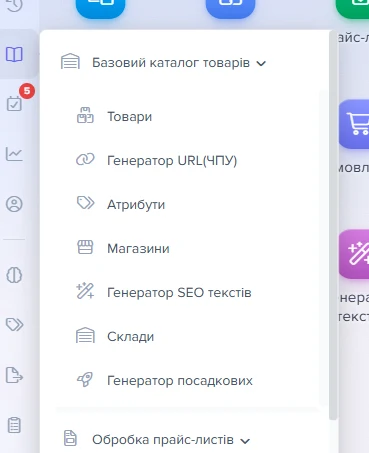
1
Пункт «Товари»- Пункт «Товари» — звідси відкривається картка товару з фотографіями.
У шапці секції «Медіа» стоять лічильники «Зображення: N · Відео: N · Файли: N» і три підвкладки — «Фотографії», «Відео», «Файли», у кожної свій лічильник. Ця стаття про першу. Кнопка «AI Media Studio» праворуч у шапці відкриває генерацію зображень і відео штучним інтелектом — про неї окрема стаття AI Media Studio.

1
Рядок лічильників2
Підвкладка «Фотографії»3
Кнопка «AI Media Studio»- Рядок лічильників — одразу видно, скільки зображень, відео та файлів у товару.
- Підвкладка «Фотографії» — тут розміщені всі фото товару.
- Кнопка «AI Media Studio» — окрема тема, в цій статті не розглядається.
Як додати фото руками
Усі три способи живуть у верхній частині вкладки «Фотографії».
- Перетягнути файли у зону з написом «Для завантаження фото з локального ПК перетягніть його сюди».
- Кнопка «Виберіть зображення з диска» — звичайний вибір файлів, можна відзначити відразу кілька.
- Посилання «Додати на основі посилання» — відкривається діалог «Посилання на файл» з одним полем; програма сама скачає картинку за адресою.
Обмеження для файлу з диска: не більше 10 МБ і розширення з переліку jpeg, jpg, png, gif, webp. Файл іншого типу програма не візьме й напише про це в спливному повідомленні.
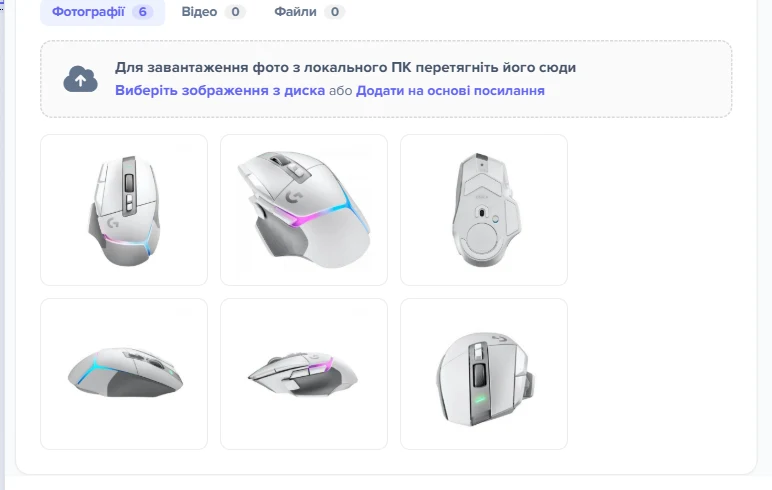
1
Зона перетягування файлів2
Кнопка вибору файла з диска3
Посилання «Додати на основі посилання»4
Перша плитка — головне фото- Сюди можна перетягнути фото з локального ПК для завантаження.
- Відкриває діалог вибору зображення на комп'ютері.
- Додає фото за прямим посиланням на зображення в інтернеті.
- Перше фото в сітці автоматично є головним фото товару.
Що відбувається з файлом далі, ви не запускаєте — воно робиться саме:
- Знімок зменшується до 2000 точок по ширині, пропорційно. Оригінал не зберігається, тож завантажувати фото більшого розміру немає сенсу.
- Файл отримує технічне ім'я виду
product_image_181079_776212.jpgу папці, зібраній з номера категорії й номера товару. Своє ім'я задати не можна. - Якщо ви додаєте фото за посиланням, файл спершу качається у тимчасову папку і лише потім проходить той самий шлях. Розширення береться з посилання; немає його в посиланні — програма підставить
jpg. - Перераховуються лічильники фото й : у більшості акаунтів фото — одне з дев'яти обов'язкових полів.
Нове фото стає в кінець списку. Воно не замінює і не стає ним, навіть якщо ви завантажили його останнім і саме воно найкраще.
Щоб зробити знімок головним, його треба переставити на першу позицію — як саме, у наступному розділі.
Як зробити фото головним, сховати чи позначити для етикетки
Плитки з фотографіями лежать сіткою під зоною завантаження. Порядок плиток і є порядок фотографій товару, а перша плитка — головне фото. Окремої позначки «головне» у програмі немає.
Порядок міняють двома способами: перетягнути плитку мишею на потрібне місце або натиснути на плитці зірку з підказкою «Зробити головним (першим за порядком)» — вона переносить знімок на перше місце. І перетягування, і зірка зберігаються на сервер одразу, без окремої кнопки: програма щоразу переписує порядок усіх фотографій товару цілком.
Мініатюра в сітці товарів оновиться не одразу: сітка показує збережене головне фото товару, а перераховується воно під час найближчого прогону оновлення каталогу або масової операції.
Коли фото приїжджають із прайсу посиланнями поверх наявних, програма після завантаження перенумеровує порядок: знімок, доданий раніше, лишається першим, нові стають за ним. Щоб головним став інший знімок, натисніть на ньому зірку.
При наведенні на плитку з'являються чотири значки.
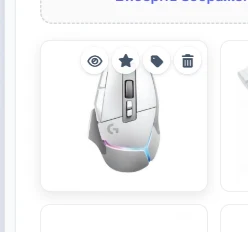
1
Значок «око»2
Значок «зірка»3
Значок «мітка»4
Значок «кошик»- Приховує знімок з вивантаження, не видаляючи його.
- Переносить знімок на перше місце і робить його головним фото товару.
- Позначає знімок як фон для друку (прапорець етикетки).
- Видаляє знімок одразу, без підтвердження і без можливості відновити.
| Значок | Підказка | Що робить |
|---|---|---|
| Око | «Активно — натисніть, щоб приховати» або «Приховано — натисніть, щоб увімкнути» | Ховає знімок від вивантажень. У картці він лишається видимим, плитка стає притемненою |
| Зірка | «Зробити головним (першим за порядком)» | Переносить плитку на перше місце і зберігає новий порядок |
| Мітка | «Використовувати для етикетки (фон друку)» | Позначає знімок для друку. На плитці з'являється бейдж «Етикетка» |
| Кошик | «Видалити зображення» | Видаляє знімок одразу, без питання й без можливості повернути |
Клік по самій плитці відкриває знімок на весь екран; далі можна гортати всі фотографії товару стрілками.
Зірка й мітка виглядають схоже, але керують різними речами. Зірка міняє порядок: перший знімок показується в сітці товарів і йде першим у вивантаження.
Мітка нічого не переставляє — вона вибирає знімок, який піде в друкований шаблон товару як головне зображення і який візьме за основу генерація зображень штучним інтелектом. Мітка може стояти тільки на одному фото товару: позначаєте нове — програма сама знімає позначку з попереднього.
Зміна порядку, приховування й мітка знімають зі знімка службову відмітку «Вивантажено». Значення вона має для вивантаження на власний сайт через тунель у режимі «тільки змінені»: таке фото поїде туди наступного разу. Фіди для майданчиків цю відмітку не читають — вони щоразу віддають усі видимі знімки.
Приховане фото рахується як «фото є». Лічильники — і в шапці секції «Медіа», і в колонках сітки товарів — рахують усі знімки, незалежно від того, приховані вони чи ні. А вивантаження бере тільки видимі.
Тому товар, у якого приховані всі знімки, у сітці виглядає укомплектованим, а в не віддає жодної картинки. Якщо в товару зникли картинки на сайті, а в картці вони на місці — перевірте, чи не притемнені плитки.
Як побачити стан фото, не відкриваючи карток
Не відкриваючи карток, стан фотографій видно з п'яти колонок сітки товарів.
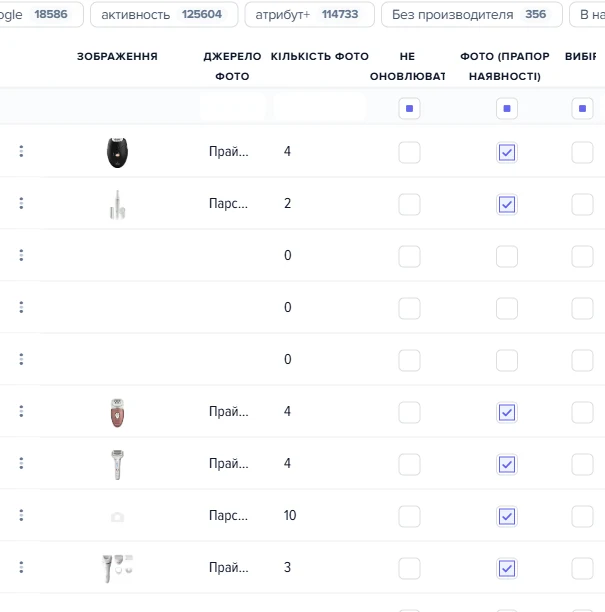
1
Колонка «Кількість фото»2
Колонка «Джерело фото»3
Колонка «Не оновлювати фото»- Показує, скільки зображень завантажено для товару.
- Показує, звідки взялися знімки — з прайс-листа чи від парсера.
- Позначає товари, чиї фото захищені від перезапису під час оновлення з прайсу.
| Колонка | Що показує |
|---|---|
| «Зображення» | Мініатюра головного фото. У комірці не редагується — тільки масовою операцією |
| «Фото (прапор наявності)» | Є хоч один знімок чи немає. Це поле входить у відсоток заповненості картки |
| «Кількість фото» | Скільки всього знімків у товару, разом із прихованими |
| «Джерело фото» | З якого прайсу чи парсера приїхали знімки |
| «Не оновлювати фото (прапор)» | Той самий захист від перезапису, що й у картці; правиться просто в комірці |
Сама сітка — відбір товарів, фільтри й відкат масових операцій — розібрана в статті Сітка товарів базового каталогу.
Як поставити або скопіювати фото багатьом товарам
Поставити одне фото багатьом товарам
Відзначте товари в сітці, відкрийте «Додаткові операції» → «Масово встановити значення» і виберіть колонку «Зображення». У діалозі «Встановлення значення» з'явиться кнопка «Вибрати зображення». Обраний файл додається кожному відміченому товару окремим знімком — це доповнення, наявні фотографії лишаються на місці.
Ліміт розміру тут 350 КБ, а не 10 МБ, як у картці. Файл більшого розміру програма відхилить написом «Занадто великий розмір», а файл, який не є картинкою, — написом «Можливі картинки».
Та сама операція без вибраного файлу видаляє фотографії. Якщо ви натиснули «Так», не вибравши зображення, програма перепитає: «Буде видалено ВСІ фотографії обраних товарів (N) разом із файлами. Скасувати цю операцію не можна — резервних копій фото немає.» Кнопка «Видалити фото» видаляє всі фотографії цих товарів разом із файлами.
Для решти полів масова установка значення пише журнал відкату, для фотографій він вимкнений: повернути знімки не вийде.
Додавання файлу працює тільки за списком відмічених товарів: нічого не відмічено — знімок нікому не додасться. Очищення без відміток діє на товар під курсором, і в питанні тоді стоїть кількість 1.
Дві речі закриваються окремо. Пункт «Скопіювати фото до товарів-опцій» показується тільки тим, у кого є право «Кнопка "Додати товар"». А якщо групі заборонено правити поле «Зображення» в сітці товарів, масова установка значення на цій колонці не спрацює: програма покаже напис «Змінювати це поле заборонено», а фотографії лишаться без змін.
Скопіювати фото до товарів-опцій
Пункт «Додаткові операції» → «Товари-опції» → «Додатково» → «Скопіювати фото до товарів-опцій» переносить фотографії головного товару на його варіанти. Працює він по одному товару — тому, що стоїть під курсором, а не по відмічених.
Це заміна, а не доповнення. Кожен спершу втрачає всі свої фотографії разом із файлами, і лише потім отримує копії знімків головного товару — з тим самим порядком.
Якщо у варіантів були свої фотографії, наприклад різні кольори, їх більше немає.
Підтвердження програма не питає: одразу показує «Обробка даних, чекайте...», а в кінці — «Операція успішно виконана».
Фотографіями варіантів керує ще й пара прапорців у налаштуваннях джерела — вони описані в статті Товари-опції.
Які дії видаляють фото назавжди
Кошика для фотографій немає ніде, скасування немає ніде, резервних копій знімків на боці сервісу немає. Ось усі дії, після яких фотографії зникають, і що саме зникає в кожному випадку.
| Дія | Знімок у каталозі | Файл у сховищі |
|---|---|---|
| Кошик на плитці в картці | зникає | видаляється |
| «Масово встановити значення» з порожнім значенням | зникає | видаляється |
| «Скопіювати фото до товарів-опцій» | зникає у варіантів | видаляється |
| Видалення одного товару з картки | зникає | видаляється |
| Видалення відібраних товарів у сітці | зникає | видаляється |
| «Видаляти всі фото перед оновленням» | зникає | лишається в сховищі; при ввімкненому хмарному зберіганні — видаляється |
| Видалення категорії разом із товарами | зникає | видаляється |
Єдиний рядок, де файл переживає запис у каталозі, — галочка видалення перед оновленням у режимі посилань: знімок, який ви колись завантажили руками, зникає з товару, а його файл лишається у сховищі й далі займає місце. Повернути такий файл у товар з інтерфейсу не можна. Що відбувається з рештою даних товару під час видалення, описано в статті Картка товару.
Сценарії
Новий знімок має стати головним
Що зробити: перетягніть файл у зону завантаження на вкладці «Фотографії», потім натисніть на його плитці зірку «Зробити головним (першим за порядком)».
Що вийде: знімок стане першим у списку, порядок збережеться одразу. Чого не буде: мініатюра в сітці товарів оновиться не відразу, а з найближчим прогоном оновлення каталогу або масовою операцією.
Прибрати фото з сайту й фідів, не видаляючи його
Що зробити: наведіть курсор на плитку й натисніть «око».
Що вийде: плитка притемніє, а вивантаження перестане брати цей знімок. Чого не буде: лічильники фото в картці й сітці його й далі рахують, тож товар з усіма прихованими знімками виглядає укомплектованим.
Одне фото — усім товарам акції
Що зробити: відзначте товари в сітці, «Додаткові операції» → «Масово встановити значення», колонка «Зображення», «Вибрати зображення» — файл до 350 КБ.
Що вийде: кожен відмічений товар отримає знімок окремою плиткою, наявні фото лишаться. Чого не буде: якщо натиснути «Так» без файлу, програма запропонує видалити всі фото цих товарів (масові операції).
Що робити, коли щось не так
| Що ви бачите | Чому так | Що зробити |
|---|---|---|
| «Файл "…" не може бути доданий: допустимі лише зображення.» | Розширення не з переліку jpeg, jpg, png, gif, webp — або файл узагалі не картинка | Перезбережіть файл у JPG чи PNG і повторіть (як додати фото) |
| «Файл "…" не може бути доданий: перевищено розмір файлу.» | У картці ліміт 10 МБ на файл | Стисніть файл. Програма все одно зменшить його до 2000 точок по ширині (як додати фото) |
| «Можливі картинки» | У масовій установці значення обраний файл не є зображенням | Виберіть картинку (масові операції) |
| «Занадто великий розмір» | У масовій установці значення ліміт 350 КБ, а не 10 МБ, як у картці | Стисніть файл або додайте фото з картки товару (масові операції) |
| «Неможливо завантажити файл» | Передавання обірвалося; до тексту програма додає номер файлу й повідомлення браузера | Повторіть завантаження; якщо повторюється — перевірте розмір і формат файлу |
| «Завантаження файлу зупинено!» | У діалозі «Посилання на файл» порожнє поле | Вставте пряме посилання на картинку (як додати фото) |
| «Ваш браузер не підтримується» | Браузер не вміє завантажувати файли перетягуванням | Скористайтеся кнопкою «Виберіть зображення з диска» або оновіть браузер |
| «Буде видалено ВСІ фотографії обраних товарів…» при вибраній колонці «Зображення» | Ви натиснули «Так», не вибравши файл | Натисніть «Ні». Кнопка «Видалити фото» видалить усі фотографії цих товарів разом із файлами, і відкоту в цієї операції немає (масові операції) |
| «Фотографій поки немає» | У товару немає жодного знімка | Додайте вручну або перенесіть із прайсу (фото з прайсу) |
| «Немає фото товару» в чек-листі картки | У товару нуль знімків, і це знижує відсоток заповненості | Рядок клікабельний — веде до секції «Медіа» (як додати фото) |
| «Операція не виконана!» після «Скопіювати фото до товарів-опцій» | У товару під курсором немає жодного товару-опції | Спершу зв'яжіть варіанти з головним товаром (масові операції) |
| «Обробка даних, чекайте...» довго не зникає | Копіювання фотографій до варіантів переносить файли; відповідь приходить у самому кінці | Дочекайтеся завершення (масові операції) |
| Фото є в картці, а у фід не поїхало | Знімок прихований — вивантаження бере тільки видимі | Натисніть «око» на плитці (порядок і приховані знімки) |
Часті запитання
Чи можна обрізати фото товару прямо в системі, без фотошопа?
Ні, редактора зображення в картці немає: ні обрізки, ні повороту, ні зміни розміру. Обріжте файл у будь-якому редакторі, завантажте як новий знімок і видаліть старий. Нове фото з іншими пропорціями кадру може згенерувати AI Media Studio.
Чи можна повернути видалені фотографії?
Ні. Кошика для фотографій немає, скасування немає, резервних копій знімків на боці сервісу немає. Якщо посилання на ці фотографії досі є в прайсі, наступний прогін оновлення каталогу заллє їх заново. Знімки, завантажені руками, не повернуться ніяк.
Чи можна задати своє ім'я файлу або підпис alt?
Ні. Ім'я файлу завжди технічне — product_image_<номер товару>_<номер знімка>; назва й артикул у нього не потрапляють, масового перейменування немає. Місця для підписів alt і title у програмі теж немає: вітрина й тунель отримують їх порожніми.
Я замінив фото, а майданчик показує старе. Чому?
Новий знімок отримує нову адресу, а фід, який майданчик уже забрав, посилається на старий файл. Картинка зміниться після наступного вивантаження й того, як майданчик забере новий фід.
Чи можна зменшити фото або змінити формат під час вивантаження на сайт?
Для сайту через тунель — так: кнопка «Налаштування вивантаження фото» в шаблоні задає «Формат зберігання», «Макс. ширина, px» і «Якість, 1-100». Водяного знака й власного імені файлу там немає (вивантаження через тунель).
Суміжні теми
- Якщо фото мають приїжджати з прайсу постачальника — Як завантажувати фото товарів із прайсу.
- Якщо постачальник прибрав картинки й у картках порожні рамки — Перевірка посилань на фото.
- Якщо потрібні нові фото без фотостудії — Фото й відео товарів через AI.
- Якщо цікавить решта картки: збереження, прапорці, видалення товару — Картка товару.