




Elbuz показує колонки файлу постачальника з прикладами значень, а ви одним кліком призначаєте кожній поле: назву, ціну, артикул. Кожен вибір зберігається одразу, а превʼю файлу показує, як програма прочитала прайс.
Коли це знадобиться:
- Автопідбір поклав колонку не в те поле — поруч видно приклади значень, поле міняється одним кліком.
- Перший імпорт нового постачальника — чек-лист перевіряє розмітку до запуску.
- Постачальник вставив колонки на початок файлу — журнал запропонує нові адреси однією кнопкою.
- Хибні значення вже потрапили в прайс — повторний імпорт за виправленою розміткою їх замінить.
З чого почати: картка джерела → секція «Колонки» → «Майстер стовпців».
Що вміє майстер
- Призначити поле колонці — список полів із пошуком, «— не імпортувати» і створення свого поля.
- Перевірити розмітку до імпорту — превʼю файлу, лічильник «N з M зіставлено» і чек-лист.
- Підхопити зсув колонок — після вдалого завантаження програма помічає, що заголовок переїхав.
- Виправити вже завантажене — що замінює повторний імпорт, а що доведеться правити в каталозі.
Де це і хто має доступ
Окремого пункту меню у вікна «Майстер зіставлення стовпців» немає — воно відкривається тільки з картки джерела, із секції «Колонки».
- Меню
- Довідники → Обробка прайс-листів → Список прайс-листів
- З картки джерела
- секція «Колонки» → кнопка «Майстер стовпців»; там-таки сітка полів, у якій адреси правляться без майстра
- З майстра підключення джерела
- крок «Перевірка» показує ту саму таблицю зіставлення
- З вікна «Завантаження з аркушів»
- кнопка майстра для обраного аркуша книги Excel
- Право доступу
- вікно «Список прайс-листів»; зміна полів — право на зміну прайс-листів
- Підготувати
- завантажений файл прайсу; для XML — назву тега товару
Кнопки «Майстер стовпців» у тулбарі немає, лишилися тільки «Додати поле» і «Формули». Це означає, що програмі ще нема чого показувати: файл не завантажений або не розібрався, і заголовків колонок вона не бачить. Спочатку файл — потім розмітка. Як довантажити файл у вже створене джерело, описано в статті про завантаження прайсу постачальника.
Як розмітити колонки у вікні майстра
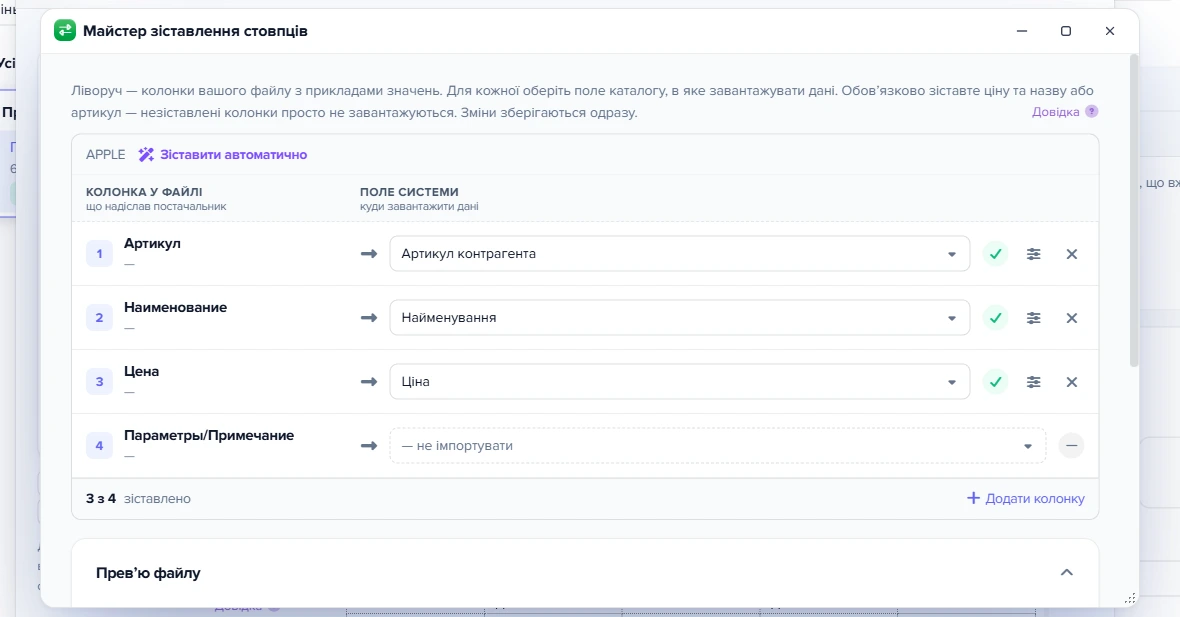
Угорі вікна — вбудована довідка, і в ній сказано головне: «Ліворуч — колонки вашого файлу з прикладами значень. Для кожної оберіть поле каталогу, в яке завантажувати дані. Обовʼязково зіставте ціну та назву або артикул — незіставлені колонки просто не завантажуються. Зміни зберігаються одразу.»
Останнє речення варте окремої уваги: кнопки «Зберегти» у майстрі немає. Кожен вибір поля йде в базу тієї ж миті.
1
Кнопка «Зіставити автоматично»2
Бейдж адреси у рядку3
Приклад значення зі стовпця файлу4
Обране поле системи справа5
Лічильник «N з M зіставлено»- «Зіставити автоматично» підбирає поля для всіх ще не зіставлених колонок одразу.
- Бейдж зліва — номер (адреса) колонки у файлі постачальника.
- Під назвою колонки система показує приклад значення з файлу, якщо він доступний.
- Праворуч для кожної колонки файлу обирається відповідне поле бази даних.
- Лічильник знизу показує, скільки колонок з наявних вже зіставлено з полями.
Таблиця розділена надвоє: ліва половина називається «Колонка у файлі», права — «Поле системи». Один рядок — одна колонка файлу. Ліворуч у ньому бейдж з адресою, далі заголовок так, як його написав постачальник, і до трьох прикладів значень через кому — щоб не гадати, що в цьому стовпці. Праворуч — поле, куди все це поїде.
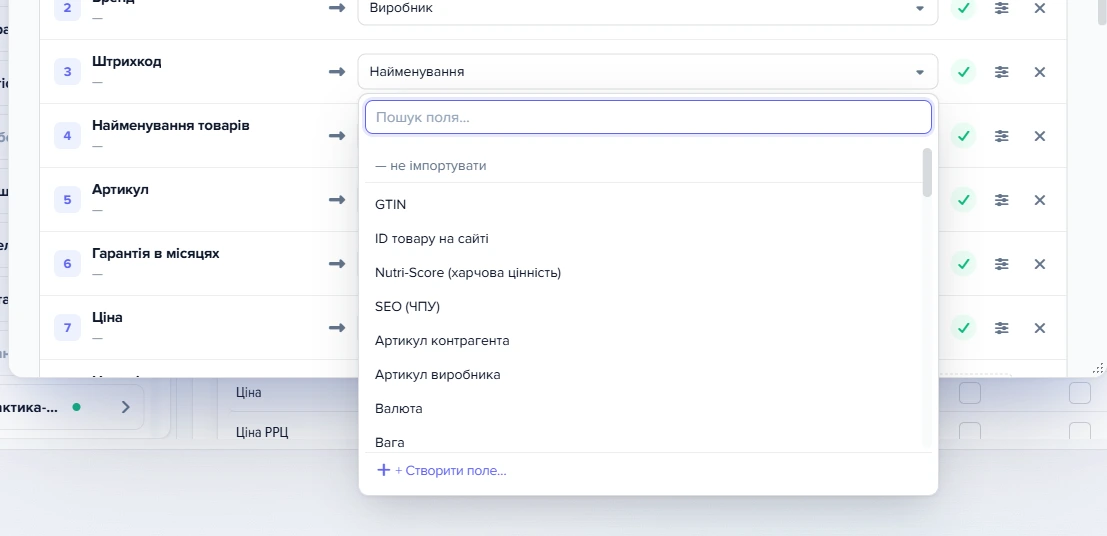
Поле обирається кліком по правій частині рядка. Коли варіантів у списку більше пʼятнадцяти, згори зʼявляється рядок пошуку з підказкою «Пошук поля…» — набирайте «арт», «цін», «фото». У списку є два особливих пункти: «— не імпортувати» вгорі, щоб відмовитися від колонки, і «+ Створити поле…» внизу, якщо потрібного приймача в списку немає.
1
Рядок пошуку поля2
Пункт «— не імпортувати»3
Посилання «+ Створити поле…»- Рядок пошуку поля — почніть вводити назву, щоб звузити список.
- Пункт «— не імпортувати» знімає зв'язок колонки з полем каталогу.
- Посилання «+ Створити поле…» відкриває створення нового поля просто з майстра.
Праворуч від назви поля в рядку живуть дві іконки: повзунки відкривають налаштування колонки, хрестик знімає звʼязок (підказка на ньому — «Не імпортувати цю колонку (зняти зв’язок із полем)»).
Унизу вікна — лічильник у форматі «N з M зіставлено» і посилання «Додати колонку». Якщо обовʼязкове поле не зіставлене, поряд із лічильником спалахує попередження й називає, якого саме поля бракує; для рекомендованого — така сама підказка, тільки мʼякша.
Під таблицею — фолд «Превʼю файлу», і він розкритий за замовчуванням. Це і є найкоротший спосіб перевірити себе: у превʼю видно файл так, як його прочитала програма.
Якщо замість таблиці ви бачите «Не вдалося розібрати файл: 0 колонок. Перевірте формат, обраний аркуш і рядок заголовків.» — розмічати ще нічого. Найчастіше це не той аркуш книги Excel, заголовки не в першому рядку або неправильно визначений формат.
Коли адреси задаються для кожного аркуша окремо
У шапці секції «Колонки» в Excel-джерел є перемикач «Налаштовувати за аркушами» — він зʼявляється, щойно в книзі знайдено хоча б один аркуш, а посилання «Завантаження з аркушів» поруч — коли аркушів більше одного. Підказка на ньому: «Адреси колонок задаються для кожного аркуша Excel окремо (вікно «Завантаження з аркушів»). Вимкнено — один спільний набір адрес».
Коли режим увімкнений, сітки полів у картці немає — замість неї текст «Активовано режим налаштування кожного аркуша окремо.» і посилання «Завантаження з аркушів». Майстер у цьому режимі відкривається для конкретного аркуша й править саме його набір адрес.
Автопідбір адрес у цьому режимі не працює — розмітку кожного аркуша задають руками або майстром. Детальніше: режим «за аркушами».
Як перевірити розмітку до імпорту
Перевіряти є сенс до запуску: імпорт із неправильною розміткою — це не помилка на екрані, а тисячі товарів із чужими значеннями в полях.
Чотири місця, які кажуть правду про стан розмітки:
- Фолд «Превʼю файлу» в майстрі. Показує файл так, як його прочитала програма, — з тим аркушем, тим рядком заголовків і тим роздільником, які зараз задані.
- Лічильник «N з M зіставлено» внизу майстра. M — скільки всього рядків у таблиці: колонки з файлу плюс ручні, додані вами; N — скільком із них призначене поле.
- Картка готовності вгорі картки джерела: «Колонок вказано» з числом, «Колонки не вказані» або «Немає ціни або назви».
- Швидкі фільтри «З адресою» і «Без адреси» в сітці. Найшвидший спосіб побачити, що лишилося.
Перед першим імпортом
І ще одна річ, яку варто знати наперед: перезалив файлу розмітку не скидає — поля й адреси лишаються вашими для будь-якого формату. Для книги Excel програма додатково оновлює імена колонок, щоб у картці не висіли заголовки минулого файлу; у CSV імена лишаються тими, які прочиталися першого разу.
Якщо у попередньому перегляді вперто показуються старі дані, справа майже завжди не в програмі, а в кеші браузера: сторінку перегляду він показує з пам'яті. Оновіть її примусово — Ctrl+F5 (на macOS Cmd+Shift+R). Якщо після цього дані ті самі — значить файл справді не оновився, і дивитися треба вже на джерело.
Для Excel, CSV, XML і YML розмітку можна звірити в чаті: кнопка «✦ AI» у шапці джерела → «Налаштуй стовпці / гілку XML».
Консультант покаже поточну розмітку поруч із пропозицією того самого механізму, що кнопки AI-розмітки в цьому вікні, і позначить розбіжності: наприклад, поле привʼязане не до того стовпця або тег available замість @available. Виправлення він пропонує планом «Змінити розмітку прайсу» — застосовується лише кнопкою підтвердження, а попередня розмітка записується в журнал операцій.

1
Було → стане2
Застосувати- Нові привʼязки полів і перепривʼязки у вигляді «було → стане».
- Розмітка зміниться лише після натискання; потім завантажте прайс ще раз.
Після зміни завантажте прайс ще раз. Для JSON і API розмітка робиться лише у вікні прайсу.
Як виправити дані після неправильної розмітки
Наслідки помилки лежать у двох місцях: у товарах прайсу і, якщо після імпорту запускали оновлення каталогу, у ваших товарах. Виправляються вони по-різному.
Товари прайсу виправляє повторний імпорт. Кожен імпорт, який прочитав із файлу хоча б один рядок, спершу видаляє всі попередні рядки цього прайсу разом із характеристиками й фото, а потім завантажує файл заново за поточною розміткою. Тож виправте адреси й запустіть імпорт ще раз: старих хибних значень у прайсі не лишиться.
- Якщо імпорт не прочитав жодного рядка, старі рядки прайсу лишаються як були, разом із хибними значеннями.
- Якщо імпорт скасувало стоп-правило, теж лишаються старі дані — ті, що завантажила помилкова розмітка.
- Дія або результат
- Розвилка: далі шлях залежить від відповіді
У ваш каталог значення з прайсу потрапляють тільки через «Оновлення базового каталогу». Після виправленого імпорту запустіть його ще раз: поля, привʼязані в налаштуваннях оновлення, перезапишуться правильними значеннями. Дві позначки в налаштуваннях оновлення можуть цьому завадити (правило стосується всіх полів, крім ціни, старої ціни, РРЦ, собівартості, кількості, статусу наявності, виробника й категорії):
- якщо для поля стоїть «Оновлювати, якщо значення не порожнє у прайсах», а у виправленому прайсі це поле порожнє, хибне значення в товарі лишиться;
- якщо стоїть «Оновлювати, якщо значення порожнє в базовому каталозі», поле з хибним значенням уже не порожнє, і оновлення його не перезапише.
Такі товари доведеться виправити в каталозі самостійно. Що оновлення каталогу стирає без відкату і як його повернути — Як оновити каталог із прайсів без втрати даних.
Сценарії
Перший імпорт нового постачальника
Відкрийте майстер, натисніть «Зіставити автоматично» і пройдіть рядки, де приклади значень не схожі на призначене поле. Розкрийте «Превʼю файлу» і пройдіть чек-лист перед першим імпортом. Що вийде: перший імпорт завантажить товари з правильними назвами й цінами, і перевіряти їх доведеться лише вибірково.
Постачальник вставив колонки на початок файлу
Учора прайс завантажився, сьогодні приїхав порожнім: постачальник додав дві колонки зліва, і все зсунулося на дві позиції. Ціна тепер читається зі стовпця з датою, а там пусто.
- Відкрийте вкладку «Журнал» картки джерела. Плашка покаже «Порожній фід: не завантажено жодного рядка» і поруч «Колонки прайсу зсунулися — перевірте адреси колонок» зі списком переїздів: «Марка» 1→3, «Ціна, грн» 8→10.
- Натисніть у плашці «Застосувати нові адреси» — адреси полів перепишуться на нові номери, складена
1, { }, 4стане3, { }, 6. - Запустіть імпорт знову.
Плашка жовта, коли всі правила, що спрацювали, лише попереджають; якщо якесь правило стоїть на «Блокувати», вона червона, але рядок про зсув і кнопка є й у ній.
Перевірка зсуву працює не завжди:
- файл, який ще жодного разу не завантажився вдало, не перевіряється — порівнювати нема з чим;
- перейменовану колонку програма не впізнає, лише ту, чий заголовок переїхав в інший стовпець;
- рядок заголовків нижче 30-го рядка аркуша не шукається, а якщо в новому файлі впізнано менше двох заголовків із попереднього, перевірка мовчить;
- колонка, заголовок якої в новому файлі повторюється (дві колонки «Ціна»), не відстежується;
- XML-фіди не перевіряються зовсім, JSON — ненадійно: заголовків у ньому немає;
- поле, адресу якого ви вже поправили руками, перевірка пропускає, і кнопка його не чіпає.
Усі межі перевірки — у статті про журнал прайс-листа.
Ціна потрапила в «Ціну стару», і прайс уже завантажено
Поміняйте поле в майстрі й запустіть імпорт ще раз. Що вийде: імпорт перебудує рядки прайсу за новою розміткою. Якщо після хибного імпорту запускали оновлення каталогу, запустіть його знову — що воно перезапише, а що ні.
Що робити, коли не виходить
| Що ви бачите | Чому так | Що зробити |
|---|---|---|
| «Не вдалося розібрати файл: 0 колонок. Перевірте формат, обраний аркуш і рядок заголовків.» | У збереженій розмітці немає жодної колонки: не той аркуш книги, заголовки не в першому рядку або формат визначено неправильно | Розкрийте фолд «Превʼю файлу» й подивіться, що програма реально прочитала; формат і рядок початку даних задаються в секції «Джерело» картки (перевірка розмітки) |
| «Спочатку виберіть поле» | Ви натиснули бейдж адреси в рядку, якому ще не призначене поле | Спершу оберіть поле в правій частині рядка, потім задавайте адресу (вікно майстра) |
| Прайс приїхав порожнім або без цін, у журналі «Колонки прайсу зсунулися — перевірте адреси колонок» | Постачальник вставив або переставив стовпці, а адреси в картці лишилися старі | На вкладці «Журнал» натиснути «Застосувати нові адреси» й запустити імпорт знову (про зсув колонок) |
Часті запитання
Кнопки «Зберегти» немає — зміни в майстрі збереглися?
Так. Кожен вибір поля записується одразу, окремого підтвердження й скасування немає. Помилилися — оберіть інше поле або «— не імпортувати».
Програма перевіряє, чи правильне поле я обрав?
Ні. Покладете ціну в «Ціна стара» — програма не заперечить і завантажить її туди. Звіряйте приклади значень у рядку з назвою поля праворуч.
Як завести колонку, якої немає в превʼю?
Посиланням «Додати колонку» внизу майстра: спершу оберіть поле, потім впишіть адресу. Детальніше: де правиться адреса.
У майстрі правильні приклади, а імпорт бере не ту колонку. Чому?
Приклади в майстрі підбираються за текстом заголовка, а імпорт читає адресу буквально — літеру або номер стовпця. Постачальник змістив стовпці — поправте адреси. Детальніше: зсув колонок.
Чи можна в майстрі покласти колонку в атрибут товару?
Ні, у списку майстра атрибутів немає. Відкрийте сітку полів у секції «Колонки» і натисніть «Додати поле». Детальніше: чому в майстрі немає атрибутів.
Суміжні теми
- Якщо потрібна загальна картина розмітки — Розмітка колонок прайс-листа.
- Якщо назва чи залишок лежать у кількох колонках — Адреса стовпця: як склеїти колонки.
- Якщо колонці треба задати валюту, унікальність чи регулярний вираз — Поля прайсу й налаштування колонки.
- Якщо розмітка готова і пора завантажувати товари — Як запустити імпорт прайсу.