




Щоб AI виправив, скоротив, розписав чи переклав текст статті, листа або слайда, не треба нікуди його копіювати. Виділіть текст у редакторі, натисніть кнопку «Інструменти AI» в панелі редактора й оберіть операцію. Текст піде в чат AI-консультанта, він поверне лише готовий результат, а кнопка «Вставити в редактор» під відповіддю поставить його на місце виділеного.
Окремого вікна «AI помічник» зі списком інструментів більше немає. Усе, що воно вміло — розшифрувати аудіо, отримати текст із відео YouTube, описати фото, озвучити текст, намалювати картинку, — тепер робить AI-консультант у своєму чаті (куди що переїхало).
- Де кнопка
- панель редактора тексту статті (вікно «Статті», текст і короткий опис), слайда презентації в органайзері та відповіді на лист у «Пошті» — там вона з чарівною паличкою й підказкою «AI-дії»
- Права кнопка миші
- у тих самих редакторах контекстне меню показує операції рядками «AI - назва операції» — це те саме, що вибір у меню кнопки
- Що отримуєте
- відповідь у чаті AI-консультанта й кнопку «Вставити в редактор» під нею
- Умова
- доступ до AI-консультанта; кожна операція — звичайна платна відповідь консультанта (скільки коштує)
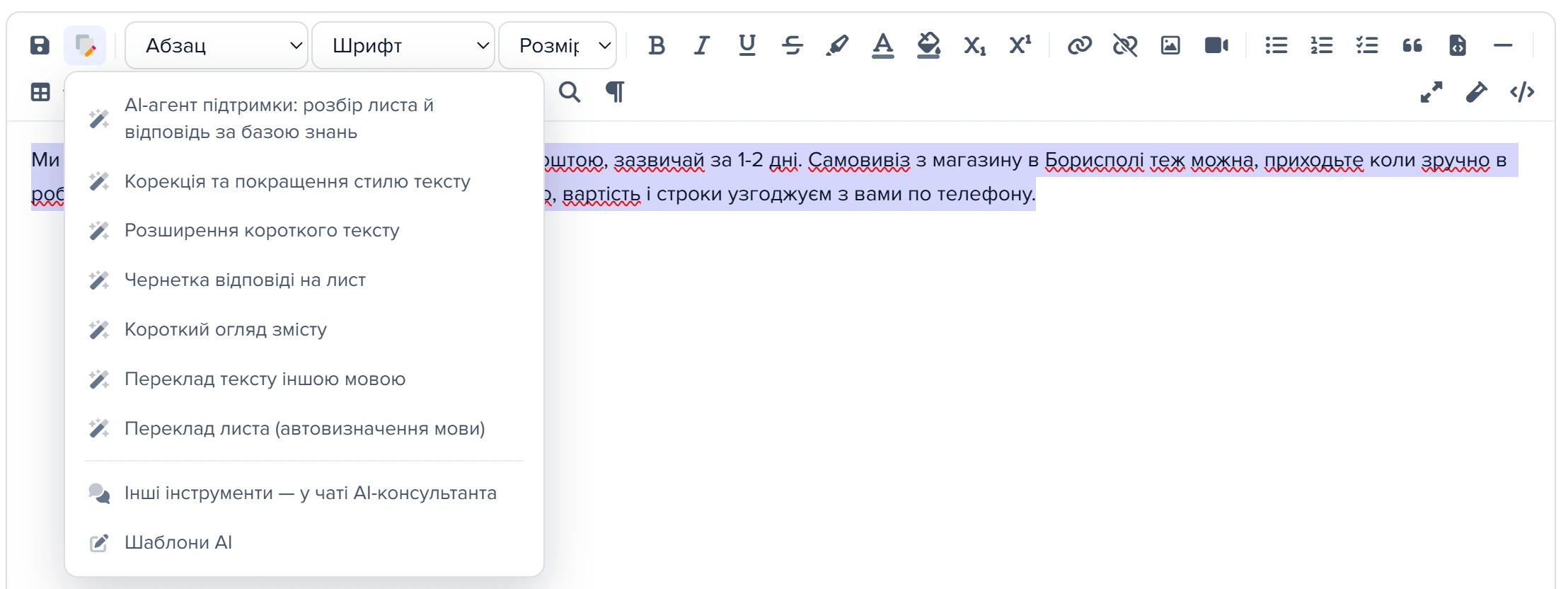
Меню «Інструменти AI»
Кнопка стоїть у панелі над текстом. Натискання відкриває меню з трьох частин:
- Операції над текстом — ваші шаблони: «Корекція та покращення стилю тексту», «Короткий огляд змісту», «Розширення короткого тексту», «Переклад тексту іншою мовою», «Чернетка відповіді на лист» тощо. Назви й набір залежать від того, які шаблони активні у вашому акаунті (як додати свій). У вікні відповіді на лист сюди ж додаються шаблони листів.
- «Інші інструменти — у чаті AI-консультанта» — відкриває чат консультанта без тексту: для задачі, якої немає в меню, напишіть її своїми словами.
- «Шаблони AI» — список шаблонів, де операції додають, правлять і вимикають.
1
Інструменти AI2
Шаблон операції3
Інші інструменти — у чаті4
Шаблони AI- Кнопка в панелі редактора; у вікні відповіді на лист вона зветься «AI-дії».
- Ваші шаблони: виділений текст піде в чат консультанта з цією операцією.
- Відкриває чат консультанта без тексту — для задач, яких немає в меню.
- Список шаблонів: тут додають і правлять свої операції.
Без виділення операція бере весь текст поля. Порожнє поле зупиняє її повідомленням «Вкажіть текст!».
Порядок дій
- Виділіть абзац чи фрагмент у редакторі. Щоб обробити все поле, нічого не виділяйте.
- Натисніть «Інструменти AI» (у листі — «AI-дії») й оберіть операцію. Або клацніть по виділеному правою кнопкою й оберіть рядок «AI - …».
- Відкриється чат AI-консультанта: першим рядком повідомлення — назва операції, далі ваш текст. Відповідь приходить за кілька секунд.
- Прочитайте результат і натисніть «Вставити в редактор» під відповіддю.
- Збережіть статтю, слайд чи лист так само, як після ручної правки: консультант нічого не зберігає сам.
«Вставити в редактор»: куди ляже текст
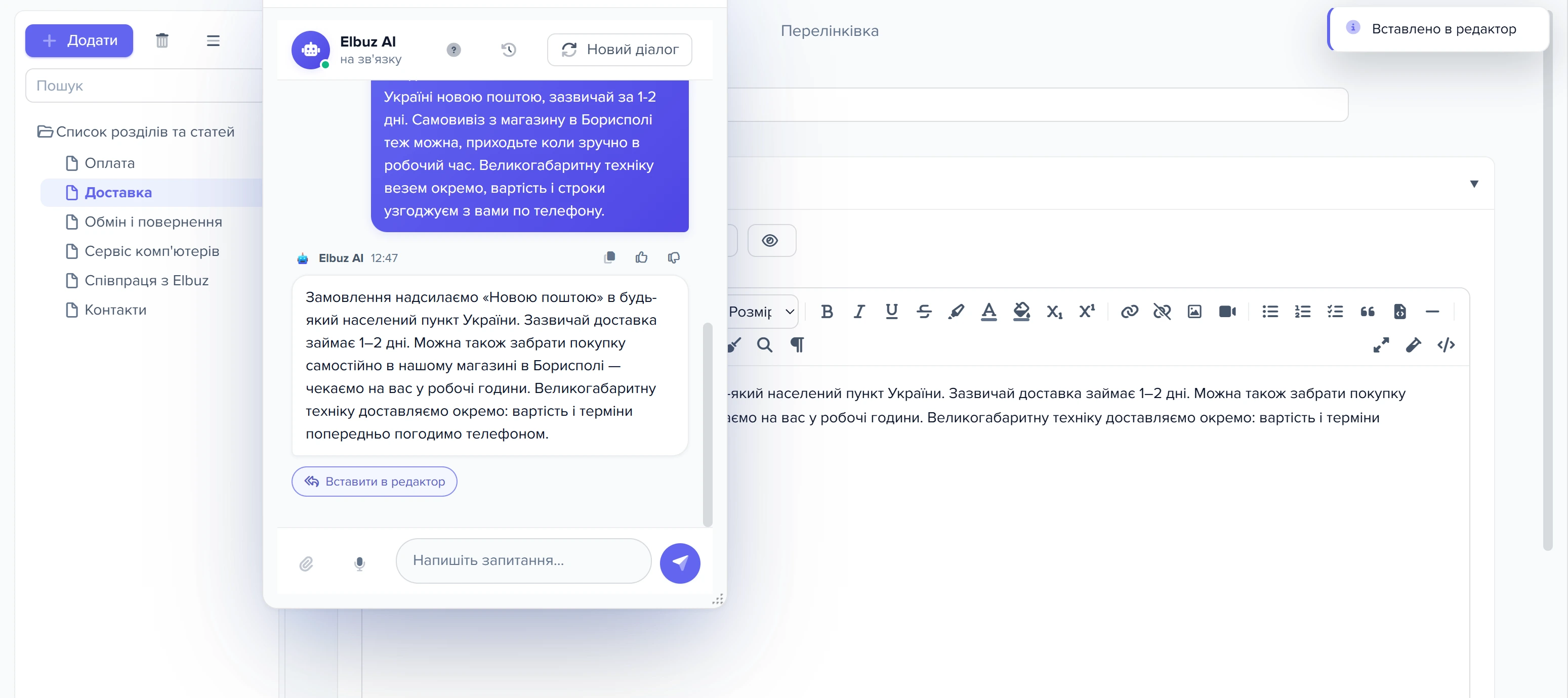
Консультант на такі запити відповідає лише готовим текстом — без «Ось покращений варіант», пояснень і лапок, зі збереженими абзацами, списками й жирним. Тому його можна вставляти як є.
1
Готовий текст2
Вставити в редактор3
Текст у редакторі- Консультант повертає лише готовий текст — без вступів і пояснень.
- Заміняє виділене в редакторі (без виділення — весь текст поля).
- Результат уже на місці; збережіть статтю як завжди.
- Було виділення — «Вставити в редактор» замінює виділений фрагмент; решта тексту лишається.
- Виділення не було — замінюється весь текст поля.
- Після вставки з'являється сповіщення «Вставлено в редактор».
- Не сподобався результат — напишіть у тому ж чаті, що змінити («коротше», «без канцеляризмів», «додай заклик зателефонувати»), і вставте нову відповідь її кнопкою. Ваш вихідний текст лишається в чаті першим повідомленням — його можна скопіювати назад.
Кнопка вставляє текст у те поле, з якого прийшов запит. Якщо редактор уже закрили, вставляти нікуди — скопіюйте відповідь кнопкою копіювання в рядку повідомлення.
Якою мовою прийде результат
- Виправлення, скорочення, розширення в статті й презентації — мовою самого тексту: російська вкладка статті лишиться російською навіть при українському інтерфейсі.
- У відповіді на лист — мовою листа.
- «Переклад тексту іншою мовою» у статті й презентації перекладає мовою інтерфейсу адмінки, у листі — мовою листа. Потрібна інша мова — оберіть «Інші інструменти — у чаті AI-консультанта» й напишіть: «переклади англійською: …».
Свої операції: «Шаблони AI»
Кожен пункт меню — це шаблон-промпт. Пункт «Шаблони AI» внизу меню відкриває їх список; кнопкою додавання створіть свій:
- «Назва» — так пункт буде підписаний у меню, наприклад «Опис для маркетплейсу».
- «Шаблон (промт)» — інструкція: що зробити з текстом, тон, обсяг, чого уникати. Мітку
[TARGETLANGUAGE]програма замінює мовою результату (яка саме). - Увімкніть «Активність» і збережіть. Новий пункт з'явиться в меню, коли редактор відкриють наступного разу.
Відповідь пише модель AI-консультанта за вашою інструкцією, тому поле моделі в шаблоні на ці операції не впливає. Вимкнений шаблон зникає з меню, але не видаляється.
Куди переїхали інструменти вікна «AI помічник»
| Було у вікні «AI помічник» | Як тепер |
|---|---|
| «Корекція та покращення стилістики тексту», «Резюме тексту», «Розширення короткого тексту», «Переклад тексту іншою мовою» | меню «Інструменти AI» в редакторі (ця стаття) або фраза в чаті консультанта: «зроби резюме цього тексту: …» |
| «Отримати текст із відео Youtube» | посилання в чаті консультанта: «ось посилання https://youtu.be/… — зроби текст»; потрібні субтитри ролика |
| «Аудіо в текст», «Запис аудіо (мікрофон)» | скріпка або мікрофон у чаті консультанта: «розшифруй» |
| «Малюнок у текст» | фото скріпкою + «розпізнай текст»; а «опиши фото товару» складе й опис того, що на фото |
| «Текст в аудіо» | «озвуч цей текст: …» — до 4000 символів |
| «Текст у картинку» | «намалюй банер: …» |
| «Створити презентацію», «Створити тест для оцінки знань» | кнопки з чарівною паличкою в списку презентацій органайзера й у списку тестів (документи органайзера) |
Формати файлів, ліміти й ціни кожної утиліти — у статті «Утиліти AI в чаті».
AI-допомога з регулярними виразами й формулами
У двох вікнах, де найчастіше застрягають, допомога AI вбудована прямо в панель інструментів — кнопка з чарівною паличкою:
- вікно «Регулярні вирази» прайс-листа — кнопка з підказкою «Допомога в складанні регулярних виразів за допомогою AI». Підходить для правил цього вікна: витягти чи почистити значення в полі прайсу — назві, артикулі, назві категорії постачальника (як працюють регулярні вирази). Розкласти товари по категоріях каталогу це вікно не вміє — для цього є визначення категорій;
- вікно «Формули полів» — кнопка «AI-помічник: скласти або перевірити формулу». Якщо в списку вибрано правило, у питання одразу додається назва його поля.
Вікно «Регулярні вирази» відкривається з шапки джерела в списку прайс-листів: бургер → група «Категорії» → «Регулярні вирази». Воно є в кожного джерела — і файлового прайсу, і джерела-парсера сайту.
Натискання відкриває AI-консультанта й одразу надсилає йому готове питання: «Допоможи скласти регулярний вираз…» або «Допоможи скласти формулу поля…». Консультант знає, з якого вікна його покликали, а з «Регулярних виразів» — і з яким прайс-листом. Далі напишіть йому приклад тексту з прайсу й що саме треба знайти чи замінити — він запропонує вираз, який ви вставляєте в правило й перевіряєте у вікні. Сам консультант у правила нічого не записує.
Скільки коштує
Операція з меню — це звичайна відповідь AI-консультанта: платиться за тарифом відповіді консультанта, без окремої ціни за інструмент. Довгий текст коштує трохи більше за короткий, бо AI читає й пише більше. Утиліти з файлами (аудіо, картинки, озвучка) мають свої ціни — таблиця в статті «Утиліти AI в чаті». Витрати видно в журналі списань балансу.
Чого інструменти редактора не роблять
- Не змінюють текст без вас. Відповідь лише показується в чаті; у редактор вона потрапляє тільки після «Вставити в редактор».
- Не зберігають статтю чи лист. Після вставки збережіть або надішліть як зазвичай.
- Не працюють з картинками й файлами з редактора. В чат іде лише текст; фото чи аудіо прикріплюйте скріпкою в самому чаті.
- Не вставляють у закритий редактор. Закрили вікно статті чи листа — скопіюйте відповідь вручну.
- Не відкривають старе вікно «AI помічник» і його «Чат AI помічник». Обидва прибрано; розмови з AI тепер у консультанті, де є власна «Історія» діалогів (діалоги консультанта).
Розбір частих проблем
| Що ви бачите | Чому так | Що зробити |
|---|---|---|
| «Вкажіть текст!» після вибору операції | Поле редактора порожнє, а виділення немає | Наберіть або вставте текст, потім виберіть операцію (порядок дій) |
| «Вставити в редактор» замінило весь текст, а не абзац | Операцію запускали без виділення — тоді в роботі все поле | Скопіюйте вихідний текст із свого повідомлення в чаті назад у редактор; далі виділяйте абзац (куди ляже текст) |
| Переклад прийшов не тією мовою | Шаблон перекладу в статті перекладає мовою інтерфейсу, у листі — мовою листа | Напишіть у чаті «переклади англійською: …» (мова результату) |
| У меню немає потрібної операції | Шаблон вимкнений або його немає | «Шаблони AI» → додати чи увімкнути шаблон, відкрити редактор заново (свої операції) |
| Не знайти вікно «AI помічник» | Вікно прибрано, його інструменти переїхали в редактор і в чат консультанта | Таблиця відповідності — куди що переїхало |
Часті питання
Де тепер AI помічник?
Окремого вікна «AI помічник» більше немає. Операції над текстом — покращити, скоротити, розширити, перекласти — у кнопці «Інструменти AI» в редакторі статті, презентації й листа (у листі вона зветься «AI-дії»). Аудіо, відео YouTube, фото, озвучка й картинки — у чаті AI-консультанта: прикріпіть файл скріпкою або напишіть, що зробити.
Як повернути відповідь AI в текст статті?
Кнопкою «Вставити в редактор» під відповіддю консультанта. Якщо перед операцією ви виділили фрагмент, замінюється він; якщо ні — весь текст поля. Потім збережіть статтю як зазвичай.
Як перекласти опис чи статтю англійською?
Виділіть текст, у меню «Інструменти AI» оберіть «Інші інструменти — у чаті AI-консультанта» й напишіть «переклади англійською» з текстом. Пункт «Переклад тексту іншою мовою» в статті перекладає мовою інтерфейсу адмінки, а в листі — мовою листа.
Чи можна додати свою операцію, наприклад «опис для маркетплейсу»?
Так. У меню «Інструменти AI» оберіть «Шаблони AI», додайте шаблон з назвою й інструкцією в полі «Шаблон (промт)», увімкніть «Активність» і збережіть. Пункт з'явиться в меню, коли редактор відкриють знову.
Скільки коштує операція з меню?
Як звичайна відповідь AI-консультанта — за його тарифом, окремої ціни за інструмент немає. Витрати видно в журналі списань балансу.
Є відеоогляд товару на YouTube — як отримати з нього текст?
Надішліть посилання в чат AI-консультанта: «ось посилання https://youtu.be/… — зроби текст» або «… — зроби конспект». Консультант бере субтитри ролика; у відео без субтитрів тексту не буде. Готовий текст скопіюйте в опис товару або вставте в редактор статті.
Не можу скласти регулярний вираз для категорій у прайсі — AI допоможе?
Так, якщо йдеться про правило вікна «Регулярні вирази» — почистити чи витягти значення з поля прайсу. Натисніть у цьому вікні кнопку з чарівною паличкою «Допомога в складанні регулярних виразів за допомогою AI»: відкриється AI-консультант з уже надісланим питанням. Напишіть приклад тексту з прайсу й що треба знайти, вставте запропонований вираз у правило й перевірте у вікні.
Суміжні теми
- Утиліти AI в чаті — фото, голос, YouTube, озвучка й картинки в чаті консультанта.
- Що написати AI-консультанту — готові фрази й діалоги.
- Генератор текстів — масове заповнення описів і мета-тегів через AI.
- Пошта — відповідь на лист і кнопка «AI-дії».