




Модуль Elbuz API Sync на сайті OpenCart 3 сам передає замовлення в Elbuz: нове — одразу після оформлення, наявне — після кожної зміни статусу. Вони стають документами «Замовлення покупця» без ручного перенесення.
Коли це знадобиться:
- Менеджер має бачити замовлення в Elbuz одразу — воно приходить за кілька секунд, без розкладу.
- Покупець оплатив на сайті — платіжний модуль змінює статус, і замовлення в Elbuz переходить у «Оплачено».
- Elbuz тимчасово недоступний — оформлення на сайті не ламається, замовлення чекає в черзі модуля й доходить пізніше.
- Замовлення досі забирає Elbuz Tunnel — модуль продовжує ті самі документи, дублів не буде.
З чого почати: скачайте й встановіть модуль, потім видайте йому ключ в Elbuz.
Що вміє модуль
- Передає замовлення одразу й після кожної зміни статусу — від оформлення, платіжного модуля чи менеджера в адмінці OpenCart.
- Переводить статуси сайту в статуси Elbuz — статус документа й статус оплати за вашою таблицею.
- Догружає старі замовлення — усі, змінені з обраної дати.
- Не губить замовлення, коли Elbuz недоступний — тримає їх у черзі й повторює відправку.
- Показує журнал відправок — що пішло, в який документ і чому не пройшло.
- Продовжує історію Elbuz Tunnel — замовлення лягають у ті самі документи.
Де це і хто має доступ
- Скачати
- elbuz_api_sync.ocmod.zip — OpenCart 3.0.x, PHP 7.1+ з curl
- Модуль на сайті
- Розширення → Розширення → Модулі → «Elbuz: синхронізація замовлень»
- Ключ в Elbuz
- Кабінет → Налаштування системи → «Інші налаштування» → «API та токени доступу»
- Право доступу
- співробітнику ключа — вікно замовлень і кнопка «Додати» в ньому
- Де видно замовлення
- вікно «Замовлення», джерело «API: назва ключа»
Модуль передає лише замовлення. Каталог він не передає: товари з сайту в Elbuz переносить Elbuz Tunnel.
Як встановити модуль на сайт
- Скачайте архів elbuz_api_sync.ocmod.zip.
- В адмінці OpenCart відкрийте «Розширення → Встановлення розширень» і завантажте архів кнопкою «Завантажити». Без доступу до інсталятора скопіюйте вміст папки
uploadз архіву в корінь сайту. - Відкрийте «Розширення → Розширення», у списку типів оберіть «Модулі».
- У рядку «Elbuz: синхронізація замовлень» натисніть «Встановити» (зелений плюс), потім «Редагувати» (олівець).
Після встановлення модуль вимкнений і нічого не відправляє, доки ви не заповните підключення й не збережете його з «Статус» — «Увімкнено». Видалення модуля кнопкою «Видалити» прибирає його чергу й журнал.
Як видати модулю ключ в Elbuz
Модулю потрібен окремий ключ API v2. Його назва стане джерелом замовлень у списку, і за ключем Elbuz упізнає вже завантажені замовлення.
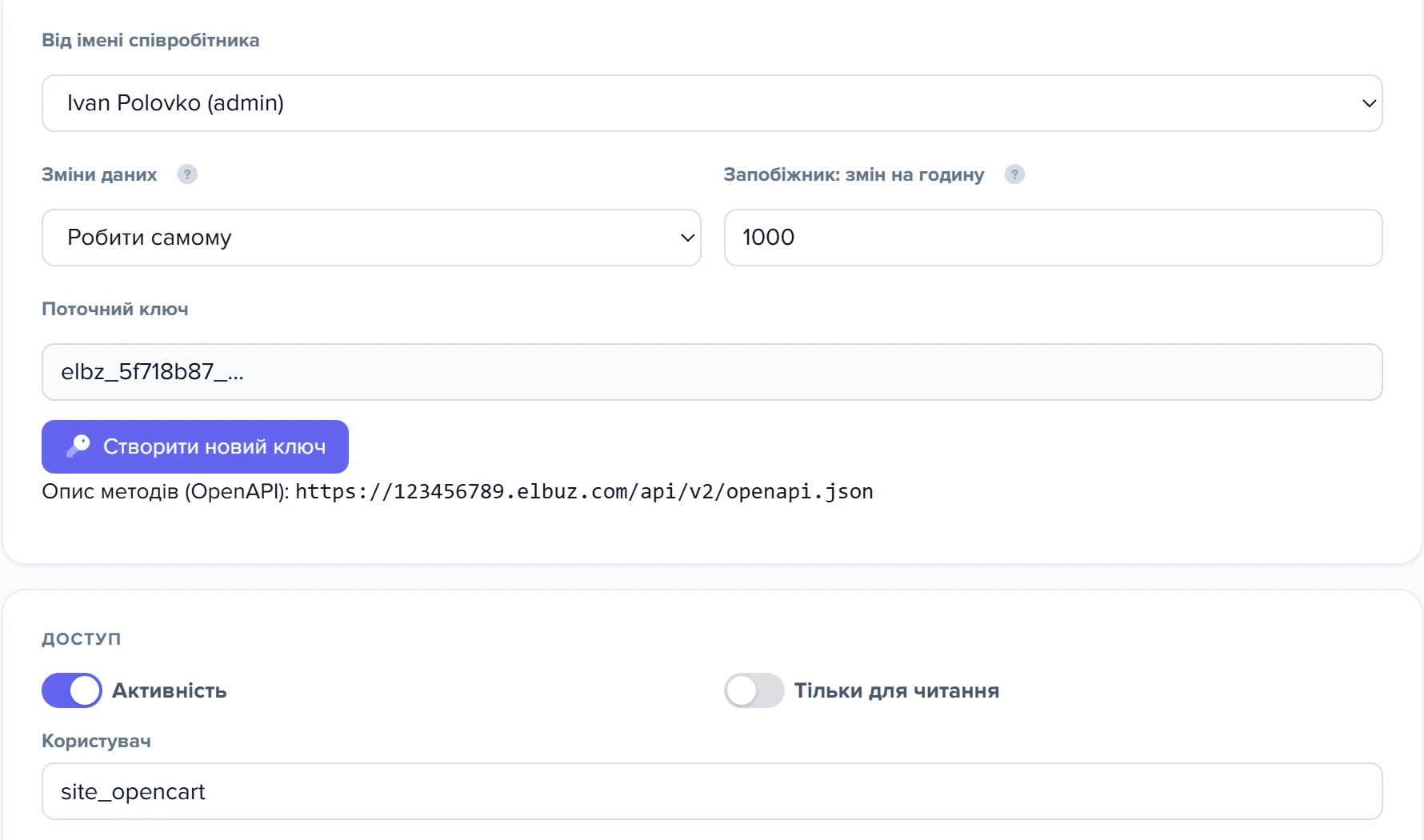
- В Elbuz відкрийте «API та токени доступу» й натисніть «+».
- У полі «Користувач» напишіть назву магазину, наприклад
site_opencart. - У «Від імені співробітника» оберіть співробітника, якому відкрите вікно замовлень і дозволена кнопка «Додати».
- Зніміть «Тільки для читання».
- Перемкніть «Зміни даних» на «Робити самому». Перемкнути може лише група «Управління».
- У «Запобіжник: змін на годину» поставте число з запасом: кожна відправка модуля — одна зміна, навіть коли в ній 100 замовлень.
- Збережіть і скопіюйте ключ — він починається з
elbz_.
1
Користувач2
Зміни даних: Робити самому3
Запобіжник: змін на годину4
Тільки для читання- Користувач — назва ключа site_opencart; вона ж стає джерелом замовлень («API: site_opencart»).
- Зміни даних — режим «Робити самому»: зміни через ключ виконуються одразу, без підтвердження в «Пульсі».
- Запобіжник — ліміт 1000 змін на годину; після перевищення ключ сам повертається в режим «Питати».
- Тільки для читання — позначка знята, тож ключ може створювати й змінювати замовлення.
Якщо лишити «Зміни даних» у режимі «Питати» або ключ перевищить запобіжник, кожна відправка чекатиме, доки її приймуть у «Пульсі». У журналі модуля такі замовлення стоять із результатом «чекає підтвердження в Elbuz», у списку замовлень Elbuz їх немає.
Один ключ — один сайт. Однакові номери замовлень двох сайтів під одним ключем зіллються в один документ. Загальні правила ключів — у статті API v2.
Як підключити модуль до Elbuz
Де: модуль «Elbuz: синхронізація замовлень» → вкладка «Підключення».
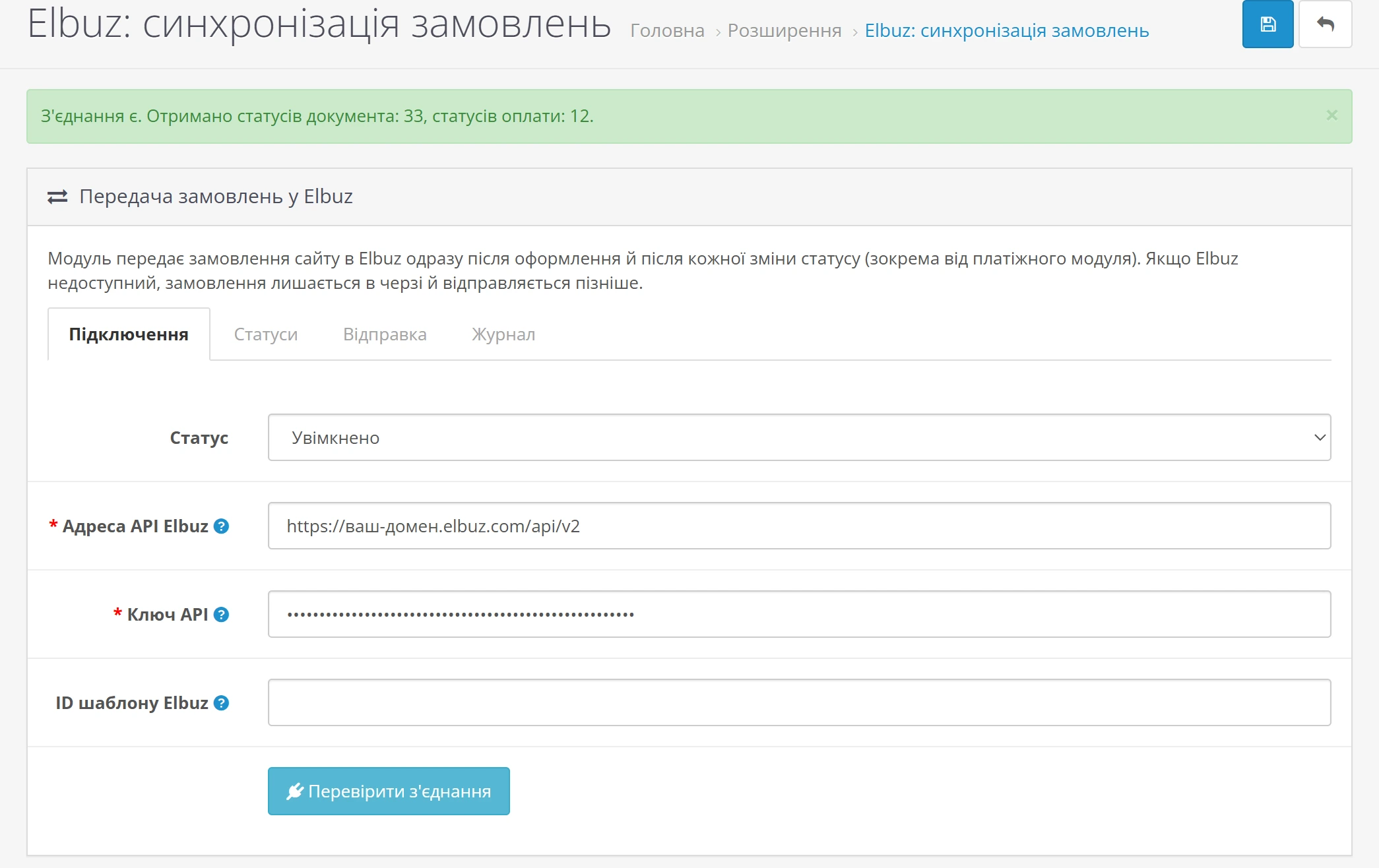
- «Статус» — «Увімкнено».
- «Адреса API Elbuz» — адреса вашого акаунта з
/api/v2у кінці:https://ваш-домен.elbuz.com/api/v2. Адреса безhttps://чиhttp://не збережеться: «Адреса API має починатися з https:// або http://». - «Ключ API» — ключ, скопійований в Elbuz.
- «ID шаблону Elbuz» залиште порожнім. Він потрібен лише для переходу з Elbuz Tunnel.
- Натисніть «Перевірити з'єднання». Відповідь «З'єднання є. Отримано статусів документа: N, статусів оплати: M.» означає, що адреса й ключ правильні, а статуси Elbuz з'явилися на вкладці «Статуси».
- Збережіть модуль синьою кнопкою з дискетою вгорі праворуч.
1
Статус2
Адреса API Elbuz3
Ключ API4
ID шаблону Elbuz5
Перевірити з'єднання6
Зберегти- Статус — «Увімкнено»: без цього модуль нічого не відправляє.
- Адреса API Elbuz — адреса акаунта з /api/v2 у кінці.
- Ключ API — ключ із вікна «API та токени доступу», показується крапками.
- ID шаблону Elbuz — порожнє; заповнюють лише при переході з Elbuz Tunnel.
- Перевірити з'єднання — зверху зелене повідомлення з кількістю отриманих статусів Elbuz.
- Зберегти — без збереження модуль не почне відправляти замовлення.
«Перевірити з'єднання» бере адресу й ключ прямо з форми, без збереження. Відправляти замовлення модуль почне лише після збереження. Помилка перевірки виглядає як «Немає з'єднання з Elbuz: …» з причиною — розбір у таблиці нижче.
Як зіставити статуси сайту зі статусами Elbuz
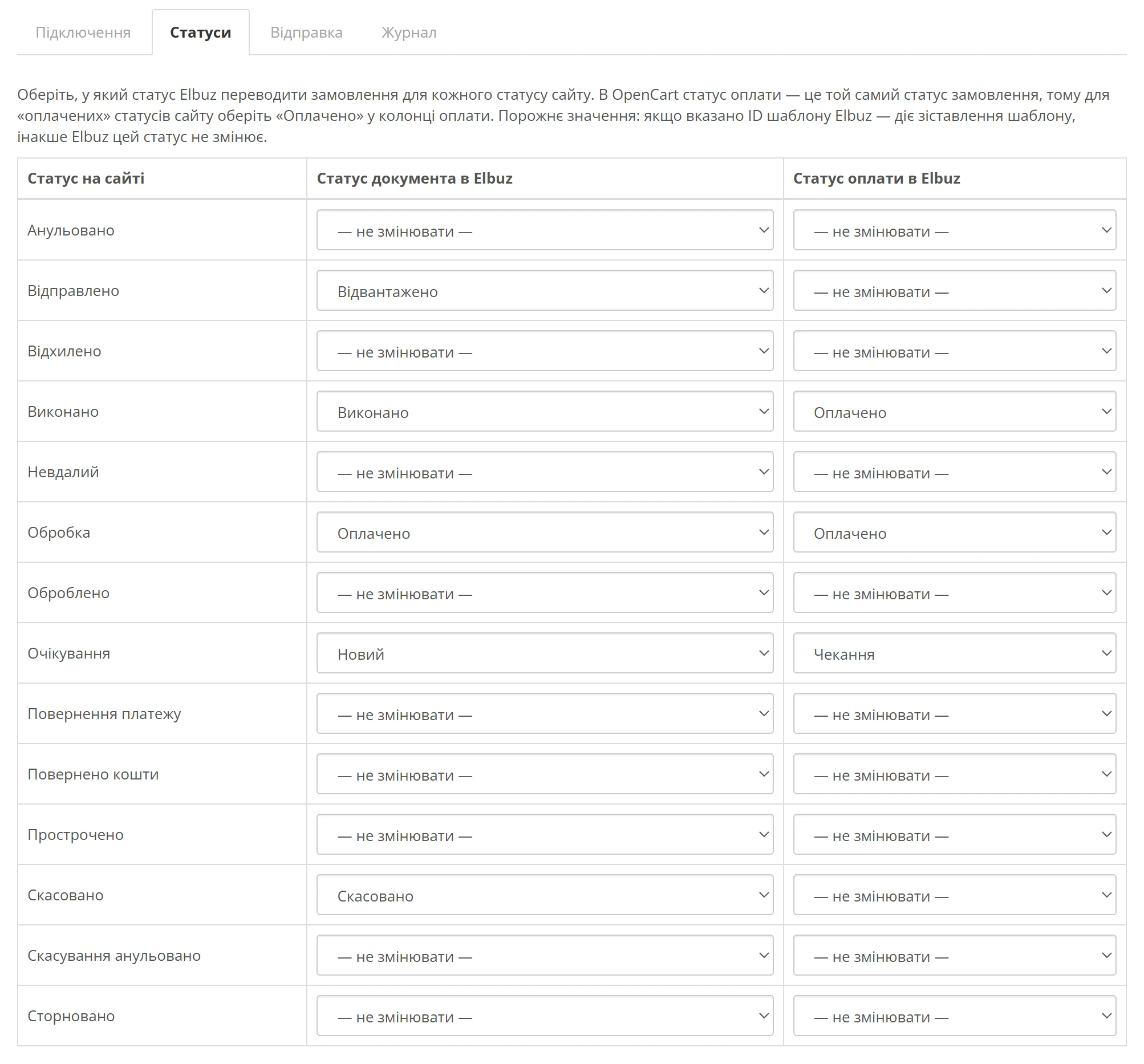
Де: вкладка «Статуси». Для кожного статусу OpenCart оберіть «Статус документа в Elbuz» і «Статус оплати в Elbuz». Список статусів Elbuz з'являється після «Перевірити з'єднання».
| Статус на сайті | Статус документа в Elbuz | Статус оплати в Elbuz |
|---|---|---|
| Pending (Очікування) | Новий | Чекання |
| Processing (Обробка), оплачене | Оплачено | Оплачено |
| Canceled (Скасовано) | Скасовано | — не змінювати — |
В OpenCart окремого статусу оплати немає: оплату показує той самий статус замовлення. Тому для статусів, у які сайт переводить оплачені замовлення, оберіть «Оплачено» в колонці оплати.
«— не змінювати —» означає, що цей статус сайту не міняє відповідний статус в Elbuz. Нове замовлення без зіставлення отримає статус за замовчуванням, «Новий». Якщо заповнено «ID шаблону Elbuz», для порожніх рядків діє зіставлення статусів шаблону.
1
Обробка → Оплачено2
Очікування → Новий3
Скасовано: оплату не змінювати- Обробка — сюди сайт переводить оплачене замовлення, тому в обох колонках «Оплачено».
- Очікування — нове замовлення: статус «Новий», оплата «Чекання».
- Скасовано — статус документа «Скасовано», статус оплати лишається, як був («— не змінювати —»).
Модуль відправляє замовлення щоразу, коли змінюється його статус. Чи перепише новий статус сайту той, що поставив менеджер в Elbuz, вирішують загальні правила: хто кого перезаписує. Позиції записуються лише при створенні документа.
Як відправити замовлення, які вже є на сайті
Нові замовлення модуль відправляє сам. Ті, що були на сайті до встановлення, відправте вручну.
Де: вкладка «Відправка».
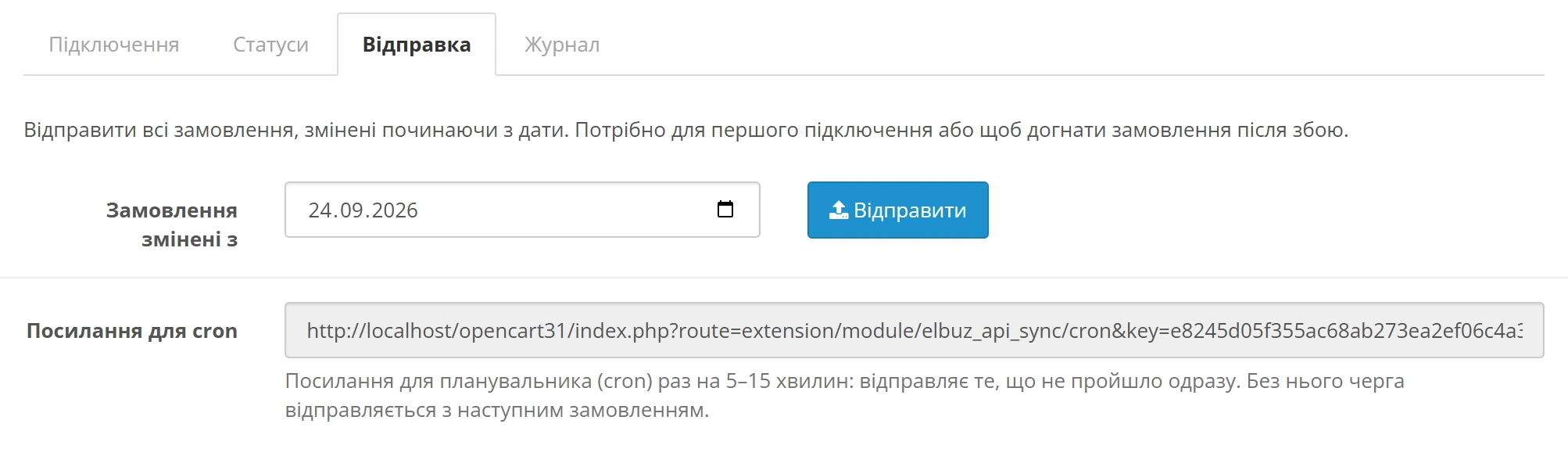
- У «Замовлення змінені з» оберіть дату. За замовчуванням — 30 днів тому.
- Натисніть «Відправити». Модуль бере всі замовлення, змінені з цієї дати, крім незавершених кошиків без статусу, і шле пакетами по 100.
- Не закривайте сторінку, доки біля кнопки не з'явиться «лишилось у черзі: 0». Рядок показує «Відправлено: N, помилок: M, лишилось у черзі: K».
Повторна відправка тих самих замовлень дублів не створює: вони оновлюються в уже створених документах. Тією самою кнопкою доганяють замовлення після збою — оберіть дату, з якої вони не дійшли.
Посилання для cron
Під кнопкою стоїть «Посилання для cron». Додайте його в планувальник хостингу на запуск раз на 5–15 хвилин, наприклад:
*/10 * * * * curl -s "https://ваш-сайт/index.php?route=extension/module/elbuz_api_sync/cron&key=…" >/dev/nullCron відправляє те, що не пройшло одразу, — до 1000 замовлень за запуск. Без нього черга йде разом із наступним замовленням сайту: якщо замовлень уночі немає, затримане вчора дійде лише зранку. Посилання без правильного key відповідає 403 і нічого не відправляє.
1
Замовлення змінені з2
Відправити3
Посилання для cron- Замовлення змінені з — за замовчуванням 30 днів тому.
- Відправити — шле всі замовлення, змінені з цієї дати, пакетами по 100.
- Посилання для cron — для планувальника хостингу, раз на 5–15 хвилин; ключ у посиланні свій у кожного сайту.
Як перевірити, що замовлення доходять
- Оформіть на сайті тестове замовлення.
- У модулі відкрийте вкладку «Журнал». Замовлення має стояти в стані «відправлено» з результатом «створено». У колонці «Документ Elbuz» — ID документа в Elbuz, а не його номер у списку замовлень.
- В Elbuz відкрийте вікно «Замовлення». Замовлення стоїть зверху з джерелом «API: назва ключа»; його номер на сайті записаний у документ окремим полем.
- Змініть статус замовлення в адмінці OpenCart. У журналі з'явиться «оновлено», в Elbuz — статус за вашою таблицею зіставлення.
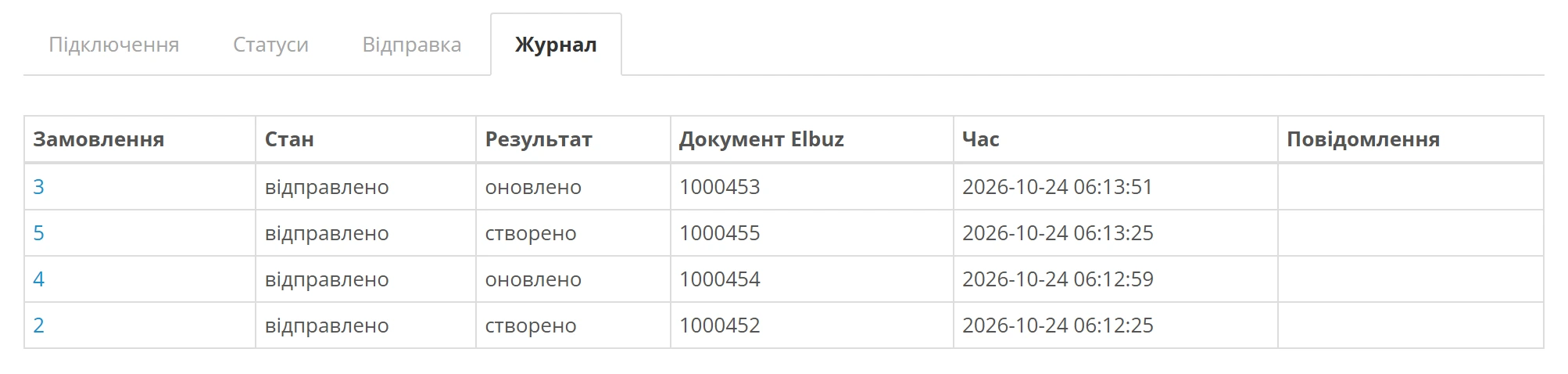
1
Номер замовлення на сайті2
Результат3
Документ Elbuz- Замовлення — номер на сайті, посилання відкриває замовлення в OpenCart.
- Результат — «створено» для нового документа, «оновлено», коли замовлення вже було в Elbuz.
- Документ Elbuz — внутрішній ID документа в Elbuz, не номер замовлення в списку.
Журнал показує 30 останніх замовлень. Жовті рядки ще в черзі, червоні — не відправлені; причина — у колонці «Повідомлення». Номер у колонці «Замовлення» відкриває замовлення в OpenCart.

1
35971: оплачено на сайті2
35973: нове, не оплачене- 35971 — замовлення, оплачене на сайті: в Elbuz його оплата «Оплачено».
- 35973 — нове замовлення: оплата «Чекання».
Що буде, якщо Elbuz не відповів
Оформлення замовлення на сайті модуль не гальмує й не ламає. На відповідь Elbuz він чекає до 5 секунд, а помилку записує в журнал і лишає замовлення в черзі.
- Початок або кінець
- Дія або результат
- Розвилка: далі шлях залежить від відповіді
| Що сталося | Що робить модуль | Стан у журналі |
|---|---|---|
| Elbuz прийняв замовлення | Записує номер документа | «відправлено», «створено» або «оновлено» |
| Ключ у режимі «Питати» | Більше не повторює: заявка вже в «Пульсі» | «відправлено», «чекає підтвердження в Elbuz» |
Elbuz відхилив дані конкретного замовлення (422 з полем orders[…]) | Зупиняє лише це замовлення, решта пакета йде далі | «не відправлено», «помилка» |
| Немає зв'язку, помилка ключа чи прав, ліміт запитів, інша відповідь 422 (наприклад, шаблон не знайдено) | Повторює через 1, 4, 9 … хвилин, найдовша пауза — 12 годин | «у черзі», «помилка» |
| 30 невдалих спроб поспіль | Припиняє повтори | «не відправлено», «помилка» |
Замовлення зі станом «не відправлено» піде знову, коли зміниться його статус на сайті або коли ви натиснете «Відправити» з датою, що його охоплює. Усі повтори беруть поточні дані замовлення.
Як перейти з Elbuz Tunnel без дублів
Замовлення, які вже забрав тунель, записані з джерелом його шаблону. Щоб модуль оновлював саме їх, а не заводив нові документи, вкажіть номер цього шаблону.
- В Elbuz відкрийте Довідники → Операції → Завантаження даних. Номер шаблону тунелю — в останній колонці списку шаблонів, «ID».
- У модулі на вкладці «Підключення» впишіть його в «ID шаблону Elbuz» і збережіть.
- Змініть статус одного старого замовлення на сайті. У журналі модуля має бути «оновлено», а не «створено».
- У шаблоні тунелю зніміть галочку «Замовлення», щоб замовлення не приходили двома шляхами. Каталог тунель забирає й далі.
З «ID шаблону Elbuz» діє зіставлення статусів шаблону: його кнопки «Статуси замовлення» й «Статуси оплати». Рядок, заповнений на вкладці «Статуси» модуля, важливіший за шаблон. Шаблон має бути видимим співробітнику ключа, інакше відправка поверне 422 з "template_id": "not found".
Сценарії
Новий магазин: замовлення мають з'являтися в Elbuz одразу
Задача: менеджер працює в Elbuz і не має чекати розкладу, щоб побачити замовлення сайту.
Що зробити: окремий ключ у режимі «Робити самому»; у модулі — «Статус» «Увімкнено», адреса, ключ, «Перевірити з'єднання», зіставлення статусів, збереження; «Відправити» з датою початку роботи сайту; посилання для cron у планувальник раз на 10 хвилин.
Що вийде: кожне нове замовлення за кілька секунд стає документом «Замовлення покупця» з джерелом «API: назва ключа», зміна статусу на сайті оновлює той самий документ.
Оплата карткою на сайті має позначатися в Elbuz
Задача: менеджер не повинен звіряти оплати з платіжною системою вручну.
Що зробити: на вкладці «Статуси» для статусу, який ставить платіжний модуль після оплати, оберіть «Оплачено» в обох колонках.
Що вийде: щойно платіжний модуль змінить статус, замовлення в Elbuz отримає статус оплати «Оплачено». Залишок і резерв не зміняться, доки документ не проведено.
Каталог іде тунелем, замовлення — модулем
Задача: тунель роками забирав і каталог, і замовлення; замовлення мають приходити одразу, а не з наступним прогоном.
Що зробити: перехід з тунелю: «ID шаблону Elbuz» шаблону тунелю, перевірка на старому замовленні, потім зняти в шаблоні галочку «Замовлення».
Що вийде: старі замовлення оновлюються в тих самих документах, нові додаються туди ж. Тунель далі оновлює каталог за своїм розкладом.
Що робити, коли замовлення не приходять
| Що ви бачите | Чому так | Що зробити |
|---|---|---|
| «Немає з'єднання з Elbuz: HTTP 401 invalid, disabled or expired key» | ключ скопійовано не повністю, вимкнено або замінено новим | скопіюйте ключ заново з «API та токени доступу», перевірте «Активність» ключа |
| «Немає з'єднання з Elbuz: HTTP 404» або помилка з'єднання | в адресі немає /api/v2 або помилка в домені | адреса має бути https://ваш-домен.elbuz.com/api/v2 |
| У журналі «HTTP 403 read-only key» | у ключа стоїть «Тільки для читання» | зніміть позначку в ключі; модуль повторить відправку сам |
| У журналі «HTTP 403 no right for sync» | співробітнику ключа заборонена кнопка «Додати» у вікні замовлень | дайте право або оберіть іншого співробітника в ключі |
| У журналі «HTTP 403 IP … is not allowed for this key» | у ключа заданий список дозволених IP, і сервера сайту в ньому немає | додайте IP сервера сайту в ключ |
| Результат «чекає підтвердження в Elbuz», замовлення в Elbuz немає | ключ у режимі «Питати» або перевищив запобіжник | прийміть заявки в «Пульсі», перемкніть ключ на «Робити самому», підніміть запобіжник (ключ) |
«не відправлено», у «Повідомлення» HTTP 422 і поле orders[…] | Elbuz не прийняв дані замовлення, наприклад статус із зіставлення видалено в Elbuz | натисніть «Перевірити з'єднання», заново оберіть статуси, збережіть і відправте замовлення кнопкою «Відправити» |
| Замовлення довго стоїть «у черзі» | Elbuz не відповідав, а cron не налаштовано | додайте посилання для cron або натисніть «Відправити» |
| Те саме замовлення двічі в Elbuz | його завантажив тунель, а модуль працює без «ID шаблону Elbuz»; або ключ змінили на інший | перехід з тунелю; не міняйте ключ модуля на інший, лише перевипускайте той самий |
| Журнал порожній після нового замовлення | модуль вимкнений або налаштування не збережено | «Статус» — «Увімкнено», збережіть; «Відправити» без цього відповість «Увімкніть модуль і збережіть налаштування.» |
Часті запитання
Модуль передає в Elbuz товари й ціни?
Ні, лише замовлення. Каталог із сайту забирає Elbuz Tunnel, а з Elbuz на сайт — вивантаження через тунель.
У якій валюті приходять суми?
У валюті замовлення, тобто так, як платив покупець. Ціна позиції — з податком, доставка — окремою сумою.
Покупець додав товар у замовлення на сайті — чи зміниться документ?
Ні. Позиції записуються лише при створенні документа; змінений склад переносять у документ вручну. Повторні відправки, поки документ не проведено, оновлюють статус, оплату й спосіб доставки; адреса, суми й покупець лишаються з першої відправки.
Чи працює модуль на OpenCart 2 або 4?
Ні, модуль для OpenCart 3.0.x. Із сайту на OpenCart 2 замовлення забирає тунель.
Чи спише замовлення з модуля залишок?
Ні. Документ створюється непроведеним, а залишок і резерв Elbuz рахує лише за проведеними документами.
Що буде, якщо видалити замовлення на сайті?
Документ в Elbuz лишиться: модуль документи не видаляє. Переведіть замовлення на сайті в статус, зіставлений зі «Скасовано», до видалення, або видаліть документ в Elbuz.
Суміжні теми
- Якщо треба зрозуміти, чий статус лишиться після відправки, — хто кого перезаписує.
- Якщо сайт не на OpenCart 3 і модуль пишете самі — замовлення через API v2.
- Якщо з сайту треба забрати ще й каталог — перенесення каталогу через Elbuz Tunnel.
- Якщо треба, щоб інша система дізнавалася про зміну замовлення, — вебхуки API v2.