




Elbuz сам переносить зі старої системи підтримки тікети з листуванням і нотатками, клієнтів, шаблони відповідей і статті, тож історія не губиться і підтримка не зупиняється на день переїзду.
Коли це знадобиться:
- Клієнт напише через рік — його листування зі старої системи вже у «Зверненнях», знаходиться за старим номером.
- Старою системою ще користуються — повторний запуск дозабирає нові тікети без дублів.
- Шаблони відповідей писали роками — вони стають макросами, статті — чернетками бази знань.
- Клієнтів сотні — програма знаходить наявних контрагентів за поштою чи телефоном, решту заводить сама.
З чого почати: підготовка, потім шестерня у вікні «Звернення» → «Переїзд з інших систем».
Що вміє переїзд
- Сім сервісів — Zendesk, Freshdesk, HelpCrunch, Help Scout, Zoho Desk, Gorgias, Intercom; для кожного своя вкладка й підказка, де взяти ключ.
- Тікети з листуванням — повідомлення, внутрішні нотатки, статуси, пріоритети, теги, оцінки, дати.
- Клієнти — шукаються серед контрагентів тією самою перевіркою дублів, що в пошти й чатів; не знайшлися — створюються.
- Макроси й статті — шаблони відповідей стають макросами, опубліковані статті — чернетками.
- Порціями у фоні — закрили вікно, а перенесення продовжується з місця зупинки.
- Повторний запуск без дублів — уже перенесений тікет пропускається за сервісом і номером.
Де це і хто має доступ
- З вікна «Звернення»
- шестерня в шапці лівої панелі черг → «Переїзд з інших систем»
- Пошук вікон
- «Переїзд у Звернення»
- Право доступу
- тільки «Управління»: іншим відділам вікно й пункт меню не показуються
- Підготувати
- ключ агента чи адміністратора старої системи; співробітників з тими самими поштами
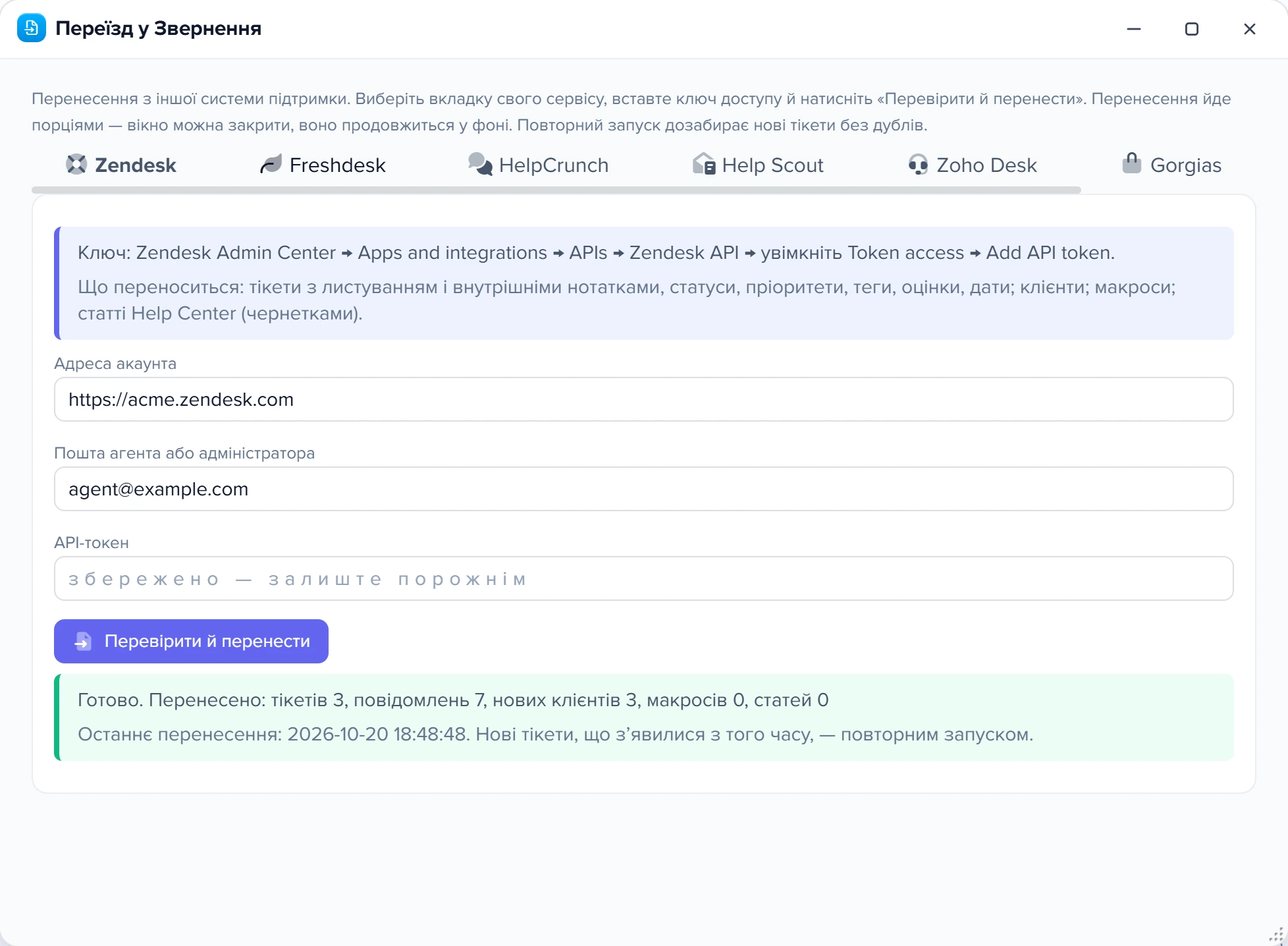
Пункту в головному меню й ярлика на робочому столі в цього вікна немає: переїзд — разова операція. У вікні по вкладці на сервіс. На кожній — підказка, де взяти ключ, рядок «Що переноситься:», поля підключення і кнопка «Перевірити й перенести».
1
Вкладки сервісів2
Підказка, де взяти ключ3
Поля доступу4
Перевірити й перенести- Вкладки сервісів — від Zendesk до Intercom, у кожного свій ключ і свій стан.
- Підказка показує, де в сервісі взяти ключ, і що саме переноситься.
- Адреса акаунта, пошта агента й токен; збережений токен лишається порожнім полем.
- Кнопка перевіряє доступ і запускає перенесення порціями.
У якому порядку переїжджати
- Завести співробітників і налаштувати SLAКористувачі; «Звернення» → «Налаштування служби підтримки»
- Перенести все, що єПереїзд у Звернення
- Перевірити перенесенеЗвернення
- Працювати паралельно й дозабирати нові тікетиПереїзд у Звернення
- Останній повторний запуск і відключення старої системиПереїзд у Звернення
Навіщо паралельна робота: поки ви перевіряєте перенесене, клієнти пишуть у стару систему. Повторний запуск тим самим ключем забирає тільки нові тікети. Тому старий сервіс можна вимикати не в день переїзду, а коли канали (пошта, чат, месенджери) вже ведуть в Elbuz і нове перестало з'являтися в старій системі.
Що зробити перед запуском
Підготовка до переїзду
Чому це важливо до запуску, а не після:
- Виконавці. Виконавця тікета програма шукає серед активних співробітників Elbuz за поштою. Не знайшла — звернення переноситься без виконавця, і після появи співробітника саме не перепризначиться.
- SLA. Терміни відкритих звернень («Нове», «Відкрито», «Очікує клієнта», «Призупинено») рахуються від моменту переїзду за пріоритетом і вашими поточними налаштуваннями. Старі тікети не стануть одразу простроченими й не засиплють керівників ескалаціями. Але терміни ставляться в момент запису.
- Розподіл. Якщо розподіл звернень увімкнено, нові й відкриті перенесені звернення без виконавця роздаються співробітникам «Відділу роботи з клієнтами» — у цей відділ потрапляють усі перенесені. Як працює розподіл — розподіл звернень.
Як іде перенесення
Після «Перевірити й перенести» програма спершу звертається до сервісу з вашим ключем. Не пустило — перенесення не починається, і вікно пише одне з трьох:
- «Заповніть усі поля підключення» — порожнє поле, неправильна пошта або адреса не того вигляду;
- «Сервіс не пустив: перевірте адресу й ключ» — і нижче текст відповіді сервісу;
- «Потрібен ключ агента або адміністратора, не клієнта» — ключ належить клієнту.
Далі три етапи по черзі. Хід видно в рядку прогресу: «Шаблони відповідей…», «Статті бази знань…», «Тікети з листуванням…», потім «Готово.» і лічильник «Перенесено: тікетів N, повідомлень N, нових клієнтів N, макросів N, статей N».
- Порції. Програма працює порціями приблизно по 20 секунд і зберігає, де зупинилася, після кожної сторінки списку сервісу.
- Закрили вікно. Перенесення продовжується у фоні: фонове завдання «Звернень» раз на 5 хвилин виконує одну порцію (до 20 секунд роботи). З відкритим вікном порції йдуть одна за одною, тому великий акаунт швидше переноситься з відкритим вікном. Відкрили вікно знову — хід показується з місця, де зупинилися.
- Обмеження частоти. Якщо сервіс відповів «забагато запитів», програма один раз чекає, скільки він просить (до 30 секунд), і пробує знову.
- Помилка. Перенесення зупиняється з написом «Перенесення зупинилося: ‹причина›. Запустіть ще раз — продовжимо з того ж місця.» Натисніть «Перевірити й перенести» ще раз; поля з ключем можна лишити порожніми.
- Немає бази знань чи шаблонів у тарифі. Якщо сервіс одразу відмовляє в списку шаблонів чи статей, етап мовчки пропускається, і програма переходить до тікетів. Якщо список віддав, а не пустив в окрему папку (шаблони відділу Zoho, збережені відповіді скриньки Help Scout, папка статей Freshdesk) — відмова доступу чи «не знайдено», — ця папка пропускається, і перенесення йде далі. Щоб забрати її, додайте ключу потрібні права і запустіть ще раз.
Після збереження поля ключів у вікні порожні з підказкою «збережено — залиште порожнім»: порожнє поле означає «той самий ключ». Ключі у вікні не показуються.
1
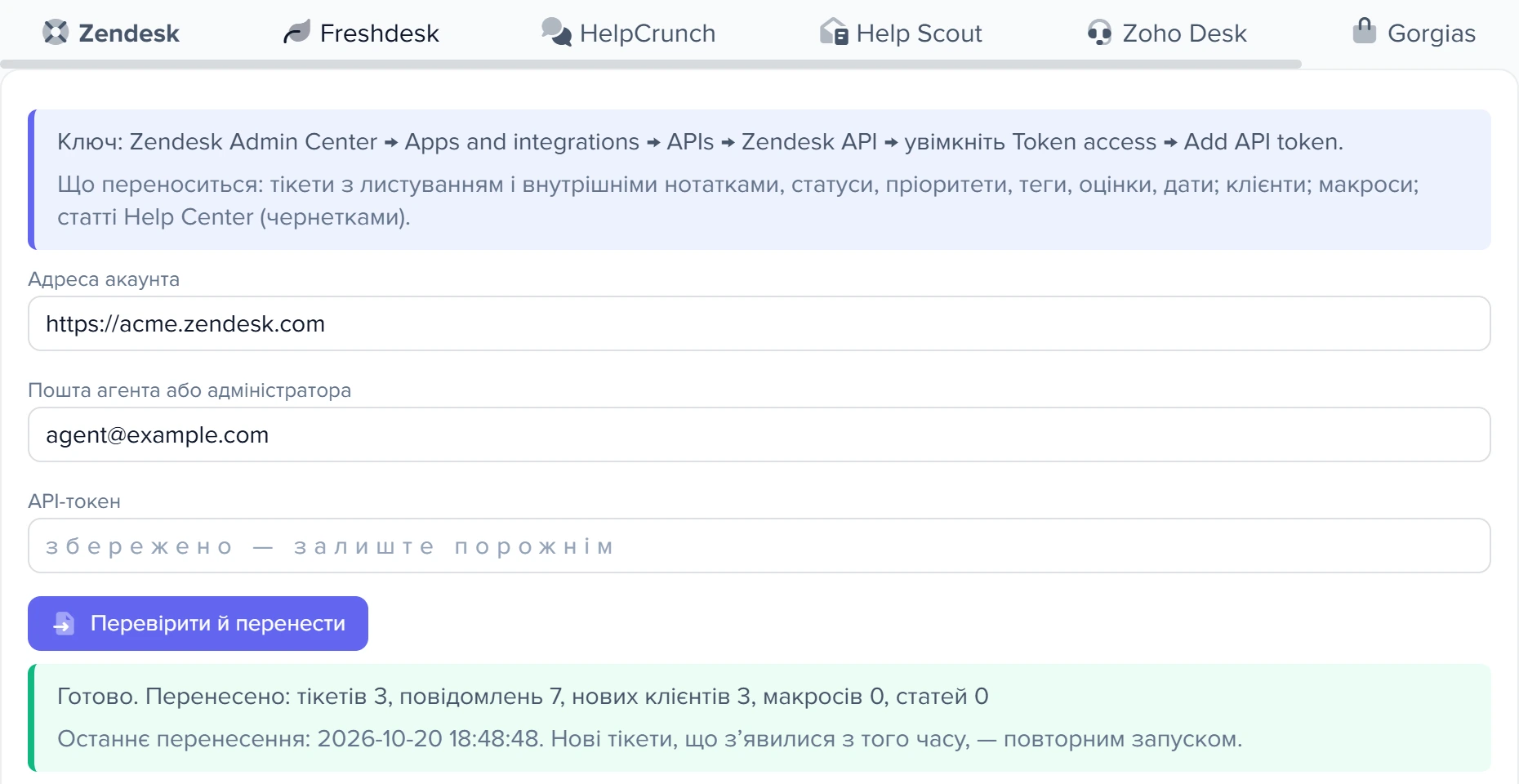
Підсумок перенесення2
Дата останнього перенесення- Готово: лічильник тікетів, повідомлень, нових клієнтів, макросів і статей.
- Рядок «Останнє перенесення» з датою; нові тікети підтягує повторний запуск.
Що буде при повторному запуску
| Ситуація | Що станеться |
|---|---|
| Ті самі поля, перенесення не завершене (помилка, зупинка) | Продовжується з того місця, де зупинилося |
| Ті самі поля, перенесення вже «Готово» | Шаблони й статті не перечитуються; програма одразу йде до тікетів і забирає ті, що з'явилися відтоді. Вікно нагадує: «Останнє перенесення: ‹дата›. Нові тікети, що з’явилися з того часу, — повторним запуском.» |
| Інший ключ або інша адреса | Усе з початку: шаблони, статті, тікети. Дублів не буде: макрос із такою назвою, статтю з такою назвою й мовою і вже перенесений тікет програма пропускає |
У Freshdesk і Intercom повторний запуск щоразу проходить список тікетів від початку. Вже перенесені пропускаються швидко, без завантаження листування, але для великого акаунта це займає час. В інших сервісах запуск продовжує з місця, де закінчив минулий.
Що переноситься і як
| Було в старій системі | Стає в Elbuz |
|---|---|
| Тікет | Звернення з номером зі старої системи; канал (лист, чат, телефон, месенджер) — як був, якщо сервіс його повідомляє |
| Листування | Стрічка звернення: повідомлення клієнта, відповіді співробітників і внутрішні нотатки — окремо, з автором і датою |
| Вкладення | Посилання з назвою файла; сам файл лишається в старій системі |
| Клієнт | Контрагент: шукається за поштою, а без пошти — за телефоном, тією самою перевіркою дублів, що в пошти, чату й дзвінків. Підійшли двоє — звернення лишається без клієнта. Не знайшовся — створюється в групі «Клієнти» з назвою сервісу в полі «Джерело»; в історії клієнта запис «Запис створено» від імені сервісу. Відповідальний — виконавець тікета, якщо його пошта збіглася з поштою співробітника, інакше найменш завантажений менеджер продажів |
| Виконавець | Активний співробітник Elbuz із тією самою поштою; немає такого — без виконавця |
| Статус | «Нове», «Відкрито», «Очікує клієнта», «Призупинено», «Вирішено», «Закрито»; незнайомий статус — «Відкрито» |
| Пріоритет | «Низький», «Звичайний», «Високий», «Терміновий»; немає — «Звичайний» |
| Теги, дати, оцінка клієнта | Теги звернення; дати створення й зміни; оцінка «добре» / «погано» з коментарем |
| Тікет без теми | Темою стає перше повідомлення клієнта |
| Шаблони відповідей | Публічні макроси; макрос із такою назвою вже є — шаблон пропускається |
| Статті бази знань (опубліковані) | Чернетки у вікні «Статті», мовою статті, якщо така мова є в магазині; інакше основною мовою вітрини |
Усі перенесені звернення потрапляють у «Відділ роботи з клієнтами», позначаються прочитаними і не мають AI-розбору: повід, суть і тон у них порожні. Статті переносяться чернетками навмисно: перед публікацією перевірте їх, бо опубліковані статті AI використовує для відповідей клієнтам (AI у зверненнях).
Що лишається в старій системі
- Представлення (views), групи, тригери, автоматизації й політики SLA. Черги, розподіл і терміни в Elbuz свої — налаштуйте їх до переїзду.
- Організації й свої поля тікетів і клієнтів. Переноситься тільки ім'я, пошта й телефон клієнта.
- Облікові записи агентів. Співробітників програма не створює, лише зіставляє за поштою з наявними.
- Файли вкладень. Лишаються посилання на старий сервіс. Після відключення старої системи файли за ними можуть стати недоступними — збережіть потрібні заздалегідь.
- Видалені тікети й спам. Zendesk — видалені, Help Scout — спам, Gorgias — спам і кошик, HelpCrunch — порожні чати.
- AI-розбір. Автоматичного розбору в перенесених звернень немає. «AI-чернетка» й «Створити статтю з відповіді» перенесене листування читають — натисніть кнопку, коли знадобиться.
Де взяти ключ у кожному сервісі
- Zendeskадреса, пошта агента, API-токен
- Freshdeskадреса й API Key
- HelpCrunchлише API key, переносяться тільки чати
- Help ScoutApp ID і App Secret з My Apps
- Zoho DeskSelf Client і обмін коду на refresh token
- Gorgiasадреса, пошта, API key
- Intercomрегіон і Access token
Шляхи в меню сервісів нижче — такі самі, як у підказках на вкладках. Сервіси час від часу перейменовують пункти меню; якщо пункт називається інакше, шукайте розділ API у налаштуваннях сервісу.
Zendesk
Ключ: Zendesk Admin Center → Apps and integrations → APIs → Zendesk API → увімкніть Token access → Add API token. У вікні три поля: «Адреса акаунта» (acme.zendesk.com або просто acme), «Пошта агента або адміністратора» і «API-токен».
Власний домен довідкового центру (наприклад, support.acme.com) не підійде — потрібна адреса ….zendesk.com. Пошта має належати агенту або адміністратору, інакше — «Потрібен ключ агента або адміністратора, не клієнта».
Переноситься: тікети з листуванням і внутрішніми нотатками, статуси («hold» стає «Призупинено»), пріоритети, теги, оцінки «good» / «bad» з коментарем, дати, канал; клієнти; макроси разом із діями: зміна статусу, пріоритету, тегів і «призначити на себе».
Змінні в тексті макросу замінюються на наші: ім'я клієнта → {CUSTOMER_NAME}, номер тікета → {TICKET_ID}, ім'я агента → {AGENT_NAME}. Опубліковані статті Help Center — чернетками.
Не переноситься: видалені тікети, чернетки статей Help Center.
Freshdesk
Ключ: Freshdesk → аватар праворуч угорі → Profile settings → View API Key. Поля: «Адреса акаунта» (acme.freshdesk.com) і «API Key».
Переноситься: тікети з листуванням і приватними нотатками; перше повідомлення — опис тікета. Статуси: стандартні, а свої статуси «очікує клієнта / сторонніх» (коди 6 і 7) — «Призупинено». Також пріоритети, теги, дати, клієнти, шаблони відповідей (canned responses) як макроси без дій і опубліковані статті Solutions чернетками.
Не переноситься: оцінки клієнтів, неопубліковані статті.
Тікети Freshdesk програма бере від найстаріших по 30 на сторінку. API Freshdesk віддає список не далі 300-ї сторінки, тому після неї програма продовжує вибірку з дати останнього отриманого тікета. Межі на кількість тікетів немає; після «Готово.» звірте лічильник «Перенесено: тікетів» із кількістю у Freshdesk.
HelpCrunch
Ключ: HelpCrunch → Settings → Developers → Public API → створіть API key (не Legacy). Поле одне — «API key».
Переноситься: чати з листуванням і приватними нотатками, статуси («no communication» стає «Закрито»), оцінки «great» / «poor», дати, клієнти. Канал усіх звернень — чат, пріоритет — «Звичайний». Тема — перше повідомлення клієнта.
Не переноситься: шаблони відповідей і база знань — у публічному API HelpCrunch їх немає, перенесіть вручну. Порожні чати, технічні повідомлення, теги й вкладення.
Help Scout
Ключ: Help Scout → ваш профіль → My Apps → Create My App. Redirect URL — будь-яка адреса, вона не використовується. Скопіюйте App ID і App Secret у поля «App ID» і «App Secret». Токен доступу програма отримує сама й оновлює, коли він спливає.
Переноситься: розмови всіх скриньок з листуванням і нотатками, статуси, теги, дати, канал (лист, чат, телефон), клієнти, збережені відповіді (saved replies) кожної скриньки як макроси. Пріоритет — «Звичайний».
Не переноситься: статті Help Scout Docs (у них окремий API зі своїм ключем), спам, службові записи розмови (пересилання, зміна виконавця), оцінки.
Zoho Desk
Zoho не видає готового ключа, його треба отримати в консолі розробника. Поля: «Адреса вашого Zoho Desk», «Client ID», «Client Secret», «Refresh token».
- Відкрийте
api-console.zoho.euабоapi-console.zoho.com— той самий домен, що в адресі вашого Desk у браузері (desk.zoho.eu→.eu). - Add Client → Self Client → Create. Скопіюйте Client ID і Client Secret.
- Вкладка Generate Code. У полі Scope вставте:
Desk.tickets.READ,Desk.contacts.READ,Desk.basic.READ,Desk.articles.READ,Desk.templates.READ
Виберіть строк дії, опис — довільний, Create. Скопіюйте код: він діє лише вибраний строк. - Обміняйте код на refresh token запитом на той самий домен (приклад для
.eu, у Windows виконується в PowerShell якcurl.exe):
curl -X POST https://accounts.zoho.eu/oauth/v2/token -d grant_type=authorization_code -d client_id=ВАШ_CLIENT_ID -d client_secret=ВАШ_CLIENT_SECRET -d code=КОД_ЗІ_КРОКУ_3 - У відповіді знайдіть
"refresh_token":"1000.…"і вставте це значення в поле «Refresh token». - У поле «Адреса вашого Zoho Desk» впишіть адресу з браузера, наприклад
desk.zoho.eu.
Програма розуміє домени Zoho .com, .eu, .in, .com.au, .jp, .ca, .sa, .uk, .com.cn. Інша адреса — «Заповніть усі поля підключення». Якщо токен бачить кілька порталів Zoho Desk, переноситься перший.
Переноситься: тікети з листуванням (приватні треди — нотатками) і коментарями (нотатками), статуси (Open, On Hold, Closed), пріоритети, теги, дати, канал, клієнти, шаблони листів усіх відділів як макроси, опубліковані статті бази знань чернетками.
Не переноситься: архівні тікети, оцінки.
Gorgias
Ключ: Gorgias → Settings → Account → REST API → Create API Key. Розділ бачать власник і адміністратори, ключ показується один раз. Поля: «Адреса акаунта» (acme.gorgias.com), «Ваша пошта в Gorgias», «API key».
Переноситься: тікети з листуванням і внутрішніми нотатками, теги, дати, канал, клієнти, макроси з тегами й статусом. Пріоритет: «critical» стає «Терміновий». Оцінки: 4–5 — «добре», 1–2 — «погано», 3 — без оцінки.
Не переноситься: база знань (її немає в REST API Gorgias), спам і кошик. Статуси спрощуються: закритий тікет — «Закрито», будь-який інший — «Відкрито».
Intercom
Ключ: Intercom → Developer Hub → New app → Configure → Authentication → Access token. Поля: «Регіон робочого простору» (US, EU або AU — де розміщено ваш Intercom; не той регіон — «Сервіс не пустив…») і «Access token». Токен має належати адміністратору.
Переноситься: розмови з листуванням і нотатками, статуси («snoozed» стає «Призупинено»), пріоритети, теги, оцінки 1–5 з коментарем (4–5 — «добре», 1–2 — «погано»), дати, канал, клієнти, макроси, опубліковані статті Help Center чернетками.
Не переноситься: у дуже довгих розмовах Intercom віддає лише 500 останніх повідомлень — початок такої розмови не прийде. Службові події без тексту (призначення, відкрити/закрити) пропускаються; подія з текстом потрапить у стрічку як повідомлення.
Що перевірити після переїзду
У картці перенесеного звернення поруч із номером стоїть «‹Сервіс› #N», наприклад «Zendesk #N», а в стрічці — подія «Перенесено з Zendesk (тікет #N)».
Пошук у «Зверненнях» за числом («N» або «#N») знаходить і перенесений тікет із таким номером, і звернення Elbuz із тим самим номером. Номер шукається в усіх зверненнях, які вам відкриває «Чиї дані», хоч би яка черга вибрана, — зокрема серед закритих.
Перевірка після переїзду
Перенесення для кожного з семи сервісів перевірено на імітаторах їхніх API, побудованих за документацією сервісів, а не на живих акаунтах. Якщо сервіс змінив формат відповіді або назву поля, перенесення може зупинитися з помилкою чи пропустити частину даних. Тому перевірка після переїзду обов'язкова, а не формальна.
Чого чекати від перенесених звернень:
- «Вирішено» стають «Закрито». Звернення у статусі «Вирішено» програма закриває через 4 дні після вирішення. Дата вирішення перенесених — дата зміни в старій системі, тому під час першої ж синхронізації майже всі вони стануть «Закрито».
- Відповідь на перенесений лист іде новим листом. Листа з минулої системи в пошті Elbuz немає, тож «Надіслати» відправляє клієнту новий лист на адресу з картки клієнта чи контакту звернення з темою «Звернення #N: …» — як «Листом на …». Відповідь клієнта на цей лист прийде в те саме звернення. У перенесеного дзвінка кнопки «Відповідь» немає взагалі, лише нотатка. У перенесеного чату чи дзвінка з відомою поштою клієнта є кнопка «Листом на ‹адреса›»: вона надсилає новий лист із темою «Звернення #N: …».
- Нові повідомлення в старій системі самі не з'являться. Їх приносить тільки повторний запуск. Додаткові повідомлення в уже перенесеному тікеті повторний запуск не дозабирає: він пропускає тікет цілком.
Коли вимикати стару систему
- Пошта підтримки, чат на сайті й месенджери вже ведуть в Elbuz (звідки беруться звернення), а в старій системі кілька днів не з'являється нових тікетів.
- Відповіді на тікети, що лишилися відкритими в старій системі, дописані там, а не в Elbuz.
- Зроблено останній повторний запуск, лічильник перестав рости.
- Потрібні вкладення збережено: після відключення посилання на файли можуть перестати працювати.
1
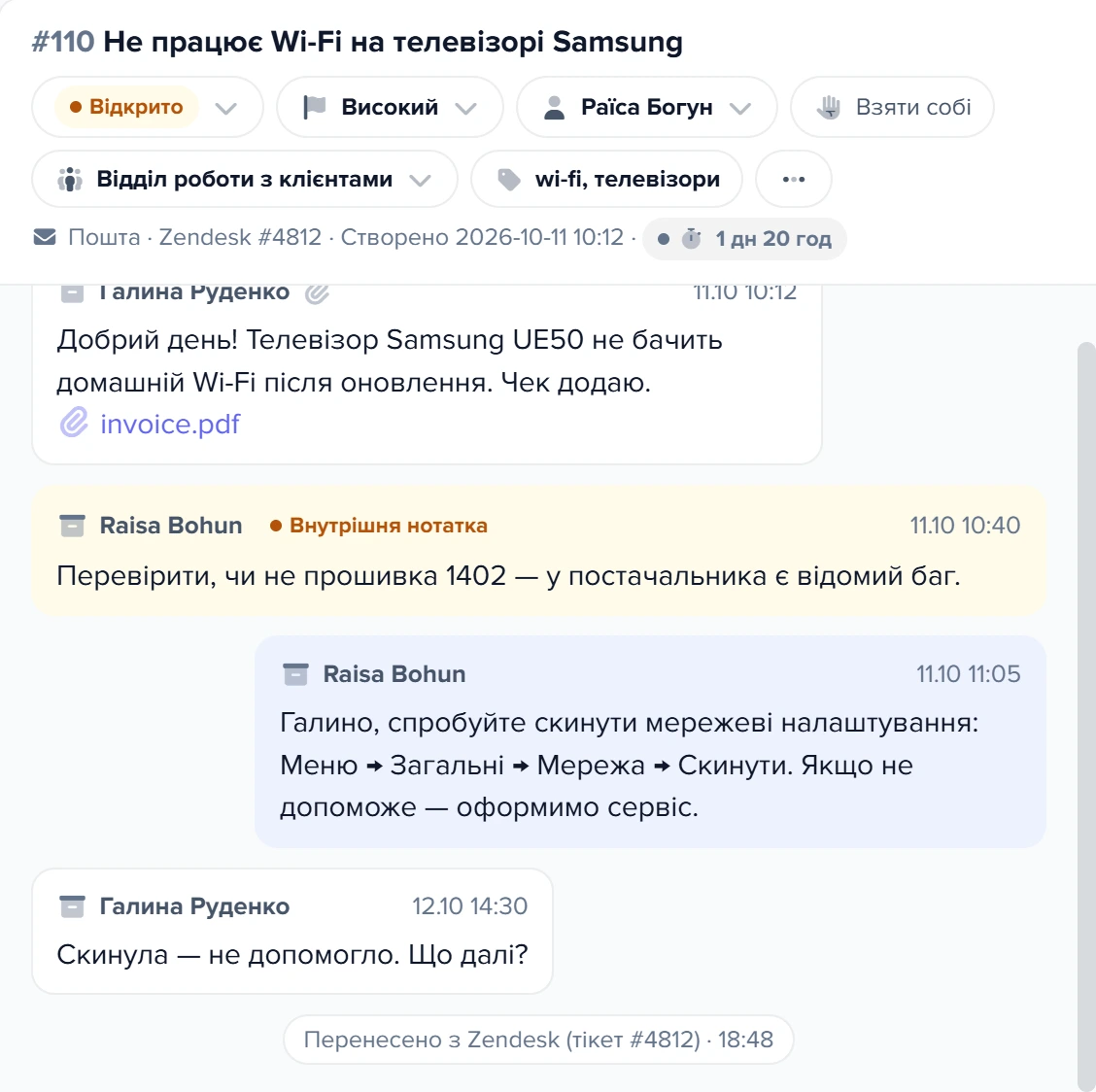
Номер звернення2
Джерело: Zendesk #48123
Вкладення-посилання4
Внутрішня нотатка5
Подія перенесення- Звернення #110 у шапці картки.
- Поруч із каналом — назва старої системи й номер тікета в ній (тут — Zendesk).
- Вкладення з перенесеного тікета відкривається як посилання зі скріпкою.
- Внутрішня нотатка співробітника збережена в стрічці.
- Подія «Перенесено з Zendesk (тікет #4812)» із часом перенесення.
Сценарії
Переїзд без дня простою
Що зробити. Перенесіть усе, підключіть пошту, чат і месенджери до Elbuz, кілька днів дозабирайте нове повторним запуском. Що вийде. Клієнти пишуть, як і раніше; коли в старій системі нові тікети перестануть з’являтися, зробіть останній запуск і вимкніть її (коли вимикати).
Великий акаунт на десятки тисяч тікетів
Що зробити. Запустіть перенесення і тримайте вікно відкритим. Що вийде. Порції йдуть одна за одною; закриєте вікно — продовжиться у фоні по порції раз на 5 хвилин. Після «Готово.» звірте лічильник «Перенесено: тікетів» зі старою системою.
Сервіс без бази знань (HelpCrunch, Gorgias)
Що зробити. Перенесіть тікети, а статті й шаблони — вручну. Що вийде. Етап статей пропускається без помилки; відповіді з перенесеного листування можна перетворити на статті кнопкою «Створити статтю з відповіді».
Що робити, коли перенесення не йде
| Що ви бачите | Чому так | Що зробити |
|---|---|---|
| «Заповніть усі поля підключення» | Порожнє поле, неправильна пошта, власний домен замість адреси сервісу або домен Zoho не з переліку | Впишіть адресу виду acme.zendesk.com (сервіси) |
| «Сервіс не пустив: перевірте адресу й ключ» | Ключ відкликано або скопійовано не повністю, не той регіон Intercom, протермінований код Zoho | Створіть ключ заново; для Zoho — новий код і новий refresh token (Zoho Desk) |
| «Потрібен ключ агента або адміністратора, не клієнта» | Пошта чи токен належить клієнту (Zendesk) або не адміністратору (Intercom) | Візьміть ключ під обліковим записом адміністратора |
| «Перенесення зупинилося: … Запустіть ще раз — продовжимо з того ж місця.» | Сервіс повернув помилку або двічі поспіль обмежив частоту запитів | Натисніть «Перевірити й перенести» з порожніми полями ключів (як іде перенесення) |
| «статей 0» або «макросів 0», хоча в сервісі вони є | Сервіс не дав доступу до бази знань чи шаблонів, і етап пропущено; або все це вже є під тими самими назвами | Перевірте права ключа й тариф сервісу; HelpCrunch і Gorgias бази знань не віддають взагалі |
| Перенесені звернення без виконавця | В Elbuz немає активного співробітника з тією самою поштою, що в старій системі | Призначте вручну; для майбутніх запусків заведіть співробітника заздалегідь (перед запуском) |
| «Не вдалося надіслати» у перенесеному зверненні | Відповідь іде новим листом, а адреси клієнта немає ні в картці клієнта, ні в контакті звернення, або скринька не відправила лист | Прив’яжіть клієнта з поштою або перевірте скриньку в «Пошті» (після переїзду) |
| Після закриття вікна лічильник росте повільно | У фоні виконується одна порція раз на 5 хвилин | Відкрийте вікно й не закривайте до «Готово.» — порції підуть одна за одною |
Часті запитання
Чи будуть дублі, якщо запустити перенесення двічі?
Ні: уже перенесений тікет, макрос і стаття з тією самою назвою пропускаються. Виняток — два акаунти одного сервісу (повторний запуск).
Чи можна закрити вікно під час перенесення?
Так, дані не загубляться: перенесення продовжиться у фоні, але повільніше (як іде перенесення).
Чи переносяться вкладення?
Як посилання з назвою файла. Самі файли лишаються в старій системі — збережіть потрібні до її відключення.
Чому старі тікети не прострочені за SLA?
Строки відкритих перенесених звернень рахуються від моменту переїзду, а не від дати в старій системі, — інакше керівники отримали б лавину ескалацій.
Як знайти звернення за номером зі старої системи?
Введіть номер у пошук над списком, з «#» або без, у будь-якій черзі. У картці перенесеного видно «‹Сервіс› #N».
Чи можна перенести з CSV або Excel?
Ні, перенесення йде тільки через API семи сервісів зі списку (сервіси).
Суміжні теми
- Якщо треба, щоб нові листи й чати після переїзду ставали зверненнями, — Звернення клієнтів: як це влаштовано.
- Якщо до запуску треба налаштувати розподіл і строки — Як налаштувати службу підтримки.
- Якщо перенесені статті треба перевірити й опублікувати — Статті.
- Якщо цікаво, як AI використовує перенесене листування, — AI у зверненнях.