




Покрокову інструкцію зі скриншотами для нового менеджера чи для покупців не треба складати вручну. Розширення браузера Elbuz Capture записує ваші дії: на кожен клік — кадр і текст кроку. Готова інструкція потрапляє у вікно «Інструкції» чернеткою: тут її правлять, замазують персональні дані, публікують за посиланням або виводять на сайт магазину.
- Вікно
- «Інструкції» і «Редактор інструкції»
- Право доступу
- доступ до вікна «Інструкції»
- Підготувати
- браузер із розширенням Elbuz Capture і API-ключ вашої копії
Де це у програмі
- Меню
- Органайзер → Інструкції
- Редактор
- у вікні «Інструкції» — кнопка «Відкрити» на картці інструкції
Угорі вікна — лічильники «Усього інструкцій», «Опубліковано», «Чернетки», «На сайті», «Переглядів», нижче фільтри «Усі», «Опубліковані», «Чернетки», пошук за назвою й картки інструкцій. Кнопки на панелі: «Записати з AI» (запис робить агент), «Записати інструкцію» (памятка, як записати вручну), «Оновити», «Видалити» (з'являється, коли відмічено інструкції) і «Бібліотека» (каталог інструкцій для сайту; кнопки немає, поки в каталозі жодної інструкції). У меню «Ще» — «Налаштування API», «Налаштування інструкцій», «Як підключити розширення», «Оновити».
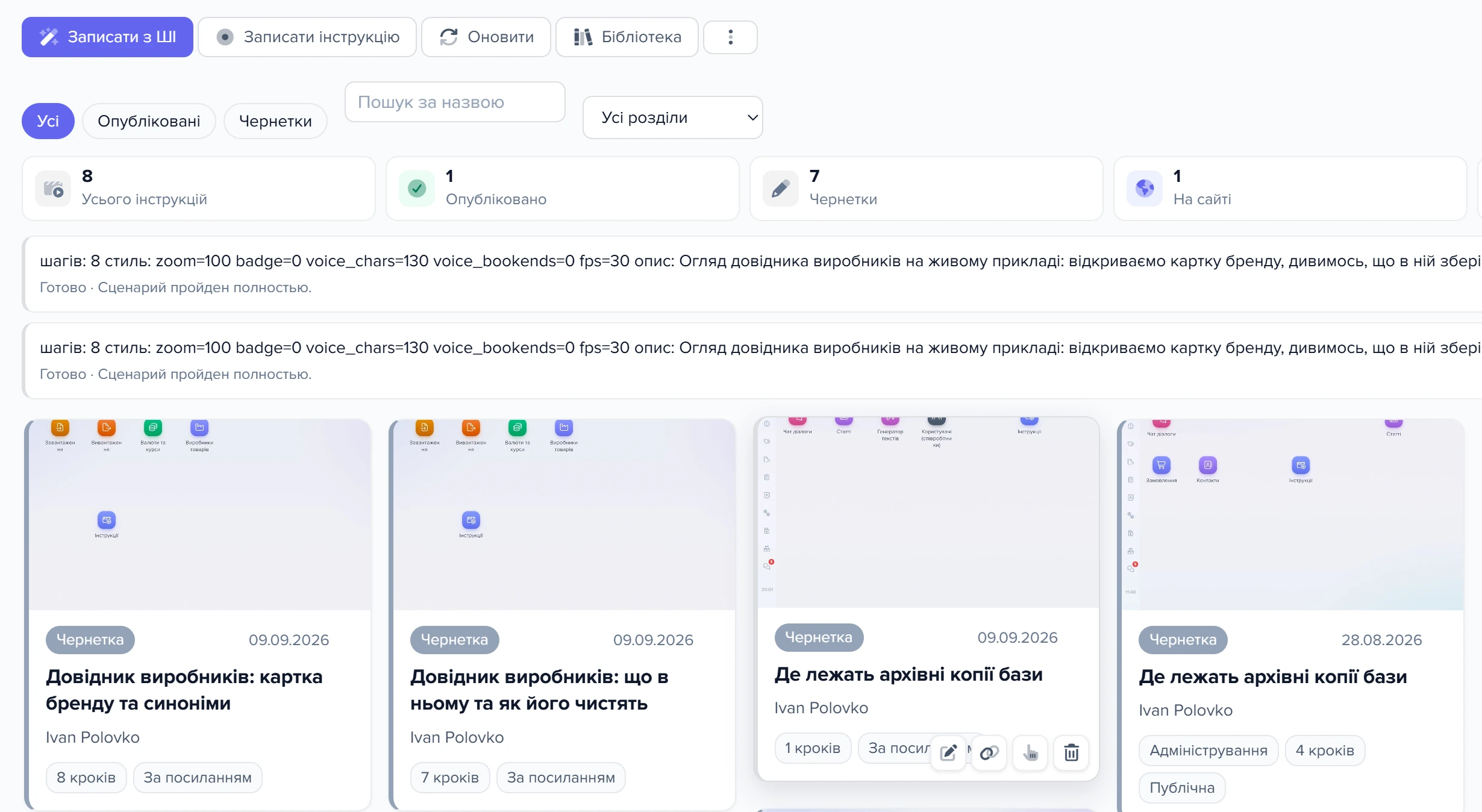
1
Записати інструкцію2
Записати з AI3
Бібліотека- Записати інструкцію — запускає запис нової інструкції в браузері.
- Записати з AI — доручає AI пройти сценарій і записати інструкцію.
- Бібліотека — публічний каталог інструкцій, позначених «показувати на сайті».
Як записати покрокову інструкцію зі скриншотами для нового менеджера
Інструкції записуються розширенням Elbuz Capture: ви вмикаєте запис і проходите потрібний шлях у браузері, а програма сама знімає кадр на кожен клік і пише текст кроків. Ті самі чотири кроки показує кнопка «Записати інструкцію»:
- Встановіть розширення Elbuz Capture у браузер.
- У налаштуваннях розширення вкажіть адресу та API-ключ цієї копії. Адреса — та, з якої ви відкриваєте програму. Ключ створюють у вікні «Налаштування API» — воно відкривається з меню «Ще» вікна «Інструкції». Для запису варто завести окремий ключ, а не віддавати чужий.
- Натисніть «Почати запис» у розширенні й пройдіть потрібний шлях — так, як його має пройти новий менеджер: відкрийте вікно, заповніть поля, натисніть кнопки.
- Зупиніть запис — інструкція з'явиться у вікні «Інструкції» чернеткою.
Нова інструкція завжди створюється як «Чернетка» з доступом «За посиланням»: поки ви її не опублікуєте, посилання немає, і ніхто сторонній її не побачить.
Що правиться в редакторі
Відкрийте інструкцію кнопкою «Відкрити». Тексти кроків правляться прямо в редакторі — клацніть і пишіть. Порядок змінюється стрілками «Вище» й «Нижче», зайвий крок прибирається кнопкою «Видалити крок». Тексти, які розширення пише під час запису, часто читаються сиро. Кнопка «Покращити тексти AI» переписує їх автоматично: кожен крок стає одним коротким реченням-вказівкою (до 90 символів) мовою інструкції, а сама інструкція отримує нову назву. AI спирається лише на записане — підписи кнопок і заголовки сторінок — і нових кроків не додає. Попередні тексти й назва замінюються без відкату, тому свої правки робіть після покращення, а не до. Це платний запит до AI; якщо з'явилося «AI не відповів. Перевірте налаштування AI та баланс.», перевірте доступ до AI й баланс акаунта. Можна вставити слайд кнопкою «Додати слайд» або замінити кадр кнопкою «Своя картинка» (PNG, JPG, WEBP або GIF до 12 МБ). Зміни зберігаються самі, окремої кнопки «Зберегти» немає; опублікована сторінка після кожної правки збирається заново.
Кнопка «Завантажити» віддає інструкцію файлом: «PDF-документ» (кадри з текстами кроків) або «GIF-анімація» (кадри один за одним). Файл зберігається на ваш комп'ютер — його можна прикласти до листа, покласти в спільну папку чи переслати новому співробітнику. GIF збирає програма ImageMagick на сервері: якщо її там немає (буває в самостійній установці), з'явиться «На сервері немає ImageMagick — GIF зібрати нічим», а PDF збирається й без неї. GIF без жодного кадру не збереться — «У жодного кроку немає кадру»; PDF у такому разі збирається з одних текстів кроків.
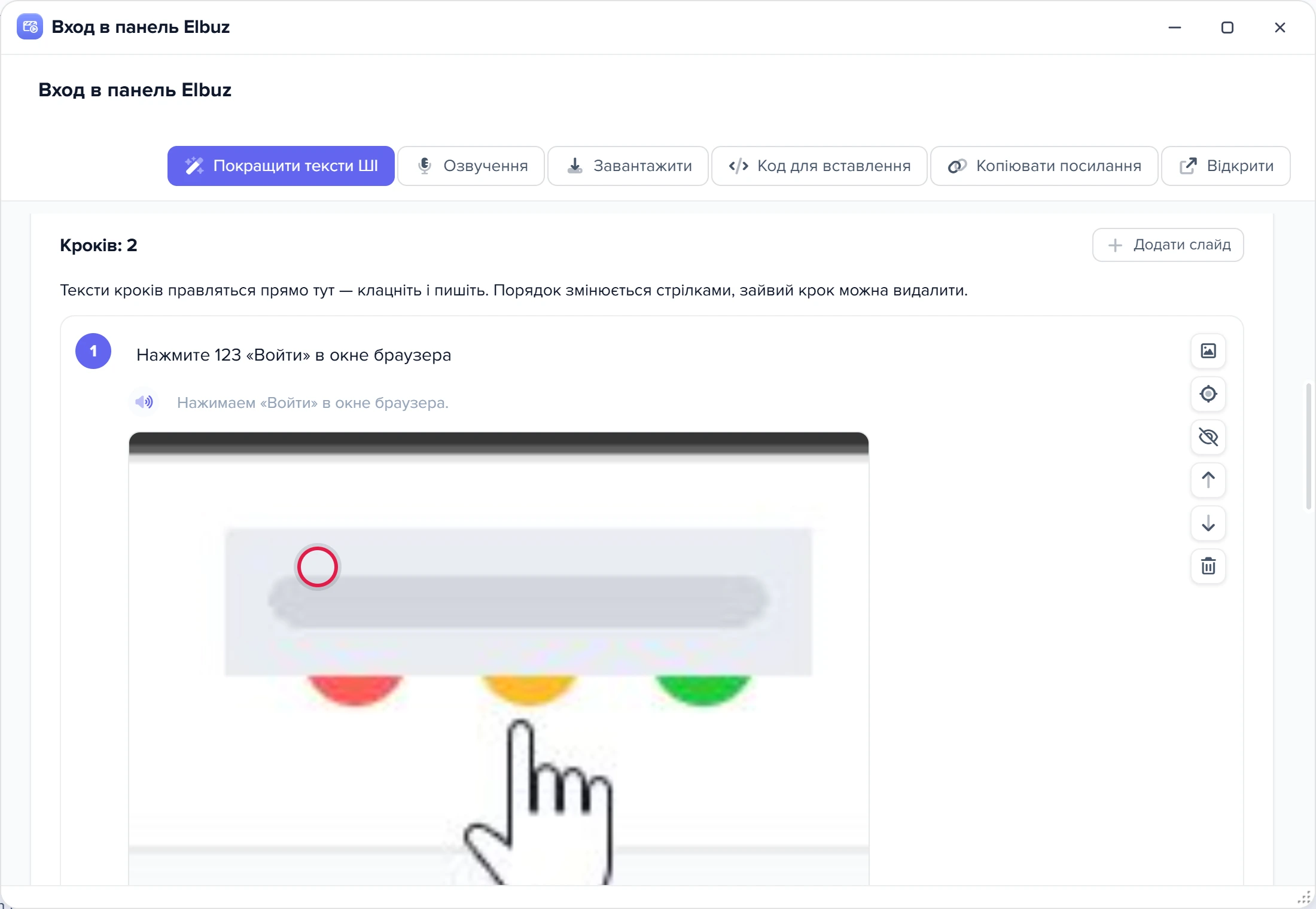
1
Текст кроку2
Замазати дані3
Завантажити- Текст кроку — клацніть і пишіть, зміни зберігаються самі.
- Замазати дані — вмикає режим розмиття чутливих даних на кадрі кроку.
- Завантажити — зберігає інструкцію файлом.
Запис через AI і статус «Очікує розширення»
Кнопка «Записати з AI» відкриває форму «AI запише інструкцію сам»: у полі «Що показати» опишіть словами, що потрібно показати, вкажіть «З якої сторінки почати» і «Межа кроків». Агент сам проходить цей шлях у браузері й записує кожен крок із кадром.
Агент натискає кнопки в реальній програмі. Запускайте на тестовій копії або на даних, які не шкода змінити: видаляти він не буде, але замовлення й картки може створити.
Саму роботу виконує не сервер, а браузерне розширення Elbuz Capture на вашому комп'ютері. Тому після створення завдання в списку «Завдання AI» воно стоїть зі статусом «Очікує розширення», доки розширення його не підхопить. Розширення перевіряє чергу раз на хвилину. Далі статус змінюється на «Записує» (з лічильником «AI записує: крок … з …»), а потім на «Готово», «Помилка», «Зупинено» або «Пропущено». Завдання в статусі «Зупинено», «Помилка» чи «Пропущено» можна запустити знову кнопкою «Запустити».
Поки хоч одне завдання в статусі «Очікує розширення», над списком завдань стоїть рядок про стан розширення:
- «Розширення ще жодного разу не виходило на зв'язок» — розширення ні разу не зверталося до цієї копії. Воно не встановлене або в його налаштуваннях не задані адреса та API-ключ.
- «Розширення не відповідає» — раніше воно підключалося, але останні кілька хвилин мовчить: браузер закритий або розширення вимкнене.
- «Розширення на зв'язку» — усе гаразд, завдання буде підхоплене найближчим опитуванням.
Що перевірити: відкрийте браузер, де встановлене розширення; у його налаштуваннях мають бути задані адреса копії та API-ключ, а галочка «Виконувати завдання AI автоматично» — увімкнена. Ті самі кроки є в меню «Ще» → «Як підключити розширення».
Як замазати телефон клієнта на скриншоті кроку: приховати персональні дані на зображенні
Якщо в кадр потрапив телефон, e-mail чи прізвище клієнта, закрийте їх до публікації. Окремий редактор фото для цього не потрібен: редагування зображення кроку робиться прямо в редакторі інструкції, і персональні дані приховуються на самому кадрі.
- У редакторі інструкції на кроці з кадром натисніть кнопку «Замазати дані» (значок перекресленого ока).
- Виділіть мишею області, які потрібно приховати. Областей може бути кілька.
- Оберіть, чим закрити: «Розмиття», «Скелетон» (сірі смужки замість тексту) або «Заливка» суцільним кольором; колір обирається поруч.
- Натисніть «Готово». «Зняти всі» прибирає виділені області, поки ви не натиснули «Готово».
Замазування незворотне. Дані зафарбовуються прямо в кадрі, і вихідний кадр у хмарі перезаписується — інакше їх можна було б дістати за прямим посиланням на картинку. Повернути замазане неможливо; якщо закрили зайве, замініть кадр кнопкою «Своя картинка».
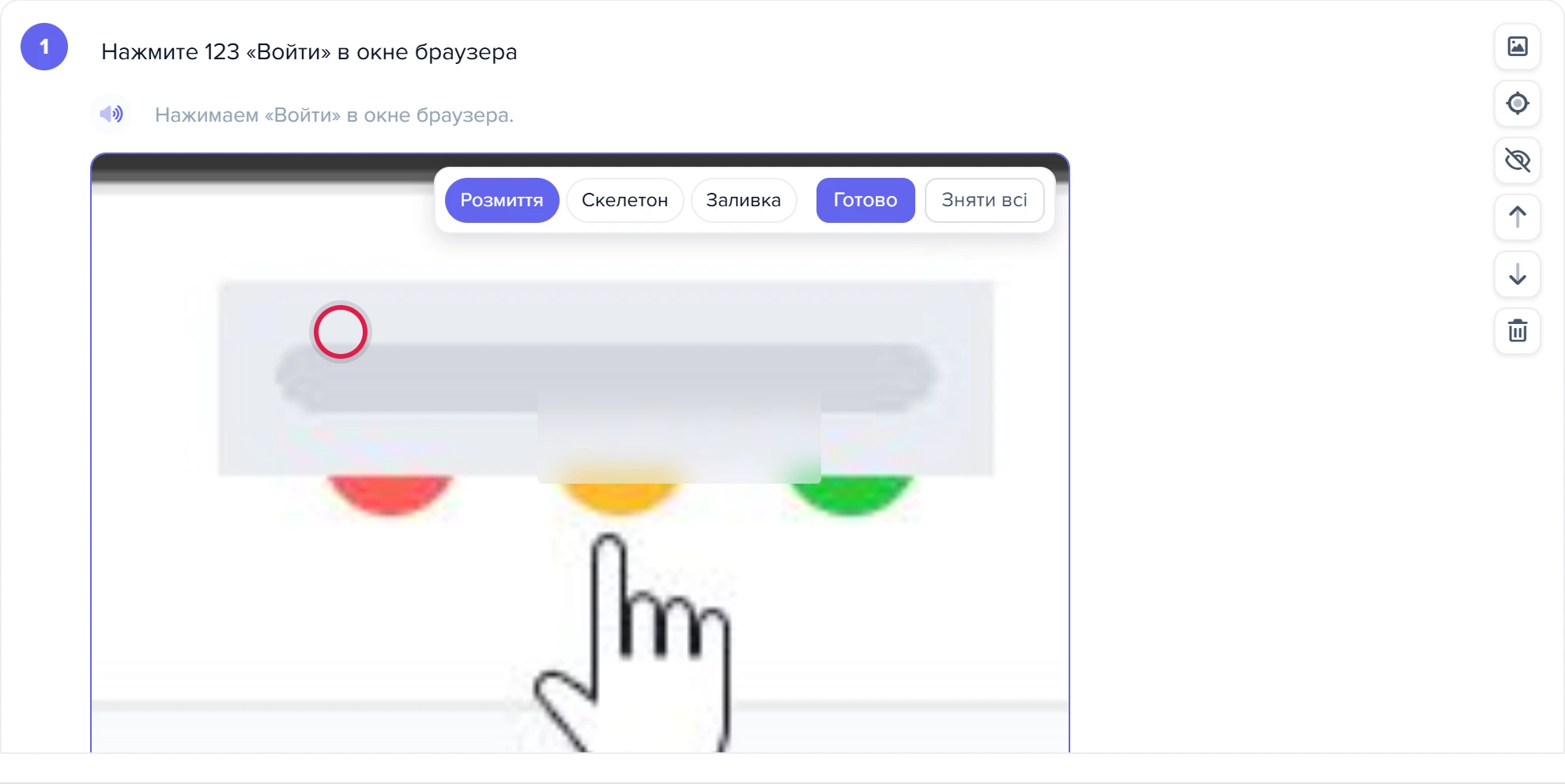
1
Виділена область2
Спосіб замазування3
Готово- Виділена область — ділянка кадру, яку буде замазано.
- Розмиття, Скелетон, Заливка — вибір способу замазування.
- Готово — застосовує замазування (у зйомці не натискалась).
Публікація, доступ і посилання
Блок «Публікація» у редакторі має три налаштування:
- «Публікація» — «Чернетка» або «Опублікована». Сторінка інструкції в хмарі існує, лише поки інструкція опублікована; поле «Пряме посилання на сторінку» до цього показує «Посилання з'явиться після публікації».
- «Доступ» — «За посиланням» або «Публічна». «За посиланням» відкривається тільки тим, кому ви дали посилання, і закрита від пошуковиків. «Публічна» індексується пошуковиками й може потрапити в каталог інструкцій на сайті.
- «Показувати в розділі «Інструкції» на сайті» — включає інструкцію в публічний каталог.
Посилання копіюється кнопкою «Копіювати посилання». Зняти інструкцію з публікації (поставити «Чернетка») — значить видалити її сторінку з хмари: посилання перестає відкриватися. Якщо потім опублікувати інструкцію знову, адреса буде та сама, і раніше роздане посилання та код вставлення знову запрацюють. Нову адресу видає лише «Змінити посилання».
Посилання переслали не тим людям: як змінити посилання
Біля поля «Пряме посилання на сторінку» є кнопка «Змінити посилання» (значок кругових стрілок). Вона видаляє стару сторінку, видає нову адресу й заново публікує інструкцію. Програма підтверджує: «Посилання оновлено — старе більше не працює». Разом зі сторінкою обриваються й посилання на кадри та ролик, тож той, хто отримав старе посилання, не побачить нічого. Підтвердження кнопка не питає: натиснули — посилання вже змінене. Нове посилання роздайте тим, кому воно потрібне; код вставлення на вашому сайті теж доведеться оновити. Повернення в чернетку з повторною публікацією адреси не змінює — для витоку посилання воно не допоможе.
Якщо інструкція має бути доступна тільки своїм, тримайте доступ «За посиланням» і не ставте «Показувати в розділі «Інструкції» на сайті».
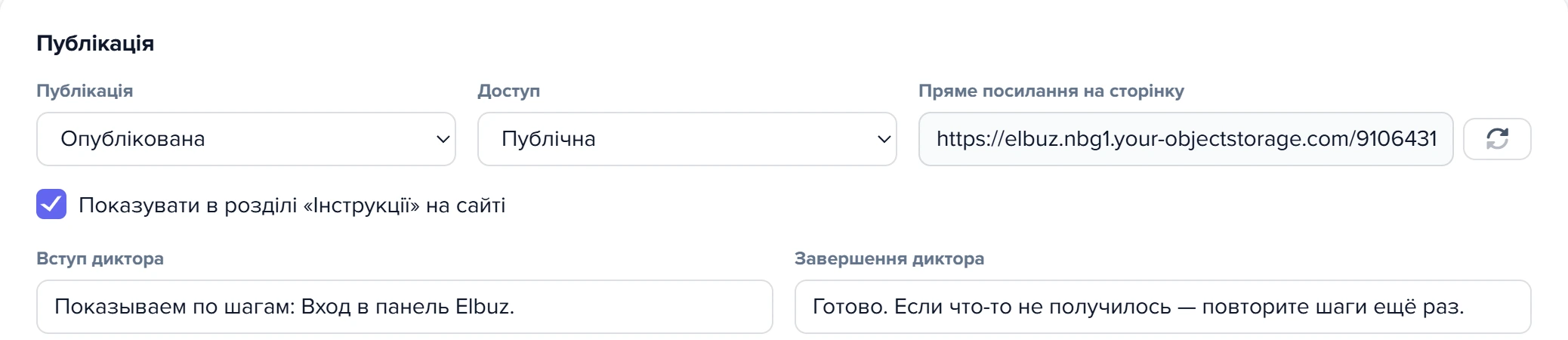
1
Доступ2
Змінити посилання3
Показ на сайті- Доступ — хто може відкрити сторінку: за посиланням чи публічно.
- Змінити посилання — випускає нове посилання; старе перестає працювати.
- Галочка вмикає показ інструкції в розділі «Інструкції» на сайті.
Як показати інструкції покупцям на сайті магазину
Є два способи, і вони поєднуються.
Розділ «Інструкції» на сайті. Щоб інструкція потрапила в публічний каталог, у неї має бути одночасно: «Публікація» — «Опублікована», «Доступ» — «Публічна» і галочка «Показувати в розділі «Інструкції» на сайті». Каталог збирається сам після кожної зміни. Посилання на нього — кнопка «Бібліотека» у вікні «Інструкції»: «Відкрити каталог» або «Скопіювати посилання». Це посилання постійне, його ставлять у меню чи підвал сайту. Розділ у каталозі задає поле «Розділ у бібліотеці» (наприклад, «Замовлення»).
Код для вставлення на будь-яку сторінку. У редакторі опублікованої інструкції натисніть «Код для вставлення»: з'явиться код iframe — вставте його на сторінку свого сайту, і інструкція відкриється прямо в ній. Там же «Посилання на інтерактивне демо»: за ним інструкція відкривається в режимі проходження, і читач сам клікає підсвічені місця. Поки інструкція не опублікована, кнопка коду лише нагадує, що посилання з'явиться після публікації.
Шапку сторінки (логотип, назва магазину, колір) і підпис під інструкцією задають у меню «Ще» → «Налаштування інструкцій», блоки «Шапка магазину» й «Підпис під інструкцією».
Чого функція не робить
- Не записує без розширення. І ручний запис, і запис через AI виконує браузерне розширення Elbuz Capture; сервер сам браузер не відкриває.
- Не відновлює замазане. «Замазати дані» перезаписує кадр; вихідного кадру більше немає.
- Не продовжує старе посилання після зміни. «Змінити посилання» обриває стару адресу назавжди, повернути її не можна.
- Не показує в розділі «Інструкції» інструкції з доступом «За посиланням», навіть із галочкою «Показувати в розділі «Інструкції» на сайті»: у каталог ідуть лише опубліковані публічні.
- Не повертає тексти кроків після «Покращити тексти AI». Старі тексти й назва перезаписуються; правте вручну після покращення.
- Не скасовує видалення. Видалення інструкції прибирає її кадри й відео зі сховища.
- Не вивантажує у Word (DOCX). Експорт файлом — тільки «PDF-документ» і «GIF-анімація»; текст кроків правиться в редакторі інструкції.
Розбір частих проблем
| Що ви бачите | Чому так | Що зробити |
|---|---|---|
| «AI не відповів. Перевірте налаштування AI та баланс.» після «Покращити тексти AI» | Немає доступу до AI (демо, немає ключа) або закінчився баланс | Перевірити доступ до AI й баланс, потім натиснути кнопку ще раз (редактор) |
| «На сервері немає ImageMagick — GIF зібрати нічим» | GIF збирає програма ImageMagick, а на сервері вашої установки її немає | Завантажити «PDF-документ» або встановити ImageMagick на сервер (редактор) |
| Завдання AI висить у статусі «Очікує розширення» | Браузер із розширенням закритий або розширення не налаштоване | Відкрити браузер із розширенням, перевірити адресу, API-ключ і «Виконувати завдання AI автоматично» (запис через AI) |
| «Розширення ще жодного разу не виходило на зв'язок» | Розширення не встановлене або не знає адреси й ключа цієї копії | Встановити Elbuz Capture і вписати в його налаштування адресу копії та API-ключ (запис інструкції) |
| «Розширення не відповідає» | Розширення підключалося раніше, але останні хвилини мовчить | Відкрити браузер, де воно встановлене, і перевірити, що розширення ввімкнене (запис через AI) |
| «Посилання з'явиться після публікації» | Інструкція — чернетка | Поставити «Публікація» — «Опублікована» (публікація) |
| Галочку «Показувати в розділі «Інструкції» на сайті» поставили, а в каталозі інструкції немає | Доступ «За посиланням» або інструкція не опублікована | Поставити «Опублікована» і «Публічна» (показ на сайті) |
| На сайті замість інструкції порожній блок | Інструкцію повернули в чернетку (сторінку видалено) або натиснули «Змінити посилання» (стара адреса більше не існує) | Після чернетки — знову опублікувати, старий код запрацює сам; після зміни посилання — вставити новий «Код для вставлення» (зміна посилання) |
Часті питання
Як записати покрокову інструкцію зі скриншотами для нового менеджера?
Встановіть у браузер розширення Elbuz Capture і вкажіть у його налаштуваннях адресу та API-ключ своєї копії. Натисніть у розширенні «Почати запис», пройдіть потрібний шлях у програмі й зупиніть запис. Інструкція з кадром на кожен клік з'явиться в Органайзер → Інструкції чернеткою; там поправте тексти, опублікуйте й надішліть менеджеру посилання.
Поставив завдання AI записати інструкцію, а там висить «Очікує розширення». Що робити?
Завдання виконує браузерне розширення Elbuz Capture, і воно перевіряє чергу раз на хвилину. Відкрийте браузер, де розширення встановлене, переконайтеся, що в його налаштуваннях задані адреса копії та API-ключ і ввімкнено «Виконувати завдання AI автоматично». Якщо над завданнями написано «Розширення ще жодного разу не виходило на зв'язок», розширення не підключене до цієї копії взагалі.
Як показати інструкції на своєму сайті інтернет-магазину для покупців?
Окремі сторінки чи статті для цього на сайті створювати не треба — контент інструкції віддає Elbuz. Опублікуйте інструкцію з доступом «Публічна» й позначте «Показувати в розділі «Інструкції» на сайті» — вона потрапить у публічний каталог; посилання на нього дає кнопка «Бібліотека», його ставлять у меню чи підвал вітрини. Або вставте окрему інструкцію на будь-яку сторінку інтернет-магазину: кнопка «Код для вставлення» в редакторі дає готовий код iframe.
На скриншоті кроку видно телефон клієнта. Як замазати чи приховати персональні дані на зображенні?
Без стороннього редактора фото: у редакторі інструкції на цьому кроці натисніть «Замазати дані», виділіть мишею область із телефоном, оберіть «Розмиття», «Скелетон» або «Заливка» і натисніть «Готово». Це незворотно: дані зафарбовуються прямо в кадрі, і вихідний кадр перезаписується.
Посилання на інструкцію переслали не тим. Чи можна його змінити?
Так. У редакторі біля поля «Пряме посилання на сторінку» натисніть «Змінити посилання». Стара адреса, а разом із нею посилання на кадри й ролик, перестають працювати одразу; інструкція публікується за новою адресою. Щоб її бачили лише ті, кому ви дали посилання, тримайте доступ «За посиланням».
Чи можна завантажити інструкцію файлом, щоб надіслати поштою?
Так. Відкрийте інструкцію в Органайзер → Інструкції кнопкою «Відкрити», у редакторі натисніть «Завантажити» й оберіть «PDF-документ» або «GIF-анімація». Файл збережеться на ваш комп'ютер, і його можна прикласти до листа. GIF збирається програмою ImageMagick на сервері; якщо її немає, з'явиться «На сервері немає ImageMagick — GIF зібрати нічим» — тоді беріть PDF. Щоб не пересилати файл, можна опублікувати інструкцію й надіслати посилання.
Чи можна вивантажити інструкцію у Word (DOCX), щоб доредагувати текст?
Ні. Експорт інструкції файлом є лише у два формати — «PDF-документ» і «GIF-анімація» (кнопка «Завантажити» в редакторі); у Word чи DOCX програма не вивантажує, і завантажений файл як статтю не редагується. Натомість для редагування є сам редактор інструкції: Органайзер → Інструкції → «Відкрити», клацніть текст кроку й пишіть — зміни зберігаються самі, після чого знову натисніть «Завантажити».
Чи може AI сам записати інструкцію, якщо я просто опишу, що показати?
Так. У вікні «Інструкції» натисніть «Записати з AI», у полі «Що показати» опишіть словами шлях — наприклад, «покажи, як створити замовлення вручну і додати до нього товар», — вкажіть «З якої сторінки почати» й «Межа кроків». Агент сам пройде цей шлях у браузері й запише кожен крок із кадром. Виконує завдання розширення Elbuz Capture, тому браузер із ним має бути відкритий, а над списком завдань — «Розширення на зв'язку». Агент натискає кнопки в реальній програмі, тож запускайте його на тестовій копії.
Тексти кроків після запису якісь сирі. Можна їх покращити автоматично?
Так. Відкрийте інструкцію й натисніть у редакторі «Покращити тексти AI»: кожен крок перепишеться одним коротким реченням-вказівкою мовою інструкції, а інструкція отримає нову назву. Старі тексти замінюються без відкату, тому свої правки робіть після цього. Це платний запит до AI; повідомлення «AI не відповів. Перевірте налаштування AI та баланс.» означає, що немає доступу до AI або закінчився баланс.
Суміжні теми
- Органайзер: завдання й проєкти — сусідній розділ меню «Органайзер».
- Права доступу — як дати співробітнику доступ до вікна «Інструкції».
- API — де взяти ключ для розширення.