




Elbuz підключає Aircall API до CRM: менеджер бачить картку клієнта, поки дзвонить Aircall, набирає клієнта з картки через Aircall Workspace, а кожна розмова з записом лягає в журнал і в історію клієнта.
Коли це знадобиться:
- Дзвонить клієнт — в Elbuz спливає картка з імʼям, містом і останніми замовленнями клієнта.
- Дзвінок пропущено — у «Пульсі» зʼявляється задача «Перетелефонувати».
- Треба передзвонити — «Подзвонити» в картці передає номер у Workspace менеджера.
- Керівник хоче чути розмови — запис і голосова пошта слухаються з журналу, AI-розбір пише резюме.
З чого почати: згенеруйте API ID і API token в Aircall Dashboard.
Що вміє інтеграція з Aircall
Через API Elbuz запускає дзвінок у вашому Aircall Workspace, щогодини звіряє історію дзвінків і бере посилання на записи. Через вебхук Aircall сам повідомляє Elbuz про кожен дзвінок. Головна відмінність від інших операторів: в Aircall немає внутрішніх номерів, тому співробітнику в Elbuz вписується його ID користувача Aircall.
- Картка того, хто дзвонить. Поки дзвонить Aircall, спливає «Вхідний дзвінок» з імʼям клієнта, містом і замовленнями (картка дзвінка).
- Пропущений стає задачею. Якщо дзвінок ішов на конкретного користувача Aircall, менеджерові спливає «Пропущений дзвінок» з кнопкою «Перетелефонувати», у «Пульсі» — задача з високим пріоритетом; після розмови з номером вона знімається сама.
- Дзвінок з картки клієнта. Номер іде у Workspace менеджера на компʼютері (як іде дзвінок).
- Запис, текст і резюме. Запис Aircall слухається з журналу, AI-розбір пише резюме в стрічку клієнта (AI-розбір дзвінків).
- Усі розмови в одному журналі. Вхідні й вихідні всіх менеджерів з результатом, тривалістю й часом очікування (журнал дзвінків).
Де це і хто має доступ
- Меню
- Кабінет → Налаштування системи → «Інші налаштування» → «Зовнішні сервіси та інтеграції» → «Телефонія» → Aircall
- ID користувача Aircall
- «Користувачі (співробітники)» → картка співробітника → «Телефон внутрішній»
- Журнал дзвінків
- Довідники → Контакти → Журнал дзвінків
- Право доступу
- налаштування системи і вікно «Журнал дзвінків»; щоб просто дзвонити, права не потрібні
- Підготувати
- доступ до Aircall Dashboard; Aircall Workspace на компʼютерах менеджерів
Вікно з рядка оператора називається «Налаштування доступу до API зовнішніх сервісів». Без права на «Журнал дзвінків» не працюють «Перевірити підключення» й адреса вебхука. Загальна механіка — журнал, картка дзвінка, права — у статті Телефонія в Elbuz.
Що потрібно від Aircall
- Пара API ID і API token з Dashboard → Integrations → API keys.
- Вебхук на адресу Elbuz — у тому самому акаунті Aircall, що й ключі.
- Aircall Workspace на компʼютері в кожного менеджера, який дзвонить з Elbuz: з мобільного застосунку Aircall дзвінок з Elbuz не запускає.
- Телефони клієнтів з кодом країни — номер без нього Aircall не прийме (формат номера).
Назви пунктів Aircall Dashboard — англійською, як в інтерфейсі Aircall. Шляхи взято з документації Aircall; якщо пункт називається інакше — орієнтуйтеся на ці сторінки або питайте підтримку Aircall:
Як підключити Aircall
Три кроки: ключі API, вебхук і ID користувачів.
Крок перший: API ID і API token
- Aircall Dashboard → Integrations → API keys.
- Натисніть Generate API key (праворуч угорі). Aircall покаже пару: API ID і API token.
- Скопіюйте обидва значення одразу: токен Aircall показує один раз, після закриття вікна його не видно. Загубили — згенеруйте нову пару на тій самій сторінці.
Відкрийте рядок Aircall у групі «Телефонія». Перемикач «Активність» уже ввімкнено — залиште його так. Поля:
| Поле у формі | Що вписати |
|---|---|
| «API ID» | API ID з Aircall |
| «API token» | API token тієї ж пари |
| «Номер лінії для вихідних» | номер Aircall, з якого дзвонити клієнту (можна вписати і ID номера в Aircall). Порожньо — Elbuz лише підставить номер клієнта в Workspace, а лінію обере менеджер |
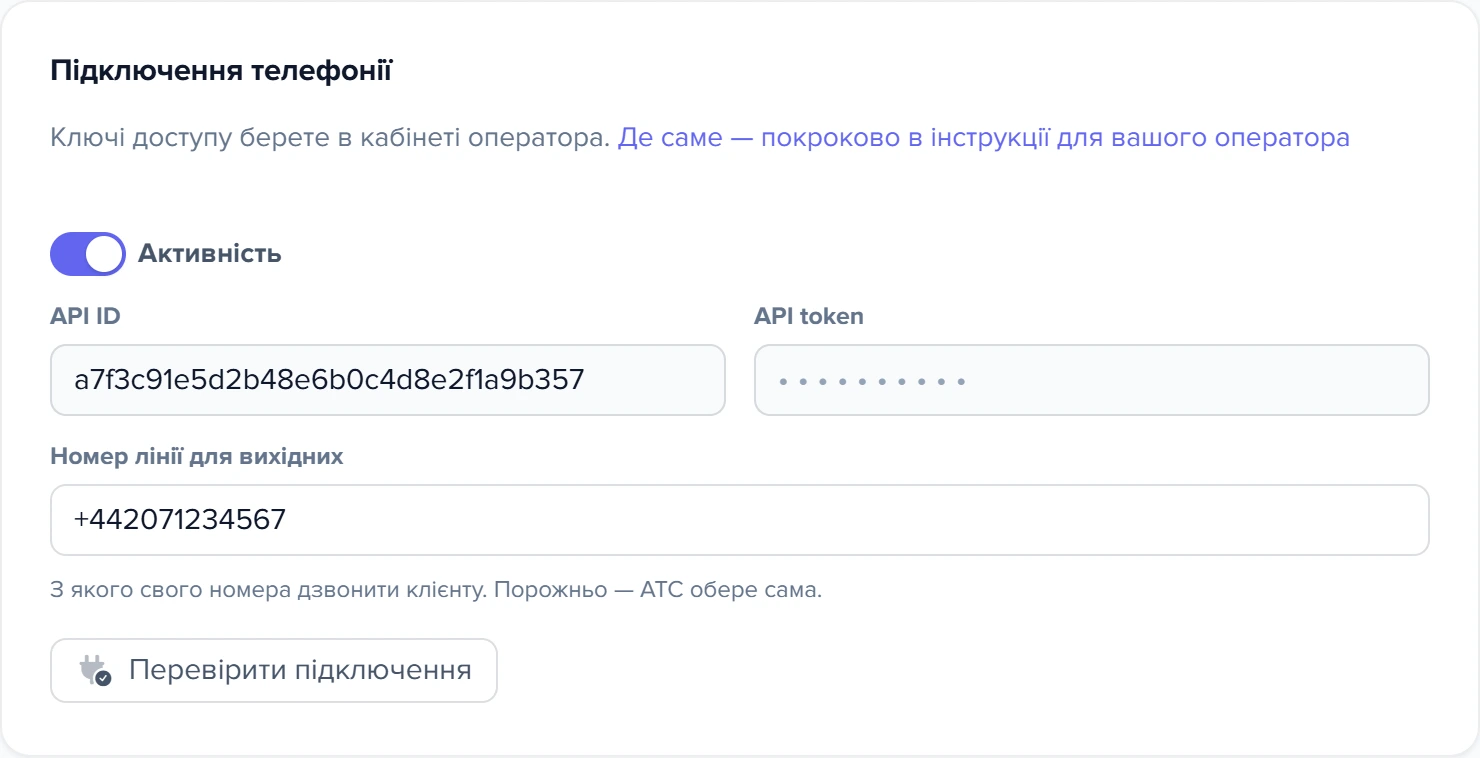
1
Посилання на інструкцію2
Перемикач «Активність»3
Поле «API ID»4
Поле «API token»5
Поле «Номер лінії для вихідних»6
Кнопка «Перевірити підключення»- Посилання «Де саме — покроково в інструкції для вашого оператора» — веде на цю сторінку.
- Перемикач «Активність» — інтеграція ввімкнена.
- «API ID» з Dashboard → Integrations → API keys.
- «API token» тієї ж пари; Aircall показує його один раз.
- Номер або ID лінії Aircall; порожньо — номер підставиться в Workspace, лінію обирає менеджер.
- Читальний запит: покаже користувачів Aircall з їхніми ID.
Форма зберігається сама приблизно через секунду після правки: унизу видно «Збереження...», потім «Збережено». Наприкінці натисніть «Перевірити підключення». Elbuz прочитає список користувачів Aircall — у вашому акаунті нічого не змінює:
- відповідь «Звʼязок з АТС встановлено. Співробітників в АТС: ‹кількість›»;
- рядок «Номери АТС без співробітника Elbuz» — ID та імена користувачів Aircall, яких ще не вписано жодному співробітнику;
- перевірка читає лише одну сторінку списку (до пʼятдесяти користувачів): у великій команді решту ID дивіться в Aircall Dashboard.
Крок другий: вебхук в Aircall
- У формі Elbuz скопіюйте адресу з картки «Адреса для вебхука АТС» кнопкою «Скопіювати».
- Aircall Dashboard → Integrations → Webhooks → Add webhook → Install Webhook.
- Name — будь-яка назва, URL — скопійована адреса. Events не чіпайте: за замовчуванням увімкнено всі, і серед них ті, що потрібні Elbuz.
- Натисніть Add Webhook.
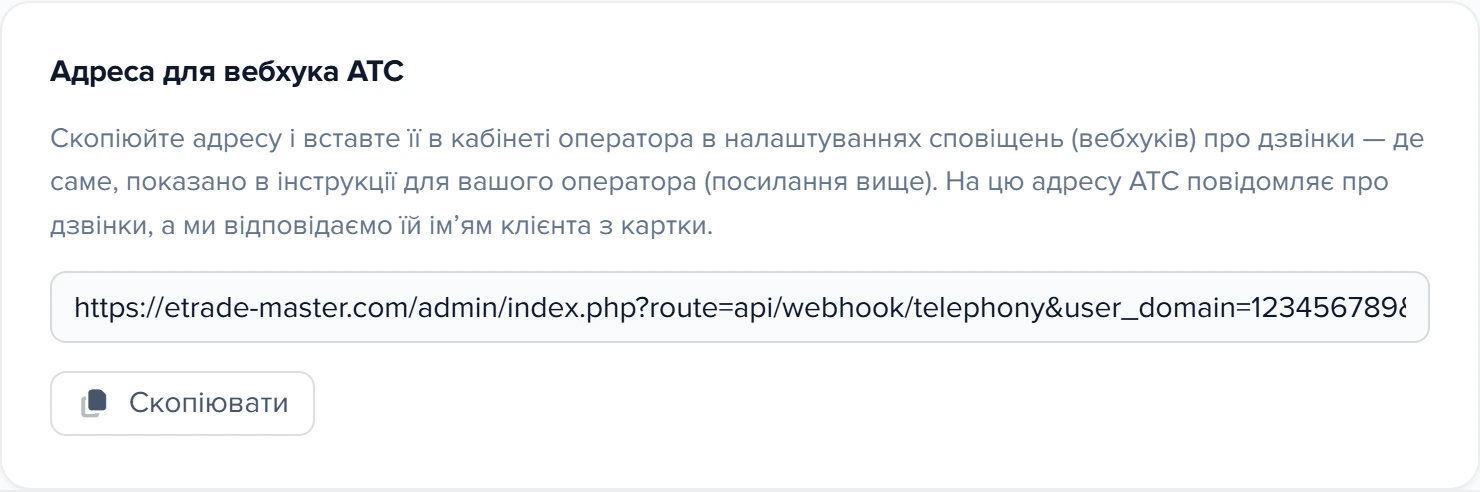
1
Адреса для Aircall2
Кнопка «Скопіювати»- Цю адресу вставляєте в Aircall: Integrations → Webhooks → Add webhook; секретний ключ у кінці на кадрі приховано.
- Кнопка «Скопіювати» — кладе адресу в буфер обміну.
Токен, який Aircall видає вебхуку, вводити в Elbuz не треба. Кожна подія Aircall містить цей токен, і Elbuz сам дізнається його через API — шукає серед ваших вебхуків той, що веде на адресу Elbuz. Тому вебхук має бути створений у тому самому акаунті Aircall, з якого взяті API ID і API token.
Після «Перевірити підключення» Elbuz запамʼятовує токен заздалегідь. Якщо вебхук перестворили, Elbuz помітить новий токен на першій же події й перечитає список.
Крок третій: ID користувачів Aircall у картках співробітників
Внутрішніх номерів в Aircall немає: дзвінок привʼязаний до користувача. Тому в поле «Телефон внутрішній» картки співробітника Elbuz вписується його ID користувача Aircall — число. Список ID показує «Перевірити підключення» в рядку «Номери АТС без співробітника Elbuz».
З цього ID Elbuz знає, кому показати картку вхідного дзвінка, чиє імʼя поставити в колонку «Менеджер» журналу і з чийого Workspace дзвонити, коли менеджер натискає «Подзвонити».
Щоб Aircall запрацював з Elbuz
Що приходить у Elbuz
| Можливість | Як це працює з Aircall |
|---|---|
| Дзвінок з картки й журналу («Подзвонити») | так, через Aircall Workspace на компʼютері менеджера (як іде дзвінок) |
| Вхідні й вихідні в журналі | так, за подіями вебхука: одразу після завершення дзвінка і остаточно — коли Aircall закриє дзвінок |
| Картка вхідного в Elbuz, поки дзвонить | так: коли дзвінок дзвонить у конкретного користувача Aircall, картку бачить співробітник Elbuz з таким ID у «Телефон внутрішній» |
| Запис розмови й голосова пошта | так: посилання Elbuz запитує в Aircall у момент натискання «Прослухати запис» |
| Час очікування окремо від розмови | так: Aircall передає момент початку, відповіді й завершення |
| Щогодинна звірка журналу | так, на 25-й хвилині кожної години за добу назад |
| Імʼя клієнта на екрані Aircall | ні: Aircall не запитує в Elbuz, хто дзвонить |
| Скинути дзвінок з картки вхідного | ні: в Aircall API немає такого методу, кнопки «Скинути» в картці немає |
| SMS через Aircall | ні |
| Голосовий AI-співробітник | ні: Aircall немає серед операторів розділу «Голос по телефону» |
Особливості Aircall
Як іде дзвінок з кнопки «Подзвонити»
Дзвінок з Elbuz Aircall дозволяє лише в Aircall Workspace на компʼютері — з мобільного застосунку не вийде. Менеджер у цей момент має бути доступним і не розмовляти, інакше Aircall відповість «User not available», а Elbuz покаже «АТС відхилила запит: HTTP 405: …».
- «Номер лінії для вихідних» заповнено — Workspace менеджера сам набирає клієнта з цієї лінії. Менеджер має бути привʼязаний у Aircall до цього номера. Якщо такого номера чи ID в акаунті немає, Elbuz відповість «АТС відхилила запит: Aircall number not found: ‹номер›».
- Поле порожнє — номер клієнта зʼявиться в Workspace, а лінію й сам дзвінок менеджер вибирає й запускає сам.
Aircall не повертає номер дзвінка у відповідь на запит. Elbuz одразу пише спробу в журнал, а коли прийде подія вебхука про той самий номер, допише в цей рядок дані Aircall.
Формат номера клієнта
Aircall приймає номер клієнта лише в міжнародному форматі. Elbuz бере цифри з картки й ставить перед ними «+». Номер, записаний як 067 123 45 67, перетвориться на +0671234567, і Aircall відхилить дзвінок. Записуйте телефони клієнтів з кодом країни: +380 67 123 45 67.
Які події Elbuz бере з вебхука
| Подія Aircall | Що робить Elbuz |
|---|---|
call.ringing_on_agent | шукає клієнта за номером, пише рядок «Триває зараз» і показує картку «Вхідний дзвінок» співробітнику, у якого в «Телефон внутрішній» цей ID. Дзвінок на команду (Team) без конкретного користувача картки не дає |
call.hungup | одразу пише дзвінок у журнал — дані попередні |
call.ended, call.voicemail_left | уточнює рядок журналу: результат, тривалість, ознака запису |
call.comm_assets_generated | ставить позначку, що запис або голосова пошта готові |
Решту подій Elbuz приймає й пропускає.
| Що сталося | «Результат» у журналі |
|---|---|
| відповіли | Відбувся |
| відповіли й перевели на іншого | Переведений |
| залишили повідомлення | Голосова пошта |
| клієнт поклав слухавку одразу, в голосовому меню чи в черзі | Скасований |
| дзвінок ще не закінчився | Триває зараз |
| інакше | Не відповіли |
Записи розмов
Посилання на запис Aircall видає на одну годину, тому Elbuz його не зберігає, а запитує щоразу, коли ви натискаєте «Прослухати запис». Якщо запису немає, але є голосова пошта, відтвориться вона.
Щогодинна звірка
Щогодини Elbuz забирає в Aircall дзвінки за добу назад і дописує те, чого не принесли події. Aircall дозволяє 120 запитів API на хвилину на всю компанію, тому Elbuz робить паузу пів секунди між сторінками, а коли ліміт усе ж вичерпано — чекає 10 секунд і продовжує. Інші ваші інтеграції з Aircall ділять той самий ліміт.
Сценарії
Усі менеджери дзвонять з однієї лінії компанії
Впишіть номер цієї лінії в «Номер лінії для вихідних» і привʼяжіть до неї в Aircall усіх менеджерів. «Подзвонити» одразу набиратиме клієнта з Workspace менеджера, нічого вибирати не треба.
У менеджерів різні лінії
Залиште «Номер лінії для вихідних» порожнім. «Подзвонити» підставить номер клієнта у Workspace, а менеджер сам вибере лінію і запустить дзвінок.
Вхідні йдуть на команду (Team)
Картка вхідного спливе тому менеджерові, у якого дзвінок задзвонив як у конкретного користувача, — для цього кожному вписано ID користувача Aircall. Поки дзвінок стоїть на команді без конкретного користувача, картки немає; у журнал він однаково потрапить — за подією завершення або щогодинною звіркою.
Що робити, коли Aircall не дзвонить або дзвінки не доходять
| Що ви бачите | Чому так | Що зробити |
|---|---|---|
| «АТС відхилила запит: HTTP 405: …» | Менеджер не в Aircall Workspace на компʼютері, не в статусі «доступний» або вже розмовляє | Відкрийте Workspace на компʼютері, станьте доступним і натисніть «Подзвонити» ще раз |
| «АТС відхилила запит: HTTP 400: …» | Номер клієнта без коду країни — після «+» вийшов неіснуючий номер | Перепишіть телефон у картці у форматі +380… (формат номера) |
| «АТС відхилила запит: Aircall number not found: …» | У «Номер лінії для вихідних» номер чи ID, якого немає в акаунті Aircall | Впишіть номер лінії так, як він записаний в Aircall, або очистіть поле |
| «У вашій картці співробітника не вказано внутрішній номер телефону» | Порожнє поле «Телефон внутрішній»: Elbuz не знає, з чийого Workspace дзвонити | Впишіть ID користувача Aircall (крок третій) |
| Дзвінки зʼявляються в журналі лише через годину, картка вхідного не спливає | Вебхук не створено, в ньому стара адреса або він створений в іншому акаунті Aircall, ніж API-ключі | Скопіюйте адресу з картки «Адреса для вебхука АТС» заново й перевірте вебхук у Integrations → Webhooks того самого акаунта |
| У журналі в колонці «Менеджер» імʼя з Aircall, а не співробітника Elbuz | У картці співробітника не вписано його ID користувача Aircall, і дзвінок за ним не рахується | Візьміть ID з рядка «Номери АТС без співробітника Elbuz» і впишіть у «Телефон внутрішній» |
Решта випадків, коли дзвінок не зʼявився, — у загальному розборі Телефонія в Elbuz.
Часті запитання
Де в Aircall взяти API ID і API token?
Aircall Dashboard → Integrations → API keys → Generate API key. Aircall покаже API ID і API token; токен видно лише один раз, тож скопіюйте його одразу й впишіть у поля «API ID» і «API token».
Що вписати в «Телефон внутрішній», якщо в Aircall немає внутрішніх номерів?
ID користувача Aircall — число. Список ID показує кнопка «Перевірити підключення» в рядку «Номери АТС без співробітника Elbuz». За цим ID Elbuz показує картку вхідного, підписує менеджера в журналі й дзвонить з його Workspace.
Куди в Aircall вставити адресу з Elbuz?
Aircall Dashboard → Integrations → Webhooks → Add webhook → Install Webhook: у поле URL — адресу з картки «Адреса для вебхука АТС», події залишити за замовчуванням, далі Add Webhook. Токен вебхука в Elbuz вводити не треба.
Чому «Подзвонити» відповідає HTTP 405?
Aircall запускає дзвінок лише в Workspace на компʼютері і лише тоді, коли користувач доступний і не розмовляє. Відкрийте Workspace, перейдіть у статус «доступний» і повторіть.
Чи можна прослухати запис розмови Aircall з Elbuz?
Так. «Прослухати запис» щоразу просить у Aircall свіже посилання, бо Aircall видає його на одну годину. Якщо запису немає, але клієнт залишив голосову пошту, відтвориться вона.
Чи можна дзвонити з Elbuz через мобільний застосунок Aircall?
Ні. Aircall запускає дзвінок з Elbuz тільки в Workspace на компʼютері.
Чи можна скинути дзвінок Aircall з Elbuz?
Ні: в Aircall API немає такого методу, тому кнопки «Скинути» в картці вхідного немає.
Чи можна поставити голосового AI-співробітника на номер Aircall?
Ні: Aircall немає серед операторів розділу «Голос по телефону». Які оператори підтримуються — у статті Голосовий AI-співробітник.
Суміжні теми
- Якщо треба зрозуміти журнал, картку дзвінка чи хто що бачить — Телефонія в Elbuz.
- Якщо менеджерові треба вписати ID Aircall у «Телефон внутрішній» — Картка співробітника.
- Якщо треба знайти розмову в історії клієнта — Картка контрагента.
- Якщо потрібен і журнал дзвінків, і голосовий AI на тому самому номері — Zadarma і Elbuz.