




Сторінки «Доставка і оплата», «Контакти», «Обмін і повернення», блог, новини й довідка в Elbuz живуть в одному місці — вікні «Статті». Тут же зібрані шапка, підвал і текст головної сторінки сайту: це теж статті, просто з окремими позначками.
Ці сторінки — ще й база знань AI-консультанта в онлайн-чаті. Коли клієнт питає про доставку, оплату, гарантію чи повернення, консультант шукає відповідь серед статей і дає посилання на сторінку, де написано докладно. Тому умови, які не вміщаються в короткі поля даних магазину, варто вести саме статтями — як консультант їх знаходить, описано в статті звідки AI в чаті бере відповіді.
Нижче — як завести сторінку й поставити посилання на неї в підвал, як перенести статті зі старого сайту за посиланнями, а не копіювати руками, і що робити, щоб генератор SEO-текстів не переписав ваш meta title.
Де це у програмі
- Вікно
- меню «Довідники» → «Статті»
- Ліворуч
- дерево розділів і статей, над ним кнопки «Додати», видалення й меню «Додаткові операції» (три смужки), під ними поле «Пошук»
- Праворуч
- картка вибраного запису: вкладки мов із назвою, текстом і блоком «SEO текст (meta, h1)», вкладка «Додатково» з позначками
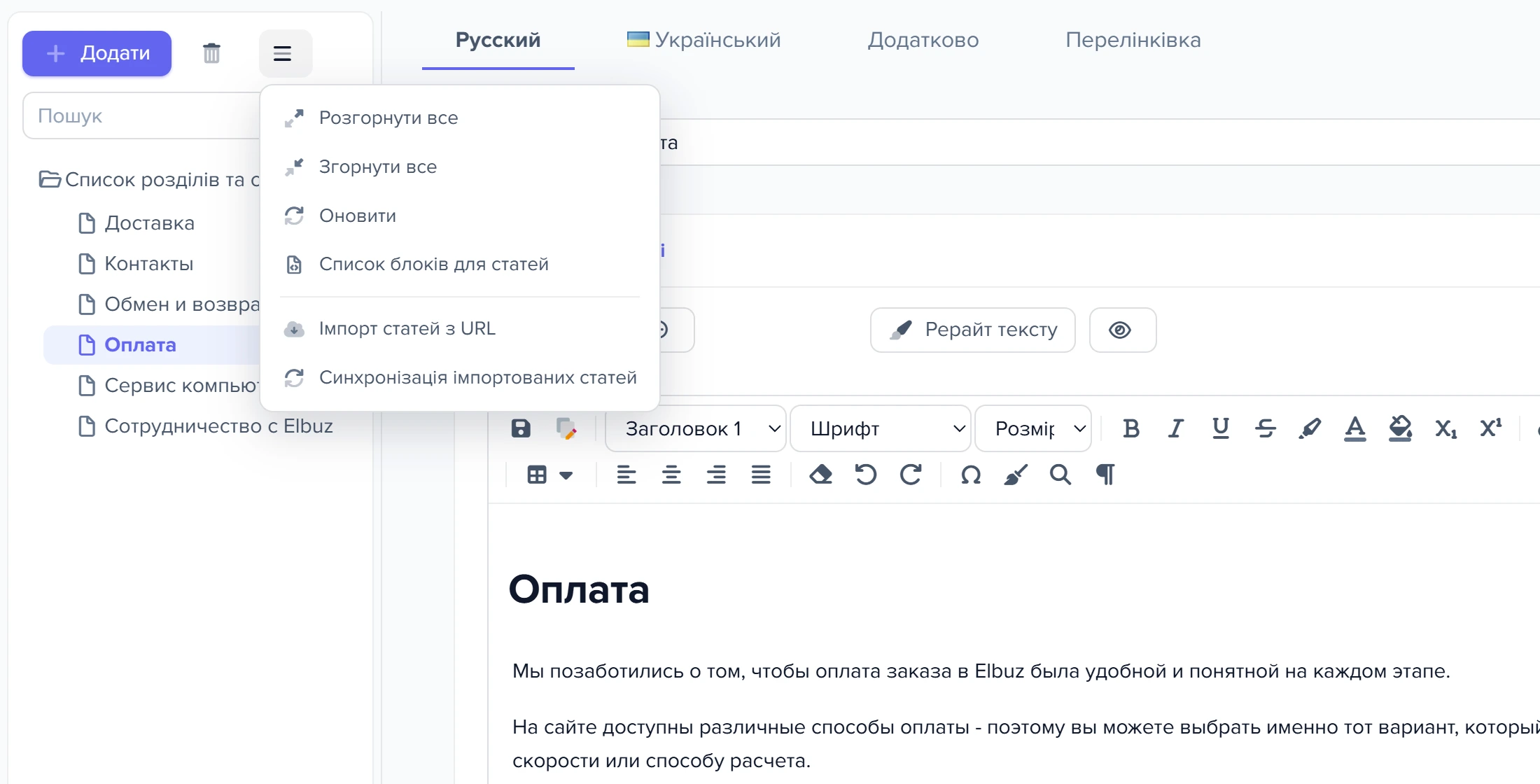
1
Додати2
Імпорт статей з URL3
Дерево статей4
Картка статті- «Додати» — створює новий розділ або статтю.
- «Імпорт статей з URL» — пункт меню «Додаткові операції» для завантаження статей за адресами.
- Дерево — розділи та статті сайту; клік відкриває картку.
- Картка статті — назва, текст і мовні вкладки вибраної статті.
Дерево працює як папки. Розділ містить статті й інші розділи, стаття — кінцева сторінка. Порядок і вкладеність міняють перетягуванням. Розділом запис стає або з позначкою «Це розділ», або автоматично — коли в нього додали запис кнопкою «Додати» чи імпортом. Перетягування статті в іншу статтю розділом її не робить.
Створити сторінку «Доставка і оплата»
- У дереві клацніть місце, куди класти сторінку. Для сторінок верхнього рівня — корінь дерева; для статті блогу — розділ «Блог».
- Натисніть «Додати». Якщо в дереві виділено не корінь, у діалозі «Додавання» видно «Батьківський елемент» — куди ляже запис; якщо поля немає, запис ляже в корінь. Впишіть «Назва»: «Доставка і оплата» — і підтвердіть.
- Нова сторінка відкриється праворуч. На вкладці мови впишіть текст, за потреби — короткий опис і поля блоку «SEO текст (meta, h1)».
- На вкладці «Додатково» увімкніть «Активність» і перевірте, що увімкнено «Вивантаження на сайт». Натисніть «Зберегти».
Нова сторінка створюється вимкненою. Кнопка «Додати» не ставить «Активність», і поки її не ввімкнете, на сайті сторінки немає. Сайт показує статтю, лише коли разом увімкнені «Активність» і «Вивантаження на сайт» і вона не в «Кошику».
Дивіться, що виділено в дереві перед «Додати». Новий запис лягає всередину виділеного. Якщо виділена стаття, а не розділ, вона стає розділом, а нова сторінка — її дочірньою. Нова сторінка також успадковує від батьківського запису позначки «Вивантаження на сайт», «Вгору сторінки (шапка)», «Низ сторінки (підвал)» і «На головній сторінці».
Якщо в тому самому місці вже є запис з такою назвою, «Додати» нового запису не створить, але в дереві з'явиться ще один вузол із тією самою назвою — це той самий запис. Після оновлення дерева (☰ → «Оновити») зайвий вузол зникне. Для нової сторінки беріть назву, якої в цьому розділі ще немає.
Вивести сторінку в підвал сайту
Підвал на сайті — це не список позначених сторінок, а текст однієї статті з позначкою «Низ сторінки (підвал)». Цей текст сайт показує внизу кожної сторінки. Так само працюють «Вгору сторінки (шапка)» — шапка всіх сторінок — і «На головній сторінці» — текст головної. Позначки стоять на вкладці «Додатково» картки статті.
Тому, щоб «Доставка і оплата» з'явилася в підвалі:
- Створіть сторінку «Доставка і оплата» як звичайну статтю (вище) і не ставте їй «Низ сторінки (підвал)».
- Знайдіть у дереві статтю, у якої ввімкнено «Низ сторінки (підвал)», — це і є ваш підвал. Якщо такої ще немає, створіть статтю «Підвал» і ввімкніть їй цю позначку, «Активність» і «Вивантаження на сайт». Не вимикайте цю статтю: вимкнена стаття-підвал ховає підвал на сайті.
- У тексті статті-підвалу додайте посилання «Доставка і оплата» на адресу нової сторінки й збережіть.
Позначка «Низ сторінки (підвал)» має стояти тільки на одній статті. Сайт бере для підвалу одну статтю з цією позначкою (не розділ) і не дивиться, яку позначили останньою: якщо їх дві, підвалом зазвичай лишається та, що створена раніше. Тому позначка на «Доставці і оплаті» старий підвал не замінить, а лише заплутає. Щоб зробити підвалом іншу статтю, спершу зніміть позначку зі старої. Якщо стаття, яку сайт обрав підвалом, вимкнена або знята з вивантаження, підвалу на сайті не буде зовсім. Те саме стосується «Вгору сторінки (шапка)» і «На головній сторінці».
Ці позначки не ховають статтю з сайту: стаття-підвал, як і будь-яка ввімкнена стаття, показується в списку свого розділу й знаходиться розумним пошуком. Тримайте її в корені або в службовому розділі.
Перенести статті зі старого сайту за URL
Якщо на старому сайті вже є кілька десятків статей, копіювати їх руками не треба: Elbuz сам завантажить сторінки за посиланнями.
- У дереві виділіть розділ, куди класти статті. Нічого не виділено — статті ляжуть у корінь.
- Відкрийте меню «Додаткові операції» (три смужки над деревом) → «Імпорт статей з URL».
- У полі «Батьківський розділ» перевірте, куди піде імпорт («Корінь» — верхній рівень).
- У «Список URL (по одному на рядок)» вставте адреси сторінок, кожну з нового рядка, і підтвердіть.
- Після завершення під полем з'явиться таблиця: зелена позначка — сторінку оброблено (створено статтю або знайдено однойменну, див. нижче), червона — помилка, «(exists)» — така адреса вже імпортувалася й пропущена. Дерево оновиться саме.
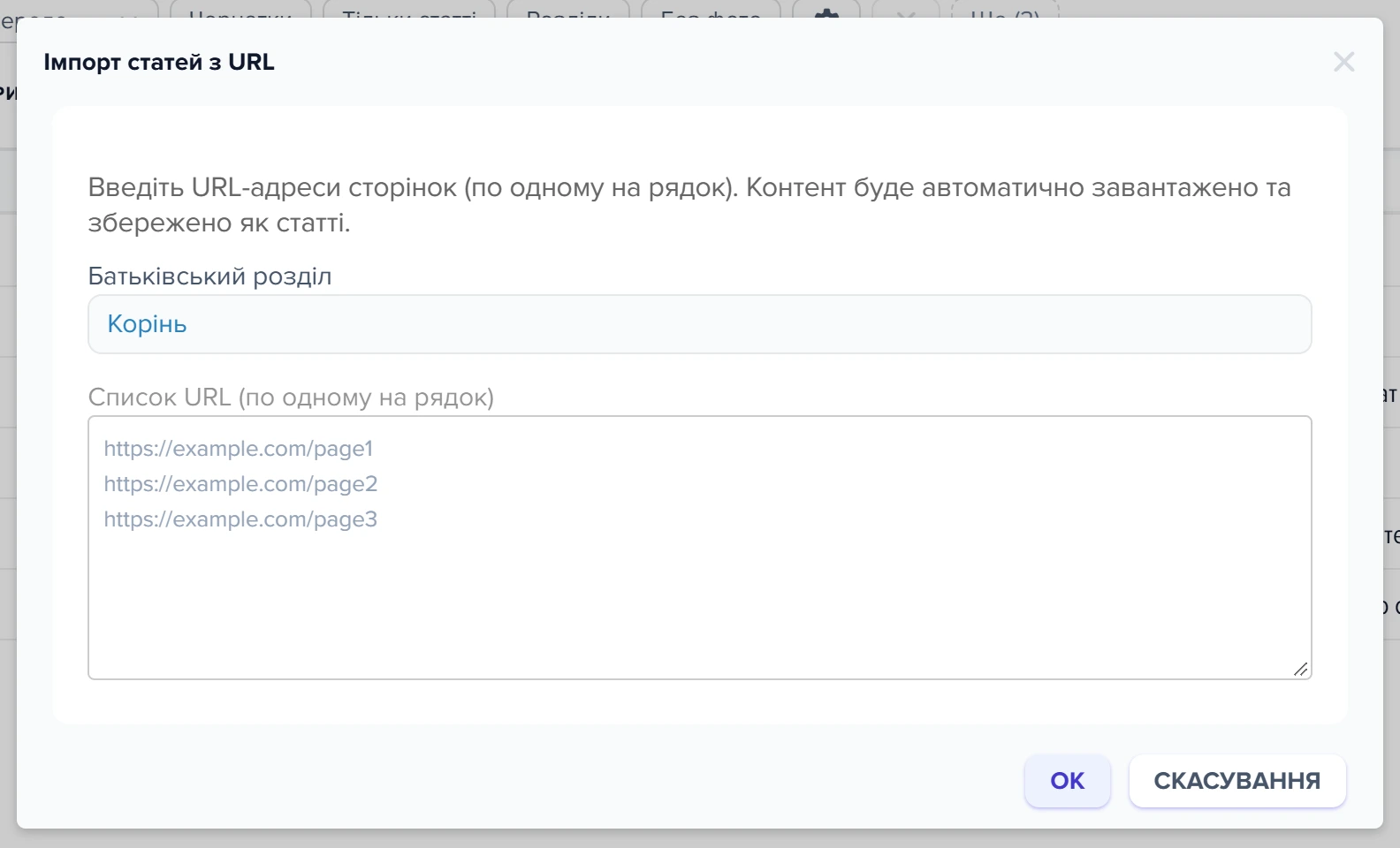
1
Батьківський розділ2
Список URL- «Батьківський розділ» — куди будуть додані імпортовані статті; «Корінь» означає верхній рівень.
- Список URL — адреси сторінок, по одній на рядок.
Стаття з такою самою назвою в цьому розділі — імпорт її не створить, але «прив'яже». Якщо в розділі вже є стаття з назвою, як у завантаженої сторінки, нової статті не буде, хоча рядок у результатах позначено зеленим. Натомість наявна стаття отримає адресу джерела й стане «імпортованою» — і перша ж «Синхронізація імпортованих статей» перепише її текст і meta-теги вмістом старої сторінки. Перед імпортом переконайтеся, що в розділі немає однойменних статей, написаних вручну, або імпортуйте в окремий порожній розділ.
Що програма бере зі сторінки:
- Назву — із заголовка H1, якщо його немає — з og:title, тегу title або розмітки JSON-LD сторінки. Сторінка без заголовка не імпортується. Увага: програма відрізає від назви все після останнього знака «|», «-», «–» чи «—» (так вона прибирає назву сайту з title), навіть якщо назва взята з H1. «Wi-Fi роутер для дому» стане «Wi». Після імпорту перегляньте назви з дефісами й виправте їх у картці.
- Текст — з основного блоку сторінки (article, main). Меню й бокові блоки старого сайту відсікаються, з тегів знімаються класи й стилі: лишаються абзаци, заголовки, списки, таблиці, посилання й картинки.
- Meta title і meta description — з відповідних тегів старої сторінки; короткий опис — з meta description або перших 300 символів тексту.
Імпортована стаття одразу ввімкнена, а адреса джерела записується в поле «Посилання на джерело» на вкладці «Додатково».
Картинки лишаються на старому сайті. Програма переносить посилання на зображення, а не самі файли. Якщо старий сайт вимкнути, картинки в статтях зникнуть — перед закриттям сайту замініть їх своїми.
Довгий список діліть на частини. На кожну сторінку програма чекає до 30 секунд, а вікно чекає результату до двох хвилин. Якщо старий сайт повільний, уже кілька адрес можуть вичерпати ці дві хвилини: імпорт на сервері продовжиться, але таблиці результатів ви не побачите. Вставляйте список частинами, а результат перевіряйте в дереві. Повторний запуск того самого списку безпечний — уже імпортовані адреси пропускаються.
Синхронізація з джерелом
Якщо стару сторінку оновили, імпортовану статтю можна підтягнути заново: для всіх одразу — «Додаткові операції» → «Синхронізація імпортованих статей», для однієї — кнопка оновлення біля поля «Посилання на джерело» в її картці. Синхронізуються лише ввімкнені статті, які не лежать у «Кошику».
Синхронізація перезаписує вашу правку. Назва, H1, текст, короткий опис, meta title і meta description знову беруться зі старої сторінки. Якщо ви вже доопрацювали імпортовану статтю, не запускайте для неї синхронізацію.
Як не дати генератору переписати ваш meta title
Meta title, meta description і H1 статті пишуться в її картці, у блоці «SEO текст (meta, h1)» на вкладці мови. Масово ці поля заповнює генератор SEO-текстів — шаблоном «Готовий текст» або через AI. Вручну написаний заголовок він не чіпає, тільки поки ви самі не дозволите перезапис:
- у шаблоні «Готовий текст» натискаючи «Застосувати», лишайте ввімкненим «Заповнювати лише порожні поля»;
- у вікні запуску AI-генерації лишайте ввімкненою галочку «Оновлювати тільки порожні».
З цими галочками генератор заповнює тільки порожні поля, і заповнений руками meta title лишається як є. Без них шаблон статей переписує поля в усіх статтях і розділах одразу — окремого захисту для однієї статті немає.
Позначки «Не змінювати SEO текст через генератор» у картці статті немає. Підпис із такою назвою є в мовних файлах програми, але в картці його не показано, і генератор на неї не зважає. Захищає лише «тільки порожні» в самому генераторі.
Друге джерело перезапису — синхронізація імпортованої статті: вона бере meta title зі старої сторінки, хай би що стояло в генераторі.
Перелінковка статей і пошук статей-дублів
Внутрішні посилання між схожими статтями й пошук статей, що дублюють одна одну за темою, робить вікно «Масова перелінковка». Відкривається воно з вікна «Статті»: клацніть корінь дерева — праворуч з'явиться «Список розділів та статей», а в його меню «Додаткові операції» (три смужки) є пункти «Створити індекс для AI» і «Масова перелінковка».
Масово проставити внутрішні посилання між схожими статтями
- Запустіть «Створити індекс для AI» для статей. Перелінковка бачить лише статті з цим індексом (embeddings): статтю без індексу вона пропускає, і на неї ж не поставить посилання.
- Відкрийте «Масова перелінковка», вкладка «Налаштування». «Тільки для статей без існуючих даних» увімкнено за замовчуванням — статті, у яких уже є авто-посилання, пропускаються; зніміть галочку, щоб перерахувати всі. Виберіть «Мова» і за потреби впишіть «ID статті (порожньо = усі)».
- Натисніть «Запуск». Хід видно на вкладці «Журнал», там же кнопка «Зупинити».
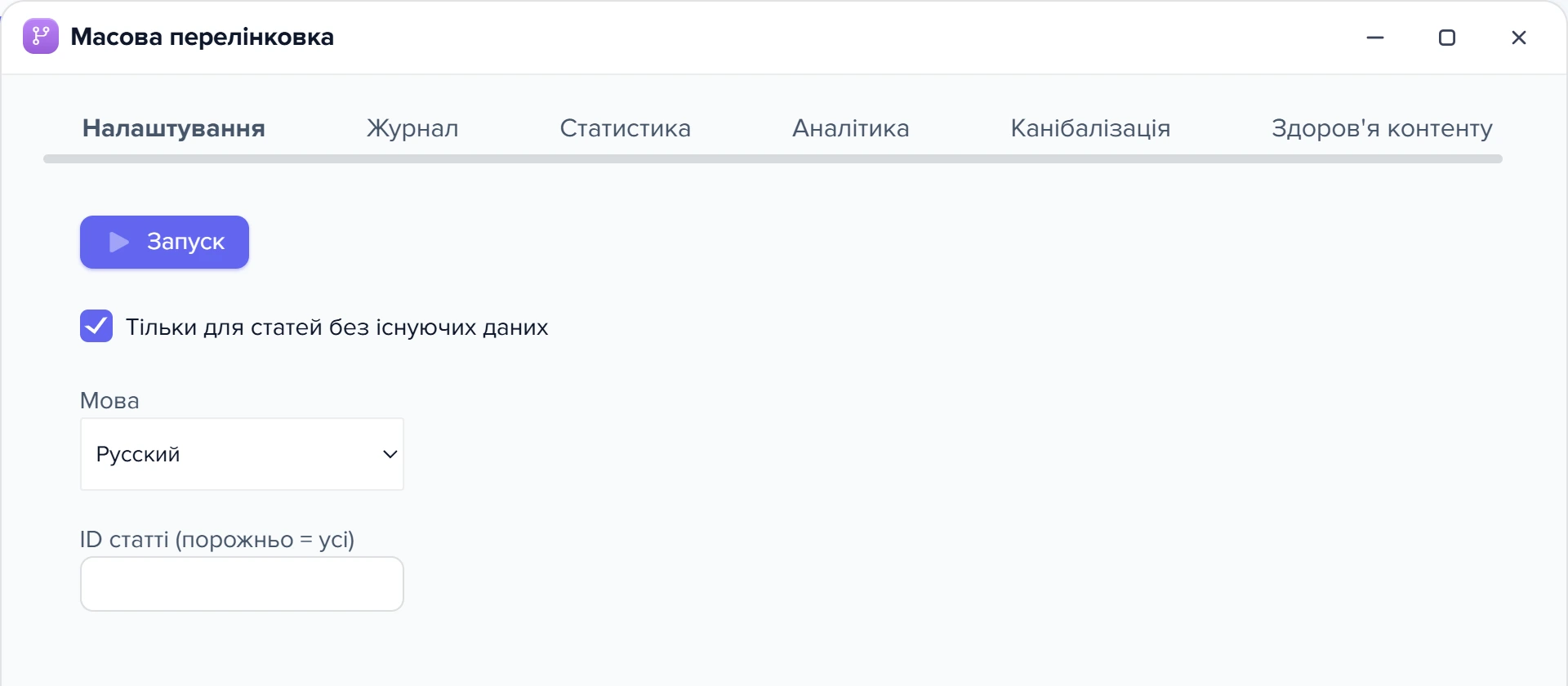
1
Запуск2
Тільки для статей без існуючих даних3
Вкладка «Канібалізація»- Запуск — запускає масову перелінковку для вибраних статей.
- Тільки для статей без існуючих даних — пропускає статті, в яких перелінковка вже є.
- Канібалізація — вкладка зі звітом про статті, що конкурують за одні запити.
Для кожної ввімкненої статті (не розділу) програма бере 15 найближчих за змістом статей тієї ж мови, і AI шукає в її тексті фрази, дослівно пов'язані з ними. Знайдені фрази стають авто-посиланнями — попередні авто-посилання цієї статті цією мовою замінюються. Посилання ставляться тільки на статті із SEO URL. На сайті вони вставляються в текст статті під час показу, сам текст у картці не змінюється. Результат для однієї статті видно в її картці, вкладка «Перелінківка» → «Smart Links»; там же кнопка «Генерувати Smart Links» перераховує посилання лише цієї статті.
Повідомлення «Немає embeddings для створення посилань» після «Генерувати Smart Links» означає, що в статті цією мовою немає індексу для AI. Запустіть «Створити індекс для AI» у меню «Додаткові операції» над списком статей і повторіть генерацію.
Знайти статті, що дублюють одна одну
Вкладка «Канібалізація» вікна «Масова перелінковка» шукає пари статей, близьких за змістом, — вони конкурують у пошуку за ті самі запити. Над таблицею два списки без підписів: у першому виберіть мову статей (за замовчуванням основна), у другому — поріг схожості: «Середнє (≥75%)», «Високо (≥85%)» або «Критично (≥90%)». Потім натисніть «Знайти пари». Порівнюються ввімкнені статті з індексом для AI, у таблиці — до 200 найсхожіших пар.
У кожній парі програма визначає «Головна стаття» — з більшою кількістю кліків у Google, а без даних Google — з більшою кількістю вхідних внутрішніх посилань. Для вторинної статті в колонці «Дія» три кнопки:
- «Canonical» — вторинна стаття лишається на сайті, але вказує пошуковикам на головну як основну;
- «301 Редирект» — після підтвердження вторинна стаття вимикається й іде в кошик, а її адреса переадресовує на головну;
- «Noindex» — вторинна стаття лишається на сайті, але закривається від індексації.
Щоб головну статтю вибирали за реальним трафіком, підключіть блок «Google Search Console» на цій же вкладці: «URL сайту в GSC», вміст JSON-файлу сервісного облікового запису Google у поле «Service Account JSON», «Зберегти налаштування GSC», потім «Синхронізувати» — завантажаться кліки й позиції статей за 28 днів. Сервісний обліковий запис має бути доданий користувачем вашого ресурсу в Search Console.
Сценарії
Переїзд зі старого сайту з блогом на 40 статей
Що зробити. Створіть розділ «Блог», виділіть його, відкрийте «Імпорт статей з URL» і вставте адреси кількома частинами. Що вийде. Статті ляжуть у «Блог» уже ввімкненими, з назвами, текстом і meta-тегами старих сторінок. Чого не буде. Картинки не скопіюються на ваш сервер, переклад іншими мовами не з'явиться — імпорт пише одну мову.
Сторінки «Доставка», «Оплата», «Контакти» в підвалі
Що зробити. Створіть три звичайні статті в корені, увімкніть їм «Активність», а в статті з «Низ сторінки (підвал)» додайте на них три посилання. Що вийде. Посилання стоять внизу кожної сторінки сайту. Чого не буде. Підвал сам не збирає список сторінок: нова сторінка з'явиться в ньому тільки після того, як ви додасте посилання в статтю-підвал.
Чого функція не робить
- Не будує підвал зі списку позначених сторінок. «Низ сторінки (підвал)» робить підвалом текст однієї статті; посилання на сторінки в ньому ставите ви.
- Не копіює картинки під час імпорту з URL. У статтях лишаються посилання на зображення старого сайту.
- Не імпортує одразу кількома мовами. Стаття з URL заповнює одну мову; інші мови перекладають кнопками перекладу біля полів.
- Не захищає одну статтю від генератора позначкою. Від перезапису meta title береже лише режим «тільки порожні» в генераторі SEO-текстів.
- Не зберігає ваші правки при синхронізації. Синхронізація заново переписує текст і meta-теги імпортованої статті.
- Не вмикає сторінку, створену кнопкою «Додати». «Активність» треба ввімкнути вручну.
- Не ставить внутрішні посилання без індексу для AI. «Масова перелінковка» пропускає статті без «Створити індекс для AI» і не веде на статті без SEO URL (перелінковка).
- Не об'єднує статті-дублі сама. «Канібалізація» лише знаходить пари; Canonical, 301-редирект чи Noindex для вторинної статті ви застосовуєте кнопкою в кожній парі.
- Не перевіряє унікальність тексту (антиплагіат). Перевірки унікальності статті перед публікацією немає — ні для написаного вручну, ні для згенерованого AI: стаття виходить на сайт такою, як збережена, щойно ввімкнено «Активність». Перевіряйте текст зовнішнім сервісом до ввімкнення.
Розбір частих проблем
| Що ви бачите | Чому так | Що зробити |
|---|---|---|
| Створив сторінку, а на сайті її немає | Нова сторінка створюється з вимкненою «Активністю», або вимкнено «Вивантаження на сайт», або вона в «Кошику» | На вкладці «Додатково» увімкнути «Активність» і «Вивантаження на сайт» (створення сторінки) |
| Увесь підвал сайту став текстом однієї сторінки | На цій сторінці ввімкнено «Низ сторінки (підвал)», і сайт обрав підвалом саме її | Зняти позначку й лишити її тільки на статті-підвалі, а на сторінку поставити посилання (підвал) |
| Підвал на сайті зник | Статтю, яку сайт бере підвалом, вимкнули або зняли з вивантаження; або позначку підвалу мають кілька статей, і сайт обрав вимкнену | Лишити позначку «Низ сторінки (підвал)» на одній статті й увімкнути їй «Активність» і «Вивантаження на сайт» (підвал) |
| Стаття раптом стала розділом | Під час «Додати» або імпорту вона була виділена в дереві, і новий запис ліг усередину неї | Перетягнути дочірній запис на потрібне місце й зняти «Це розділ» на вкладці «Додатково» |
| У результатах імпорту «(exists)» | Сторінку з такою адресою вже імпортували раніше | Нічого: стаття вже є. Оновити її — «Синхронізація» (синхронізація) |
| Червона позначка в рядку імпорту | Сторінка не відповіла за 30 секунд, віддала помилку або не має заголовка | Перевірити, що адреса відкривається в браузері, і повторити для неї імпорт |
| У перенесених статтях зникли картинки | Зображення вели на старий сайт, а його вимкнули | Завантажити картинки заново й замінити їх у тексті (імпорт) |
| Мій meta title замінився шаблонним | Генератор запускали без «тільки порожні» або статтю синхронізували з джерелом | Вписати заголовок знову; далі запускати генератор лише з «тільки порожні» (захист meta title) |
Часті питання
У нас на старому сайті штук 40 статей. Можна їх перетягнути за посиланнями, а не копіювати руками?
Так. У вікні «Статті» виділіть розділ, відкрийте «Додаткові операції» → «Імпорт статей з URL» і вставте адреси сторінок, по одній на рядок. Програма завантажить назву, текст і meta-теги кожної сторінки й створить статті. Довгий список вставляйте частинами; уже імпортовані адреси пропускаються. Картинки лишаються посиланнями на старий сайт.
Як зробити, щоб генератор не перезаписав мій вручну написаний meta title у статті?
Запускайте генератор SEO-текстів лише з галочкою «Заповнювати лише порожні поля» (шаблон «Готовий текст») або «Оновлювати тільки порожні» (AI). Тоді він пише тільки в порожні поля, і ваш meta title лишається. Окремої позначки, що захищає одну статтю, у картці немає. І не запускайте синхронізацію для імпортованої статті — вона бере meta title зі старої сторінки.
Як зробити сторінку «Доставка і оплата» й вивести її в підвал сайту?
У вікні «Статті» натисніть «Додати», назвіть сторінку «Доставка і оплата», впишіть текст і на вкладці «Додатково» увімкніть «Активність» і «Вивантаження на сайт». Потім відкрийте статтю з позначкою «Низ сторінки (підвал)» — це текст підвалу — і додайте в нього посилання на нову сторінку. Саму «Доставку і оплату» позначкою підвалу не позначайте: сайт бере для підвалу лише одну статтю з цією позначкою, і друга або нічого не змінить, або сплутає, яка з них підвал.
Чи затре синхронізація мої правки в імпортованій статті?
Так. Синхронізація заново бере зі старої сторінки назву, H1, текст, короткий опис, meta title і meta description. Якщо статтю вже доопрацювали, не синхронізуйте її.
Створив сторінку, а на сайті її немає. Чому?
Сторінка, створена кнопкою «Додати», вимкнена. На вкладці «Додатково» увімкніть «Активність» і перевірте «Вивантаження на сайт», потім збережіть. Сторінка в «Кошику» на сайті теж не показується.
Що означають позначки «Вгору сторінки (шапка)» і «На головній сторінці»?
Як і підвал, це текст однієї статті, який сайт підставляє в шапку всіх сторінок або на головну. Тримайте кожну позначку тільки на одній статті: якщо їх кілька, сайт бере одну, зазвичай створену раніше, а не нову. Щоб замінити шапку чи головну, зніміть позначку зі старої статті.
Як масово проставити внутрішні посилання між схожими статтями?
У вікні «Статті» клацніть корінь дерева, у меню «Додаткові операції» над «Список розділів та статей» спершу запустіть «Створити індекс для AI», потім відкрийте «Масова перелінковка». Виберіть мову, за потреби зніміть «Тільки для статей без існуючих даних» і натисніть «Запуск». Для кожної статті AI знайде в тексті фрази про схожі статті й зробить їх посиланнями; на сайті вони з'являться в тексті статті. Статті без індексу для AI і без SEO URL пропускаються.
Генерую авто-посилання для статті, а програма пише «Немає embeddings для створення посилань». Що робити?
У статті цією мовою немає індексу для AI, без нього схожі статті не знайти. У вікні «Статті» клацніть корінь дерева, у меню «Додаткові операції» запустіть «Створити індекс для AI», дочекайтеся завершення й знову натисніть «Генерувати Smart Links» на вкладці «Перелінківка» картки статті. Посилання ставляться лише на статті, у яких заповнено SEO URL.
Як знайти статті, які дублюють одна одну за темою, і що з ними зробити?
Відкрийте «Масова перелінковка» (вікно «Статті», корінь дерева, меню «Додаткові операції»), вкладка «Канібалізація». У двох списках над таблицею виберіть мову статей і поріг схожості, наприклад «Середнє (≥75%)», і натисніть «Знайти пари». Для вторинної статті в парі натисніть «Canonical» (лишається на сайті, вказує на головну), «301 Редирект» (вимикається й переадресовує на головну) або «Noindex» (закривається від індексації). Статті без індексу для AI в пошук пар не потрапляють.
Чи перевіряє система унікальність тексту статті (антиплагіат) перед публікацією?
Ні. Перевірки унікальності тексту й антиплагіату в Elbuz немає ні для статей, написаних вручну, ні для згенерованих AI: стаття виходить на сайт такою, як збережена, щойно в картці ввімкнено «Активність». Якщо унікальність контенту для SEO важлива, перевірте текст зовнішнім сервісом до ввімкнення «Активність».
Суміжні теми
- Генератор SEO-текстів — масове заповнення meta-тегів і H1 статей.
- Пакетний переклад — переклад статей іншими мовами.