




Elbuz під час кожного завантаження прайсу сам шукає рядкам пару у вашому каталозі за видами зіставлення і повертає раніше підтверджені пари. Три робочі види новий прайс отримує одразу.
Коли це знадобиться:
- Постачальник пише артикул у назві, а не окремою колонкою — додайте прайсу вид, що шукає артикул каталогу всередині назви.
- Постачальник дає лише свій внутрішній код — вид «Пошук по артикулу контрагента» з перевіркою постачальника.
- Програма підставляє не ті товари — точніші види ставлять вище, нечітке правило звужують.
- Постачальник змінив назви, і ручні пари злетіли — вид ручних пар відновлює їх за артикулом.
З чого почати: джерело → «Ще» → «Правила обробки» → «Налаштування зіставлення товарів».
Розмова з підтримкою — замість читати: навіщо це потрібно, що налаштувати і що ви отримаєте.
Що вміє автоматичне зіставлення
- Працює в кожному завантаженні — з уже виправленими значеннями прайсу; хід видно в журналі роботи.
- Черга видів — перший вид, що спрацював, забирає рядок; порядок задається перетягуванням.
- Три види з коробки і ще шість у меню додавання — артикул у назві, код постачальника, посилання, назва з інших прайсів.
- Повернення ручних пар — з довідника, зокрема за артикулом після перейменування товару.
- Власне правило — будь-яка пара полів, умова порівняння й очистка значень.
- Перезапуск — перезбирає звʼязки прайсу після зміни правил, не втрачаючи ручних пар.
Те, що правила не звʼязали, лишається на ручний розбір або AI-зіставлення.
Де це і хто має доступ
- Інші входи
- «Список прайс-листів» → джерело → «Ще» → «Правила обробки» → «Налаштування зіставлення товарів»
- З картки джерела
- секція з переліком налаштувань → «Налаштування зіставлення товарів»
- Умовчання для всіх прайсів
- Довідники → Обробка прайс-листів → Види зіставлення товарів
- Право доступу
- вікно «Типи зіставлення товарів»; довідник — «Види зіставлення товарів»
Усе, що ви робите у вікні «Налаштування зіставлення товарів», стосується тільки одного прайсу — додавання виду, видалення, порядок, поля правил. Виняток один — кнопка «Застосувати до всіх прайс-листів» у виду ручних пар.
У «Списку прайс-листів» два різні бургери, і плутати їх не варто. «Ще» — у шапці вибраного джерела, у ньому налаштування цього джерела. «Меню» — у шапці лівої панелі зі списком джерел, у ньому загальні довідники й дії по всіх прайсах одразу.
Ліворуч — «Список видів зіставлення товарів:», праворуч — «Налаштування виду зіставлення» для того виду, який ви вибрали в списку. Поки нічого не вибрано, права панель пропонує вибрати операцію ліворуч. Для частини видів налаштовувати нічого, і панель лишається порожньою.
У шапці вікна: «Додати вид зіставлення» (меню з видами, яких у цього прайсу ще немає), «Запустити зіставлення товарів» (знімає всі звʼязки прайсу — як перезапускати безпечно), кошик «Видалити» для вибраного виду і «?» — довідка.
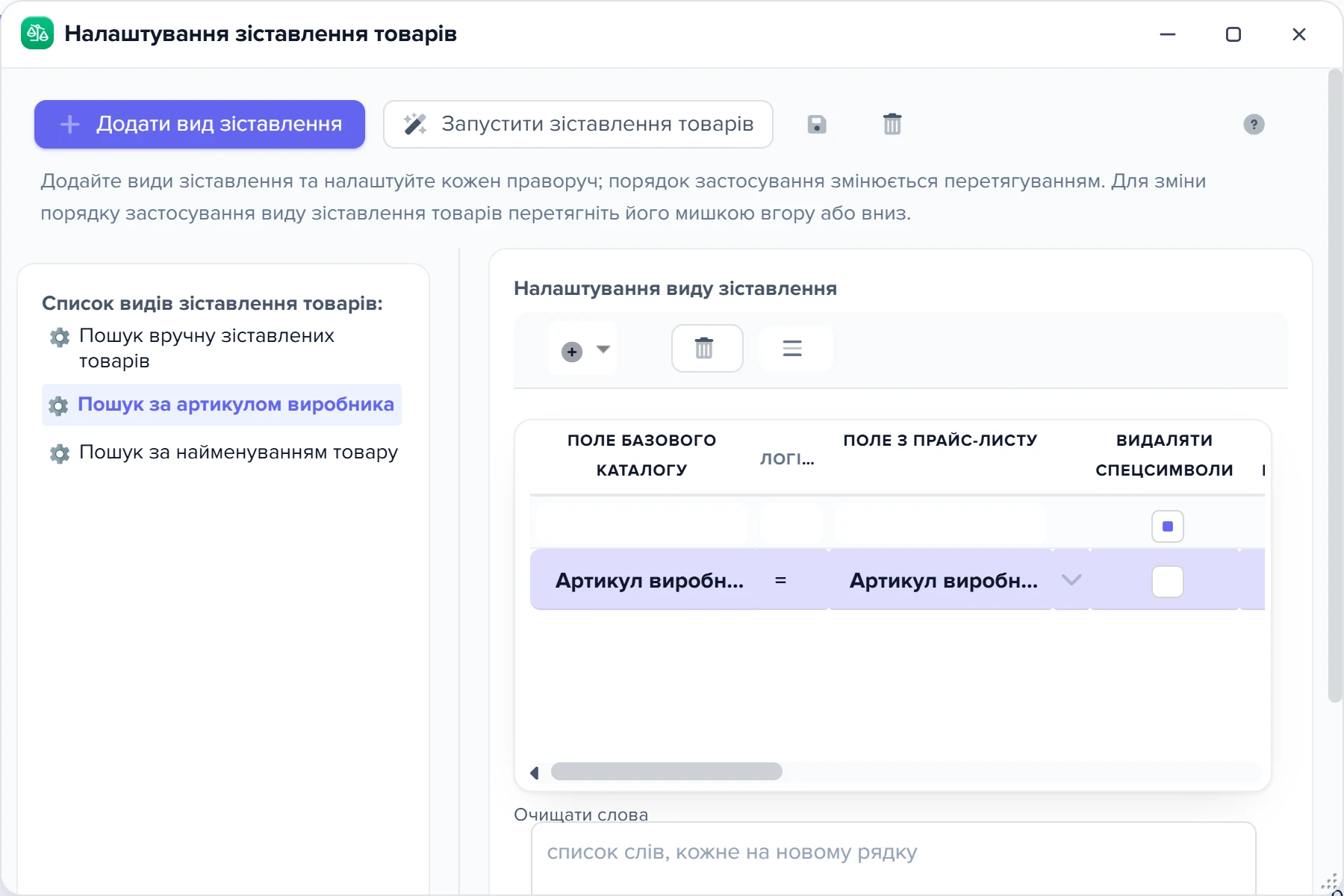
1
Список видів зіставлення товарів2
Кнопка «Додати вид зіставлення»3
Кнопка «Запустити зіставлення товарів»4
Кошик5
Права панель — налаштування обраного виду- Порядок у списку є черговістю застосування видів; рядки перетягуються мишкою.
- Показує лише ті види зіставлення, яких у цього прайс-листа ще немає.
- Знімає всі зв'язки прайс-листа і збирає їх заново — кнопку не натискали.
- Прибирає обраний вид зіставлення в цього прайс-листа.
- Тут відображаються налаштування того виду, який виділено зліва.
Коли зіставлення спрацьовує і що видно під час прогону
Зіставлення — це одна з операцій завантаження прайсу, у списку операцій вона стоїть на позиції 110 і називається «Зіставлення товарів з прайс-листа з товарами базового каталогу». Окремого перемикача «не зіставляти» немає: щоб воно не працювало, операцію прибирають зі списку операцій цього прайсу — про сам список є стаття про порядок операцій.
До неї встигають відпрацювати категорії, видалення товарів з ігнор-списку, автозаміни тексту, пошук виробника, регулярні вирази, товари-опції й наявність. Це важливо: зіставлення працює вже з виправленими значеннями, а не з тим, що лежало у файлі постачальника. Після нього йдуть переоцінка, формули полів і збереження атрибутів.
Хід прогону видно в «Журналі роботи» — прогін показується як операція «Завантаження прайсу». На кожен застосований вид пишеться рядок «Вид зіставлення: …», а після нього — «Всього знайдено товарів: N». Ті самі рядки біжать наживо в панелі ходу завантаження прайсу, а не зʼявляються тільки після кінця.
Чого в журналі немає: скільки рядків лишилося без пари і який саме товар підставлено кожному рядку. Це дивляться в сітці товарів прайсу — там є поля «Товар знайдено» і «ID товару БК», а яким видом знайдено пару, показує колонка «Вигляд прив'язки»; якщо їх не видно, додайте ці колонки в налаштуваннях сітки.
Чому порядок видів важливий
Види застосовуються згори вниз, у тому порядку, у якому вони стоять у списку. Кожен наступний вид торкається тільки тих рядків, яким пари ще немає: перший вид, що спрацював, забирає рядок, і решта видів його вже не дивляться. Тому точні види ставлять вище за приблизні — артикул вище за найменування, а найменування останнім.
Порядок змінюється перетягуванням мишкою в лівому списку вікна налаштувань і зберігається одразу, без окремої кнопки.
Якщо під умову правила підходить кілька товарів каталогу, програма не вибирає найкращий і ні про що не попереджає — вона бере довільний. Рядок буде позначений як зіставлений, а товар за ним стоятиме чужий, і помітите ви це вже на цінах або на замовленні.
Звужуйте правило доти, доки під нього не підходитиме рівно один товар: додайте до правила другий рядок, увімкніть «Враховувати виробника» чи «Враховувати категорію», підніміть мінімальну довжину. «Мало пар» — це стан, який видно й можна виправити. «Багато випадкових пар» непомітне.
Виняток один — умови i~ і i~~, які працюють через пошуковий індекс: там програма бере найкращий за релевантністю збіг. Але «найкращий» не означає «правильний»: він береться завжди, навіть коли схожість слабка.
Які види працюють з коробки
Новий прайс отримує три види зіставлення, і саме в такому порядку.
| Вид | Що з чим порівнює | Умова | Мін. довжина |
|---|---|---|---|
| Пошук вручну зіставлених товарів | піднімає раніше підтверджені пари з довідника | — | — |
| Пошук за артикулом виробника | артикул виробника в каталозі — артикул виробника в прайсі | повний збіг | 5 |
| Пошук за найменуванням товару | найменування в каталозі — найменування в прайсі | повний збіг | 6 |
Пошук за артикулом виробника працює, коли постачальник віддає саме артикул виробника, а в картках каталогу заповнене поле «Артикул виробника». Якщо постачальник дає власний внутрішній артикул, потрібен інший вид — «Пошук по артикулу контрагента». Якщо в каталозі артикул порожній, такі товари просто випадають з порівняння.
Хибні пари в нього теж бувають: артикули на кшталт 1000, A-100, PRO трапляються в різних брендів, а обмежувач тут один — мінімальна довжина 5. Галочка «Враховувати виробника» за замовчуванням знята, тобто бренд не перевіряється. Спецсимволи за замовчуванням не чистяться, тому AB-123 і AB123 для програми різні рядки. Галочка «Видаляти спецсимволи» це лікує, але тоді однаковими стануть AB-123 і A-B123.
Пошук за найменуванням товару бере найменування каталогу мовою вітрини, а не мовою адмінки. І в нього за замовчуванням увімкнені дві галочки очистки — про це варто прочитати уважно.
У виду «Пошук за найменуванням товару» з коробки ввімкнені галочки «Видаляти кирилицю» і «Видаляти спецсимволи» — саме так вони підписані в рядку правила (у довіднику видів ті самі настройки називаються «Очищати кирилицю» і «Очищати спец. символи»).
Так задумано: від «Смартфон Samsung Galaxy A12 чорний» лишається samsunggalaxya12, і порівняння фактично йде за брендом і моделлю, а не за тим, як кожна сторона переклала слово «смартфон». Для каталогу з латинськими брендами це працює добре.
Два наслідки, які треба знати.
- «Чохол iPhone 13» і «Скло iPhone 13» після очистки однакові —
iphone13, і програма легко зіставить одне з одним. Тип товару жив у кириличній частині, яку вид викинув, а мінімальна довжина 6 від цього не рятує. - повністю кириличне найменування перетворюється на порожній рядок. «Килимок для миші чорний» після очистки — ніщо, такий рядок вилітає з порівняння, і вид мовчки нічого не знаходить.
Лікується трьома способами: списком «Очищати слова» (прибрати «чохол», «скло», «оригінал»), галочкою «Враховувати категорію» або «Враховувати виробника», або зняттям «Видаляти кирилицю» — тоді порівнюються повні назви, пар буде менше, але вони точніші.
Як повертаються ручні пари
Цей вид влаштований інакше за решту: він не шукає нові пари, а повертає ті, які ви колись підтвердили вручну. Замість таблиці полів у нього пʼять галочок під заголовком «Відновлювати ручні зіставлення по полях:» — «Виробник», «Артикул виробника», «Артикул контрагента», «Найменування» і «Контрагент».
Вони потрібні на випадок, коли постачальник змінив найменування товару: тоді пара шукається за рештою полів. Окремо стоїть галочка «Пошук раніше доданих товарів з прайс-листів до базового каталогу» — вона знаходить пару, якщо товар свого часу потрапив у каталог із прайсу.
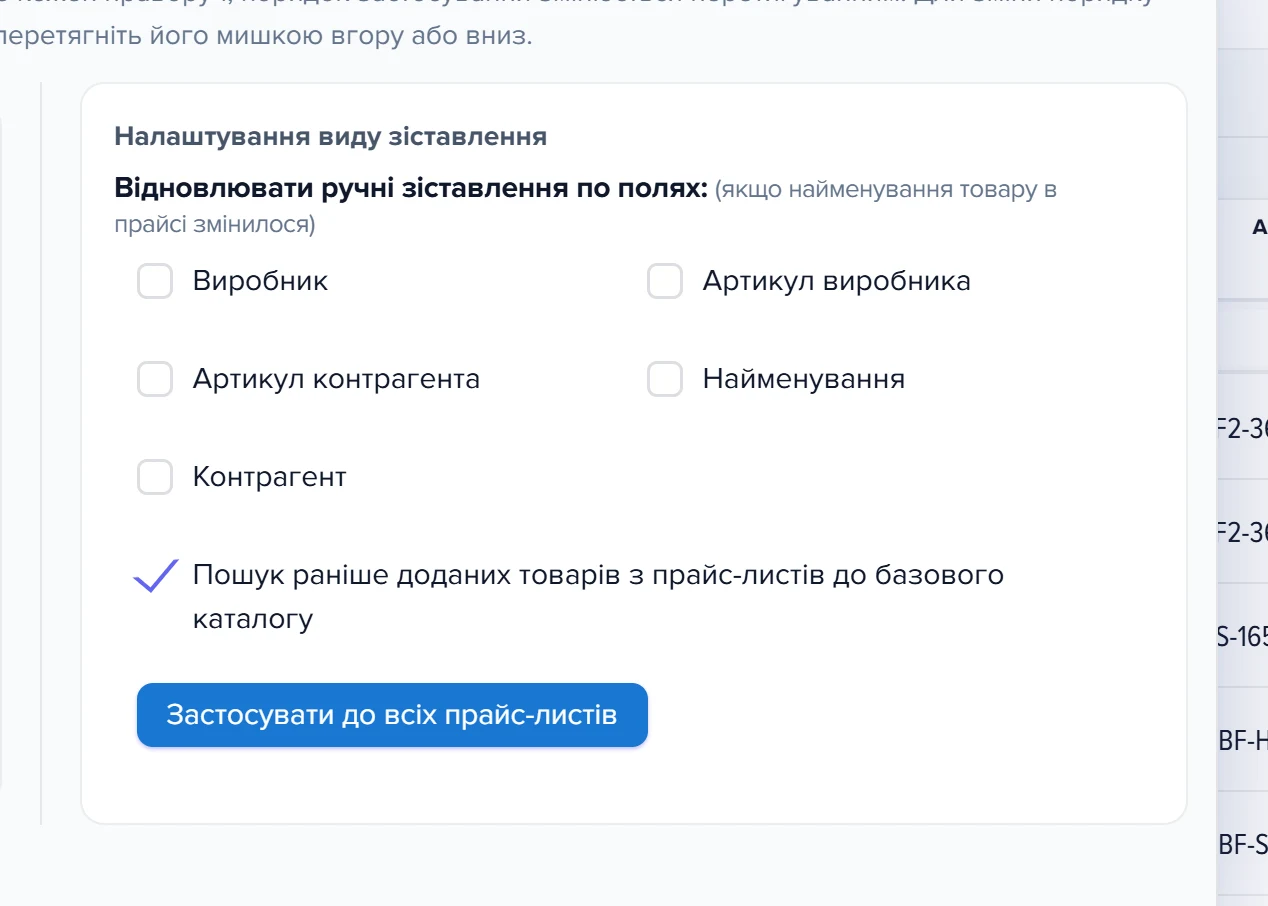
1
Заголовок «Відновлювати ручні зіставлення по полях:»2
Група з пʼяти галочок полів3
Галочка «Пошук раніше доданих товарів...»4
Кнопка «Застосувати до всіх прайс-листів»- За цими полями шукається пара, якщо постачальник змінив найменування товару.
- Якщо поставити галочки — пара підбирається за співпадінням цих полів.
- Шукає раніше додані товари з прайс-листів у базовому каталозі.
- Єдина дія цього вікна, яка виходить за межі поточного прайс-листа — кнопку не натискали.
Дві речі про ці галочки, які з інтерфейсу не видно.
«Виробник» і «Контрагент» самі по собі нічого не вмикають — вони тільки звужують пошук. Щоб пошук за полями взагалі відбувся, має бути відмічена хоча б одна з трьох: «Артикул виробника», «Артикул контрагента» або «Найменування». Якщо стоять лише «Виробник» і «Контрагент», ця частина виду не відпрацює.
Довідник підтверджених пар спільний на всю базу, а не окремий на кожен прайс. Зі знятою галочкою «Контрагент» пара, яку ви підтвердили для одного постачальника, застосується й до рядка з прайсу іншого. Найризикованіший варіант — лишити саму «Найменування»: однакові назви в різних постачальників дадуть чужу пару.
Очистка слів, мінімальна довжина й галочки «Враховувати …» на цей вид не діють — у нього інша форма налаштування, рядків полів у ньому немає.
Усередині виду способи пошуку йдуть один за одним, і кожен наступний бере лише рядки, яким пари ще немає. Останній спосіб — за унікальними полями — працює, тільки коли у «Налаштуваннях системи», розділ «Прайс-листи», група «Зіставлення товарів», увімкнено «Ключ унікальності полів», а в налаштуваннях колонок прайсу позначено унікальні поля.
- Дія або результат
- Розвилка: далі шлях залежить від відповіді
Форма зберігається сама, окремої кнопки «Зберегти» немає. Кнопка «Застосувати до всіх прайс-листів» переносить ці установки на решту прайсів — це єдина дія вікна, яка виходить за межі поточного прайсу. Програма перепитає «Застосувати поточні установки ручного зіставлення до всіх прайс-листів?» і потім повідомить, скільки прайс-листів оновлено.
Які ще види можна додати
Кнопка «Додати вид зіставлення» показує види, яких у цього прайсу ще немає. Крім трьох з коробки, там є ось що.
- Пошук по артикулу контрагента. Артикул контрагента в каталозі — артикул контрагента в прайсі, повний збіг, мінімальна довжина 5. Артикул потрапляє в каталог, коли товар додають із прайсу. Пастка: такий артикул унікальний лише всередині одного постачальника, тому
A-15постачальника X підбереться до товару зA-15постачальника Y. Вмикайте разом із галочкою «Враховувати контрагента». - Пошук артикула виробника з базового каталогу в найм. товару з прайс-листа. Для постачальників, які шлють лише довгий рядок назви: «Насос Grundfos UPS 25-40 180 96281375». Артикул шукається як окреме слово, а не будь-яким входженням, і виробник у рядка прайсу зобовʼязаний збігтися з виробником товару каталогу — це зашито в програму. Якщо виробника в рядку не визначено, вид почне шукати серед товарів каталогу теж без виробника, і короткий артикул легко знайдеться в чужій назві.
- Пошук артикула товару з прайс-листа в найм. товару базового каталогу. Дзеркальний випадок: у каталозі назви з артикулом усередині, а прайс дає чистий артикул. Мінімальної довжини тут немає взагалі, тому артикул
10збіжиться з будь-якою назвою, де є окреме слово «10», — але тільки серед товарів того самого виробника: збіг виробника тут теж зашитий у програму. - Пошук за зовнішнім посиланням на товар. Посилання з прайсу дорівнює зовнішньому посиланню в картці. Працює, тільки якщо товари каталогу заведені парсером із сайту цього ж постачальника. Хибних пар майже не дає, зате мовчки не спрацьовує від будь-якої дрібниці: інший протокол, слеш у кінці, доданий
?utm_…. - Пошук знайдених товарів за найменуванням з інших прайсів. Бере пару в рядка іншого прайсу з точно такою самою назвою: зіставили товар у прайсі одного постачальника — другий постачальник із тією самою назвою підтягнеться сам. Назва порівнюється сирою, без очисток і без урахування постачальника, виробника й категорії, тому вид ризикований.
- Індивідуальний тип зіставлення. Порожній шаблон, у якому ви самі збираєте правило: Як зібрати власне правило зіставлення товарів.
Налаштування полів працюють лише в чотирьох видів: індивідуального, «Пошук за артикулом виробника», «Пошук по артикулу контрагента» і «Пошук за найменуванням товару». У решти умови зашиті в програму. Права панель у деяких із них усе одно показує таблицю полів, але прогін її не читає — правити там нічого.
Що буде з парою, коли позиція зникла з прайсу
Зіставлення лише записує в рядок прайсу, якому товару каталогу він відповідає; ціни й наявність переносить «Оновлення базового каталогу». Коли воно запускається — Коли ціна з прайсу зʼявиться в картці товару.
Якщо позиції більше немає у файлі постачальника, то після наступного завантаження її рядка в прайсі просто не буде: перед записом свіжого файлу програма видаляє старі рядки прайсу, і звʼязок зникає разом із рядком.
Сам товар у каталозі лишається. Коли «Оновлення базового каталогу» йде по всіх прайсах з увімкненим оновленням наявності, товар, якого немає в жодному прайсі, отримує статус відсутності товару. Оновлення по одному вибраному прайсу такого товару не чіпає.
Ручна пара в довіднику при цьому не видаляється. Якщо позиція повернеться у файл і програма впізнає її як ту саму, вид «Пошук вручну зіставлених товарів» знову поставить її до того самого товару.
Впізнає вона рядок за відбитком: за замовчуванням це артикул виробника разом із назвою, а якщо в налаштуваннях колонок прайсу позначено унікальні поля — за ними. Якщо постачальник змінив артикул чи назву, то за відбитком пара вже не підійде, і знайти її можуть тільки галочки «Відновлювати ручні зіставлення по полях:».
Як змінити умовчання видів для всіх прайсів
Це інше вікно, і поводиться воно інакше. Воно відкривається з меню «Довідники» → «Обробка прайс-листів» → «Види зіставлення товарів» або пунктом «Види зіставлення» з бургера «Меню» у шапці лівої панелі джерел — це інший бургер, не той, з якого відкривається попрайсове вікно.
Виглядає як звичайний довідник. Але правка рядка в ньому міняє налаштування в усіх прайс-листах одразу.
Попередження про це висить у самому вікні: «Нижче — налаштування за замовчуванням для нових прайс-листів. Увага! Зміна налаштувань застосовується і до вже створених прайс-листів. Виняток — «Порядок»: він задає місце виду лише в новому прайс-листі, а черговість у наявних прайс-листах ви змінюєте перетягуванням у самому прайс-листі.»
Сітка правиться подвійним кліком по клітинці. Колонки: «Активність», «Назва виду зіставлення», «Порядок», «Очищати кирилицю», «Очищати спец. символи», чотири «Враховувати …» і «Мін. кількість символів» — остання показується, але не редагується.
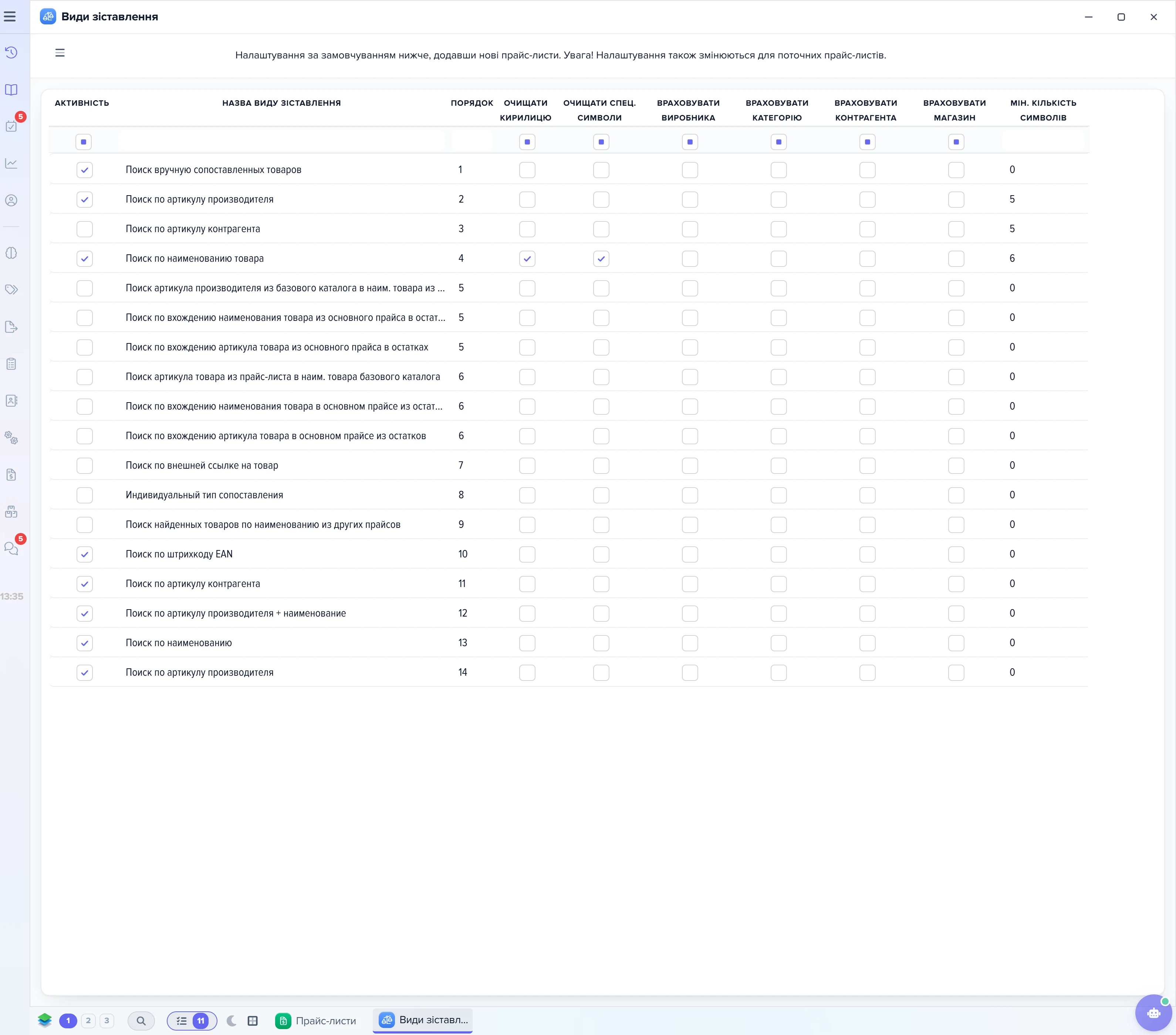
1
Попередження в шапці2
Колонка «Активність»3
Колонки «Очищати кирилицю» і «Очищати спец. символи»4
Колонка «Мін. кількість символів»5
Бургер- Правка тут одразу змінює налаштування в усіх прайс-листах.
- Позначає, які види зіставлення застосовуються за замовчуванням у нових прайс-листах.
- Це умовчання, з якими вид потрапляє в новий прайс-лист.
- Показується, але не редагується в цій таблиці.
- Звідси порівняння товарів запускається одразу по всіх прайс-листах.
Кнопок «додати» і «видалити» тут немає: список видів фіксований, свій вид у довідник не заводять. Власне правило робиться індивідуальним видом у конкретному прайсі.
Колонка «Порядок» у довіднику задає черговість для нових прайсів. Прайсам, які вже створені, вона черговість не змінює: там порядок міняють перетягуванням у попрайсовому вікні.
Як зіставляється прайс залишків
Якщо ви відкрили налаштування зіставлення для прайсу залишків, ви побачите інший набір видів і порожню праву панель — так і має бути. Прайс залишків не звіряється з базовим каталогом: він звіряється з основним прайсом того самого постачальника, щоб перенести звідти наявність, кількість і ціни.
Тому й види в нього свої — пошук по штрихкоду EAN, по артикулу контрагента, по артикулу виробника з найменуванням, по найменуванню і по артикулу виробника (ці пʼять працюють з коробки), плюс чотири види «за входженням».
Поля, умови й черговість у них зашиті в програму, очистка слів і мінімальна довжина не застосовуються, перетягування списку на порядок не впливає. Налаштовувати там нічого.
Що перевірити, коли постачальник зіставляється погано
Перевірте по порядку
Сценарії
Три типові задачі магазину і те, які види та галочки для кожної потрібні. Як змінити правила й перевірити їх, не втративши вдалі пари, — у статті про перезапуск зіставлення.
Постачальник пише артикул виробника тільки всередині назви
Що ввімкнути: у вікні «Налаштування зіставлення товарів» кнопка «Додати вид зіставлення» → «Пошук артикула виробника з базового каталогу в найм. товару з прайс-листа». Перетягніть вид вище за «Пошук за найменуванням товару».
Що вийде: рядок прайсу отримує товар каталогу, чий «Артикул виробника» стоїть у назві рядка окремим словом — на початку, в кінці або між пробілами, — і виробник рядка збігається з виробником товару.
Чого не буде: товари каталогу з порожнім артикулом виробника в пошуку не беруть участі. Артикул, злитий з іншим словом без пробілу, не знайдеться. Очистка слів, мінімальна довжина й галочки «Враховувати …» на цей вид не діють.
Постачальник дає тільки свій внутрішній код товару
Що ввімкнути: «Додати вид зіставлення» → «Пошук по артикулу контрагента». У рядку правила цього виду поставте галочку «Враховувати контрагента».
Що вийде: пара ставиться, коли артикул контрагента в прайсі повністю збігається з артикулом контрагента в картці товару і контрагент картки — той самий постачальник.
Чого не буде: товар, у картці якого вказано іншого контрагента, не підбереться, навіть якщо код збігся. Коди, коротші за 5 символів, відкидаються з порівняння — це мінімальна довжина, з якою вид додається до прайсу.
Назви кириличні, і «Пошук за найменуванням товару» нічого не знаходить
Що ввімкнути: виберіть вид «Пошук за найменуванням товару» і в його рядку правила зніміть галочку «Видаляти кирилицю».
Що вийде: назви порівнюються цілком — у нижньому регістрі, без пробілів, а поки ввімкнено «Видаляти спецсимволи», то й без розділових знаків. Назва каталогу береться мовою вітрини.
Чого не буде: назви, які різняться хоч одним словом, не зіставляться: умова = вимагає повного збігу. Щоб прибрати слова, якими назви різняться у вас і в постачальника, заповніть «Очищати слова» для цього ж рядка.
Часті запитання
Чому програма підставила зовсім не той товар?
Під правило підійшло кілька товарів каталогу, і програма взяла довільний, не попередивши. Звужуйте правило: другий рядок, «Враховувати виробника» або «Враховувати категорію», більша мінімальна довжина (порядок видів).
Постачальник змінив назви, і ручні звʼязки злетіли. Що робити?
У виду «Пошук вручну зіставлених товарів» відмітьте «Артикул виробника» або «Артикул контрагента» і «Контрагент», а «Найменування» не відмічайте. Пари повернуться при наступному завантаженні прайсу (ручні пари).
Як вимкнути автоматичне зіставлення для прайсу?
Окремого перемикача немає: приберіть операцію зіставлення зі списку операцій цього прайсу (порядок операцій).
Чи змінює правка в довіднику «Види зіставлення товарів» уже створені прайси?
Так, усі одразу, крім колонки «Порядок»: вона задає місце виду лише в нових прайсах (довідник видів).
Як дізнатися, скільки рядків лишилося без пари?
Журнал роботи цього не пише. Дивіться сітку товарів прайсу: поля «Товар знайдено» й «ID товару БК», а вид, яким знайдено пару, — колонка «Вигляд прив'язки» (хід прогону).
/section>Суміжні теми
- Якщо жоден штатний вид не підходить вашому постачальнику — Як зібрати власне правило зіставлення товарів.
- Якщо види змінено і треба перезібрати пари прайсу — Як перезапустити зіставлення прайсу, не втративши ручні пари.
- Якщо після правил лишився залишок без пари — Як вручну зіставити товари прайсу з каталогом.
- Якщо значення прайсу треба виправити ще до зіставлення — Порядок операцій під час завантаження прайсу.