




Картка товару збирає весь товар на одному екрані: назву й описи, ціни, наявність, штрихкоди, прапорці, фото. Кожна правка зберігається сама, щойно ви виходите з поля, і одразу потрапляє в історію змін.
Коли це знадобиться:
- Треба завести новий товар — діалог «Додати товар» просить лише категорію й назву, решту ви заповнюєте в картці.
- Не знайшли кнопку «Зберегти» — напис у нижній смузі показує, чи записалася правка.
- Потрібен схожий товар — «Дублювати» робить копію з категоріями, атрибутами й фото.
- Прайс затирає ручну ціну — прапорець у картці замикає ціну або весь товар.
З чого почати: у списку товарів натисніть «Додати» або олівець у рядку товару.
Розмова з підтримкою — замість читати: навіщо це потрібно, що налаштувати і що ви отримаєте.
Що вміє картка товару
- Створює товар з двох полів — категорії й назви — і одразу відкриває його картку.
- Показує весь товар одним документом зі смугою якорів по секціях і правою рейкою зі статусом і заповненістю.
- Зберігається сама — через 1,2 секунди після виходу з поля і під час закриття вікна.
- Тримає всі поля товару — що означає кожне, описано в окремому довіднику.
- Захищає товар від прайсу — прапорцями «Фіксована ціна» і «Не оновлювати».
- Дублює й друкує товар — копія відкривається окремою карткою.
- Видаляє товар разом із фото, варіантами й прив'язками.
Де це і хто має доступ
Власного пункту меню в картки немає: вона завжди відкривається з якогось списку, найчастіше — зі списку товарів.
- Меню
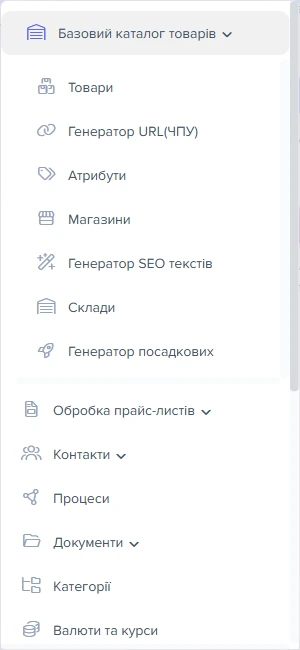
- Довідники → Базовий каталог товарів → Товари
- Зі списку товарів
- олівець у колонці «Дії», клавіша F4 на рядку, «Додати» — новий товар
- Інші входи
- бічна панель товару, «Зіставлення товарів», «Товари прайс-листа», позиція документа
- Право доступу
- вікно «Товари»; без нього картка не відкриється й посиланням
- Кнопки
- «Додати товар» і «Видалити товар» — окремі права у вікні «Товари»
- Права на поля
- ті самі, що для сітки товарів: вкладка «Таблиці» у «Правах груп»
- Підготувати
- категорію для товару і довідник статусів наявності
1
Пункт «Товари»- Пункт «Товари» відкриває список товарів базового каталогу.
- Ще картку відкривають з аналітики каталогу, дошки органайзера, відповіді AI-консультанта, а з самої картки — «Дублювати» і посилання «Картка» в секції «Варіанти (опції)».
- Поле без права «Перегляд» у картці не показується, поле без права «Зміна» — тільки для читання. Під час збереження сервер повертає закритим полям попередні значення.
- Кнопки AI-генерації текстів біля полів у хмарному акаунті видно одразу; у демо-акаунтах і в офлайн-установці їх немає.
- Закрили картку, відкриту зі списку, — список оновиться сам.
Як створити товар і одразу відкрити його картку
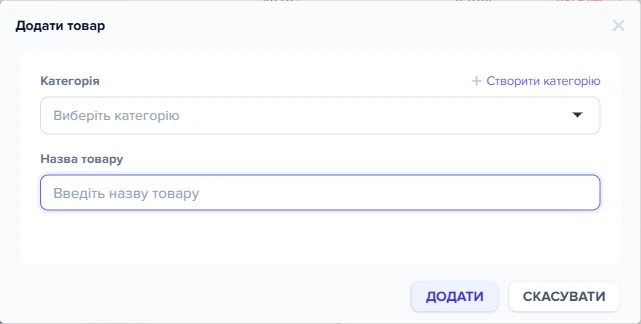
Кнопка «Додати» в тулбарі списку товарів (підказка «Додати новий товар») відкриває невеликий діалог «Додати товар» із двох полів: «Категорія» і «Назва товару». Обидва обов'язкові. Категорії ще немає — її створюють не виходячи з діалогу: посилання «Створити категорію», поле «Батьківська категорія» зі значенням «— Коренева (верхній рівень) —» і поле «Назва категорії».
1
Поле «Категорія»2
Поле «Назва товару»3
Посилання «Створити категорію»- Поле «Категорія» — виберіть категорію зі списку, до якої потрапить новий товар.
- Поле «Назва товару» — введіть найменування нового товару.
- Посилання «Створити категорію» відкриває швидке створення нової категорії просто з діалогу.
Товар створюється до того, як відкриється картка. Діалог спершу записує його в каталог, і лише потім показує вам форму. Закрити картку «без збереження» й тим самим скасувати створення не вийде: товар уже в каталозі, і зайвий доведеться видаляти окремо.
Назва з діалогу лягає в поле «Найменування» тією мовою, яку програма вважає основною, — це ; категорія стає головною категорією товару. Усе інше — ціна, наявність, артикули — заповнюється вже в картці.
Як знайти потрібне в картці
Картка — це один довгий документ, а не набір вкладок. Прокручується цілком, а орієнтуватися допомагають три речі.
Шапка вгорі: мініатюра, назва товару великим шрифтом, під нею — SKU, MPN, ID, виробник і головна категорія. Праворуч — позначка стану («Вкл.» або «Вимк.»), кнопка «✦ AI», кнопка «На сайті» і червона кнопка «Видалити».
- Порожні коди не показуються: у щойно створеного товару в шапці буде самий лише
ID. - Клік по будь-якому з кодів копіює його в буфер і показує «Скопійовано».
- Назва в шапці і позначка стану змінюються просто під час правки: пишете нове найменування — заголовок оновлюється, знімаєте прапорець «Активність товару» — позначка гасне.
- «На сайті» відкриває сторінку товару: адреса сайту з картки вашої компанії або з вивантаження плюс «SEO посилання (ЧПУ)», а також прямі посилання на маркетплейси. Посилань кілька — кнопка розкривається списком.
Кнопка «✦ AI» відкриває чат консультанта з питаннями саме про цей товар: «Звідки ця ціна?», «Як товар піде у вивантаження», «Пропозиції постачальників», «Формула для поля». Докладно — у статті про фрази для AI-консультанта.
Помаранчеве число на кнопці означає, що картка сама знайшла проблему:
- ціна 0;
- немає фото чи опису у товару, який іде у вивантаження;
- немає наявності в жодного постачальника;
- прайс обраного постачальника не оновлювався понад 14 днів.
Клік надсилає розбір у чат, після чого число стає сірим. У передперегляді товару праворуч від сітки каталогу цієї кнопки немає — лише в картці, відкритій окремим вікном.

1
Кнопка «✦ AI»2
Що знайдено- Помаранчеве число — скільки проблем картка знайшла сама.
- Підказка при наведенні перелічує проблеми; клік надсилає розбір у чат консультанта.
Смуга якорів під шапкою: Контент · Медіа · Ціни · Атрибути · Облік · Зв'язки · SEO · Статуси та прапорці · Додатково · Активність. Смуга липка, підсвічує ту секцію, яку ви зараз читаєте.
Два пункти з'являються не завжди: «Варіанти (опції)» — тільки якщо в товару є варіанти, «Решта полів» — тільки якщо в реєстрі полів знайшлося хоч одне поле поза розділами.

1
Коди SKU / MPN / ID2
Пігулка статусу товару3
Кнопка «Видалити»4
Полоса якорів розділів- SKU, MPN та ID — клік по будь-якому коду копіює його значення.
- Пігулка показує поточний статус товару (увімкнено/вимкнено).
- Кнопка «Видалити» — незворотно видаляє товар з картки.
- Липка панель якорів дозволяє швидко перейти до потрібного розділу картки.
Права рейка йде поруч із документом і не прокручується разом із ним. У ній чотири картки:
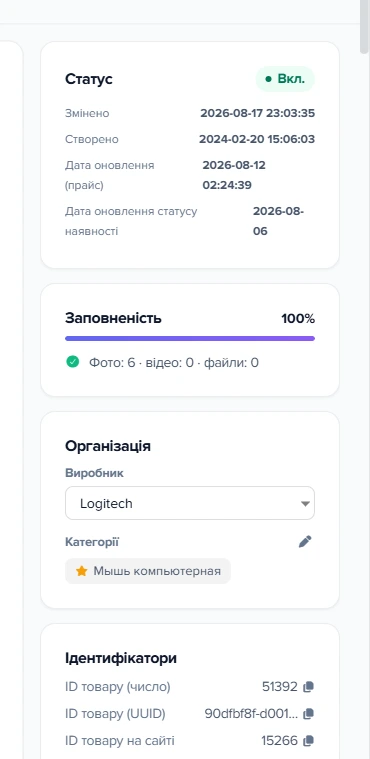
- Статус — позначка стану і чотири дати: «Змінено», «Створено», «Дата оновлення (прайс)», «Дата оновлення статусу наявності». Порожня дата показується прочерком.
- Заповненість — відсоток, смуга прогресу і клікабельний перелік недоробок. Клік по рядку прокручує документ до потрібної секції.
- Організація — «Виробник» (випадний довідник із пошуком; нового виробника заводять прямо звідси) і «Категорії»: до восьми чипів, головна позначена зірочкою, олівець відкриває вікно категорій.
- Ідентифікатори — «ID товару (число)», «ID товару (UUID)», «ID товару на сайті», якщо він заповнений, і «Кількість переглядів». Перші три копіюються іконкою.
1
Заповненість картки2
Виробник3
Копіювати ID- Заповненість картки товару — відсоток і смуга прогресу показують, наскільки повно заповнені поля товару.
- Випадний довідник «Виробник» дозволяє переглянути або змінити бренд товару прямо з рейки.
- Іконка копіювання поруч з ідентифікатором дозволяє швидко скопіювати значення в буфер обміну.
Нижня смуга прикріплена до низу вікна: ліворуч — стан збереження, праворуч — кнопки «Друк», «Дублювати» і «Історія операцій». Остання відкриває журнал змін саме цього товару.
Секції «Медіа» і «Атрибути» вантажаться не одразу, а коли ви до них наближаєтеся — приблизно за екран до того, як вони з'являться перед очима. Саме тому картка з сотнею характеристик відкривається так само швидко, як порожня. Ці дві секції, а також SEO, зв'язки, варіанти й багатомовні тексти — теми окремих статей; тут вони згадані лише як частина конструкції.
Як зрозуміти, що правка збереглася
Кнопок «Зберегти» і «Зберегти й закрити» в картці немає — їх прибрали під час редизайну. Замість них у нижній смузі стоїть напис, у якого три стани:
| Напис | Що це означає |
|---|---|
| Збережено | Сервер прийняв запит; поруч додається час: «Збережено · 14:32». Це не те саме, що «всі поля лягли в базу» — про різницю нижче |
| Збереження… | Форма пішла на сервер, відповіді ще немає. Обрив звʼязку переводить напис у «Помилка збереження», тож надовго цей стан не зависає |
| Помилка збереження | Частина даних у базу не лягла. Повний текст: «Помилка збереження: частину даних не записано (код N). Оновіть сторінку та повторіть; якщо повториться — зверніться до підтримки». Той самий стан зʼявляється, коли відповідь від сервера не прийшла взагалі — обірвався звʼязок |
Правила прості, але їх варто знати дослівно.
- Відлік починається, коли ви виходите з поля, а не на кожній літері. Поки курсор стоїть у полі «Найменування», нічого не відбувається: ви можете писати абзац скільки завгодно.
- Пауза — 1,2 секунди. Кожна наступна зміна перезапускає відлік, тому підряд змінені десять полів поїдуть одним запитом, а не десятьма.
- Їде вся форма цілком, а не одне поле. Знятий прапорець теж відправляється — саме тому картку не можна «частково зберегти».
- Під час закриття вікна картка досилає незбережену правку. Якщо остання зміна ще чекає своєї паузи, закриття відправляє її без очікування. Якщо все вже збережено, закриття нічого не надсилає.
- Медіа й атрибути в автозбереження не входять. У них свої запити й свої кнопки всередині секцій.
- Дія або результат
- Розвилка: далі шлях залежить від відповіді

1
Напис стану автозбереження2
Кнопка «Друк» зі стрілкою3
Кнопка «Дублювати»- Напис зліва показує стан автозбереження — «Збережено» означає, що останню зміну вже записано в базу.
- Кнопка «Друк» зі стрілкою відкриває вибір шаблону друку картки товару.
- «Дублювати» створює копію товару з усіма заповненими полями.
«Збережено» означає, що всі запити збереження пройшли без відмови бази, а не що записалося рівно те, чого ви чекали. Одне збереження виконує понад два десятки запитів; якщо хоч один із них відмовила база, картка покаже «Помилка збереження» з кодом. Але вже записане при цьому не відкочується — збереження лишається частковим навмисно, бо всередині є тимчасові таблиці, які ROLLBACK не повертає.
Тому після «Помилки збереження» перевідкрийте картку й подивіться, що саме лягло. Другий спосіб перевірити — плитка «Історія» в секції «Активність»: у неї потрапляють тільки ті поля, які справді змінилися в базі.
Друга причина «Помилки збереження» — обірваний звʼязок або закінчена сесія. Тоді поверх картки зʼявляється вікно «Сесію завершено» з кнопкою «Увійти знову». Вхід відкриється в новій вкладці; ваші дані з форми нікуди не поділися, але в базу вони не записані.
Увійдіть, поверніться на цю вкладку, змініть будь-яке поле ще раз і дочекайтеся «Збережено». Закрити вікно, поки в смузі не «Збережено», означає втратити правку.
Що програма робить у момент збереження
Одне збереження — це не один запит «записати поля». За ним іде понад два десятки кроків, і жоден з них ви не запускаєте окремо. Ось ті, наслідки яких видно:
- Записуються поля товару й тексти по всіх мовах; тексти мови за замовчуванням дублюються в основну таблицю, звідки їх бере список товарів.
- Збирається ЧПУ. Поле «SEO посилання (ЧПУ)» порожнє — адресу згенерує програма; заповнене — залишиться ваше.
- Ціна й кількість копіюються в магазин за замовчуванням — саме звідти їх бере вітрина.
- Застосовуються формули полів каталогу, якщо вони у вас заведені. Налаштування «Застосовувати формули під час правки» увімкнене за замовчуванням.
- Шаблони SEO-генератора в режимі «Готовий текст» дописують порожні поля — описи, meta-поля, H1, теги, якщо активний шаблон заведено для головної категорії товару або для всіх категорій. Поле, яке ви заповнили руками, шаблон не чіпає, тож ручну правку він не перепише. Виняток — теги: коли в шаблоні ввімкнено генерацію тегів, вони збираються заново при кожному збереженні.
- Перераховується заповненість і оновлюється відмітка «Змінено».
- Пишеться журнал змін: програма порівнює товар до і після і зберігає різницю по кожному полю. Це те, що показує плитка «Історія» в секції «Активність».
- Перебудовуються пошуковий індекс і відбитки пошуку дублів, чиститься кеш магазину по цьому товару.
Звідси проста практична річ: збереження картки з великою кількістю полів і увімкненими формулами не миттєве. Напис «Збереження…» може повисіти секунду-другу, а на великій картці й довше — це нормально. Провал збереження виглядає інакше: напис змінюється на «Помилка збереження».
Окремо: саме відкриття картки теж пишеться в журнал роботи записом «Відкриття картки товару». Тому в журналі видно, хто і коли дивився товар, навіть якщо нічого не змінив.
Як зробити копію товару або надрукувати картку
Кнопка «Дублювати» в нижній смузі питає «Створити копію цього товару?», показує «Обробка даних, чекайте...» і відкриває картку копії окремим вікном.
- Копія отримує назву з приставкою «Копія_».
- Разом з нею переносяться категорії, магазини, склади, атрибути й фотографії.
- ЧПУ збирається заново під новий номер.
- «ID товару на сайті» та прив'язка до прайс-листа й рядка в ньому очищаються, а «ID товару (UUID)» копія отримує новий — завантаження й вивантаження на сайт працюють з нею як з окремим товаром.
Фото копіюються файлами, тому товар із десятком зображень дублюється помітно довше за порожній — вікно копії відкриється саме.
Кнопка «Друк» зроблена з двох частин:
- натиснення на саму кнопку друкує товар у PDF тим шаблоном, який вибрано в полі «Друкарський шаблон»; шаблон не вибрано — друкується «Стандартна картка» в HTML;
- стрілка поруч відкриває меню: «Стандартна картка» (з галочкою, якщо шаблон не обрано), усі друкарські шаблони товару і пункт «Вибрати друкований шаблон».
Формат кожного шаблону береться з його налаштувань, за замовчуванням PDF.
Як видалити товар і що зникне разом із ним
Червона кнопка «Видалити» в шапці питає «Видалити запис?» і показує номер товару. Після підтвердження — «Запис видалено», вікно картки закривається саме, список під ним оновлюється.
Видалення остаточне. Кошика немає, скасування немає. Разом із товаром зникають понад два десятки видів даних:
- описи по всіх мовах, прив'язки до категорій, магазинів і складів;
- атрибути, фотографії разом із файлами, відео;
- супутні товари, відгуки, питання-відповіді, набори, ЧПУ, акції та знижки;
- варіанти цього товару — кожен такий варіант це окремий .
Служба тримає щонічні копії всієї бази за останній тиждень, але це не «відкат»: повернення копії відкотить усю базу на добу назад разом із замовленнями й правками, зробленими після неї. Запускають його вручну: «Кабінет» → «Налаштування системи» → розділ «Інші налаштування» → плитка «Відновлення архівної копії БД». Фотографій у копії немає — файли зникають назавжди.
Що не видаляється — рядки прайс-листів. Вони лише відв'язуються: зіставлення знімається, і при наступному оновленні ці позиції стануть незіставленими. Тобто товар після видалення може приїхати з прайсу заново — уже без ваших правок.
Сценарії
Завести новий товар з нуля
У списку товарів натисніть «Додати», виберіть категорію й введіть назву — товар одразу з'явиться в каталозі, і відкриється його картка. Пройдіть чек-лист першого заповнення і дочекайтеся напису «Збережено», перш ніж закривати вікно.
Треба завести схожий товар — інший колір чи обсяг
Відкрийте картку готового товару й натисніть «Дублювати». Вийде новий товар із приставкою «Копія_» в назві, з тими самими категоріями, магазинами, складами, атрибутами, акціями, знижками, файлами й відео, а його картка відкриється окремим вікном.
«Артикул (SKU)», «Артикул виробника», EAN і всі прапорці, зокрема «Фіксована ціна» й «Не оновлювати», переходять з оригіналу як є — поміняйте коди й назву в картці копії.
Ціну ставите руками, а вранці в картці знову ціна постачальника
Поставте товару прапорець «Фіксована ціна» — ціни лишаться вашими, залишки й далі прийдуть із прайсу. Детальніше: як не дати прайсу перезаписати ціну чи товар.
Товар має лишитися в каталозі, але не потрапляти на сайт і в файли
Зніміть «Вивантажувати у файл (на сайт)» у групі «Експорт». Вивантаження відбирають тільки товари з цим прапорцем, тож товар випаде з наступних файлів і передач на сайт. З каталогу він не зникає і з прайсів оновлюється далі — ціна й наявність лишаються актуальними, якщо ви захочете повернути його у вивантаження.
Що робити, коли щось не так
| Що ви бачите | Чому так | Що зробити |
|---|---|---|
| «Збереження…» тримається довше кількох секунд | Сервер ще рахує: збереження виконує понад два десятки запитів, а формули полів додають до них свої. Обрив звʼязку перевів би напис у «Помилка збереження» | Дочекайтеся «Збережено» й не закривайте вікно, поки напис не змінився (автозбереження) |
| «Сесію завершено» поверх картки | Ви вийшли з системи або під вашим логіном увійшли з іншого пристрою; запит на збереження отримав відмову | Натисніть «Увійти знову» — вхід відкриється в новій вкладці, дані у формі збережуться. Після входу поверніться і повторіть правку (автозбереження) |
| У смузі «Збережено», а поля повернулися до попередніх значень | У вашої групи немає права «Зміна» на ці поля: сервер приймає запит, але закритим полям повертає колишні значення | Попросити право у власника акаунта — вкладка «Таблиці» у «Правах груп», сітка товарів (доступ) |
| «Помилка збереження: частину даних не записано (код N)» | Один із запитів збереження відхилила база — або відповідь не прийшла зовсім. Те, що встигло записатися, лишається записаним: збереження не відкочується | Оновіть сторінку, перевідкрийте картку й подивіться, що саме лягло; повторіть правку. Якщо повторюється — зверніться до підтримки з кодом помилки (автозбереження) |
| «Виберіть категорію товару!» | Картку намагаються відкрити без товару й без категорії — у дереві ліворуч нічого не обрано | Оберіть категорію в дереві списку товарів і повторіть |
| «Виберіть категорію товару» або «Вкажіть назву товару» в діалозі «Додати товар» | Обидва поля діалогу обов'язкові | Заповніть категорію й назву; категорію можна створити прямо в діалозі посиланням «Створити категорію» (створення товару) |
| «Вкажіть назву категорії» | У панелі створення категорії порожнє поле «Назва категорії» | Введіть назву або оберіть наявну категорію зі списку (створення товару) |
| «Виберіть виробника зі списку!» | Кнопку вибору натиснуто, а рядок у довіднику виробників не виділено | Виділіть рядок у випадному довіднику й підтвердіть вибір |
| «Необхідно вказати назву виробника!» | У діалозі додавання нового виробника порожнє поле назви | Введіть назву виробника |
| «Обробка даних, чекайте...» довго не зникає після «Дублювати» | Копіювання переносить фотографії файлами, відповідь приходить у самому кінці | Дочекайтеся: картка копії відкриється сама (дублювання) |
| «Запис видалено» — а разом із товаром зникли його варіанти | Видалення головного товару видаляє і всі його товари-опції | Відновлення немає. Перед видаленням товару з варіантами переконайтеся, що варіанти не потрібні (видалення) |
| У картці немає кнопки «Видалити» | Немає права на кнопку «Видалити товар» у вікні «Товари» | Попросіть право у власника акаунта або видаляйте зі списку товарів (доступ) |
| У картці немає кнопки «На сайті» | У товару не знайшлося жодного посилання: не заповнено адресу своєї компанії, немає активних вивантажень і прямих посилань на маркетплейси | Заповніть адресу сайту в картці своєї компанії або налаштуйте вивантаження |
| У смузі якорів немає пункту «Варіанти (опції)» | У товару немає дочірніх товарів | Так і має бути: секція з'являється лише в головного товару з варіантами (будова картки) |
Проблеми з окремими полями — собівартість, маржа, фото в описі — розібрано в довіднику полів.
Часті запитання
Чи можна скасувати зміну, яку я зробив у картці?
Кнопки «Скасувати» немає: закриття вікна не відміняє зміни, а зберігає їх. Повернути попереднє значення можна в «Історії операцій» у нижній смузі — кнопкою відновлення в рядку журналу, якщо у вашої групи є право на журнал операцій.
Чи можна подивитися, як товар виглядає на сайті?
Так, кнопкою «На сайті» в шапці картки: вона відкриває сторінку товару — адресу сайту з картки вашої компанії або з вивантаження плюс «SEO посилання (ЧПУ)». Попереднього перегляду ще не вивантаженого товару немає.
Пише «Помилка збереження: частину даних не записано (код …)». Що робити?
Оновіть сторінку, відкрийте картку знову й перевірте, які поля збереглися, потім повторіть правку. Повторюється — напишіть у підтримку з кодом: це номер помилки бази даних, за ним знайдуть невдалий запит (автозбереження).
Зняла галочку «Зберігати товар» на складі — залишок пропав. Можна повернути?
Тільки руками: поставте галочку в «Зв'язки» → «Склади» знову, впишіть кількість і ціну. Попередній залишок видно в журналі «Рух товарів по складу», колонка «Кількість до». Щоб обнулити залишок, змінюйте кількість, а галочку не чіпайте.
Чому в передперегляді товару біля сітки немає кнопки «✦ AI»?
Кнопка є лише в картці, відкритій окремим вікном. Відкрийте картку олівцем у рядку або клавішею F4 (будова картки).
Суміжні теми
- Якщо незрозуміло, що писати в конкретне поле — що означає кожне поле картки товару.
- Якщо прайс затирає вашу ціну чи назву — як не дати прайсу перезаписати ціну чи товар.
- Якщо треба додати чи впорядкувати фото — фото товару.
- Якщо дані з прайсу потрапляють у картку не так, як чекали — оновлення базового каталогу з прайс-листів.