
Elbuz сам готує дії по CRM із листів, дзвінків і процесів — угоду, дотик, контакт, відповідь клієнту — і складає їх у «Пульс». Ви приймаєте пропозицію одним натисканням, а зроблене AI можна скасувати.
Коли це знадобиться:
- Клієнт продиктував другий номер і домовився передзвонити — після розбору дзвінка чекають дотик і контакт для картки.
- Оптовий клієнт попросив рахунок листом — чекає пропозиція угоди із сумою з листа.
- Однакові пропозиції щодня приймаються без правок — «Управління» довіряє цей тип AI, і він виконує його сам.
- AI зробив зайве — «Скасувати» повертає запис, поки його ніхто не змінював.
З чого почати: натисніть рядок «Пропозиції AI» у віджеті «Мій день» і вирішіть першу пропозицію.
Розмова з підтримкою — замість читати: навіщо це потрібно, що налаштувати і що ви отримаєте.
Що вміє «Пульс»
- Збирає пропозиції з листів, дзвінків, чатів, процесів і зовнішнього AI-асистента — кожна з причиною й підписом AI-співробітника.
- Виконує після вашого рішення — прийняти, виправити й прийняти, відхилити; одну пропозицію або кілька позначених.
- Відповідає клієнтам з вашої скриньки або передає чернетку в пошту, щоб ви дописали лист самі.
- Показує все виконане за 30 днів і повертає дію кнопкою «Скасувати».
- Виконує довірені типи дій сам — з лімітом і записом у журнал операцій.
- Працює через чат консультанта — перелік пропозицій, прийняття й відхилення фразою.
Де це і хто має доступ
- Меню
- Довідники → Контакти → Пульс
- Робочий стіл
- віджет «Мій день», рядок «Пропозиції AI» з числом
- Чат AI-консультанта
- рядок «Пропозиції AI в «Пульсі»» у блоці «Зараз варто» або фраза «що нового в «Пульсі»?»
- Право доступу
- вікно «Пульс»; довіра, процеси й агенти — лише «Управління»
- Підготувати
- підключену пошту або телефонію з розбором дзвінків — інакше пропозицій з листів і дзвінків не буде
Кожну пропозицію видно лише тому, кому відкрите вікно її типу (угоди, контакти, пошта) і чий клієнт потрапляє в «Чиї дані».
Звідки беруться пропозиції і що станеться після «Прийняти»
«Пульс» не запускає окремого AI. Він бере те, що вже порахував розбір листів, дзвінків і чатів, і процеси CRM, і перетворює це на конкретну дію з кнопкою. Кожна пропозиція підписана: на картці видно, хто з AI-співробітників її зробив («від: AI · Продажі», «від: AI · Підтримка»).
| Пропозиція | Коли з'являється | Що станеться після «Прийняти» |
|---|---|---|
| «Завести угоду» | клієнт написав або подзвонив з приводом, який для «Формату роботи» вашої компанії означає продаж угодою (послуги — консультація, опт — товар або оптовий запит, інтернет-магазин — лише оптовий запит), а відкритої угоди в нього немає; сума й товари — з листа | створюється угода на клієнта з відповідальним за нього |
| «Посунути етап угоди» | у клієнта є відкрита угода, і в листі чи розмові він погодився або обіцяв оплатити | угода переходить на наступний етап воронки |
| «Запланувати дотик» | у розмові домовились про наступний крок; також процес «Зависла угода» — угода давно без руху й без дотиків | дотик з датою і текстом кроку стає в календар відповідального; дзвінок без часу ставиться на 10:00 |
| «Дописати контакт у картку» | клієнт продиктував телефон або пошту, яких у картці ще немає | значення лягає в перше вільне поле телефону чи пошти |
| «Відповісти на лист клієнта» | AI розібрав лист і склав чернетку відповіді | лист іде клієнту з вашої скриньки в ту саму переписку |
| «Перенести дотик», «Призначити відповідального» | процеси CRM: дотик прострочено й не закрито результатом; новий клієнт із каналу без відповідального | дотик переноситься на завтра на той самий час; клієнт отримує менеджера відділу продажів з найменшим навантаженням |
| «Поставити задачу» | процес «Скарга → керівнику»; лист чи чат з приводом «помилка» або «побажання» | задача з високим пріоритетом: по скарзі — керівнику відповідального, по листу про помилку — відповідальному за клієнта; по побажанню — звичайна задача відповідальному |
| «Закрити замовлення» | процес CRM: замовлення оплачене й доставлене, але не закрите | замовлення переходить у статус «Виконано» |
| «Заповнити профіль компанії» | картка вашої компанії порожня — AI склав чернетку опису й умов (доставка, оплата, гарантія, повернення) зі статей магазину й каталогу; бачить лише «Управління» | записуються лише порожні поля картки компанії; заповнене вручну не перетирається; «Скасувати» очищає записане, поки картку не змінювали (профіль компанії для AI) |
| «Лист клієнту від процесу» | процес «Реактивація сплячих» або «Допродаж після покупки» підготував лист | лист іде клієнту |
Ще одне джерело — зовнішній AI-асистент, підключений через чи MCP. Його зміни приходять типом «Зміна через API / MCP», а кнопка «Прийняти всі від цього ключа» приймає всі зміни того самого ключа (AI-асистент через MCP, API v2).
- Один і той самий лист чи дзвінок, розібраний повторно, нової пропозиції не дає: у кожної є відбиток події.
- Друга пропозиція «Завести угоду» на того самого клієнта з листа чи дзвінка не з'являється — нове звернення дописується в «чому» до тієї, що вже чекає.
- Якщо в картці вашої компанії вимкнено «Вести угоди», листи, дзвінки й чати угод не пропонують.
- Без пошти й телефонії пропозиції дають лише процеси CRM; коли список порожній, у ньому показано три кроки, з чого почати.
Як вирішити пропозицію: що робить кожна кнопка
Картка пропозиції відповідає на три питання: що зробити (заголовок), з ким (посилання на клієнта чи угоду відкриває запис) і чому (цитата з листа чи суть розмови). Поряд — джерело, впевненість розбору і хто з AI-співробітників запропонував.
«Чому» й зауваження Контролера стоять під шапкою на всю ширину рядка. Довгий текст згорнуто до кількох рядків: «Показати повністю» розгортає його, «Згорнути» складає назад.
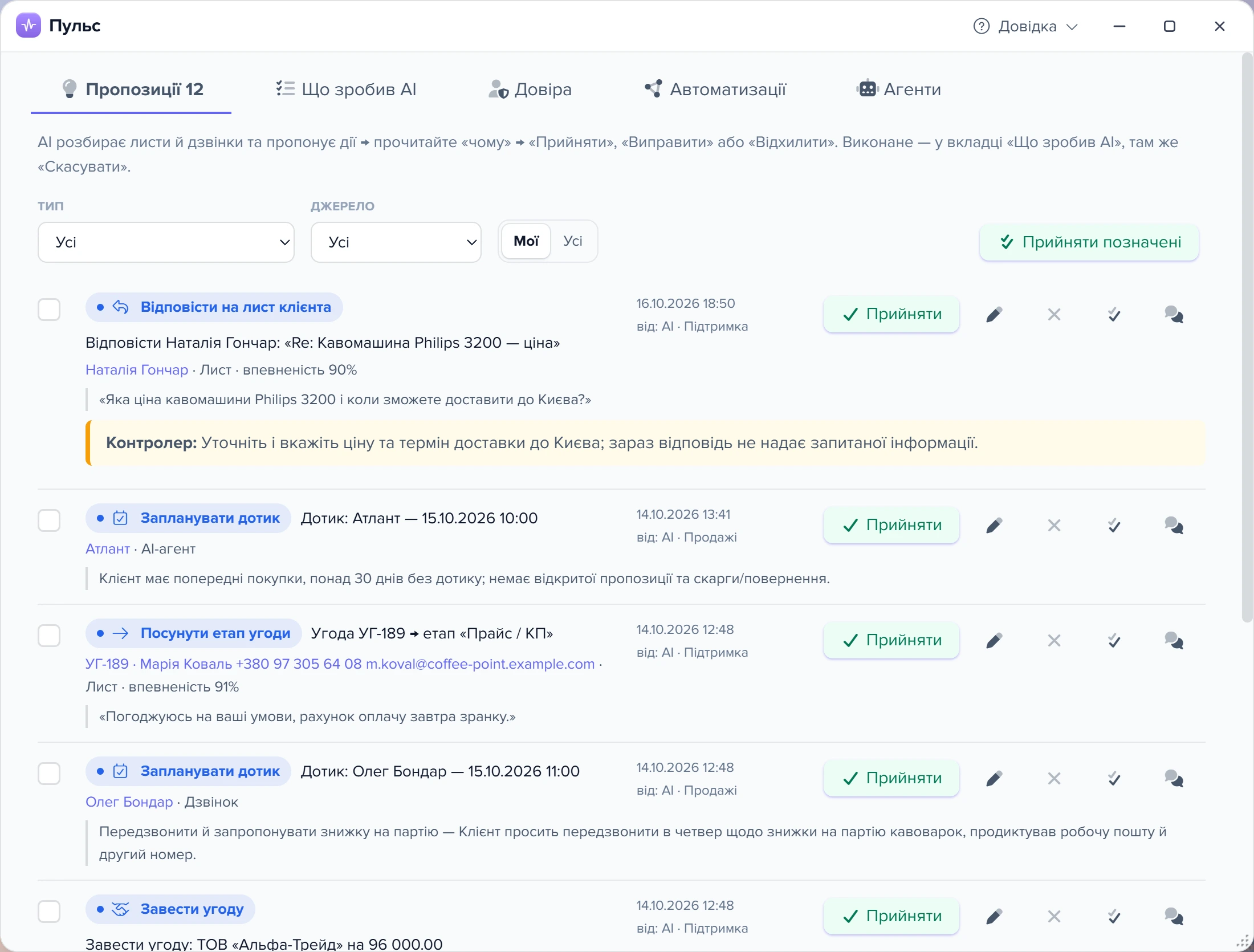
1
Мої / Усі2
Тип пропозиції3
Хто запропонував4
Прийняти5
Виправити6
Відхилити7
Прийняти й надалі робити самому8
Обговорити з AI9
Зауваження Контролера- «Мої» — пропозиції, де ви відповідальний за клієнта або відповідального немає.
- Тип дії: від нього залежить, що станеться після прийняття і чи можна потім скасувати.
- Підпис AI-співробітника, який зробив пропозицію.
- Виконати дію зараз, тим самим кодом і з вашими правами, як вручну.
- Змінити поля пропозиції перед прийняттям: дату, суму, етап, текст листа.
- Прибрати пропозицію, нічого не змінюючи в даних.
- Лише «Управління»: виконати й довірити цей тип дій AI для всієї компанії.
- Чат консультанта пояснить, чому ця пропозиція і що зміниться.
- Чому відповідь не пішла клієнту сама: Контролер залишив рішення людині.
- «Прийняти» — дія виконується тим самим кодом, що й вручну у вікні, з вашими правами. Якщо за цей час щось змінилося, вона не виконається, а ви побачите причину: «У клієнта вже є відкрита угода», «Етап угоди вже змінили — пропозиція застаріла», «Цей контакт уже є в картці».
- Олівець «Виправити» — відкриває поля пропозиції: у дотику дата й коментар, в угоді сума й коментар, в етапі — вибір етапу, у листі тема й текст. «Зберегти й прийняти» виконує дію з вашими значеннями; у «Що зробив AI» вона позначиться «Прийнято з правкою». У листів клієнту є ще «Відкрити в редакторі листа» — лист не надсилається, а лягає чернеткою в пошту (докладно).
- Хрестик «Відхилити» — пропозиція зникає, у даних нічого не змінюється. Відхилення рахується в статистиці типу у вкладці «Довіра».
- Подвійна галочка «Прийняти й надалі робити самому» — виконує цю пропозицію і вмикає для її типу режим «Робити самому» на всю компанію. Кнопку бачить лише «Управління».
- Бульбашки «Обговорити з AI» — відкриває чат консультанта з питанням «чому AI її пропонує, що зміниться, чи варто приймати».
- Прапорці й «Прийняти позначені» — приймають кілька пропозицій одним натисканням; підсумок показує, скільки виконано і скільки ні.
- «Мої» / «Усі» — «Мої» показує пропозиції, адресовані вам або нікому: зазвичай ви відповідальний за клієнта, але дотик із дзвінка адресується тому, хто розмовляв, а задача по скарзі — керівнику. Пропозиції по клієнтах поза вашими «Чиї дані» немає навіть на «Усі». «Тип» і «Джерело» звужують список.
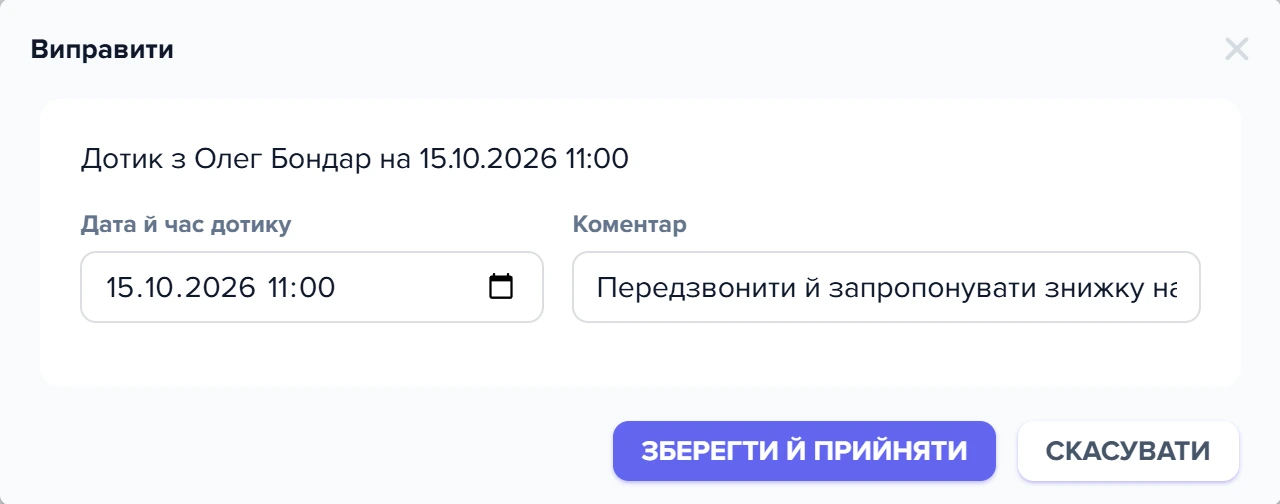
1
Дата й час дотику2
Зберегти й прийняти- Нова дата замінить ту, що запропонував AI.
- Виконати дію з вашими значеннями; у стрічці — «Прийнято з правкою».
Як відповісти клієнту на лист з «Пульсу»
Пропозиція «Відповісти на лист клієнта» — єдиний тип, який виходить за межі вашої CRM: після прийняття лист отримує клієнт. Тому перед прийняттям відкрийте «Виправити» і прочитайте текст.
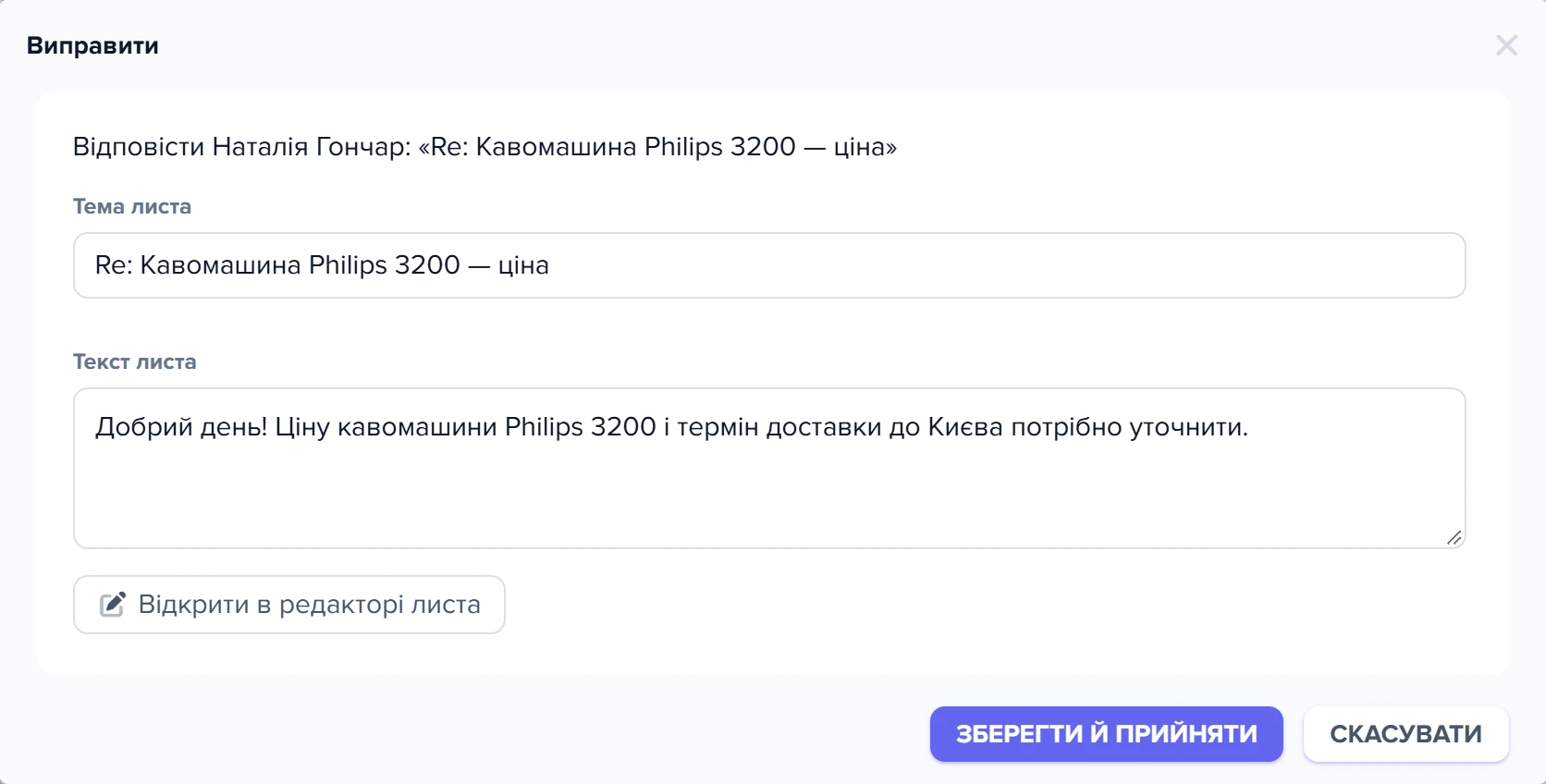
1
Тема листа2
Текст листа3
Відкрити в редакторі листа4
Зберегти й прийняти- Відповідь іде в ту саму переписку, тому тема — з «Re:».
- Чернетка AI: прочитайте й поправте.
- Не надсилати: створити чернетку в пошті й дописати лист у звичному редакторі.
- Надіслати клієнту одразу з вашої скриньки; скасувати не можна.
- Лист іде з вашої поштової скриньки в ту саму переписку: у ланцюжку листа він видно як відповідь, копія лягає в «Надіслані», вхідний лист позначається відповіденим.
- Якщо ви вже відповіли вручну, прийняття зупиниться з повідомленням «На цей лист уже відповіли».
- Якщо надіслати не вдалося, чернетка лишається в «Чернетках» пошти.
- Коли AI не знайшов потрібних даних (умов повернення, доставки), він пише «уточню», а в «чому» показує, чого бракує. Звідки AI бере відповіді і як заповнити ці дані — у статті про відповіді клієнтам.
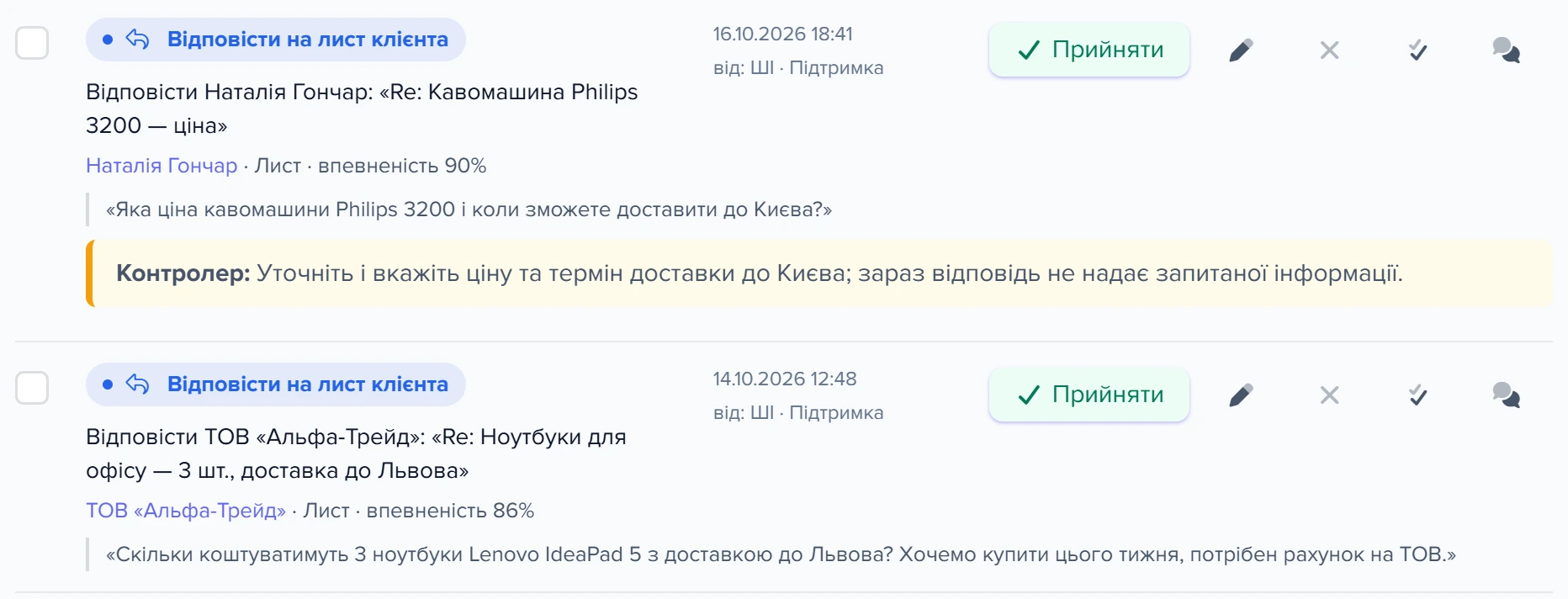
1
«Чому» — цитата клієнта2
Зауваження Контролера3
Виправити- Що знайшов AI в листі: на всю ширину рядка, довге згорнуто до кількох рядків.
- Чому лист не пішов сам — Контролер лишив рішення людині.
- Олівець відкриває тему й текст листа і кнопку «Відкрити в редакторі листа».
«Відкрити в редакторі листа»: дописати й надіслати самому
Буває, що чернетку AI простіше дописати, ніж правити в маленькому полі: вставити посилання на товар, вкладення, таблицю, підпис. Для цього у формі «Виправити» листів клієнту («Відповісти на лист клієнта», «Лист клієнту від процесу») під текстом є кнопка «Відкрити в редакторі листа»:
- Відкрийте олівець «Виправити», за потреби поправте тему й текст.
- Натисніть «Відкрити в редакторі листа». У пошті створюється чернетка з цією темою й текстом, абзаци збережено. Якщо пропозиція — відповідь на вхідний лист, чернетка стоїть у тій самій переписці; якщо вхідного листа немає — це новий лист на адресу клієнта із замовлення чи картки.
- Відкривається звичайне вікно листа з кнопкою «Надіслати» і повідомлення «Чернетку створено в пошті — допишіть і надішліть». Дописуєте й надсилаєте ви: AI нічого не відправляє.
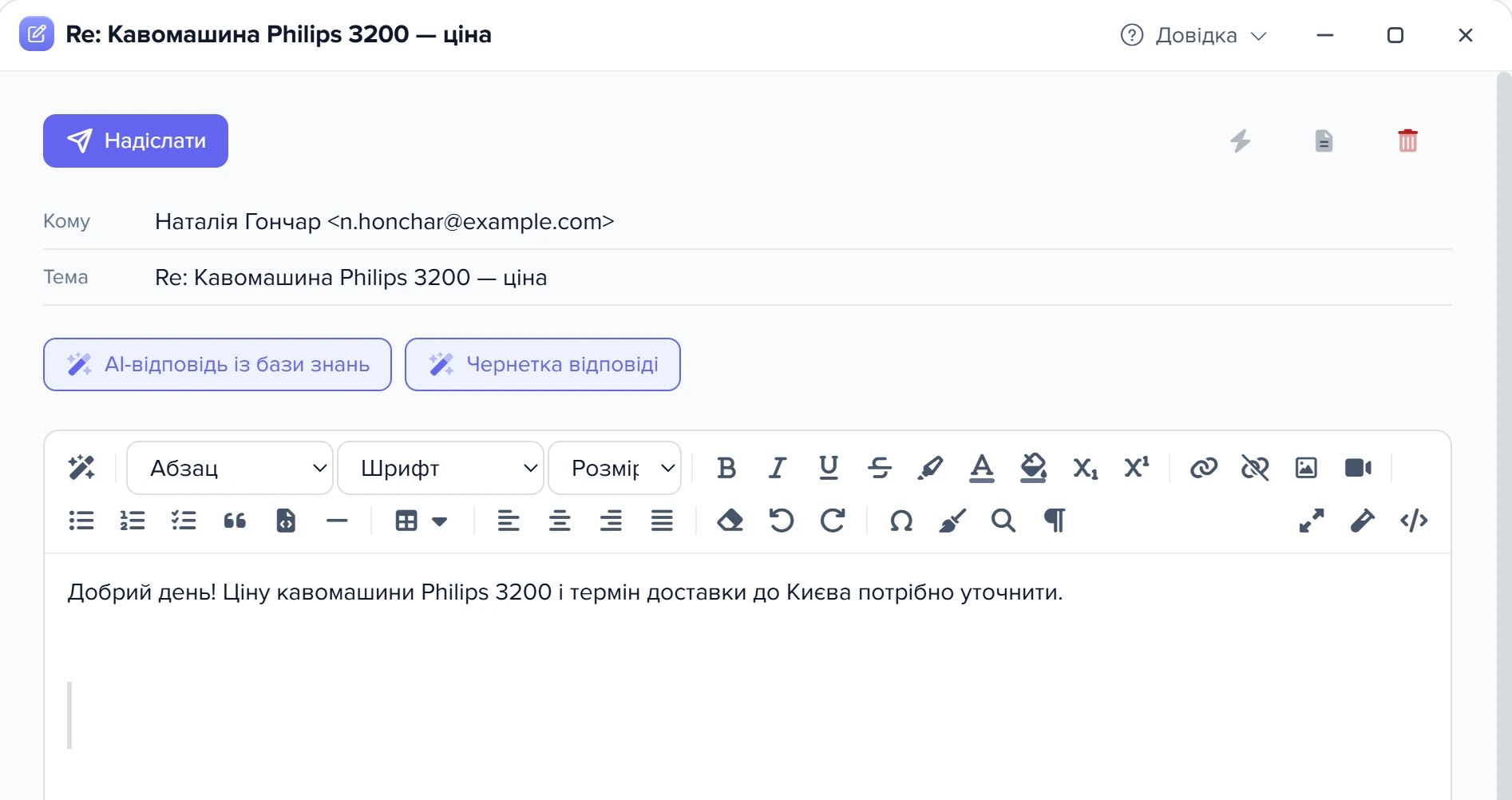
1
Надіслати2
Текст із пропозиції3
AI-дії- Надсилаєте ви, коли лист готовий.
- Текст і тема — з пропозиції, абзаци збережено.
- Меню AI редактора: покращити, скоротити, перекласти виділене.
Пропозиція після цього закривається статусом «Передано в чернетку», а в «Що зробив AI» біля неї з'являється посилання «Відкрити чернетку» — на випадок, якщо вікно листа закрили, не дописавши.
- Для «Довіри» це рахується як прийняття з правкою; у вкладці «Агенти» такий лист не потрапляє в «надіслано».
- Кнопка працює, якщо вам відкрите вікно «Пошта».
- Відповідь клієнту в чат (не лист) редагується лише в самій формі.
Та сама пропозиція у вікні «Звернення»
Якщо лист клієнта став зверненням, пропозиція «Відповісти на лист клієнта» стоїть і у вікні «Звернення» — над полем відповіді, з кнопками «Надіслати», «У поле відповіді» й «Відхилити». Це одна й та сама пропозиція: рішення в одному місці одразу видно в іншому. Будь-яка відповідь зі звернення закриває пропозиції AI до його листів, тож двох відповідей клієнт не отримає.
Блок бачать лише співробітники з доступом до «Пульсу». Що робить кожна кнопка — у статті про AI у зверненнях.
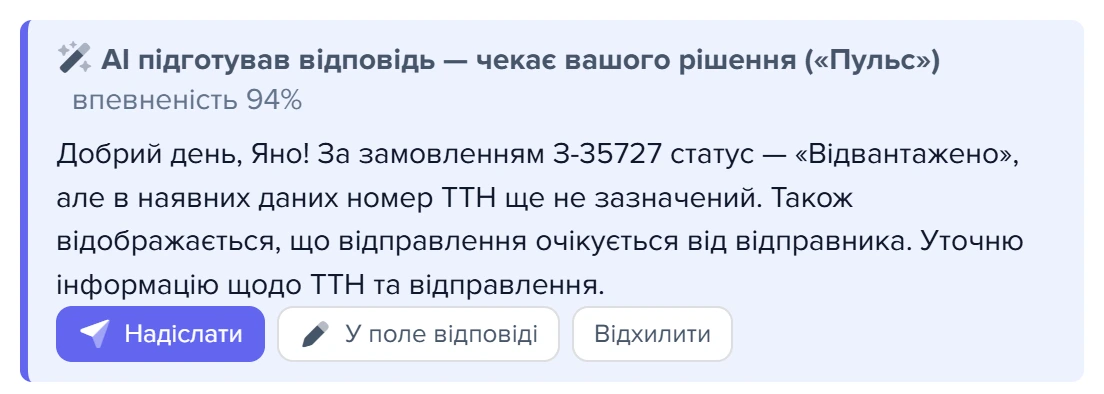
1
Пропозиція з «Пульсу»2
Надіслати3
У поле відповіді4
Відхилити- Та сама пропозиція, що в «Пульсі».
- Лист іде клієнтові одразу, статус — з «Надіслати як».
- Текст у поле — дописати й надіслати самому.
- Відхиляє й у «Пульсі».
Як переглянути й скасувати те, що зробив AI
Вкладка «Що зробив AI» зверху показує підсумок дня: скільки нових клієнтів прийшло з каналів, скільки листів і дзвінків розібрано, скільки пропозицій з'явилося і скільки AI виконав сам. Нижче — стрічка за 30 днів з позначками «AI зробив сам», «Прийнято», «Прийнято з правкою», «Передано в чернетку», «Скасовано», «Не виконано».

1
Передано в чернетку2
Відкрити чернетку- Пропозицію закрито: лист не надіслано, його дописує людина.
- Відкриває ту саму чернетку в пошті.
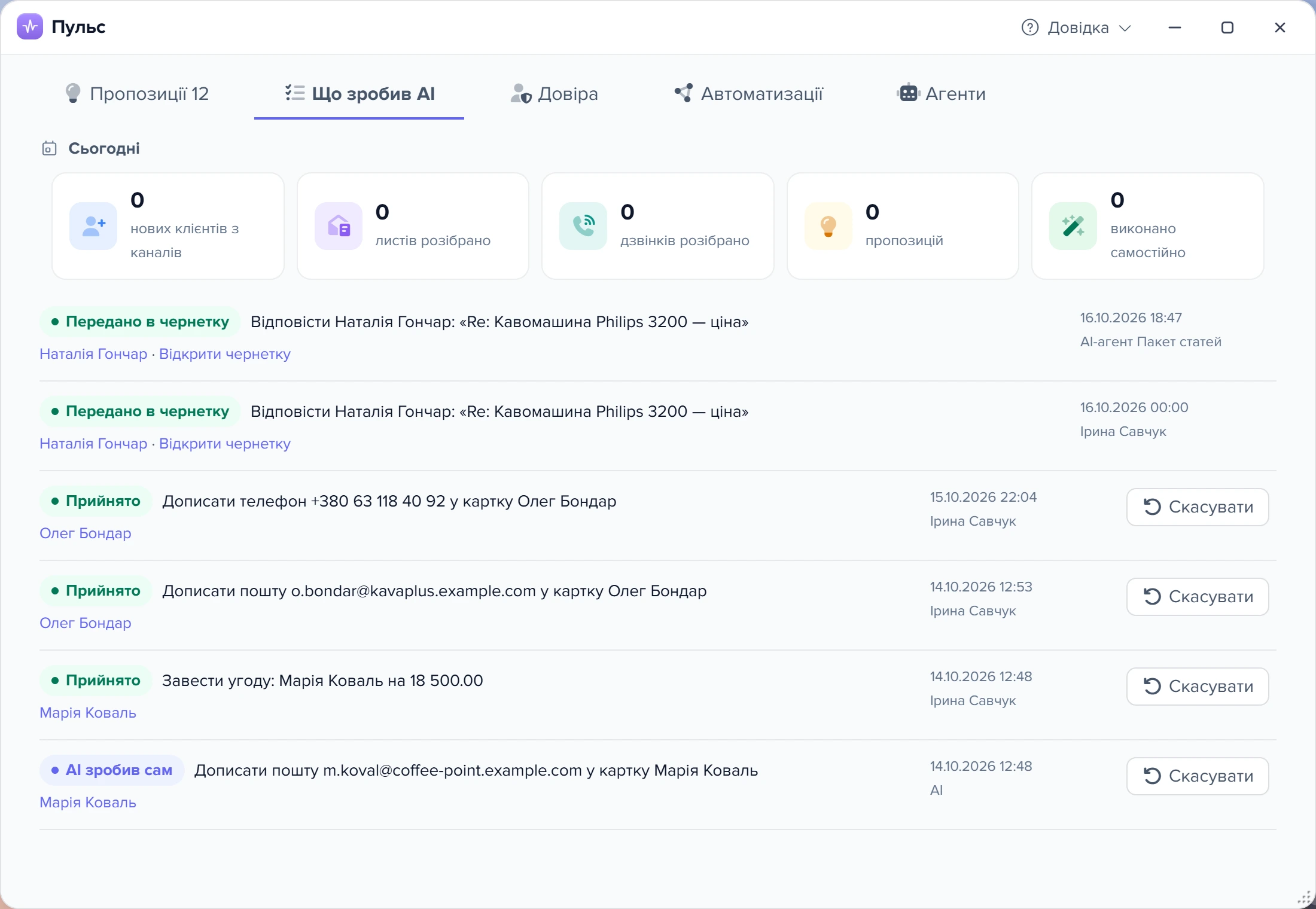
1
Підсумок дня2
Прийнято3
AI зробив сам4
Скасувати- Нові клієнти з каналів, розібрані листи й дзвінки, пропозиції, виконане самостійно.
- Дію виконали після натискання людини; під датою — хто прийняв.
- Тип дій довірено AI, людина не підтверджувала.
- Повертає запис до стану до дії, якщо його ніхто не змінював.
«Скасувати» повертає все так, як було до дії:
| Дія | Що робить «Скасувати» |
|---|---|
| Завести угоду | угода йде в кошик документів |
| Запланувати дотик | дотик видаляється з календаря |
| Дописати контакт | поле в картці знову порожнє |
| Посунути етап угоди | угода повертається на попередній етап |
| Перенести дотик | дотик повертається на попередню дату |
| Призначити відповідального | клієнт знову без відповідального |
| Поставити задачу | задача йде в кошик |
| Закрити замовлення | замовлення повертається в попередній статус |
| Заповнити профіль компанії | записані AI поля картки компанії знову порожні |
| Зміна через API / MCP | зміна відкочується |
| Листи клієнтам і повідомлення в чат | скасування немає |
Скасування спрацьовує лише поки запис ніхто не змінював після AI; дотик — ще й поки не настала його дата. Якщо менеджер уже відредагував угоду, переніс дотик чи закрив його результатом, ви побачите «Запис уже змінювали після дії AI — скасуйте вручну»: програма не перетирає чужу роботу.
Дію, яку ви зробили вручну з панелі дзвінка («Додати в картку»), скасувати звідси не можна — вона позначена «зроблено вручну».
Як довірити AI тип дій
У вкладці «Довіра» — список типів дій. Кожен у режимі «Питати» (за замовчуванням) або «Робити самому». У другому AI виконує дію відразу, без пропозиції, а ви бачите її в «Що зробив AI» з позначкою «AI зробив сам».
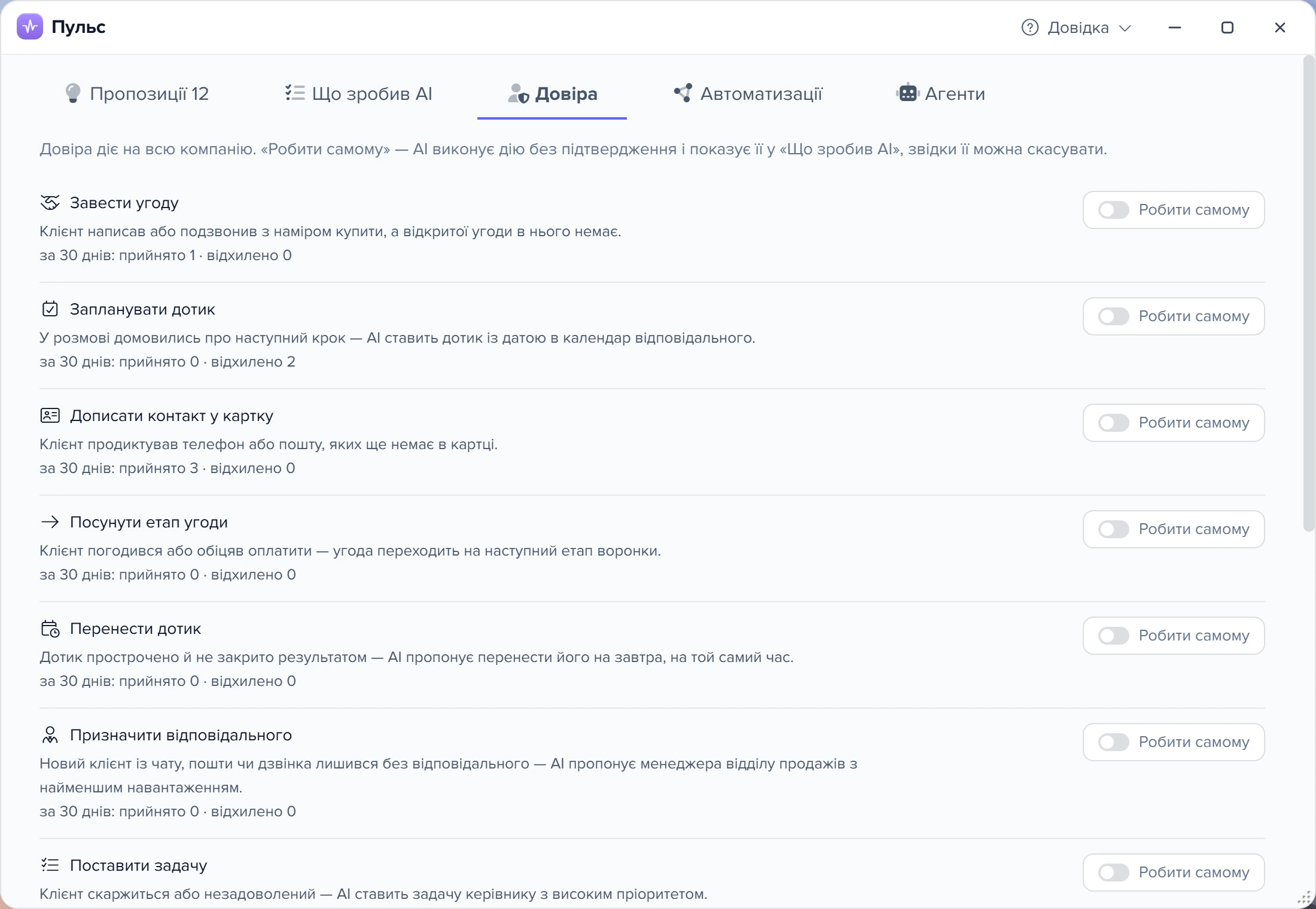
1
Робити самому2
Статистика за 30 днів- Увімкнений перемикач — AI виконує цей тип дій без підтвердження.
- Скільки пропозицій типу прийнято й відхилено: орієнтир, чи можна довіряти.
- Довіра діє на всю компанію, а не на одного менеджера. Перемикати її може лише «Управління»; решта бачить перемикачі сірими й підпис «Змінювати довіру може лише «Управління».
- Під кожним типом — скільки пропозицій прийнято й відхилено за 30 днів. Позначка «Можна довіряти» з'являється, коли прийнято 10 і більше і не відхилено жодної.
- Увімкнення просить підтвердження, а кожне увімкнення і кожна дія, виконана AI самостійно, пишуться в журнал операцій.
- Навіть у режимі «Робити самому» дій одного типу від одного AI-співробітника не буде більше 20 за годину: далі пропозиції знову чекають людину з поясненням «Забагато однакових дій поспіль».
Для відповідей на листи навіть після довіри AI сам надсилає лише повну відповідь — без «уточню» і з впевненістю розбору від 0,8. Скарги, повернення, оплата послуг, доступ до акаунта, повідомлення про помилку, а також листи про співпрацю, вакансії й пропозиції постачальників завжди чекають людину. Кожну відповідь перед надсиланням перевіряє Контролер; вимкнений Контролер — листи самі не йдуть.
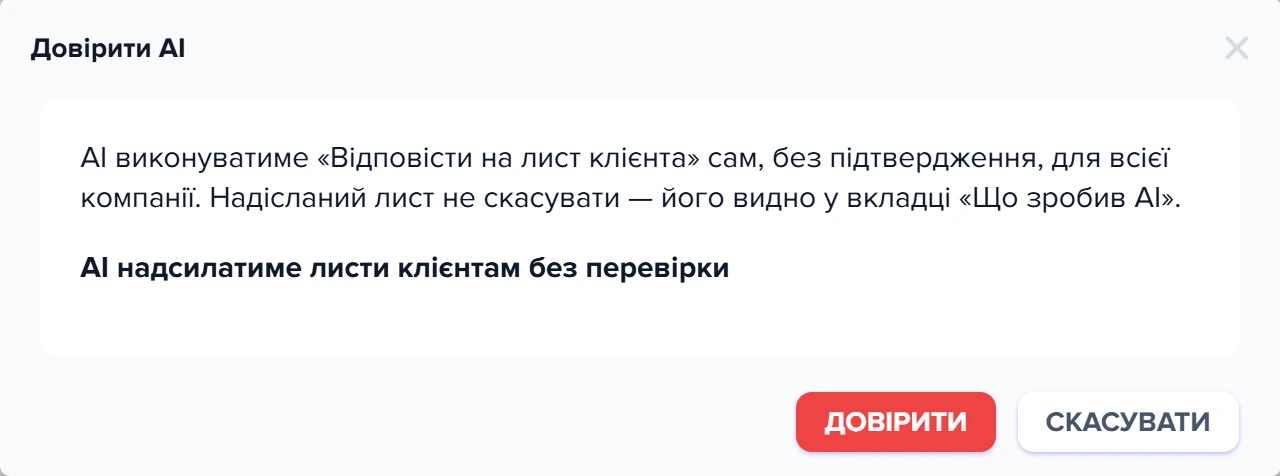
1
Наслідок довіри2
Окреме попередження- Надісланий лист не скасувати — це сказано до увімкнення.
- Для листів клієнтам довіра вмикається лише з цим підтвердженням.
Повернути «Питати» можна тим самим перемикачем у будь-який момент. Те, що AI вже зробив сам, лишається; скасовуйте його у «Що зробив AI».
Як розбирати «Пульс» у чаті консультанта
Розбирати «Пульс» можна не відкриваючи вікна. Скопіюйте фразу з лівої колонки (виділіть і Ctrl+C), вставте в поле «Напишіть запитання…» AI-консультанта (Ctrl+V) і надішліть.
| Що написати | Що буде |
|---|---|
| «що нового в «Пульсі»?» | перелік пропозицій коротко, по кожній — що й чому, і скільки AI зробив сам сьогодні |
| «що мені сьогодні зробити?» | те саме з наголосом на ваших клієнтах: де ви відповідальний або відповідального немає |
| «прийми пропозицію дописати пошту Олегу Бондарю» | вікно «Підтвердження дії» з точною назвою пропозиції; виконується лише після «Запустити» |
| «відхили угоду для ТОВ «Альфа-Трейд»» | так само — через підтвердження |
| «прийми дотик з Олегом, але на п'ятницю 14:00» | прийняття з правкою: консультант покаже нову дату перед виконанням |
| «чому ти пропонуєш угоду на 96 000?» | цитата з листа, що зміниться — «було → стане», чи варто приймати |
| «що AI зробив сам за сьогодні?» | перелік виконаного самостійно з посиланням на «Що зробив AI» |
| «довір AI дописувати контакти самому» | для «Управління» — підтвердження зміни довіри; іншим консультант відповість, що довіру змінює «Управління» |
Консультант нічого не приймає мовчки: рішення по пропозиції завжди проходить через вікно підтвердження з кнопкою. Без натискання «Запустити» нічого не змінюється.
Де налаштувати процеси й AI-співробітників
«Автоматизації» — готові процеси CRM, які за розкладом або за подією шукають, що пропустили люди («Зависла угода», «Пропущений дотик», «Лід без відповідального», «Скарга → керівнику», «Реактивація сплячих» та інші — набір залежить від «Формату роботи»), і кладуть знахідки сюди пропозиціями. Числа в процесах, вмикання і «Відкрити схему» — у статті про автоматизації CRM.
«Агенти» — чотири AI-співробітники, від імені яких іде вся ця робота: що кожен запропонував і зробив сьогодні й за 7 днів, витрати, вимикач. Докладно — у статті «AI-співробітники».
Сценарії
- Оптовий запит листом. Було: менеджер прочитав лист «3 ноутбуки, потрібен рахунок на ТОВ», відкрив клієнта, завів угоду, переписав суму. Стало: у «Пульсі» картка «Завести угоду: ТОВ «Альфа-Трейд» на 96 000.00» з цитатою листа — одне натискання «Прийняти».
- Дзвінок з домовленістю. Було: після розмови треба пам'ятати поставити дотик і дописати другий номер. Стало: після розбору дзвінка три пропозиції — дотик на четвер 11:00 і два контакти; приймаєте позначкою «Прийняти позначені».
- Клієнт погодився. Було: угода тиждень стоїть на старому етапі, бо ніхто не пересунув. Стало: лист «погоджуюсь, рахунок оплачу завтра» дає «Посунути етап угоди» на наступний етап.
- Дата не та. AI поставив дотик на ранок, а клієнт просив після обіду: «Виправити» → нова дата → «Зберегти й прийняти».
- Рутину довірили. Контакти з дзвінків ви приймаєте щодня без правок. «Управління» вмикає для «Дописати контакт у картку» режим «Робити самому»; зайве прибирає «Скасувати» у «Що зробив AI».
Що робити, коли пропозиція не виконується
| Що ви бачите | Чому так | Що зробити |
|---|---|---|
| «Нових пропозицій немає» і три кроки | Не підключено пошту або розбір дзвінків, або все вже розібрано | Підключіть скриньку й розбір дзвінків (звідки пропозиції) |
| Пошта підключена, а пропозицій з листів немає | Розбір листів і готові процеси з AI-агентом зупиняються, якщо «Пульс» і «Пошту» не відкривали 14 днів | Відкрийте «Пульс» або «Пошту» — розбір увімкнеться сам і візьме листи за останні дві доби |
| «У клієнта вже є відкрита угода» | Угоду завели вручну, поки пропозиція чекала | Відхиліть пропозицію (кнопки) |
| «Етап угоди вже змінили — пропозиція застаріла» | Угоду пересунули після того, як AI запропонував | Відхиліть пропозицію або «Виправити» з потрібним етапом |
| «Запис уже змінювали після дії AI — скасуйте вручну» | Після AI запис редагувала людина | Поверніть значення в самому записі (скасування) |
| «На цей лист уже відповіли» | Відповідь пішла з пошти вручну | Відхиліть пропозицію (відповіді клієнтам) |
| «Лист не надіслано: перевірте поштову скриньку для надсилання та адресу клієнта» | Скринька не надсилає або в клієнта некоректна адреса | Перевірте скриньку в «Пошті»; чернетка лишилась у «Чернетках» |
| «Не вдалося створити відповідь у поштовому модулі (немає доступу до пошти або скриньки)» після «Відкрити в редакторі листа» | Вам не відкрите вікно «Пошта» або лист клієнта не прив'язаний до робочої скриньки | Попросіть доступ до «Пошти» або перевірте скриньку; поки що поправте текст у формі «Виправити» (чернетка в пошті) |
| Перемикачі «Робити самому» сірі | Довіру змінює лише «Управління» | Попросіть керівника або «Обговорити з AI» (довіра) |
| «Забагато однакових дій поспіль (20 за годину) — далі вирішує людина» | Спрацював запобіжник масовості Контролера | Перегляньте пропозиції й прийміть вручну (Контролер) |
Часті запитання
Що таке «Пульс» в Elbuz?
Вікно з пропозиціями AI по вашій CRM: завести угоду, поставити дотик, дописати контакт, відповісти на лист. Пропозиції з'являються з розбору листів, дзвінків, чатів і з процесів CRM, а виконуються після «Прийняти» або самі — якщо тип дій довірили AI.
Чи може менеджер довірити AI дії лише для себе?
Ні. Довіра діє на всю компанію, і змінює її лише «Управління» — користувачі з правом на довіру AI (за замовчуванням група 1). Менеджер може попросити керівника або обговорити пропозицію з AI (довіра).
Чому колега бачить пропозицію, а я ні?
Пропозицію видно, якщо вам відкрите вікно її типу (угоди, контакти, пошта) і клієнт потрапляє у ваші «Чиї дані». Перевірте також перемикач «Мої / Усі»: «Мої» ховає пропозиції, де відповідальний — інший менеджер.
Чи може AI сам відповідати клієнтам?
Може, якщо «Управління» ввімкнуло «Робити самому» для «Відповісти на лист клієнта» і підтвердило «AI надсилатиме листи клієнтам без перевірки». Навіть тоді сам іде лише повний лист з впевненістю від 0,8, який пропустив Контролер (довіра).
Лист клієнту пішов, хоча в «Пульсі» його не приймали. Чому?
Його надіслав ваш власний процес без AI-співробітника-виконавця, у вузлі «Агент» якого знято «Зміни — лише з підтвердженням». Такий лист іде одразу, повз «Пульс», якщо процес запущено не подією і він не читає зовнішніх даних. Поставте галочку назад — листи чекатимуть «Прийняти».
Чи можна прийняти пропозицію, не відкриваючи «Пульс»?
Так: фразою в чаті консультанта (що написати) — через вікно підтвердження, а відповідь на лист — ще й у вікні «Звернення» (та сама пропозиція).
Суміжні теми
- Якщо потрібна загальна картина, де «Пульс» серед інших AI-функцій CRM — Як AI веде вашу CRM.
- Якщо AI пише «уточню» або відповідає не тими умовами — Відповіді клієнтам від AI.
- Якщо лист «пішов людині» із зауваженням Контролера — Контролер.
- Якщо треба вимкнути напрям AI або обмежити його витрати — AI-співробітники.
- Якщо пропозиції потрібні з дзвінків, а їх немає — Телефонія.