




Elbuz дає написати клієнту там, де ви з ним працюєте: зі списку контактів, із картки замовлення або відповіддю на його лист. Адреса й текст шаблону підставляються самі, відповідь клієнта повертається в ту саму переписку.
Коли це знадобиться:
- Треба написати клієнту зі списку контактів — «Написати лист» відкриває форму з його адресою й текстом шаблону.
- Клієнт питає, де його замовлення — AI-чернетка знаходить замовлення за номером Elbuz, сайту чи маркетплейсу.
- Треба підтвердити склад замовлення — лист із документа підставить номер, суму й позиції.
- Хочете знати, чи прочитали лист — зелений значок «Переглянуто» в папці «Відправлені».
З чого почати: Контакти → клік по клієнту → секція «Листування» → «Написати лист».
Що вміє лист клієнту
- Лист із картки клієнта — одержувач, привʼязка й текст шаблону підставляються самі.
- Відкладена відправка — лист піде сам у вказаний момент.
- AI-чернетка відповіді — бере статті вашої бази знань і замовлення клієнта.
- AI-дії — покращити, скоротити чи перекласти свій текст.
- Лист із документа — підстановки з замовлення: номер, дата, сума, позиції.
- Шаблони з підстановками — одна заготовка для клієнтів різними мовами.
- Позначка прочитання — видно, чи відкрив клієнт лист.
Де це і хто має доступ
- Меню
- Контакти → панель перегляду → «Листування» → «Написати лист»
- Інші входи
- «Відповісти» в листі; «Надіслати» → «Лист» у документі
- Шаблони листів
- Довідники → Шаблони листів
- Право доступу
- вікно «Пошта» — без нього немає секції «Листування»; «Шаблони листів» — окреме
- Підготувати
- підключену скриньку, адресу пошти в картці клієнта
Як написати лист із картки клієнта
Кнопка «Написати лист» живе в панелі попереднього перегляду списку контактів — тієї, що відкривається праворуч по кліку на запис, — у секції «Листування». У самій формі картки контакта такої кнопки немає, шукати її там марно.

1
Заголовок «Листування»2
Рядок листа3
Кнопка «Написати лист»- Показує всю історію листування з цим контактом.
- Тема листа, відправник і дата в одному рядку.
- Відкриває форму нового листа до цього контакту (кнопку не натискали).
Кнопка зʼявляється, тільки якщо в записі заповнена електронна пошта: писати нема куди — немає й кнопки. Сама секція «Листування» показується навіть тоді, коли листів ще не було, — саме заради цієї кнопки.
У ній же видно останні пʼять листів цього клієнта, а якщо їх більше — підпис «ще N» із залишком. Клік по рядку листа відкриває не сам лист, а вікно «Пошта» цілком, на його звичайній стартовій сторінці: переходу до конкретного листа в поштовому клієнті немає.
Що підставляється, коли ви натискаєте кнопку:
- «Кому» — основна адреса запису, поруч імʼя;
- привʼязка до клієнта — лист одразу належить цьому контакту, тому відповідь повернеться в його переписку, а не загубиться в загальній скриньці;
- скринька-відправник — перша робоча за абеткою імені IMAP-сервера (див. розділ про кілька скриньок);
- текст — із шаблону з кодом
new_mail. Спершу береться ваш особистий шаблон із таким кодом, якщо його немає — загальний.
Лист створюється чернеткою одразу, ще до того, як ви щось написали. Тому в секції «Листування» цього клієнта може висіти порожній лист без теми — це чернетка, яку почали й не дописали. Видаляється вона кошиком у самій формі листа.
Форма листа однакова звідусіль. Угорі кнопка «Надіслати», далі «Кому» з кнопками вибору контрагента, «Тема» й редактор тексту. Згорнута карточка «Додатково» ховає адресу для відповіді, «Копія CC», «Копія BCC», «Дата коли відправити», перемикач «Сповістка про доставку» й вибір шифрування. Карточка «Файли» — зона, куди перетягують вкладення.
Поле «Дата коли відправити» — це відкладена відправка: лист залишиться чернеткою, а в указаний момент програма надішле його сама. Механізм тримається на нагадуваннях календаря, і той крон працює в усіх магазинах без винятку.
Перед відправкою перевіряється рівно дві речі: заповнено «Кому» і не порожній текст. Якщо чогось із цього немає, спливе «Введіть адресу E-mail» — навіть тоді, коли адреса є, а порожній саме текст.
Після відправки лист переїжджає в папку «Відправлені» всередині Elbuz, а копію програма намагається покласти ще й у папку «Відправлені» самої скриньки — щоб лист було видно і в Gmail чи Outlook. Якщо копії там немає, заповніть IMAP-сервер у картці скриньки. У тіло листа при цьому додається прозорий піксель: за ним видно, що одержувач лист відкрив.
Як відповісти клієнту AI-чернеткою з його замовленнями
Кнопка «Відповісти» відкриває вікно «Створення відповіді на листа». Над текстом відповіді там дві кнопки AI (це пошта, а не чат на сайті: Shop API та інші інтеграції віджета чату тут не потрібні — замовлення AI бере з документів Elbuz):
- «AI-відповідь із бази знань» — є тільки у відповіді на вхідний лист. AI читає лист, шукає відповідь у статтях вашого магазину (до п'яти найближчих) і, якщо лист привʼязаний до контрагента, дивиться його останні замовлення.
- «Чернетка відповіді» — простіша: відповідь пишеться лише за текстом листа, без статей і замовлень.
Готова чернетка «AI-відповіді із бази знань» вставляється на початок тексту, а під нею з'являється блок «Джерела відповіді»: кожне джерело позначене «Стаття» або «Замовлення». Якщо в статтях відповіді немає, над джерелами буде «У базі знань магазину відповіді не знайдено — чернетка без посилань на джерела» — таку чернетку перечитайте особливо уважно.
Коли AI вважає, що лист потребує дії (створити задачу, передати менеджеру, оформити повернення), поруч з'являється «AI рекомендує: …» і кнопка «Створити задачу» — вона заводить задачу органайзера за цим листом.
Замовлення клієнта AI бачить, тільки коли лист привʼязаний до контрагента (як лист чіпляється до клієнта). Лист від невідомої адреси дасть чернетку без замовлень.
Якщо клієнт назвав номер, AI шукає його тільки серед замовлень цього контрагента — і за номером Elbuz («З-4618» або просто «4618»), і за номером замовлення на сайті чи маркетплейсі, з яким воно завантажене в Elbuz (зовнішній номер або id замовлення). Клієнтові не треба знати ваш внутрішній номер: «моє замовлення 1187 на Rozetka» теж знайдеться, якщо це замовлення його.
Чужий номер для AI те саме, що неіснуючий, — у чернетку він не потрапить. Нічого не надсилається само: чернетка лише вставляється в редактор, відправляєте ви.
Якщо лист уже розібрав фоновий AI-розбір нових листів, «AI-відповідь із бази знань» підставляє збережену тоді чернетку й лист удруге не розбирає. Новий розбір кнопка запускає, лише коли лист ще не розібраний або попередній розбір завершився помилкою; повторне натискання на розібраному листі дає ту саму чернетку.
Після «AI-відповіді із бази знань» лист отримує мітки наміру й пріоритету в списку листів — як вони виглядають і як за ними фільтрувати, у статті «Пошта щодня».
Як покращити, скоротити чи перекласти свій текст
Кнопка з чарівною паличкою — «AI-дії» — у панелі редактора відповіді відкриває меню: ваші активні шаблони-промпти («Корекція та покращення стилю тексту», «Чернетка відповіді на лист», «Переклад листа (автовизначення мови)» тощо), пункт «Інші інструменти — у чаті AI-консультанта» і «Шаблони AI».
Виділіть текст відповіді (без виділення — весь лист) і оберіть операцію: текст піде в чат AI-консультанта, він поверне лише готовий текст мовою листа, а кнопка «Вставити в редактор» під відповіддю замінить виділене. Надсилаєте ви, як завжди. Ті самі операції — у контекстному меню (права кнопка миші) рядками «AI - …».
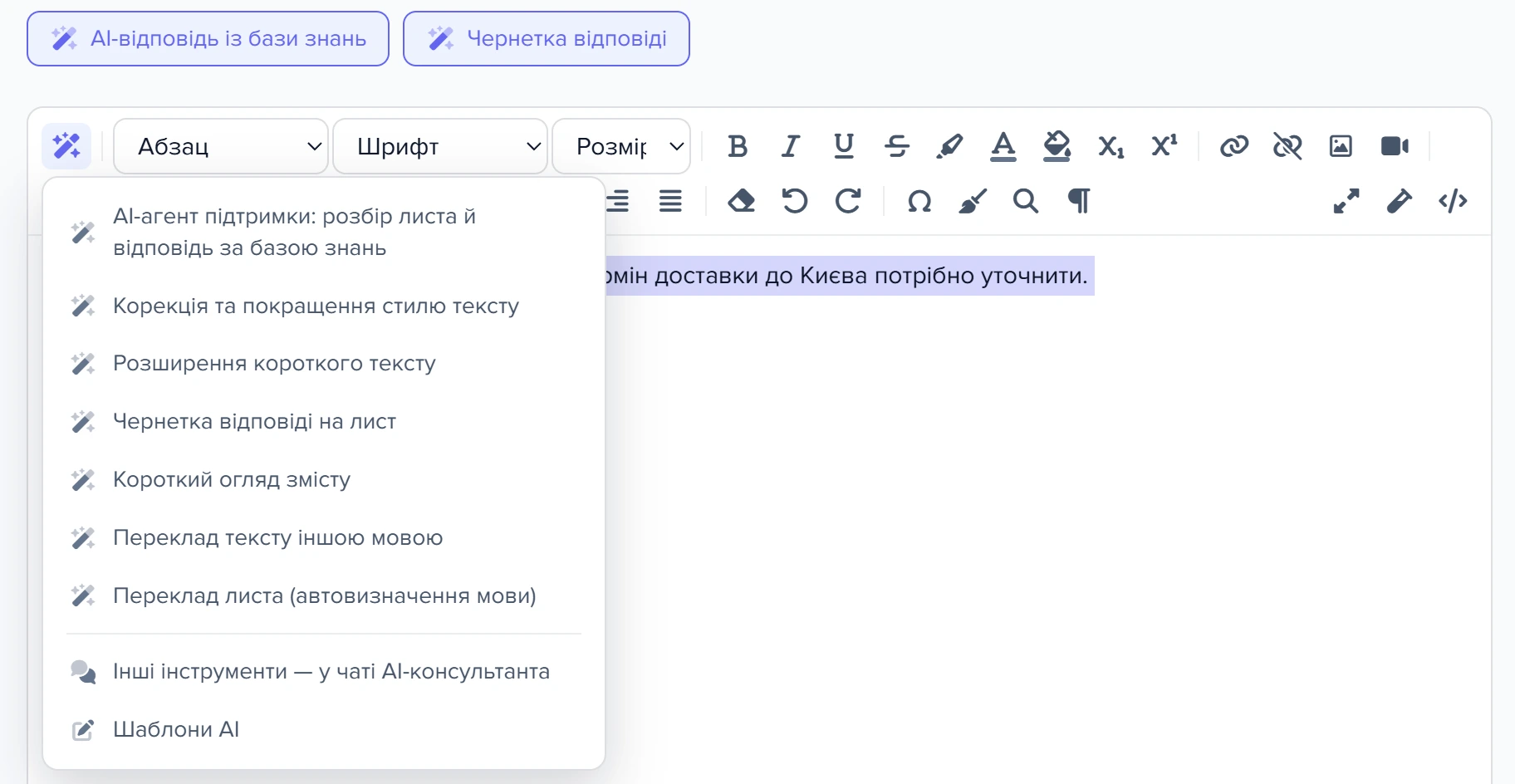
1
AI-дії2
Шаблон операції3
Інші інструменти — у чаті4
Шаблони AI- Кнопка з чарівною паличкою в панелі редактора листа.
- Виділений текст листа піде в чат консультанта з цією операцією.
- Чат консультанта без тексту — для інших задач.
- Список шаблонів-промптів: свій тон, звертання, підпис.
Свої промпти й тон. Пункт «Шаблони AI» внизу меню «AI-дії» або значок «Шаблони AI» в шапці вікна відповіді відкривають список шаблонів-промптів — додайте свій з інструкцією про тон, звертання, підпис. Активний шаблон з'являється в меню «AI-дії» наступного разу, коли вікно відповіді відкриють. Як працюють операції і куди лягає результат — у статті «Інструменти AI в редакторі».
Як надіслати лист про замовлення з документа
Третя точка, звідки пишуть клієнтові, — сам документ. У відкритій картці замовлення чи рахунка є кнопка «Надіслати», і під нею список каналів: «Лист», SMS, Viber, WhatsApp, Telegram, Teams. Поруч — «Зателефонувати».
Сенс у тому, що писати доводиться про конкретне замовлення: підтвердити склад, повідомити про відправлення, надіслати номер накладної. Тому лист відсилається за шаблоном, а підстановки в ньому беруться і з картки контрагента, і з самого документа — номер, дата, сума, перелік позицій.
Канали поділені за тим, чим вони живляться. «Лист» іде через вашу поштову скриньку — ту саму, що налаштована в шаблоні. Месенджери використовують контакти з картки контрагента: якщо в клієнта не заповнений Viber або Telegram, відповідна кнопка нікуди не надішле. Тому перед масовою роботою через месенджери варто перевірити, що ці поля в картках взагалі заповнені.
Шаблони для таких листів лежать там само, де решта, — у вікні «Шаблони листів»; окремого місця для «листів із документа» немає, це звичайні шаблони з підстановками.
Як скласти шаблон листа з підстановками
Шаблон — це заготовка листа з підстановками замість імен, сум і номерів. На шаблонах тримаються листи за подіями, розсилки й «лист із документа». Вікно — Довідники → Шаблони листів.

1
Список «E-Mail відправника»2
Поле «Тема листа»3
Редактор «Вміст листа»- Обирає, з якої підключеної скриньки піде лист (список не розкривали — в ньому реальні адреси).
- Тема листа з підстановками на кшталт {Контрагент: Контактне лицо}.
- Візуальний редактор тіла листа.
У формі шаблону задаються імʼя й адреса відправника, одержувач, копії, адреса для відповіді, тема й тіло. Поле «E-Mail відправника» — це випадний список підключених скриньок: саме тут шаблон прибивається до конкретної скриньки.
Тема й тіло зберігаються окремо для кожної мови. Під час відправки береться версія на мові клієнта, а якщо її не заповнили — версія на основній мові магазину. Тобто один шаблон обслуговує і українських, і польських клієнтів, якщо ви заповнили обидві вкладки.
| Запис | Що підставляє |
|---|---|
{{pc.поле}} | поля контрагента-одержувача |
{{cn.поле}} | поля вашої організації |
{{d.поле}} | поля документа, якщо лист про документ |
{{di.поле}} | рядки документа: товари, кількість, суми |
{{n.поле}} | поля нотатки, завдання або проєкту |
Точні імена полів шукати не треба: у формі шаблону є секція «Список полів» — довідник усіх доступних підстановок для контрагента й вашої організації.
Кнопка «Надіслати тестовий лист» питає адресу й шле по ній справжній лист із цього шаблону. Умова, про яку в діалозі не сказано: адреса має бути заведена в довіднику контактів — тестове письмо йде тільки своїм. На чужу адресу програма відповість: «Тестовий лист надсилається лише на адресу, заведену в контактах. Додайте одержувача до довідника контрагентів.»
Як дізнатися, чи прочитав клієнт лист
Статус прочитання видно в одному місці: вікно «Пошта» → папка «Відправлені» потрібної скриньки → відкрийте лист. Якщо клієнт його відкрив, біля адреси одержувача в шапці листа стоїть зелений значок, а при наведенні — «Переглянуто» і дата з часом.
Поки значка немає, лист не відкривали — або поштова програма клієнта не вантажить картинки, тоді піксель мовчить і про прочитання ви не дізнаєтеся. У списку листів і в секції «Листування» картки клієнта цієї позначки немає.
У лист із картки й у відповідь на вхідний піксель додається завжди, незалежно від перемикача «Відслідковувати прочитання» в картці скриньки — він діє на листи за шаблонами: розсилки й тригери.
Сценарії
Клієнт питає: «Де моє замовлення 1187 на Rozetka?»
Що зробити. У вікні «Пошта» відкрийте лист → «Відповісти» → «AI-відповідь із бази знань».
Що вийде. AI знайде замовлення 1187 серед замовлень цього клієнта за номером маркетплейсу, а в «Джерелах відповіді» воно стоятиме з позначкою «Замовлення». Перечитайте чернетку й надішліть. Якщо лист не привʼязаний до контрагента, замовлень у чернетці не буде — спершу заведіть відправника.
Підтвердити клієнту склад замовлення
Що зробити. У «Шаблонах листів» складіть шаблон з підстановками документа: номер, дата, сума, рядки товарів. Потім у картці замовлення — «Надіслати» → «Лист».
Що вийде. Лист піде зі скриньки, вибраної в шаблоні, а номер, суму й перелік позицій програма підставить з цього документа.
Один шаблон для українських і польських клієнтів
Що зробити. У формі шаблону заповніть тему й тіло на обох вкладках мов. Перевірте шаблон кнопкою «Надіслати тестовий лист» на свою адресу, заведену в контактах.
Що вийде. Кожен клієнт отримає версію своєю мовою; якщо її не заповнили — версію основною мовою магазину.
Що робити, коли лист не надсилається
| Що ви бачите | Чому так | Що зробити |
|---|---|---|
| «Введіть адресу E-mail» при спробі надіслати | порожнє поле «Кому» або порожній текст листа — повідомлення одне на обидва випадки | перевірити і адресу, і текст (лист із картки клієнта) |
| «Тестовий лист надсилається лише на адресу, заведену в контактах. Додайте одержувача до довідника контрагентів.» після «Надіслати тестовий лист» | указана адреса не заведена в довіднику контактів | указати адресу, яка є в «Контактах», або спершу завести контакт (шаблони листів) |
| AI-чернетка без замовлень клієнта | лист не привʼязаний до контрагента або клієнт назвав номер чужого замовлення | завести відправника кнопкою «Створити контрагента» або дописати адресу в його картку (як лист чіпляється до клієнта) |
Часті запитання
Чи можна дізнатися, чи прочитав клієнт мій лист?
Так, якщо його поштова програма вантажить картинки: «Пошта» → «Відправлені» → лист, зелений значок «Переглянуто» біля адреси (детальніше). У розсилках це видно в колонці «Переглянуто» списку одержувачів.
Де налаштувати свої промпти для AI у відповіді на лист, щоб був мій тон?
У вікні відповіді: «Шаблони AI» внизу меню «AI-дії» або значок у шапці. Додайте свій шаблон-промпт з інструкцією про тон і підпис — він зʼявиться в меню «AI-дії» при наступному відкритті вікна (AI-дії).
З якої скриньки піде лист із картки клієнта?
З першої скриньки за абеткою імені IMAP-сервера; галочка «За замовчуванням» тут не діє. Відповідь на лист іде зі скриньки, у папці якої ви стоїте (кілька скриньок).
Чи можна зашифрувати лист?
PGP працює, якщо в картці співробітника заповнені ключі. Варіант SecureSend у формі листа є, але лист через нього не шифрується.
Чому клік по листу в «Листуванні» не відкриває сам лист?
Рядок відкриває вікно «Пошта» на стартовій сторінці: переходу до конкретного листа немає. Знайдіть лист пошуком за темою або адресою (як знайти лист).
Суміжні теми
- Якщо потрібна загальна картина пошти — Пошта в Elbuz.
- Якщо лист пішов не з тієї скриньки — кілька скриньок: з якої піде лист.
- Якщо той самий лист треба надіслати багатьом — email розсилка по базі.
- Якщо відповідати хочеться, не відкриваючи окреме вікно, — швидка відповідь у «Пошті».
- Якщо потрібні інші AI-інструменти редактора — Інструменти AI в редакторі.