




Вікно «Базовий каталог та прайс-листи» шукає товар одночасно у вашому каталозі й у прайсах усіх постачальників. Прайси не треба відкривати по черзі.
Коли це знадобиться:
- Клієнт питає товар — видно, чи є він у вас і в яких постачальників за якою ціною.
- Треба порівняти ціни постачальників — Ctrl+D лишає тільки рядки прайсів, зіставлені з товаром.
- Ціна товару не оновлюється з прайсу — порожня права сітка після Ctrl+D показує, що товар не зіставлений.
- Товар є в прайсі, але не в каталозі — одна кнопка створює його в каталозі з рядка прайсу.
З чого почати: «Довідники» → «Базовий каталог та прайс-листи» → модель товару в рядку пошуку.
Що вміє вікно
- Один пошук на дві сітки — ліворуч товари каталогу, праворуч рядки прайсів усіх постачальників.
- Ціна, закупівля, маржа й наявність у кожному рядку прайсу.
- Ctrl+D — показує, з якими рядками прайсів зіставлений товар, і навпаки.
- Ручне зіставлення рядка прайсу з товаром каталогу.
- Додавання товару з прайсу в каталог і масові дії з рядками.
Де це і хто має доступ
- Меню
- «Довідники» → «Базовий каталог та прайс-листи»
- Право доступу
- це вікно, вікно товарів і сітка товарів прайсу у вікні прайс-листів
- Підготувати
- хоча б один завантажений прайс-лист
Вікно відкривається на весь стіл. Ліва сітка — «Товари з базового каталогу», права — «Товари з прайс-листів». Обидві сітки — ті самі, що у вікнах товарів і прайс-листів, з тими ж колонками, фільтрами й меню.
Як знайти товар у каталозі й прайсах одночасно
Поле «Введіть текст для пошуку товару» над сітками шукає одночасно в каталозі й у прайсах. Впишіть назву, артикул чи модель і натисніть «Знайти» або Enter.
Програма шукає введений текст цілком як частину назви, артикулу, моделі, виробника, категорії чи опису, тож «990 PRO» знайде більше, ніж «Samsung SSD 990 PRO 1TB». Хрестик праворуч очищає пошук, фільтри колонок і відбір Ctrl+D в обох сітках — повертає вікно до повного списку.
Права сітка шукає по всіх прайсах усіх постачальників разом, тож для одного товару в ній буде стільки рядків, скільки постачальників його везуть. Ціна, закупівельна ціна, постачальник і наявність видно в кожному рядку.
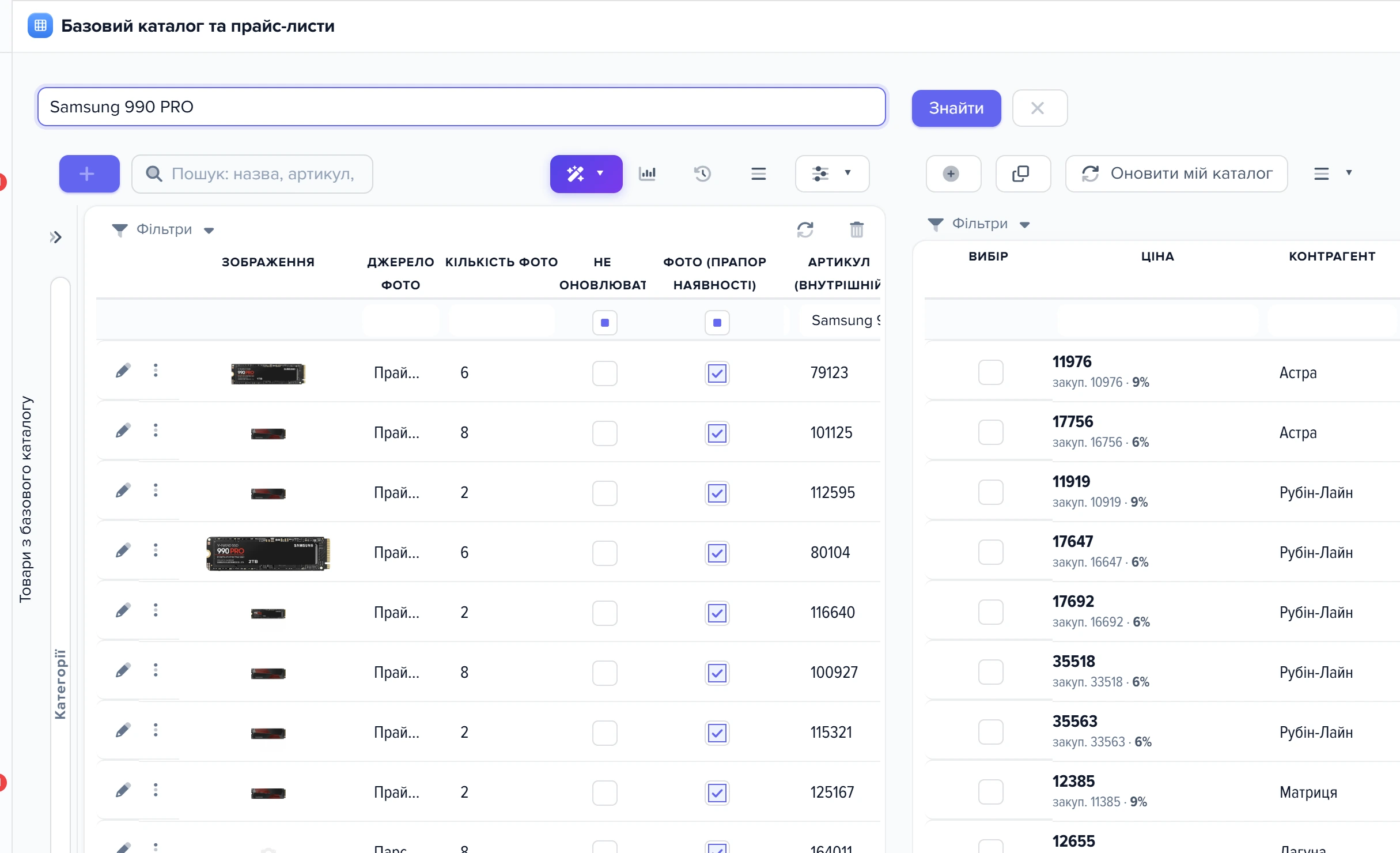
1
Загальний пошук2
Товари з базового каталогу3
Товари з прайс-листів4
Додати товар до базового каталогу5
Зіставити6
Оновити мій каталог- Текст шукається одночасно в каталозі й у всіх прайсах.
- Ліва сітка — ваші товари, які підійшли під пошук.
- Права сітка — рядки прайсів усіх постачальників: ціна, закупівля, постачальник, наявність.
- Створює товар каталогу з вибраного рядка прайсу.
- Зв'язує вибраний рядок прайсу з вибраним товаром каталогу.
- Відкриває оновлення каталогу з прайсів.
У кожної сітки є і свої фільтри над колонками. Вони звужують лише свою половину.
Як читати рядок прайсу
Права сітка стиснута, щоб поміститися поруч із каталогом, тому в одній клітинці зібрано кілька значень.
- Ціна — велике число: ціна в основній валюті; наведіть мишу, щоб побачити ціну й валюту з файлу прайсу. Стрілка поруч — на скільки відсотків ціна змінилася проти попереднього завантаження. Під ціною дрібно — закупівельна ціна і маржа у відсотках; нульова чи від'ємна маржа червона, тоді перевірте вибір ціни і правила націнки.
- Контрагент — постачальник, від якого прийшов рядок.
- Найменування — назва з прайсу, під нею артикул виробника, бренд і наявність у постачальника, позначка наявності з кількістю, якщо прайс її дає. Назва й наявність показані так, як їх написав постачальник.
- Вибір — прапорець для масових дій із кількома рядками.
Ліва сітка показує ваші колонки з вікна товарів: якщо там ви бачите артикул, фото й категорію, тут буде те саме. Шлях категорії вибраного товару видно в рядку під сіткою.
Як побачити, з чим зіставлений товар: Ctrl+D
Клік по рядку не пов'язує сітки між собою. Щоб побачити зв'язок, потрібна клавіша.
- Ctrl+D у лівій сітці — права сітка покаже лише рядки прайсів, зіставлені з вибраним товаром каталогу.
- Ctrl+D у правій сітці — ліва сітка покаже товар каталогу, з яким зіставлений вибраний рядок прайсу.
- Ctrl+U у звуженій сітці — зняти відбір. Після Ctrl+D у лівій сітці звужена права, тож Ctrl+U натискайте в правій. Ctrl+U знімає й фільтри колонок цієї сітки.
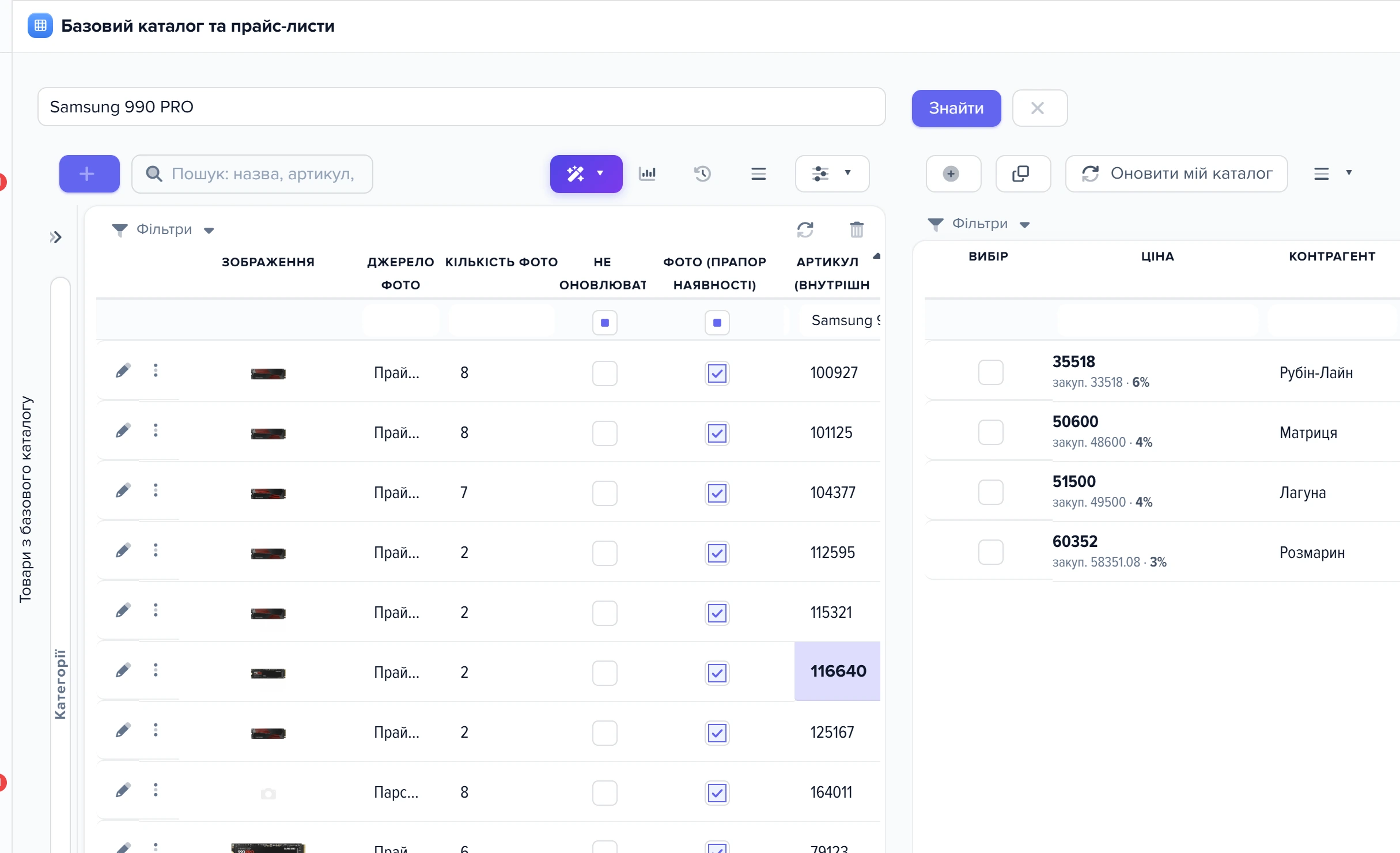
1
Вибраний товар каталогу2
Зіставлені рядки прайсів- Клацніть товар і натисніть Ctrl+D.
- Праворуч лишаються тільки рядки прайсів, зіставлені з цим товаром, — ціни постачальників поруч.
Порожня права сітка після Ctrl+D означає, що товар не зіставлений із жодним рядком прайсу: його ціну й наявність прайси не оновлюють. Ctrl+D на рядку прайсу, не зіставленому з жодним товаром, нічого не змінює.
Як звʼязати рядок прайсу з товаром
- Знайдіть товар загальним пошуком.
- Клацніть товар у лівій сітці.
- Клацніть рядок прайсу в правій сітці.
- Натисніть кнопку «Зіставити товари з прайс-листів з товарами базового каталогу» (друга кнопка над правою сіткою) і підтвердьте.
Не вибрали рядок в одній із сіток — програма підкаже: «Для зіставлення товарів, виберіть товар із базового каталогу!» або «…із прайс-листа!». Зіставлення записується в довідник зіставлених товарів і далі працює при кожному завантаженні прайсу.
Кілька рядків прайсу одного товару (наприклад, від різних постачальників) можна зв'язати разом: позначте їх прапорцем «Вибір» і натисніть «Зіставити» — у підтвердженні буде список позначених рядків.
Що ще можна зробити з рядками прайсу
- «Додати товар до базового каталогу» (перша кнопка) — створює товари каталогу з вибраних рядків прайсу, якщо такого товару у вас ще немає. Спершу програма спитає, в яку категорію їх додати.
- «Оновити мій каталог» — відкриває оновлення каталогу з прайсів по всіх прайсах.
- «Додаткові операції» (☰) — масові дії з рядками прайсу: змінити категорію чи значення, додати до набору, ігнорувати товар, статистика націнки й порівняння.
У лівій сітці все як у вікні товарів: F4 відкриває картку товару, F8 видаляє вибраний товар. F8 у правій сітці після підтвердження видаляє рядок прайсу, а якщо є позначені прапорцем — усі позначені.
Сценарії
Клієнт питає товар — чи є він і в кого
- Впишіть модель у загальний пошук і натисніть «Знайти».
- Ліворуч видно, чи є товар у вашому каталозі, праворуч — у яких постачальників він є, за якою ціною і в якій кількості.
- Товару немає в каталозі, але є в прайсі — виберіть рядок і натисніть «Додати товар до базового каталогу».
Порівняти ціни постачальників на один товар
- Знайдіть товар і клацніть його в лівій сітці.
- Натисніть Ctrl+D: праворуч залишаться лише рядки прайсів цього товару — ціни й наявність у кожного постачальника.
- Ctrl+U у правій сітці поверне повний список.
Ціна товару не оновлюється з прайсу
- Клацніть товар ліворуч і натисніть Ctrl+D. Права сітка порожня — товар не зіставлений.
- Ctrl+U у правій сітці, потім знайдіть рядок цього товару в прайсі загальним пошуком.
- Виберіть товар ліворуч, рядок праворуч і натисніть «Зіставити».
Що робити, коли щось не так
| Що ви бачите | Чому так | Що зробити |
|---|---|---|
| «Для зіставлення товарів, виберіть товар із базового каталогу!» | Не вибрано товар у лівій сітці | Клацніть товар ліворуч і повторіть |
| «Для зіставлення товарів, виберіть товар із прайс-листа!» | Не вибрано рядок у правій сітці | Клацніть рядок прайсу праворуч і повторіть |
| Після Ctrl+D права сітка порожня | Товар не зіставлений із жодним рядком прайсу, або загальний пошук відсікає його рядки | Очистіть пошук хрестиком і повторіть Ctrl+D; порожньо — зіставте вручну |
| Список лишається звуженим після пошуку | Діє відбір Ctrl+D або фільтр колонки | Ctrl+U і хрестик біля «Знайти» |
Часті запитання
Як побачити, які постачальники мають товар?
Знайдіть товар загальним пошуком: права сітка покаже рядки всіх прайсів. Щоб лишити тільки зіставлені з ним рядки, клацніть товар ліворуч і натисніть Ctrl+D.
Як повернути повний список після Ctrl+D?
Натисніть Ctrl+U у сітці, яку звузили: після Ctrl+D у лівій — у правій, і навпаки. Або хрестик біля «Знайти» — він скидає все.
Як додати товар із прайсу, якого немає в каталозі?
Виберіть рядок у правій сітці й натисніть «Додати товар до базового каталогу». Програма спитає, в яку категорію його додати.
Чи можна бачити лише один прайс?
У цьому вікні права сітка завжди по всіх прайсах. Відфільтруйте колонку «Контрагент» або відкрийте прайс у вікні прайс-листів.
Чи може вікно саме підібрати пари товарів і рядків прайсу?
Ні, тут зіставляють вручну. Автоматичне зіставлення — у вікні зіставлення товарів і в правилах зіставлення.
Суміжні теми
- Якщо треба зіставити з каталогом цілий прайс, а не один рядок — Зіставлення товарів постачальника.
- Якщо пару зіставили помилково і її треба розірвати — Довідник зіставлених товарів.
- Якщо товар зіставлено, а ціна в каталозі стара — Оновлення каталогу з прайсів.