




Elbuz знаходить товари вашого каталогу на сайтах-джерелах і переносить звідти в картки опис, фото, характеристики й відео. Сотні товарів обробляються пачкою, а AI перевіряє, що знайдено саме ваш товар.
Коли це знадобиться:
- У прайсі постачальника тільки назва, артикул і ціна — пошук перебирає сайти каскаду до першого, де контент знайдено й підтверджено.
- У каталозі є картки, вичитані вручну — знайдене пишеться лише в порожні поля, якщо так задати.
- Нові товари приходять щодня — фон сам шукає контент для них за пресетом сайтів.
З чого почати: відберіть товари в базовому каталозі й відкрийте «AI та контент» → «Пошук контенту для товарів».
Що вміє пошук контенту
- Каскад сайтів — перебирає джерела згори вниз і зупиняється на першому, де контент знайдено.
- Перевірка AI і вимоги до контенту — не пускають у картку чужий товар і бідну картку з однією характеристикою.
- Панель «Що зберігати в картку товару» — вирішує, чи зачепить збереження те, що ви вже вичитали вручну.
- Історія прогонів — показує, який сайт у наборі зайвий, а якого бракує.
- Контент для одного товару — копіює опис і фото з відкритої вами сторінки в картку.
- Фоновий пошук — шукає контент для нових товарів після оновлення каталогу без вашої участі.
Де це і хто має доступ
- Меню
- Базовий каталог → «AI та контент» → «Пошук контенту для товарів»
- Право доступу
- вікно «Пошук контенту для товарів» у «Правах груп»
- Підготувати
- відбір у каталозі — товари, яким потрібен контент
1
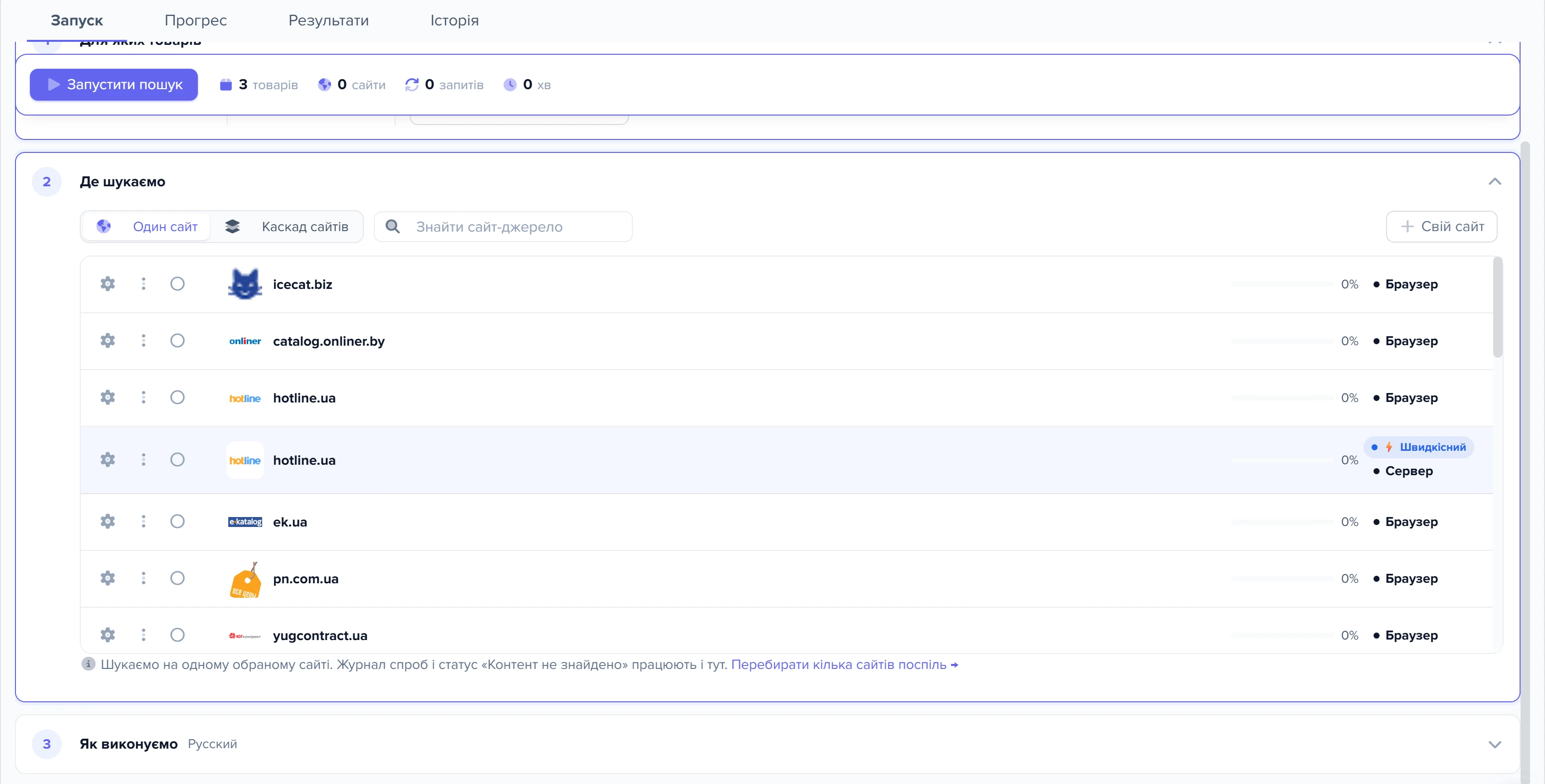
Перемикач «Один сайт» / «Каскад сайтів»2
Успішність сайту за 90 днів- Каскад перебирає сайти зверху вниз і зупиняється на першому результаті, тоді як «Один сайт» шукає лише на обраному джерелі.
- Відсоток показує частку товарів, для яких сайт дав контент за останні 90 днів.
Вікно автоматичного пошуку має чотири вкладки: «Запуск» — налаштування прогону, «Прогрес» — хід і журнал, «Результати» — що знайшлося, «Історія» — статистика минулих прогонів.
Як вибрати товари для пошуку
Набір товарів береться з каталогу, а не задається у вікні пошуку. Два варіанти умови: «Позначені в каталозі» — ті, що ви відмітили галочками, або «За фільтром каталогу» — усе, що потрапило в поточний відбір. Змінити набір можна тільки в самому каталозі: закрийте вікно, поправте відбір і відкрийте пошук знову.
Тут же вибирають категорію й поле, за яким шукати. За замовчуванням шукають за назвою, але часто точніше шукати за артикулом виробника.
Якщо відбір у каталозі не заданий взагалі, у роботу піде весь каталог — вікно попереджає про це прямо. Починайте з категорії чи фільтра, а не з усього каталогу одразу.
За один прогін у роботу йде не більше 5000 товарів відбору, у демо-доступі — не більше 5. Коли у фільтр потрапило більше, зайві просто не підуть у прогін, окремого повідомлення про них немає.
Товари, які вже перевірялися на вибраних сайтах, із відбору виключаються — вікно пише, скільки саме. Це захист від повторної витрати запитів; відсіюються вони вже з цих 5000, тому в роботу може піти менше. Кнопка «Перевірити їх заново» знімає це обмеження.
Якщо товари відмічені галочками або вікно відкрите на одному товарі, правило «Не шукати повторно» до них не застосовується: програма шукає саме те, що ви вибрали, і лише попереджає, скільки з вибраного вже перевірялося.
Як скласти каскад сайтів-джерел
| Режим | Як працює |
|---|---|
| «Один сайт» | шукаємо тільки на обраному сайті |
| «Каскад сайтів» | сайти перебираються згори вниз; каскад зупиняється на першому, де контент знайдено й підтверджено AI |
- Дія або результат
- Розвилка: далі шлях залежить від відповіді
Каскад складають із пресетів — збережених наборів сайтів. Кнопка «Підібрати за категорією» пропонує набір, категорії якого збігаються з категоріями відібраних товарів; такий пресет позначається міткою «Рекомендуємо».
У рядку кожного сайту видно:
- «Успішність» — частка товарів, для яких сайт дав контент за останні 90 днів. Кнопка «Відсортувати за успішністю» ставить найрезультативніші вгору.
- «Браузер» або «Сервер» — де виконується обхід. Браузерні сайти вимагають, щоб вкладка лишалася відкритою, і працюють через розширення Elbuz для Chrome.
- мітка «⚡ Швидкісний» — сайт віддає дані пачкою через власний програмний інтерфейс: сторінки не завантажуються, прогін іде в рази швидше.
- позначка походження: готове джерело (налаштоване заздалегідь і оновлюється саме) чи ваше власне.
Прапорець ліворуч від сайту вимикає його тільки на цей прогін; порядок обходу змінюється перетягуванням за номер. Кнопка «Свій сайт» додає джерело, якого немає в списку: адреса сайту, адреса його пошуку й правила розбору сторінки.
Що забирати й коли вважати товар знайденим
Спершу — що саме забирати: «Фото», «Характеристики», «Опис», «Відео». Поруч вибирається мова, у яку записувати знайдене.
Далі три налаштування, які найбільше впливають на результат.
- «Не шукати повторно»
- 7, 30, 90 днів або «завжди шукати». Товар, перевірений на цьому сайті нещодавно, у прогін не піде
- «Відкладати товар»
- після скількох сайтів без результату товар отримує статус «Контент не знайдено» й іде з робочого відбору. Ставте стільки, скількома сайтами реально користуєтесь — за більшого числа позначка не з'явиться ніколи
- «Якщо контент не знайдено ніде»
- ставити статус «Контент не знайдено» або лишати статус без змін
У групі «Темп обходу та очищення запиту» ховаються дві речі, через які пошук найчастіше «нічого не знаходить»:
- Прибирати спецсимволи — з запиту зникають дужки, лапки, дефіси. На більшості сайтів пошук через них збивається.
- Прибирати кирилицю — із запиту прибираються кириличні слова, щоб «холодильник Samsung RB34» шукався як «Samsung RB34». Обережно: у товару з повністю кириличною назвою запит стане порожнім і сайт буде пропущено.
Прапорець «Дозволити платні запити до сервера Elbuz (у наборі таких сайтів: N)» стоїть тут же, на кроці «Як виконуємо» вкладки «Запуск». Він вмикає звернення до сервера Elbuz, які тарифікуються окремо; число в підписі — скільки серверних сайтів у вибраному наборі.
Без дозволу прогін не стартує, якщо в каскаді є хоч один сайт, що завантажується сервером: при запуску пише «Серверне завантаження платне. Дозвольте платні запити в налаштуваннях прогону або переключіться на браузер.» «Налаштування прогону» — це і є цей крок, а не налаштування джерела-парсера.
Безкоштовна альтернатива — у налаштуваннях сайту в «Як завантажувати сторінки» вибрати «Браузером (розширення Chrome, безкоштовно)». Тоді потрібні Google Chrome із розширенням Elbuz і відкрита вкладка.
Що вважається знайденим
Коли сайт відпрацював, програма по кожному товару вирішує, чи зупиняти на ньому каскад. На цьому шляху стоять два фільтри:
- «Перевірка штучним інтелектом». З увімкненим «Перевіряти, чи той товар знайдено» AI оцінює кожного кандидата від 0 до 100%. Якщо жоден не дотягує до «Мінімальна впевненість, %» (від початку там 80), знахідку видалено, а товар іде на наступний сайт.
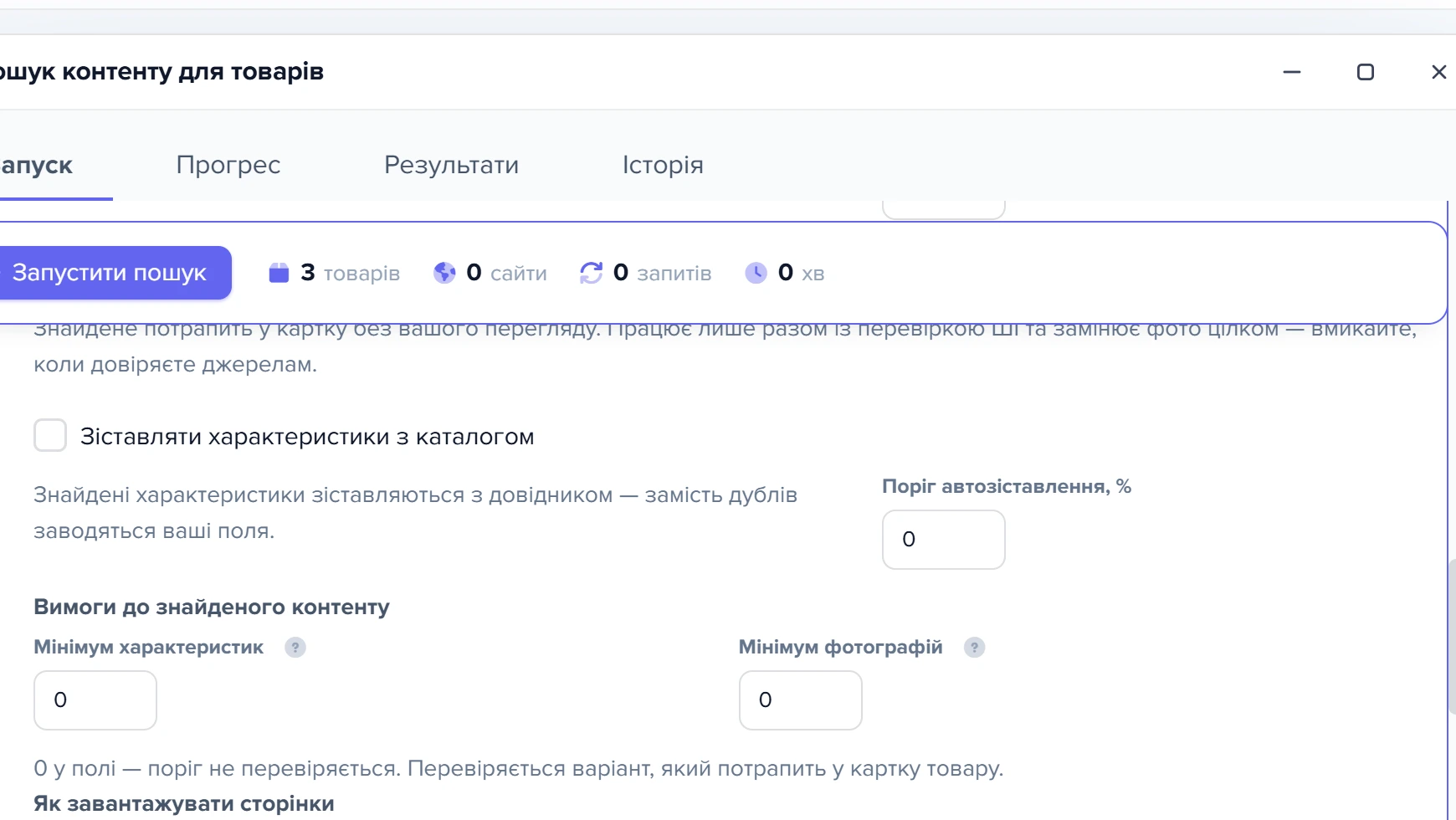
- «Вимоги до знайденого контенту» — поля «Мінімум характеристик» і «Мінімум фотографій». Перевіряється той варіант, який піде в картку. 0 у полі означає, що поріг не перевіряється, і так обидва поля стоять від початку.
- Дія або результат
- Розвилка: далі шлях залежить від відповіді
Відхилене не зникає мовчки. Після кожного сайту журнал на вкладці «Прогрес» пише підсумок: скільки підтверджено, скільки відхилив AI, скільки виявилося нижче порогу якості й скільки лишилося без контенту.
1
Мінімальна впевненість, %2
Мінімум характеристик і фотографій- Мінімальна впевненість, % — кандидати з оцінкою AI нижче порога відхиляються, і товар іде на наступний сайт.
- Мінімум характеристик і Мінімум фотографій — картка, бідніша за поріг, вважається ненайденою; 0 — не перевіряти.
Зберігати без перевірки
Окремий перемикач дозволяє записувати знайдене одразу в картку, якщо впевненість AI не нижча за задану. Працює тільки разом із перевіркою AI. Записує він за тими самими правилами, що й кнопка «Зберегти» (що саме перезаписується), тож фото замінюються цілком. Умикайте, коли вже довіряєте своїм джерелам: інакше залишайте перевірку оператором.
Як стежити за прогоном і оцінити його
Передпольотне зведення
Перед запуском вікно рахує чотири числа: скільки товарів, скільки сайтів, скільки вийде запитів і скільки хвилин це займе. Прогін іде у фоні — вікно можна згорнути, хід видно в центрі операцій.
Хвилини — це груба оцінка, а не замір: вікно множить кількість запитів на 1,5 секунди. Запити рахуються так: перший сайт каскаду отримує всі товари, кожен наступний — ту частину, що лишилася після попереднього з урахуванням його «Успішності» (якщо успішність сайту нульова, береться 50%). Скільки сторінок браузер завантажує паралельно, задає налаштування «Сторінок одночасно»: типово 6, більше 10 не можна.
Перед стартом програма ще й звіряє вартість прогону з балансом. Якщо грошей не вистачає, запуск відхиляється до першого запиту з повідомленням про суму й залишок, а не обривається посеред пачки.
- Дія або результат
- Розвилка: далі шлях залежить від відповіді
Вкладка «Прогрес»
Вкладка показує, який сайт зараз обробляється, скільки товарів пройдено, скільки в черзі, скільки знайдено й скільки відхилив AI. Поруч — журнал операції з фільтрами «Усе», «Лише помилки», «Лише не знайдено». Прогін можна поставити на паузу або зупинити.
Якщо сайт просить пройти перевірку (капчу), пошук на ньому призупиняється й вікно пропонує три дії: відкрити сторінку й пройти перевірку вручну, продовжити після цього з того самого місця або пропустити сайт. Прогін сам капчу не обходить.
Наприкінці програма пише підсумок: скільки знайдено й скільки лишилося без контенту. Якщо сайти часто відповідали помилкою, вона окремо це скаже — зазвичай це означає, що сайт змінив верстку або потрібен посилений режим завантаження.
Вкладка «Історія»
«Історія» відповідає на питання «чи варта ця робота витрат». За кожен прогін видно: скільки товарів узяли, скільки знайшли, скільки зберегли, скільки відхилили, скільки часу й грошей це коштувало.
Окремо будується розбір каскаду за кроками — скільки товарів дійшло до кожного сайту, скільки він закрив і скільки лишилося далі. Саме по цій таблиці видно, який сайт у наборі зайвий, а якого бракує. Статистику можна вивантажити в Excel.
Як перевірити знайдене й зберегти в картки
Знайдене не потрапляє в картки саме. Вкладка «Результати» — це місце, де оператор вирішує, що залишити.
| Фільтр результатів | Кого показує |
|---|---|
| «Знайдено» | усі товари прогону, для яких зараз є знайдений контент |
| «Підтверджено AI» | AI звірив сторінку з вашим товаром і підтвердив, що це він |
| «Потребує перевірки» | AI не підтвердив збіг або перевірку було вимкнено — вирішує людина |
| «Збережено» | контент уже записано в картки |
| «Контент не знайдено» | не знайшлося на жодному з перебраних сайтів |
У рядку видно ваш товар і знахідку джерела поруч, відсоток упевненості й те, що саме приїхало — фото, характеристики, опис. Підсвічування розбіжностей показує слова й коди, яких немає в другій назві: саме там ховаються «схожий, але не той» товари. Якщо сайт знайшов кілька карток, потрібний варіант обирається в панелі праворуч.
Кнопка «Зберегти» записує знайдене в картки позначених товарів, «Відхилити» — прибирає знахідку з результатів, нічого не змінюючи; такі товари можна шукати заново. Пункт «Перевірити знайдене за допомогою AI» в меню вкладки запускає звірку вручну — для знахідок, яких AI ще не дивився.
Кожен збережений товар списує з балансу плату за запис контенту (крім тарифів, де запис уже оплачено). Після запису товар зникає з видачі: переглянути, що саме туди приїхало, у вікні пошуку вже не можна, тільки в картці.
Кожен новий запуск пошуку очищає видачу: неперевірені знахідки зникнуть. Вікно попереджає про це перед стартом. Перевіряйте й зберігайте до того, як запускати наступний прогін.
Відкату збереження немає: попередніх значень воно ніде не записує, старі фото видаляються. Що можна зробити після помилкового збереження — у розділі «Якщо зберегли не те».
Коли збережене потрапить на сайт
Саме збереження на сайт і в маркетплейси нічого не відправляє. Воно записує контент у базовий каталог і знімає з товару позначку «Прапор: вивантажено»: так програма помічає, що дані товару змінилися. На сайт контент поїде з найближчим вивантаженням, яке ви запустите вручну або яке стоїть за розкладом.
- Якщо у вивантаженні увімкнено «Вивантажувати лише нові дані», збережені товари потраплять у нього саме через цю зняту позначку.
- Якщо не увімкнено, вивантаження бере всі товари, що проходять його умови відбору, разом зі збереженими.
Як не затерти своє під час збереження
Що саме запише «Зберегти», задає панель «Що зберігати в картку товару» — кнопка з повзунками поруч із «Відхилити». Ті самі налаштування діють і для «Зберігати без перевірки». Головне, що вирішується тут, — чи зачепить збереження те, що ви вже вичитали вручну.
| Що в картці | Що станеться при збереженні |
|---|---|
| Опис, виробник, артикул, модель, штрихкод, найменування | якщо увімкнено «Не перезаписувати заповнені поля», знайдене пишеться лише в порожні поля, а ваше лишається. Якщо вимкнено (так стоїть від початку), заповнене поле замінюється знайденим. Порожнє значення з сайту поле не стирає в жодному разі |
| Характеристики | «Не перезаписувати заповнені поля» на них не діє. Якщо увімкнено «Видаляти попередні значення атрибутів», у товару, для якого приїхала хоч одна характеристика, спершу стираються всі значення характеристик, крім атрибутів із позначкою «Тільки для читання (значення не видаляється автоматично)» в довіднику атрибутів, і лишаються тільки знайдені. Ваші ручні характеристики, яких немає на сайті-джерелі, зникнуть. Якщо вимкнено, значення тих характеристик, що є на сайті, замінюються (крім атрибутів із позначкою «Тільки для читання»), нові додаються, а решта ваших лишається |
| Фото | замінюються цілком: старі видаляються |
| Відео | відео товару, для якого на сайті знайшлося відео, видаляються й записуються знайдені |
| «Зовнішнє посилання» | заповнюється адресою сторінки-джерела, тільки якщо було порожнім |
Щоб закріпити своє значення, зніміть у панелі галочку з цього поля або з усієї групи: зняте не записується зовсім. Для одного товару галочку поля можна зняти прямо в панелі перегляду праворуч: це діє тільки на збереження цього товару, загальні налаштування не змінюються.
Для характеристики, яку веде формула полів каталогу з позначкою «Тільки для читання (не замінювати значення при парсингу)», значення не стирається, не дописується й не замінюється знайденим, як би не стояла галочка «Видаляти попередні значення атрибутів».
Галочки панелі запам'ятовуються. Кожна зміна в «Що зберігати в картку товару» одразу записується у ваші налаштування вікна на сервері: при наступному відкритті, з будь-якого комп'ютера, панель буде такою, якою ви її лишили. У кожного користувача свої налаштування.
Якщо в генераторі текстів є активні шаблони для товарів (без AI), у яких використано характеристики, після збереження такі шаблони застосовуються до збереженого товару й перезаписують поля, які заповнює шаблон: описи, мета-теги, H1, теги. «Не перезаписувати заповнені поля» на це не впливає.
Нові характеристики й куди вони лягають
Разом із контентом приїжджають характеристики, яких у вашому каталозі ще немає. Перед збереженням зіставте їх зі своїми: якщо на сайті-джерелі є «Розмір екрана», а у вас «Діагональ», зіставлення не дасть програмі завести дубль.
Окремо працює перенесення значень характеристик у поля каталогу: якщо поле й атрибут зіставлені, значення ляже і в поле теж.
Нові характеристики з'являються в довіднику атрибутів як звичайні, і їх можна видалити там, як будь-які інші. Видалення атрибута прибирає разом із ним усі його значення в усіх товарах, прив'язки до категорій, колонку в сітці каталогу, формули на цьому атрибуті й поле в шаблонах вивантаження. Повернути ці значення програма не зможе.
Якщо така характеристика по суті збігається з вашою, надійніше спершу зіставити її зі своєю, а видаляти лише ту, що справді не потрібна.
Сценарії
Наповнити нові товари й не зачепити вже вичитані картки
Задача: у каталозі поруч лежать картки, які ви заповнювали вручну, і нові товари з прайсу без опису.
Що ввімкнути: у панелі «Що зберігати в картку товару» увімкніть «Не перезаписувати заповнені поля» і зніміть «Видаляти попередні значення атрибутів». Якщо фото в картках уже свої, зніміть і «Фото».
Що вийде: опис, виробник, артикул, модель і штрихкод запишуться тільки туди, де в картці порожньо. Характеристики, які є на сайті-джерелі, замінять значення тих самих характеристик у картці (крім атрибутів із позначкою «Тільки для читання»), нові додадуться, решта ваших лишиться.
Чого не буде: захисту характеристик від заміни «Не перезаписувати заповнені поля» не дає, він діє тільки на поля картки. Якщо галочку «Фото» залишити, старі фото товару буде видалено й замінено знайденими.
Дошукати товари, які не знайшлися на першому наборі сайтів
Задача: після прогону частина товарів лишилася без контенту, і ви хочете спробувати інші джерела.
Що ввімкнути: у кроці «Де шукаємо» виберіть інші сайти або додайте нові до набору. «Не шукати повторно» залиште як є, відбір — «За фільтром каталогу».
Що вийде: товар, який за вибраний у «Не шукати повторно» строк уже перевірявся на всіх сайтах нового прогону, у роботу не піде. Якщо хоч один сайт прогону для товару новий, товар іде в прогін і проходить сайти набору згори вниз, включно з тими, де його вже шукали раніше.
«Відкладати товар» рахує різні сайти без результату за всі прогони разом: з трьома в цьому полі товар, якого не знайшли на трьох різних сайтах, наприкінці прогону отримає «Контент не знайдено», навіть якщо сайти перебиралися окремими прогонами.
Чого не буде: на товари, відмічені в каталозі галочками, «Не шукати повторно» не діє: вони підуть у прогін, скільки б разів їх не шукали раніше.
Не брати з сайту порожні картки
Задача: сайт-джерело часто знаходить товар, але віддає картку з однією характеристикою й без фото, і каскад на ній зупиняється.
Що ввімкнути: у групі «Вимоги до знайденого контенту» задайте «Мінімум характеристик» і «Мінімум фотографій».
Що вийде: якщо у варіанта, який піде в картку, характеристик або фото менше за поріг, контент вважається незнайденим: знахідка з цього сайту видаляється, товар іде на наступний сайт каскаду, а в журналі з'являється рядок «відхилено» з фактичним числом і порогом.
Чого не буде: замість бідного варіанта програма не візьме інший варіант із того самого сайту: перевіряється тільки той, що піде в картку.
Шукати за прямими посиланнями на сторінки постачальника
Задача: у товарів уже записана адреса їхньої сторінки на сайті постачальника, і шукати за назвою не потрібно.
Що ввімкнути: у кроці «Для яких товарів» у полі «Шукати за полем» виберіть «Зовнішнє посилання».
Що вийде: у прогін підуть тільки товари, у яких «Зовнішнє посилання» заповнене. Сайт набору, у якого не задано адресу пошуку, у такому режимі не відкидається: адреса береться з картки.
Чого не буде: товари з порожнім посиланням у прогін не підуть зовсім. Сайт, якому бракує налаштувань серверного обходу, пропускається і в цьому режимі.
Що робити, коли пошук не знаходить або зберіг не те
| Що ви бачите | Чому так | Що зробити |
|---|---|---|
| «У роботу не піде жоден товар» | товари взято «За фільтром каталогу», і всі вони вже перевірялися на цих сайтах | виберіть інші сайти або натисніть «Перевірити їх заново» |
| «У відмічених товарів не заповнене «Зовнішнє посилання» — пошук за посиланням їх пропускає» при запуску | у «Шукати за полем» вибрано «Зовнішнє посилання», а в позначених товарів це поле порожнє | заповніть «Зовнішнє посилання» в картках або виберіть у «Шукати за полем» інше поле |
| Нічого не знаходиться на жодному сайті | у запит іде повна назва з типом товару й символами | увімкніть очищення спецсимволів і кирилиці або шукайте за артикулом виробника |
| Сайт пропускається без пояснень | після очищення кирилиці запит став порожнім | вимкніть очищення кирилиці для таких товарів |
| При запуску «Серверне завантаження платне. Дозвольте платні запити в налаштуваннях прогону або переключіться на браузер» | у наборі є сайт, що завантажується сервером, а платні запити не дозволені | вкладка «Запуск» → крок «Як виконуємо» → прапорець «Дозволити платні запити до сервера Elbuz» або браузерне завантаження сайту (докладніше) |
| Браузерний сайт нічого не віддає | закрита вкладка або не працює розширення | тримайте вкладку відкритою, перевірте розширення Elbuz |
| Результати зникли | запустили новий пошук, не зберігши попередні знахідки | зберігайте до наступного запуску |
| Збереглися не ті фото | знайдено схожий товар, AI його пропустив | користуйтеся фільтром «Потребує перевірки» й підсвічуванням розбіжностей |
| У каталозі з'явилися дублі характеристик | атрибути джерела не зіставлені з вашими | зіставте атрибути до збереження |
Якщо зберегли не те
У збереження контенту кнопки відкату немає, і попередніх значень воно ніде не записує. Що можна повернути:
- Фото — ні. Старі видаляються разом із записом нових; шлях до видаленого файлу лишається лише в службовому журналі видалень, з інтерфейсу відновити фото не можна. З резервної копії теж не вийде: копія бази фотографій не містить (резервні копії). Пропали фото після збереження — це не збій, а заміна за галочкою «Фото»: якщо фото в картках уже свої, перед збереженням зніміть її.
- Описи й характеристики — лише заповнивши заново: замінені значення програма не пам'ятає.
Знайти товари, куди приїхав контент із певного сайту, допоможуть дві колонки базового каталогу:
- «Джерело атрибутів»: у товарів, куди збереження додало характеристики, там стоїть «Site: » і назва сайту-джерела. Відфільтруйте колонку за назвою сайту.
- «Зовнішнє посилання»: якщо до збереження воно було порожнім, туди записується адреса сторінки, з якої взято контент. Фільтр за доменом сайту покаже ці товари.
Щоб замінити чужий контент правильним, відмітьте ці товари галочками в каталозі й запустіть пошук на іншому сайті або з іншим полем пошуку. Для відмічених вручну товарів правило «Не шукати повторно» не діє.
Нове збереження перезапише поля за тими самими правилами з панелі «Що зберігати в картку товару». Характеристики, яких на новому сайті немає, воно прибере лише з увімкненим «Видаляти попередні значення атрибутів». Фото й описи, яких немає ніде, доведеться внести в картку вручну.
Часті запитання
Чи потрібне розширення Chrome для пошуку контенту?
Для сайтів, що працюють у режимі «Браузер», — так, і вкладка має лишатися відкритою. Сайти в серверному режимі обходяться без нього, але серверні запити тарифікуються окремо (платні запити).
Чим каскад сайтів кращий за один сайт?
Каскад перебирає джерела згори вниз і зупиняється на першому, де контент знайдено й підтверджено. Один сайт закриває частину товарів, каскад — більшу частину, за ті самі кліки.
Що робить перевірка AI?
Звіряє знайдену сторінку з вашим товаром і ставить упевненість у відсотках. Підтверджені знахідки можна зберігати пачкою, решта лишається в фільтрі «Потребує перевірки».
Що означає статус «Контент не знайдено»?
Товар перебрали на заданій кількості сайтів і ніде не знайшли. Він іде з робочого відбору, щоб не витрачати запити. Далі або додайте в набір нове джерело, або заповніть картку вручну.
Після збереження пропали старі фото в товарів. Чи можна їх повернути?
Ні. Галочка «Фото» в панелі «Що зберігати в картку товару» означає заміну: старі фото видаляються, відкату немає. Повернути їх можна лише завантаживши заново. Щоб наступні збереження не чіпали ваші фото, зніміть галочку «Фото» (якщо зберегли не те).
Галочки (прапорці) вибору, що зберігати в картку, запам'ятовуються, чи щоразу ставити заново?
Запам'ятовуються автоматично, окремої кнопки немає: кожна зміна в панелі «Що зберігати в картку товару» зберігається у ваших налаштуваннях на сервері, з будь-якого комп'ютера. Не запам'ятовується лише галочка, знята для одного товару в панелі перегляду.
Чи може пошук сам написати опис товару?
Ні, пошук переносить у картку те, що знайшов на сайті-джерелі. Власний текст опису пише генератор текстів.
Суміжні теми
- Якщо браузерні сайти каскаду нічого не віддають — розширення Elbuz для Chrome.
- Якщо хочете додати своє джерело і треба задати правила розбору сторінки — селектори CSS і XPath.
- Якщо знайдені характеристики плодять дублі — довідник атрибутів.
- Якщо сайтів-джерел під ваші товари немає й потрібно, щоб програма сама знайшла дані в інтернеті — автоматичне збагачення карток через AI.
- Якщо треба зрозуміти, що відбувається зі знімками картки — фото товарів.