




Elbuz дає кожному співробітнику свій вигляд робочого місця: темну чи світлу тему, яка може перемикатися сама, і живий фон робочого столу з погодою у вашому місті, порами року й святами.
Коли це знадобиться:
- Ввечері світлий екран втомлює очі — тема «За часом доби» вмикає темну з 19:00 до 7:00.
- Працюєте на кількох комп'ютерах — тема зберігається в обліковому записі й відкривається скрізь однаковою.
- Погода на столі показує чуже місто — клік по назві міста у віджеті, і фон та віджет переходять на ваше.
- Фон відволікає або комп'ютер слабкий — «Вимкнено» діє лише для вас, колегам нічого не зміниться.
З чого почати: значок місяця на панелі завдань унизу екрана.
Що вміють тема й живий фон
- Темна тема — одним кліком або сама: як у системі чи за часом доби.
- Живий фон — фото-сцени з водою, що відповідає курсору, анімований «Шовк» або нерухомий фон.
- Погода у вашому місті — дощ, сніг і гроза на сцені, прогноз у віджеті.
- Пори року й свята — сцена змінюється за календарем, у дні розпродажів замовлення спалахують салютом.
- Віджети «Погода» і «Пристрій» — прогноз, заряд батареї та якість зв'язку із сервером.
Де це і хто має доступ
- Тема
- значок місяця на панелі завдань; тумблер «Темна тема» в панелі облікового запису
- Інші входи
- права кнопка миші по столу → «Змінити тему»
- Мої налаштування
- Кабінет → Налаштування системи → «Мої налаштування»
- Місто для погоди
- клік по назві міста у віджеті «Погода»
- Склад віджетів
- шестірня над колонкою віджетів праворуч на столі
Як увімкнути темну тему
Elbuz має дві теми: світлу й темну. Світла стоїть за замовчуванням, темну вмикаєте ви. Темна тема перефарбовує все разом: робочий стіл (живий фон переходить у нічну сцену — докладніше), бічне меню, панель завдань, відкриті вікна із сітками й діалоги.
Відкриті вікна не закриваються, сторінку перезавантажувати не треба. Якщо програма відкрита ще в кількох вкладках браузера, тема зміниться й там — теж без оновлення сторінки.
Тема може перемикатися сама. У «Мої налаштування» → «Тема оформлення» є чотири варіанти:
- «Світла» і «Темна» — постійна тема;
- «Як у системі» — повторює тему Windows або macOS і перемикається разом із нею;
- «За часом доби» — світла вдень, темна з 19:00 до 7:00.
Значок місяця на панелі завдань і далі працює як швидкий перемикач: натиснули — у налаштуванні стане «Світла» або «Темна», і автоматичне перемикання вимкнеться, доки ви знову не оберете автоматичний варіант.
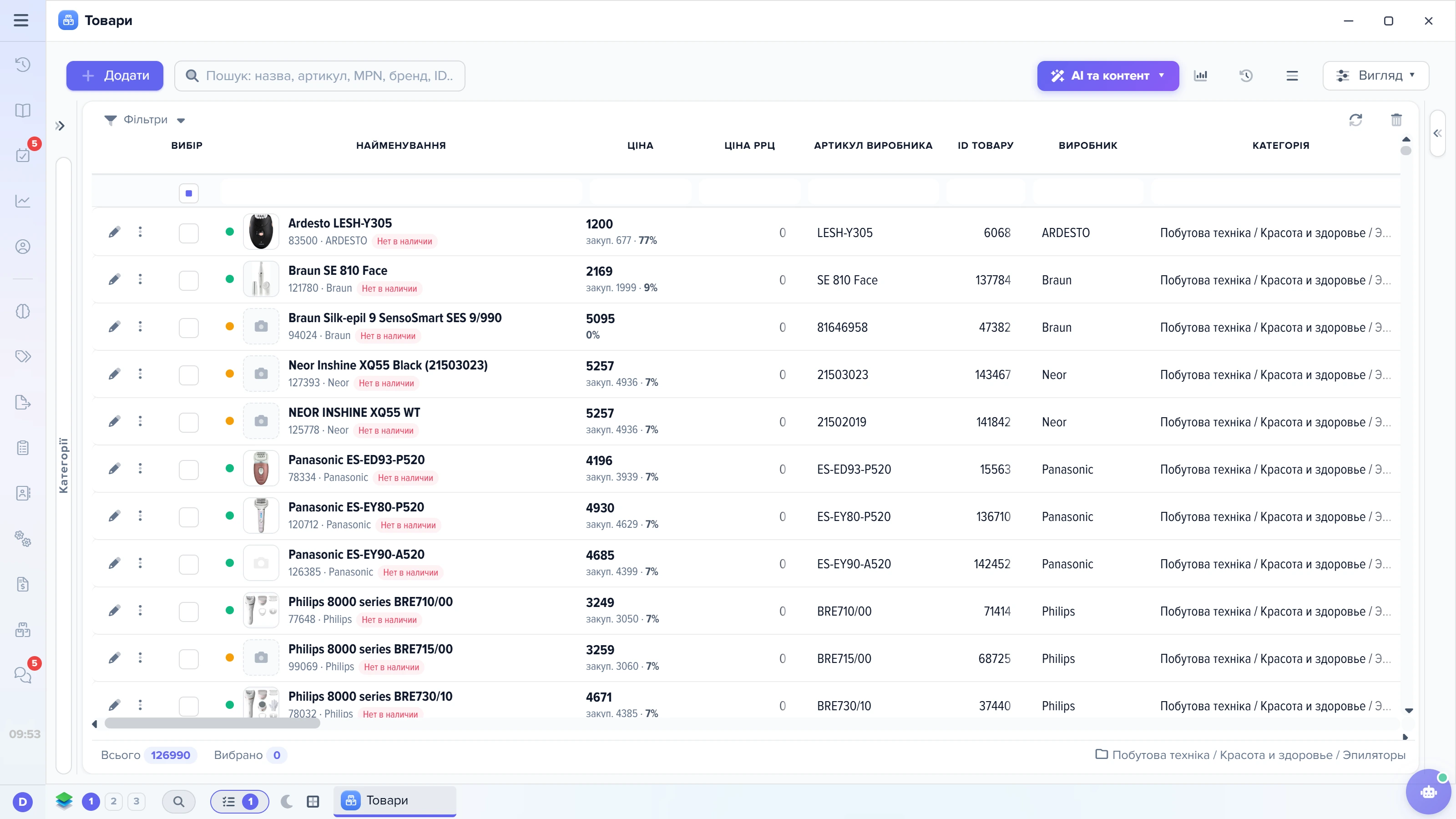
1
Один клік вмикає темну тему2
Тут тумблер «Темна тема»- Значок місяця на панелі завдань: один клік вмикає темну тему.
- Кружок облікового запису: у його панелі є тумблер «Темна тема».
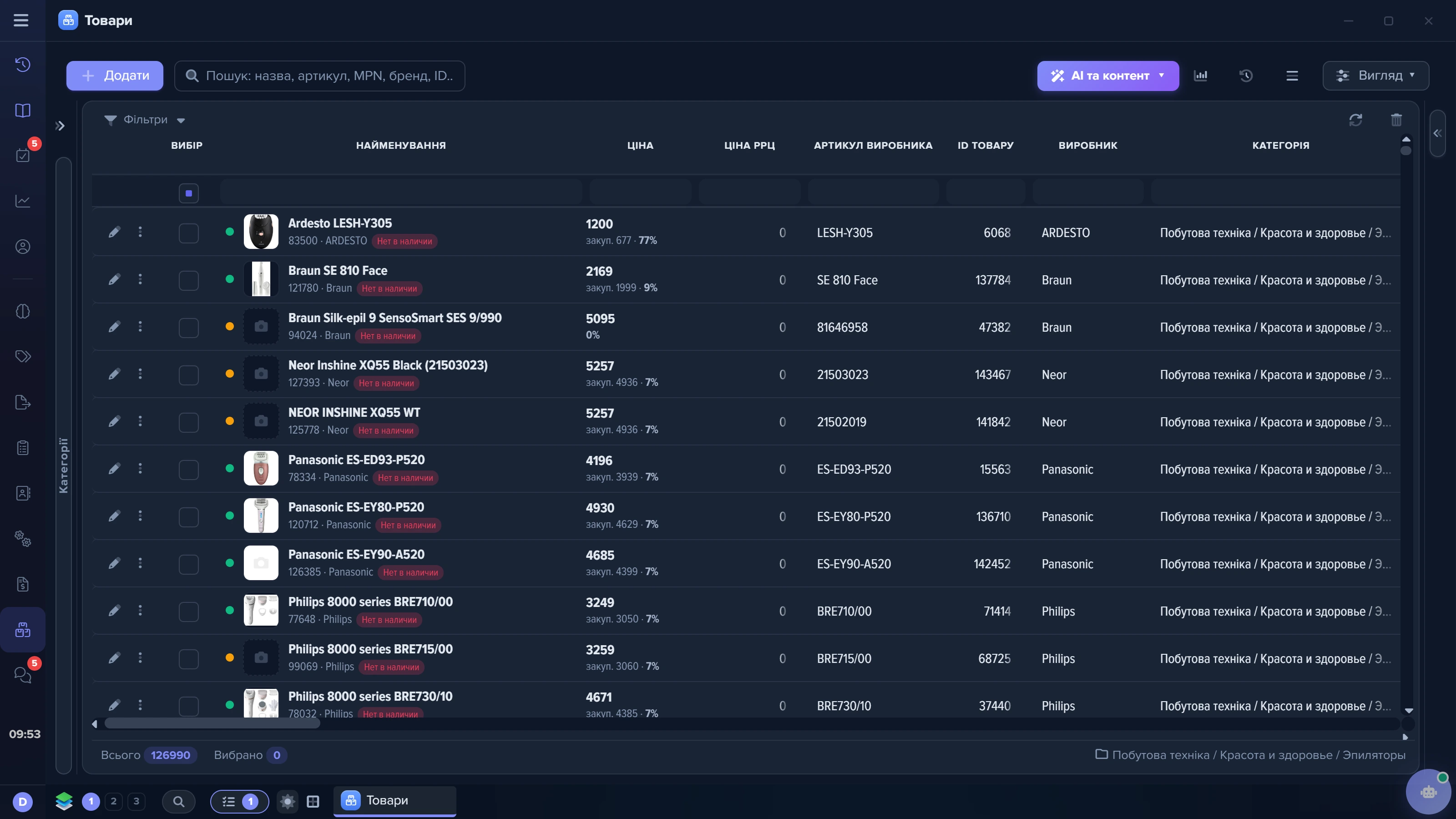
1
Повертає світлу тему2
Відкрите вікно темніє разом зі столом- На місці місяця тепер сонце: повторний клік повертає світлу тему.
- Відкриті вікна перефарбовуються одразу — закривати їх і оновлювати сторінку не треба.
Змінити тему можна трьома способами, і всі вони роблять те саме:
| Де | Що натиснути |
|---|---|
| панель завдань унизу екрана | значок місяця. У темній темі на його місці сонце — повторний клик повертає світлу тему. Підказка при наведенні: «Темна/світла тема» |
| панель облікового запису — кружок із вашим фото або першою літерою імені в лівому нижньому куті екрана | тумблер «Темна тема». Тут видно, увімкнена вона чи ні |
| меню робочого столу — права кнопка миші по порожньому місці столу | пункт «Змінити тему» |
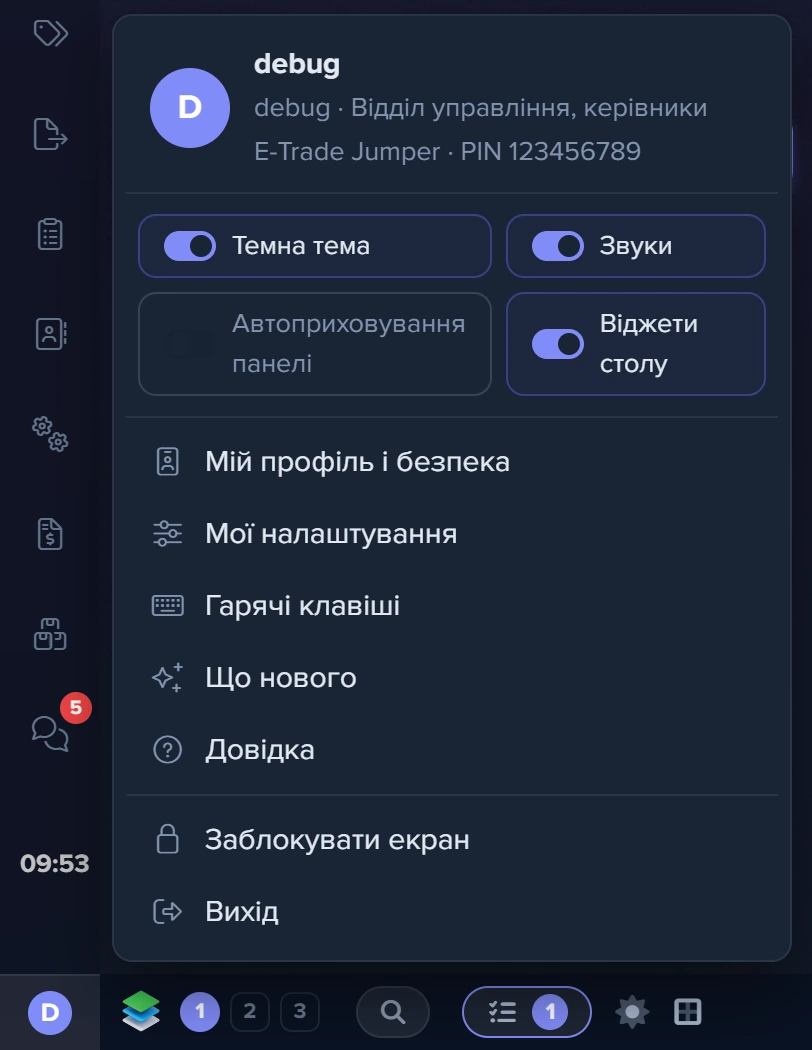
1
Показує, чи ввімкнена темна тема2
Відкриває цю панель- Тумблер «Темна тема» робить те саме, що значок на панелі завдань, і показує поточний стан.
- Кружок облікового запису в лівому нижньому куті: клік відкриває цю панель.
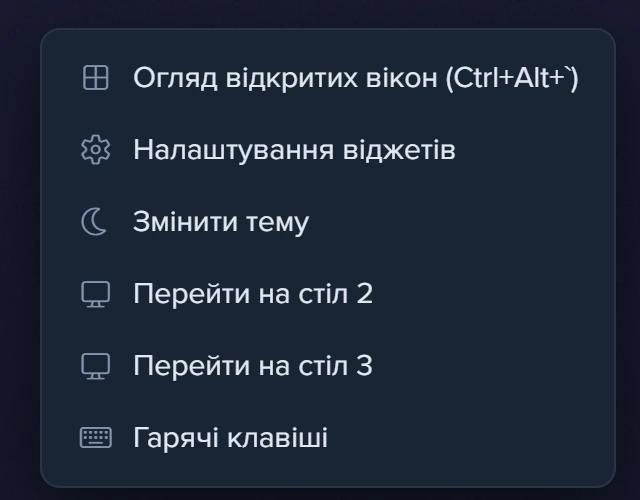
1
Перемикає тему без пошуку значка- Права кнопка миші по порожньому місцю столу → «Змінити тему»: перемикає світлу й темну тему.
Вибрана тема зберігається у вашому обліковому записі в момент перемикання. Увійдете з іншого комп'ютера чи іншого браузера — програма відкриється одразу у вашій темі. У кожного співробітника тема своя: колега, який працює світлою, вашої темної не отримає.
Якщо в обліковому записі тему ще жодного разу не перемикали, програма відкривається в тій темі, яку востаннє запам'ятав цей браузер. Нічого не запам'ятав — світла.
- Дія або результат
- Розвилка: далі шлях залежить від відповіді
Як обрати живий фон робочого столу
Під ярликами й вікнами лежить живий фон: фотографія гірського озера, на якій пливуть хмари й туман і брижиться вода. Гори, будівлі й місяць стоять на місці, лише вся сцена ледь зсувається слідом за курсором. Фон стоїть у всіх за замовчуванням, і в кожного співробітника свій: зміна у ваших налаштуваннях колегам нічого не міняє.
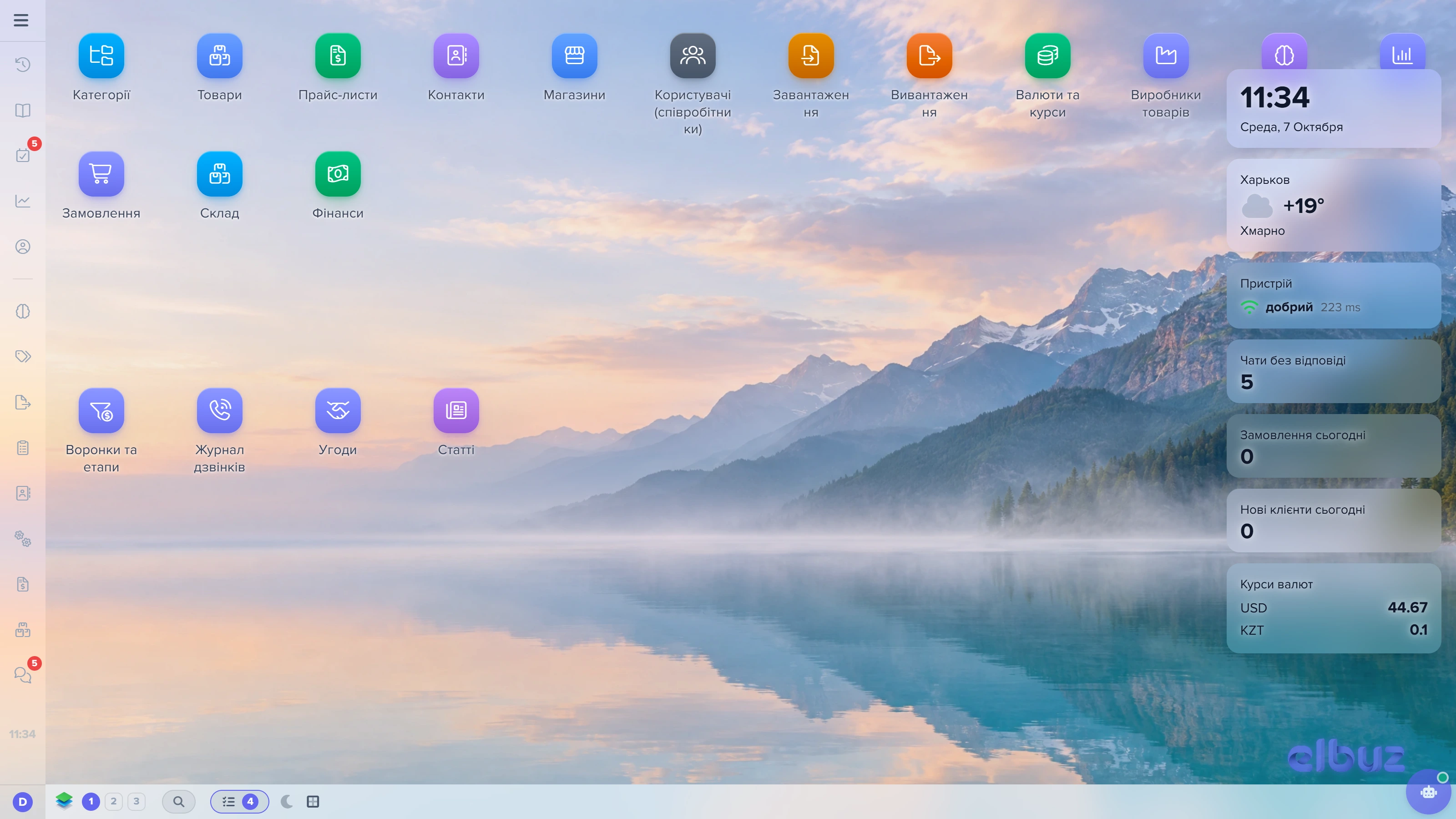
1
Вода відповідає курсору2
Погода у вашому місті3
Зв'язок із сервером- Проведіть мишкою по воді на порожньому столі — розійдуться кола; клацання кидає краплю.
- Віджет «Погода»: місто, температура й опис. Клік по місту — вибір свого міста.
- Віджет «Пристрій»: якість зв'язку із сервером, на ноутбуці в Chrome чи Edge — ще й заряд батареї.
Сцену обирають у «Мої налаштування», рядок «Живий фон робочого столу» з міткою «Тільки для вас»:
| Значення | Що на столі |
|---|---|
| «Гірське озеро» | фото-сцена, стоїть за замовчуванням |
| «Місто біля затоки», «Морське узбережжя», «Тропічна лагуна» | фото-сцени з водою |
| «Фіорд» | фото-сцена; у нічній версії над горами північне сяйво |
| «Дюни» | фото-сцена без води: кіл і крапель від курсора немає |
| «Шовк», «Шовк і світло курсора» | анімований фон без фотографії; погоди на ньому немає |
| «Вимкнено» | звичайний нерухомий фон |
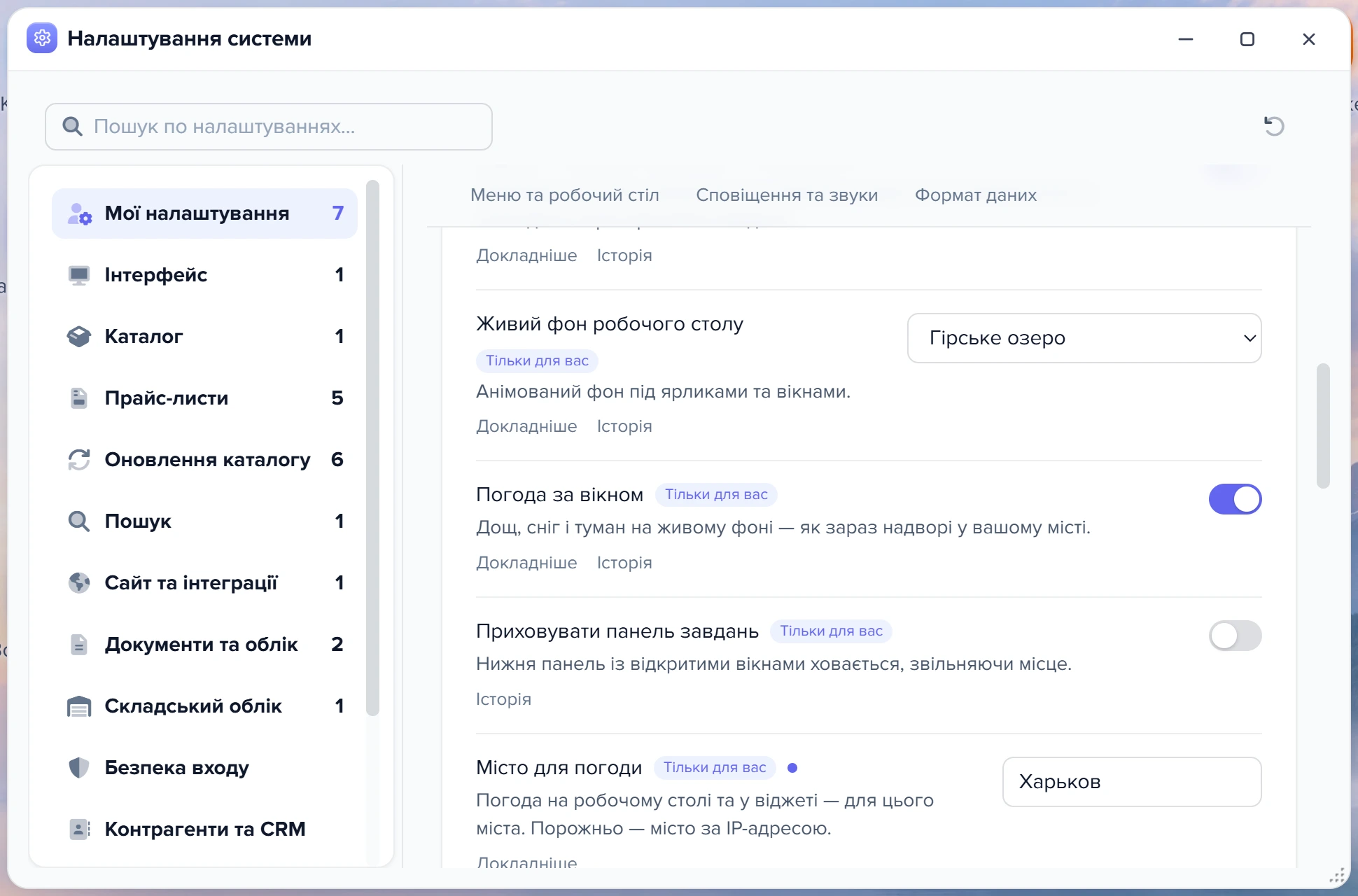
1
Сцена або «Вимкнено»2
Дощ і сніг на фото-сцені3
Порожньо — за IP-адресою- «Живий фон робочого столу»: одна з фото-сцен, «Шовк» або «Вимкнено». У кожного співробітника своє.
- «Погода за вікном» вмикає дощ, сніг, туман і грозу на фото-сценах.
- «Місто для погоди» — те саме значення, що поле «Місто» в картці співробітника.
День, вечір і ніч
Яку пору доби показує фото-сцена, залежить від теми.
- Темна тема — завжди нічна сцена: зорі, місяць, у фіорді — північне сяйво.
- Світла тема — сцена йде за годинником вашого комп'ютера: близько 6:15 світанок, з 8:30 до 17:00 день, близько 19:00 і далі вечірні сутінки з вогнями. Повної ночі у світлій темі немає. Переходи плавні й розтягнуті на години.
Коли ви перемикаєте тему, фон приблизно за секунду плавно перетікає з денної сцени в нічну або назад.
Вода й нові замовлення
Проведіть мишкою по воді на порожньому столі — від курсора розходяться кола. Клацніть по воді — падає крапля. Над вікнами, ярликами й віджетами вода не реагує. У «Тропічній лагуні» в темній темі слід від курсора світиться блакитним.
Коли в програму надходить нове замовлення — із сайту, з маркетплейсу чи заведене вручну, — на воду падає крапля, а в темній темі ще й пролітає падаюча зірка. Це бачать співробітники з доступом до вікна документів. Якщо стіл у цей момент закритий розгорнутим вікном або вкладка прихована, ефекту немає.
Як показати на столі погоду свого міста
Перемикач «Погода за вікном» у «Мої налаштування» за замовчуванням увімкнений і працює тільки на фото-сценах. Сцена показує погоду у вашому місті:
| Надворі | На фоні |
|---|---|
| дощ | краплі з колами по воді й косі струмені |
| сніг | пластівці |
| туман | серпанок біля горизонту |
| похмуро | сцена тьмяніша |
| гроза | спалахи блискавки |
| вітер | хмари пливуть швидше |
Погода оновлюється раз на 30 хвилин.
Звідки програма знає місто. Спершу бере поле «Місто» з вашої картки співробітника. Порожньо — визначає місто за IP-адресою, а якщо й це не вдалося — за часовим поясом.
Визначення за IP-адресою може помилитися на десятки й сотні кілометрів: мобільний інтернет, VPN і проксі показують місто оператора, а не ваше. Тому місто краще обрати самому, і зробити це можна в трьох місцях:
- у віджеті «Погода» — клацніть назву міста;
- у «Мої налаштування» — рядок «Місто для погоди»;
- у картці співробітника — поле «Місто» поруч із «Тимчасова зона».
Це одне й те саме значення: обране в будь-якому з трьох місць з'являється в двох інших.
Назву можна вводити будь-якою мовою — «Харків», «Харьков», «Kharkiv» — і вибрати рядок із підказок, де поруч із містом написані область і країна. Поки місто вгадане, а не обране, його назва у віджеті підкреслена пунктиром і при наведенні підказує: «Не ваше місто? Натисніть, щоб обрати».
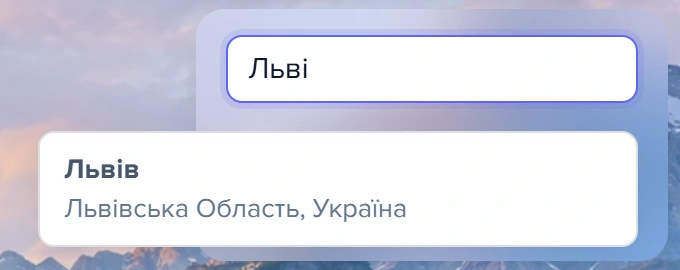
1
Пишіть будь-якою мовою2
Оберіть із підказок- Назву міста можна вводити українською, російською чи англійською.
- Поруч із містом — область і країна, щоб не сплутати однойменні міста.
Пори року й свята на робочому столі
Пори року
Живий фон іде за порою року за календарем:
- весна (березень – травень) — квітучі дерева, свіжа зелень і рідкі рожеві пелюстки;
- літо — звичайна сцена;
- осінь (вересень – листопад) — золоте й червоне листя;
- зима (грудень – лютий) — сніг на горах, деревах і дахах, вода не замерзає.
У «Тропічній лагуні» й «Дюнах» восени й узимку лишається звичайна сцена. Для міста погоди в південній півкулі пори року навпаки. Вимикається перемикачем «Пори року» в «Мої налаштування».
Свято важливіше за пору року: у новорічні дні замість зимової сцени буде новорічна, на Хелловін — хелловінська.
Свята
У дні свят живий фон сам переходить у святкову версію тієї сцени, яку ви обрали, а після свята повертається до звичайної. Нічого вмикати не треба — працює перемикач «Святкові сцени» у «Мої налаштування», він увімкнений за замовчуванням. Вимкнули — свят на столі не буде.
| Свято | Коли | Що на столі |
|---|---|---|
| Новий рік | 20 грудня – 10 січня | сцена в снігу й гірляндах (у «Тропічній лагуні» й «Дюнах» — без снігу, з ліхтариками), зрідка повільно падають сніжинки; у темній темі (нічна сцена) — салют, а в новорічну ніч з 22:00 до 2:00 — частий |
| Хелловін | 30–31 жовтня | осіннє листя, гарбузи зі свічками й ліхтарики біля берега; у темній темі туман густіший |
| 11.11 — день шопінгу | 10–11 листопада | день розпродажів (див. нижче) |
| Чорна п'ятниця | четверта п'ятниця листопада, з п'ятниці по неділю | день розпродажів (див. нижче) |
| Кіберпонеділок | понеділок після Чорної п'ятниці | день розпродажів (див. нижче) |
У дні розпродажів кожне нове замовлення спалахує святковим салютом — золотим, у Кіберпонеділок неоновим, і вдень у світлій темі теж. У темній темі в Чорну п'ятницю й Кіберпонеділок салют іде й без замовлень. Картка «Замовлення сьогодні» стоїть у святковій рамці з назвою дня й спалахує на кожне замовлення — навіть якщо живий фон вимкнено.
За 7–1 день до Чорної п'ятниці в центрі сповіщень раз на день з'являється нагадування «До Чорної п'ятниці днів: …» з кнопкою «Відкрити товари» — щоб заздалегідь перевірити ціни, залишки й акції. Нагадування теж вимикається перемикачем «Святкові сцени».
Святкові версії є у фото-сцен; на «Шовку» змінюється лише картка замовлень у дні розпродажів. Поза розпродажами нове замовлення, як і завжди, дає краплю на воді, а в темній темі — ще й падаючу зірку; у новорічні дні замість зірки злітає салют. Святковий фон, як і звичайний, оживає лише тоді, коли ви дивитеся на порожній стіл (коли фон стоїть).
Що показують віджети «Погода» і «Пристрій»
У колонці віджетів праворуч на столі є дві картки, які стосуються саме вашого комп'ютера. Склад колонки міняє шестірня над віджетами.
| Віджет | Що показує |
|---|---|
| «Погода» | місто, значок погоди, температуру й опис: «Ясно», «Мінлива хмарність», «Хмарно», «Туман», «Мряка», «Дощ», «Сніг» або «Гроза». Кнопка «Детальніше» відкриває прогноз: що зараз (як відчувається, вологість, вітер із напрямком, тиск, УФ-індекс, схід і захід сонця), по годинах на добу вперед і по днях на тиждень з мінімумом, максимумом і опадами |
| «Пристрій» | заряд батареї ноутбука з написом «Заряджається» або «Залишилось N год M хв», а також «Зв'язок із сервером»: відмінний — швидше за 150 мс, добрий — до 400 мс, повільний — до 1000 мс, далі дуже повільний. Без зв'язку — «немає інтернету». Зв'язок перевіряється раз на хвилину |
Рядок батареї з'являється тільки в Chrome, Edge та інших браузерах на тій самій основі й тільки на пристроях із батареєю: на стаціонарному комп'ютері чи, наприклад, у Firefox у картці буде лише зв'язок. Повністю заряджений ноутбук на зарядці програма теж не відрізняє від стаціонарного, і рядок батареї ховається.
Якщо колонка віджетів накрила б хоч один ярлик — на вужчому екрані чи коли ярлик стоїть у правих колонках, — вона ховається за правий край, а біля краю з'являється вкладка «Віджети»: клацання по ній висуває колонку поверх столу, клацання повз неї, повторне клацання по вкладці або Esc ховає назад. Ярлики при цьому лишаються на своїх місцях і завжди доступні.
Якщо склад віджетів ви вже змінювали раніше, «Погода» і «Пристрій» додалися в нього одразу після годинника, а без годинника — на початок. Якщо ж ви прибрали всі віджети, нові теж не з'явилися. Додати, прибрати чи переставити картки можна шестірнею над віджетами або правим клацанням по вільному місцю столу → «Налаштування віджетів».
На фото-сцені картки віджетів стають прозорим склом із розмиттям, а на темній сцені — темним склом зі світлим текстом. Підписи ярликів так само підлаштовуються під яскравість сцени: на темній сцені текст світлий у будь-якій темі.
Коли фон стоїть і що на екрані блокування
Екран блокування
Після «Заблокувати екран» під заставкою лишається та сама жива сцена в поточній порі доби, згори великий годинник і дата, а картка входу — скляна панель. Якщо живий фон вимкнений, під заставкою розмитий робочий стіл із годинником.
Коли фон завмирає
Живий фон оживає, коли курсор над порожнім столом, і ще 25 секунд після того, як ви з нього пішли. Далі він завмирає. Ненадовго фон оживає й сам: після відкриття сторінки, після зміни теми, на нове замовлення і коли починається дощ, сніг чи гроза. Нерухомий фон у таких випадках:
- ви працюєте у вікнах, і стіл закритий розгорнутим вікном;
- вкладка з програмою прихована;
- ноутбук працює від батареї, і заряд нижчий за 20%.
А в операційній системі з вимкненими анімаціями, на віддаленому робочому столі (RDP) і у віртуальній машині живий фон не вмикається зовсім: на столі звичайний нерухомий фон, як при «Вимкнено».
На слабкому комп'ютері фон сам знижує якість, а якщо все одно не встигає — лишається картинкою. Якщо фон заважає, у «Живий фон робочого столу» оберіть «Вимкнено».
Ще одна дрібниця: коли вікно розгорнуте на весь екран, панель завдань стає суцільною, без прозорості.
Сценарії
Ввечері тема має темніти сама
Що зробити. «Мої налаштування» → «Тема оформлення» → «За часом доби». Якщо в Windows чи macOS уже налаштовано нічний режим — оберіть «Як у системі».
Що вийде. З 19:00 до 7:00 програма темна, вдень — світла; або тема йде слідом за системою.
Чого не буде. Якщо потім натиснути значок місяця, налаштування стане «Світла» або «Темна», і автоматичне перемикання вимкнеться.
Працюєте на кількох комп'ютерах і хочете темну тему скрізь
Що зробити. Один раз клацніть значок місяця на панелі завдань — або тумблер «Темна тема» у панелі облікового запису, або «Змінити тему» в меню робочого столу.
Що вийде. Вибір записується у ваш обліковий запис у момент кліку. На іншому комп'ютері після входу програма відкриється в темній темі, навіть якщо тамтешній браузер пам'ятав світлу. Інші відкриті вкладки Elbuz у цьому браузері перемкнуться слідом.
Чого не буде. Темний режим Windows чи macOS на тему не впливає, якщо в «Тема оформлення» не вибрано «Як у системі». І якщо ви сіли за чужий браузер, де хтось раніше вмикав темну тему, у ваш обліковий запис вона не запишеться: запис іде тільки по вашому кліку.
Погода на столі показує чуже місто
Що зробити. У віджеті «Погода» клацніть назву міста, почніть вводити своє — будь-якою мовою — і виберіть рядок із підказок, де видно область і країну.
Що вийде. Віджет і погода на живому фоні переходять на обране місто. Те саме місто з'являється в «Мої налаштування» в рядку «Місто для погоди» і в полі «Місто» вашої картки співробітника. Пунктир під назвою зникає: місто більше не вгадане, а обране.
Чого не буде. У колег місто не зміниться — у кожного своє. А у віджеті просто введений текст без вибору підказки місто не замінить.
Фон відволікає або комп'ютер слабкий
Що зробити. У «Мої налаштування» в рядку «Живий фон робочого столу» оберіть «Вимкнено». Якщо заважає тільки дощ чи сніг — вимкніть лише «Погода за вікном».
Що вийде. Замість живої сцени — звичайний нерухомий фон. Екран блокування показуватиме розмитий робочий стіл із годинником.
Чого не буде. Колегам фон не вимкнеться: налаштування особисте. Варто знати й те, що вимикати фон лише заради роботи у вікнах немає потреби: поки стіл закритий розгорнутим вікном, фон і так стоїть.
Що робити, коли тема чи фон поводяться не так
| Що ви бачите | Чому так | Що зробити |
|---|---|---|
| У Windows увімкнено темний режим, а Elbuz світлий | у «Тема оформлення» не вибрано «Як у системі» | оберіть «Як у системі» або натисніть значок місяця на панелі завдань |
| На фоні ніч, хоча надворі день | у темній темі фото-сцена завжди нічна; у світлій сцена йде за годинником комп'ютера | перевірте тему й час на комп'ютері (день, вечір і ніч) |
| Живий фон не рухається | курсор не над порожнім столом довше 25 секунд, стіл закритий розгорнутим вікном, вкладка прихована, ноутбук від батареї із зарядом нижче 20%; у системі вимкнено анімації або програма відкрита через віддалений робочий стіл чи у віртуальній машині — тоді живий фон не вмикається зовсім | наведіть курсор на порожній стіл; решта випадків — так задумано (коли фон стоїть) |
| Погода на столі для іншого міста | місто визначено за IP-адресою, а мобільний інтернет, VPN чи проксі показують місто оператора | клацніть назву міста у віджеті «Погода» й оберіть своє з підказок (погода за вікном) |
Часті запитання
Як вимкнути святкові сцени?
Вимкніть перемикач «Святкові сцени» в «Мої налаштування». Фон одразу повернеться до звичайної сцени, а нагадування перед Чорною п'ятницею більше не з'являтимуться. Свій вибір сцени й решта налаштувань живого фону не змінюються.
Чи побачать колеги мою тему й мій фон?
Ні. Тема, живий фон, місто для погоди й перемикачі «Мої налаштування» з міткою «Тільки для вас» — у кожного співробітника свої.
Чому на «Шовку» немає дощу й снігу?
«Шовк» — анімований фон без фотографії, погода на ньому не показується. Дощ, сніг, туман і гроза є тільки на фото-сценах.
Чому у віджеті «Пристрій» немає заряду батареї?
Заряд показується лише в Chrome, Edge та інших браузерах на тій самій основі й лише на пристроях із батареєю; повністю заряджений ноутбук на зарядці теж показується без батареї. На стаціонарному комп'ютері чи, наприклад, у Firefox у віджеті буде тільки «Зв'язок із сервером».
Як вимкнути живий фон робочого столу?
У «Мої налаштування», рядок «Живий фон робочого столу», оберіть «Вимкнено». Щоб прибрати тільки дощ і сніг, вимкніть «Погода за вікном».
Суміжні теми
- Якщо потрібна загальна картина: що особисте, а що спільне для всіх — Налаштування Elbuz під себе.
- Якщо треба розкласти ярлики й зрозуміти робочий стіл — Перший вхід в Elbuz.
- Якщо на столі бракує ярлика потрібного вікна — Меню, ярлики й вікна.