




Elbuz за один прогін підбирає пари рядкам прайсу, які не звʼязали правила, і готує звіт: у кожної пари відсоток упевненості моделі й пояснення, чим товари схожі та чим різняться. Ви застосовуєте пари, а решту додаєте новинками.
Коли це знадобиться:
- Після завантаження лишився залишок без пари — модель звіряє код моделі в назві, артикул, колір, обсяг і розмір.
- Постачальник приходить регулярно — автоматичний режим після кожного імпорту сам застосовує пари вище порогу.
- У прайсі новинки — рядки «Не знайдено» з категорією додаються в каталог однією кнопкою.
- Прайсів багато — зведений звіт обробляє всі прайси одним прогоном.
З чого почати: джерело → стрілка біля «Зіставлення товарів» → «AI-зіставлення товарів».
Розмова з підтримкою — замість читати: навіщо це потрібно, що налаштувати і що ви отримаєте.
Що вміє AI-зіставлення
Модель отримує лише залишок: рядки, яким пари не знайшли правила зіставлення під час завантаження. Результат прогону — звіт, а не готові звʼязки: у каталозі й у прайсі нічого не змінюється, доки ви не натиснете «Застосувати відмічені».
- Підбір пари з поясненням — програма добирає кандидатів, модель вибирає одного й пише, чим товари схожі та чим різняться.
- Звіт із типами збігу — «Точні», «Схожі», «Імовірні», «Не знайдено», з фільтрами й підсвіткою слів.
- Застосування одним натисканням — пари над порогом уже відмічені.
- Новинки в каталог — рядки «Не знайдено» з категорією додаються новими товарами.
- Автоматичний режим — прогін і застосування після кожного імпорту прайсу без участі оператора; там само поріг упевненості й інші налаштування.
- Зведений прогін — усі прайси й один звіт.
- Помічник у ручному зіставленні — оцінка вибраного кандидата прямо у вікні ручного розбору.
Де це і хто має доступ
- Інші входи
- «Список прайс-листів» → джерело → стрілка біля «Зіставлення товарів» → «AI-зіставлення товарів»
- З картки джерела
- вкладка «Зіставлення» — те саме вікно, вбудоване в картку
- Усі прайси
- «Усі джерела» → вкладка «Усі товари» → бургер → «AI-зіставлення товарів»
- Під час прогону
- жовта смуга у вікні ручного зіставлення → «Відкрити вікно AI»
- Право доступу
- вікно «Список прайс-листів»; вкладка «Зіставлення» — блок правил обробки прайсу
Кнопка «Зіставлення товарів» у шапці джерела складена з двох частин: ліва відкриває ручне зіставлення, стрілка праворуч — меню з пʼяти пунктів. «AI-зіставлення товарів» стоїть у ньому першим.
| Пункт меню | Що відкриває |
|---|---|
| «AI-зіставлення товарів» | звіт AI-зіставлення; відкривається розгорнутим на весь екран |
| «AI-зіставлення категорій» | підбір категорій прайсу моделлю — окрема тема, тут не розглядається |
| «Зіставлення атрибутів» | звірка атрибутів прайсу з атрибутами каталогу |
| «Зіставлені товари» | «Довідник зіставлених товарів» — усі вже створені звʼязки |
| «Зіставлення категорій прайс-листа» | ручна звірка дерева категорій прайсу |
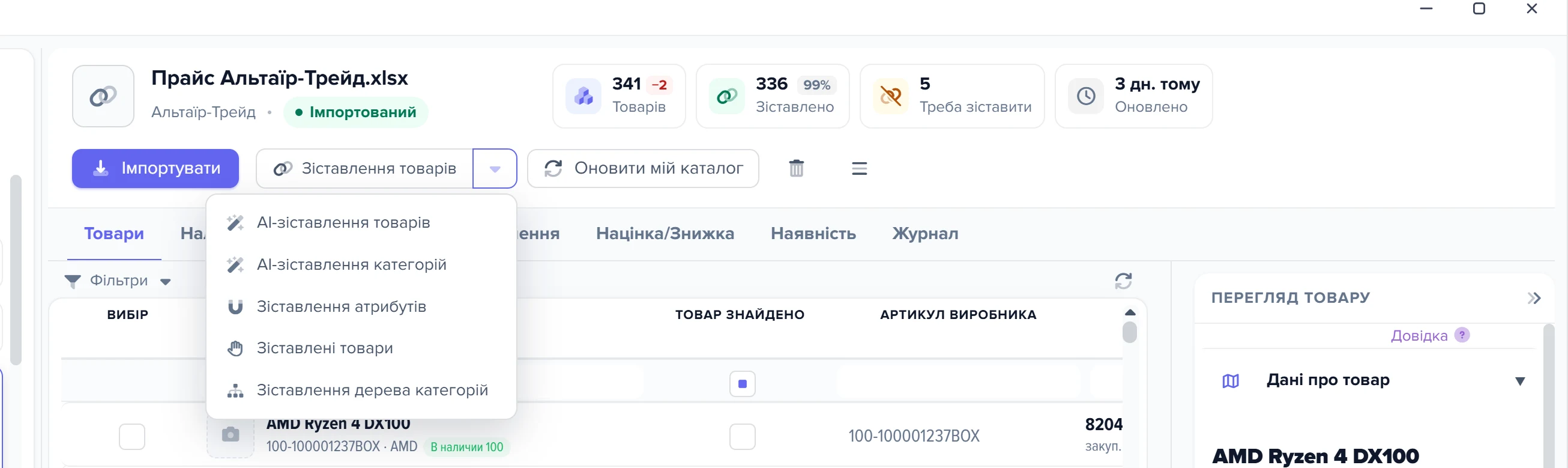
1
Кнопка «Зіставлення товарів»2
Стрілка розкриває меню3
Пункт «AI-зіставлення товарів»4
Пункт «Зіставлені товари»- Ліва частина кнопки відкриває ручний розбір відповідностей — той самий інструмент, що і раніше.
- За стрілкою ховаються інші вікна зіставлення.
- Перший пункт списку — відкриває вікно звіту на весь екран.
- Довідник уже створених зв'язків — сюди йдуть розривати зв'язок після застосування.
Як запустити прогін
У панелі керування зліва стоїть кнопка «Запустити AI-зіставлення», а в дужках біля неї — скільки рядків прайсу піде в обробку. Програма перепитає «Запустити AI-зіставлення товарів?», і після підтвердження задача піде в чергу.

1
Кнопка запуску2
Налаштування3
Ручний режим- Кнопка «Запустити AI-зіставлення» з лічильником у дужках — скільки рядків прайсу піде в обробку.
- Кнопка «Налаштування» — поріг, кількість кандидатів, автоматичний режим.
- Кнопка «Ручний режим» — перехід у вікно розбору вручну.
У прогін потрапляють рядки прайсу, які відповідають одразу трьом умовам:
- їм ще не знайдено пари в каталозі;
- у них указана ціна більша за нуль — товар без ціни зіставляти немає сенсу;
- вони ще не проходили через модель у попередніх прогонах.
Уже звʼязані рядки — правильно чи ні — модель не переглядає.
Третя умова пояснює найчастіше непорозуміння з цим вікном.
Лічильник біля кнопки показує нуль, а спроба запуску дає «Немає товарів для зіставлення (product_id = 0)», хоча незіставлені рядки в прайсі очевидно є. Причина в тому, що ці рядки вже лежать у звіті з минулого прогону: повторно вони не обробляються, щоб не платити за ту саму роботу двічі.
Щоб прогнати їх заново, натисніть «Очистити» — це іконка ✕ у рядку дій над таблицею, праворуч від лічильника «Знайдено за фільтром». Журнал результатів очиститься: зникнуть і неперевірені рядки, і історія застосованих записів, а самі товари й уже створені звʼязки лишаються цілими. Після цього лічильник знову покаже кількість рядків.
Обробити не весь прайс, а частину, допомагає поле «Ключові слова для відбору товарів (необовʼязково)». Воно шукає за назвою, виробником і категорією; кілька слів пишуть через пробіл, слова коротші за два символи ігноруються.
Порожнє поле означає «обробляти всі товари». Те саме поле працює і як пошук по вже завантаженій таблиці результатів, тому після прогону його можна використовувати просто для навігації по звіту.
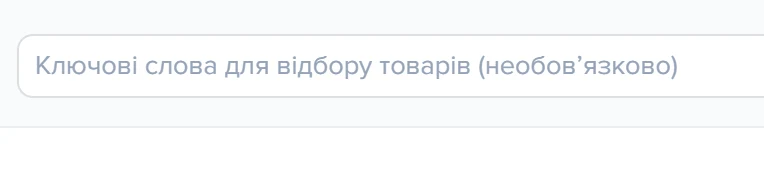
1
Поле ключових слів- Поле ключових слів — відбирає товари в прогін, а після прогону шукає за таблицею результатів.
Під час прогону йде смуга прогресу і рядок «Оброблено: N / M (X %)»; якщо якісь рядки не обробилися, поруч зʼявиться «Помилок: K». Блок «Журнал операції» розгортається сам і показує останні рішення моделі — рядками виду «назва постачальника → назва каталогу [85 % — Схожі]» або «назва постачальника → Не знайдено».
Вікно можна закрити: прогін іде у фоні й від закриття вікна не зупиняється. Коли ви відкриєте вікно знову, воно підхопить задачу — у журналі зʼявиться рядок «Підключено до запущеної задачі». Другий прогін по тому самому прайсу поки перший не завершився програма не дасть: скаже «AI-зіставлення вже запущено для цього прайсу».
Поруч із запуском стоїть кнопка «Ручний режим»: вона відкриває вікно ручного зіставлення того самого прайсу — на випадок, коли зрозуміло, що залишок швидше розібрати самому.
Зупинити прогін можна кнопкою «Скасувати задачу» — вона видима тільки поки прогін іде. У діалозі написано «Зупинити запущену AI-обробку? Уже оброблені результати збережуться.», а галочка «Також видалити неперевірені результати (можна одразу запустити знову)» прибирає те, що встигло накопичитися, разом із задачею. Підтверджені вами рядки вона не чіпає.
Запити до моделі платні, витрата враховується в балансі акаунта.
Як модель вирішує, що товари однакові
Перед тим як звертатися до моделі, програма сама добирає кандидатів: для кожного рядка прайсу вона проганяє розумний пошук по каталогу за назвою і виробником. Спершу пошук іде в межах бренду: назву виробника з прайсу програма знаходить у довіднику виробників каталогу й шукає тільки серед товарів цього виробника.
По всьому каталогу пошук іде тоді, коли такого виробника в каталозі не знайшлося, коли в межах бренду набралося менше кандидатів, ніж задано, або коли знайдені товари зовсім не схожі на рядок прайсу за словами назви — наприклад, бренд у прайсі й у каталозі записаний по-різному. Категорією й артикулом пошук не обмежується. Відсіювати кандидатів буде модель.
Кандидатів за замовчуванням десять, максимум двадцять. Якщо пошук не знайшов жодного, запиту до моделі не буде взагалі: рядок одразу отримує «Не знайдено». Якщо потрібного товару серед кандидатів немає, теж буде «Не знайдено», навіть коли в каталозі він є, — тому чим більше звʼяжуть правила зіставлення, тим менший залишок дістанеться моделі.
У модель іде тільки текст: з боку постачальника — назва, артикул виробника і модель, з боку кожного кандидата ще й внутрішній артикул каталогу.
Виробника модель не отримує навмисно: бренд вона бере з назви, бо колонка бренду в прайсі буває заповнена неправильно. Ні цін, ні залишків, ні описів, ні фотографій вона не бачить. Один запит — один товар прайсу зі своїм списком кандидатів.
Правила, за якими модель приймає рішення, задані програмою, а не налаштуваннями:
- вирішує код моделі в назві; регістр, пробіли й дефіси не враховуються, тож «WMD 44MB» і «wmd-44mb» — одне й те саме. Повний збіг коду моделі дає пару з високою впевненістю навіть тоді, коли артикули різні;
- збіг артикулу тільки додатково підтверджує пару, а розбіжність артикулів збігу коду моделі не скасовує: в однієї зі сторін артикул може бути внутрішнім кодом;
- схожі назви при різних моделях — різні товари; H540 і H390 моделі не одне й те саме;
- будь-яка відмінна варіативна ознака робить товар іншим: колір, обсяг памʼяті чи ємність, розмір, комплектація або регіон постачання;
- якщо кандидатів кілька й точного збігу коду моделі немає, модель зобовʼязана відповісти «не знайдено», а не вгадувати;
- власна впевненість нижча за 60 % теж дає «не знайдено».
Проти вигаданих відповідей стоїть окрема перевірка. Якщо модель назве товар, якого не було в списку кандидатів, рішення відхиляється, а в обґрунтуванні буде написано «AI запропонував товар поза списком кандидатів (ID …) — рішення відхилено» з номером запропонованого товару. Пари з такого рядка не вийде.
Мова коментарів модель бере з мови інтерфейсу: український інтерфейс — українські пояснення.
- Дія або результат
- Розвилка: далі шлях залежить від відповіді
Ціни в рішенні не беруть участі взагалі. Два товари з різницею в ціні втричі модель визнає одним, якщо збігся код моделі в назві й не суперечать варіативні ознаки. Однакова ціна, навпаки, не зробить пару з двох різних товарів.
Це важливо там, де у вас у каталозі схожі за назвою позиції розрізняються саме комплектацією чи регіоном постачання. Модель має розділити їх за назвою й артикулом — але якщо постачальник цю відмінність у назві не написав, розділити її нічим. Такі пари перевіряйте очима.
Як читати звіт
Угорі вікна — шість плиток: «Всього», «Точні», «Схожі», «Імовірні», «Не знайдено» і «Підтверджено». Плитки клікабельні: натиснули на «Схожі» — таблиця показує тільки їх.
Під плитками — рядок спостереження з пʼятьма показниками: «Покриття каталогу», «Середня впевненість», «Підтверджено», «Викликів AI» і «Останній прогін».
Два з них варто прочитати правильно. «Покриття каталогу» — це частка рядків прайсу, яким модель знайшла пару; рахується вона за поточним звітом, тому після застосування пар число зменшується. «Викликів AI» — число рядків, для яких знайшлися кандидати: величина показує обсяг роботи, а не витрату.
Між фільтрами й таблицею лежить рядок дій, і майже все, до чого відсилає ця стаття, живе саме там: лічильник «Знайдено за фільтром», дві іконки «Відмітити всі» та «Зняти всі», кнопки «Застосувати відмічені» і «Додати новинки до каталогу», а за ними три іконки без підписів — оновити таблицю, показати «Журнал операції» і ✕ «Очистити». Підпис кожної виринає підказкою при наведенні.
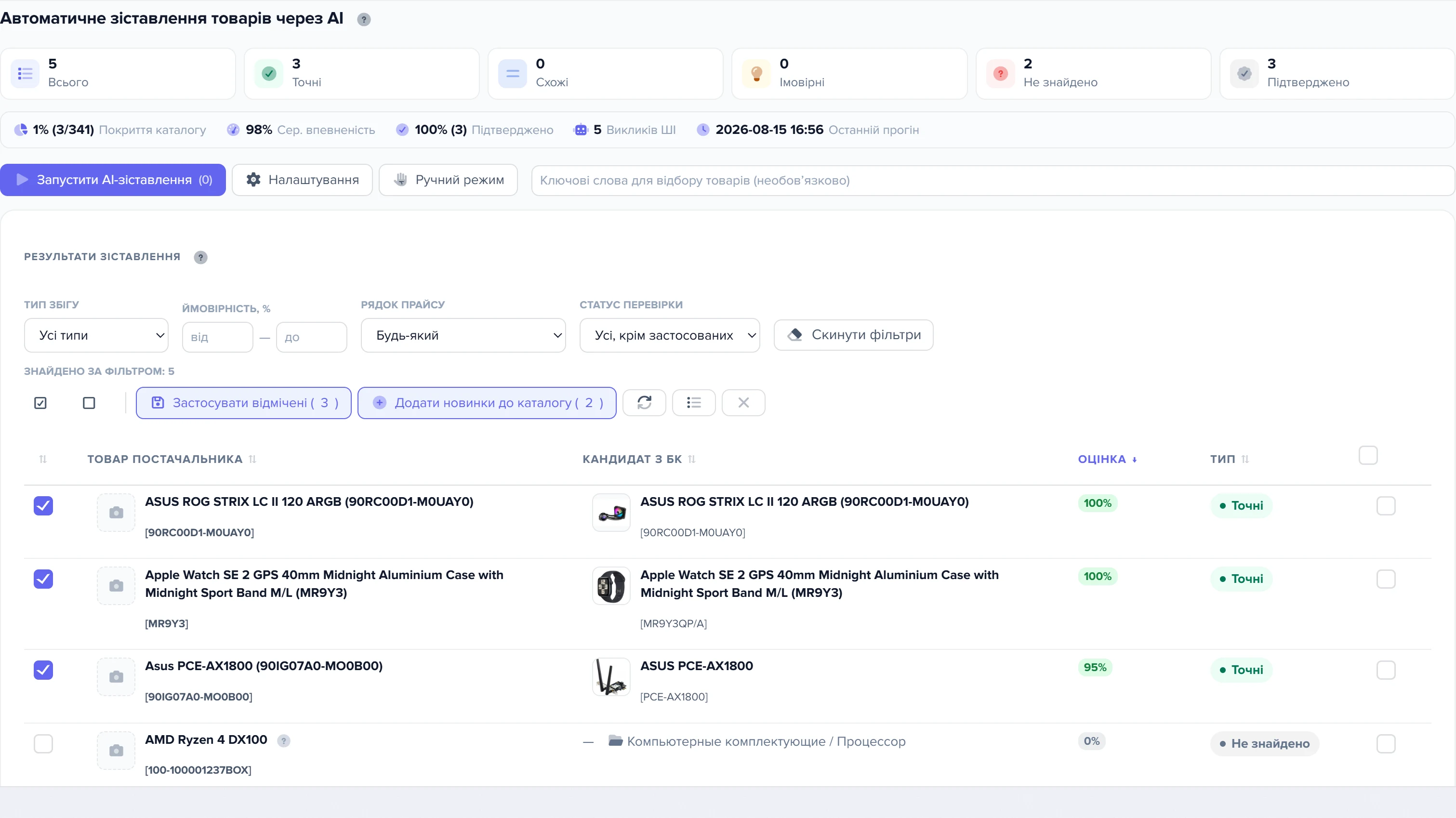
1
Плитки статистики2
Рядок показників3
Колонка галочок4
Колонка «Оцінка»5
Колонка «Тип»6
Рядок дій над таблицею- Клік по плитці ставить фільтр за типом збігу.
- Покриття каталогу, середня впевненість, підтверджено, викликів AI, останній прогін.
- Підтверджено або відхилено — галочка вже стоїть у всього, що набрало поріг.
- Власна оцінка моделі — у рядків «Не знайдено» завжди нуль.
- Точні, схожі, ймовірні, не знайдено.
- «Застосувати відмічені», «Додати новинки до каталогу» та іконки без підписів — оновити, журнал операції, ✕ «Очистити».
У таблиці пʼять колонок, які читають: галочка стану, «Товар постачальника», «Кандидат з БК», «Оцінка» і «Тип»; крайня права колонка — вибір рядків для масових дій. У клітинках стоять мініатюри фотографій обох товарів. Сортування — кліком по заголовку колонки, за замовчуванням зверху йдуть найупевненіші пари.
Відсоток у колонці «Оцінка» — це власна оцінка моделі, ніякої арифметики поверх неї програма не робить. Тип збігу прямо повʼязаний з відсотком:
| Тип | Оцінка | Що це означає |
|---|---|---|
| Точні | 90–100 % | Повністю збігся код моделі в назві, збіглися варіативні ознаки; артикул збігся або його немає. |
| Схожі | 70–89 % | Код моделі збігся, але назва постачальника неповна або з зайвими словами. Варто переглянути. |
| Імовірні | 50–69 % | Назва схожа, але код моделі в ній читається невпевнено. Перевіряти обовʼязково. |
| Не знайдено | 0 % | Відповідного товару в каталозі немає. Такий рядок можна додати як новинку — спершу вкажіть категорію. |
У рядків «Не знайдено» завжди стоїть нуль. Модель могла бути дуже впевнена, що пари немає, але показувати цю впевненість відсотком означало б плутати її з упевненістю в парі.
Коментар моделі окремої колонки не має — він живе в підказці. Наведіть курсор на назву товару каталогу, і зʼявиться пояснення, чому це той самий товар. У рядків без пари те саме пояснення ховається за значком «?» біля назви постачальника. Заразом при наведенні на рядок програма підсвічує слова: зеленим — те, що збіглося в обох назвах, бурштиновим — розбіжності.
Над таблицею пʼять фільтрів: «Тип збігу», «Ймовірність, %» з діапазоном «від» — «до», «Рядок прайсу» (будь-який, без категорії, з категорією, видалений з прайсу), «Статус перевірки» і — у зведеному режимі — «Прайс / контрагент». Поруч кнопка «Скинути фільтри». Сторінка показує сто рядків.
Дві речі в таблиці виглядають як пропажа, але такими не є.
- застосовані пари зі звіту зникають зовсім: запис про звʼязок живе далі в «Довіднику зіставлених товарів», а не тут. Під фільтром «Статус перевірки» → «Застосовані» лишаються тільки відмічені рядки «Не знайдено» — ті, для яких звʼязувати не було з чим.
- Приглушені рядки з підказкою «Рядок прайсу більше не існує» — це записи, чий рядок зник разом із переімпортом прайсу; з ними нічого не зробиш, крім як видалити запис.
Як перевірити й застосувати пари
Галочка в першій колонці — це ваше рішення по парі. Поставили — пара підтверджена, зняли — відхилена. Таблиця при цьому не перезавантажується, тож ідти по звіту можна швидко.
Автоматично відмічені не тільки «Точні». Галочка ставиться всьому, що набрало поріг упевненості, — за замовчуванням це 60 %, тобто разом зі «Схожими» й «Імовірними». Пари типу «Точні» відмічаються завжди, незалежно від порогу.
Тому «Застосувати відмічені» одразу після прогону — це застосувати й ті пари, які програма позначила як такі, що варто переглянути. Помилкова пара звʼяже рядок не з тим товаром каталогу, і та сама помилка одразу пошириться на однакові товари в інших прайсах. Пройдіться по відміченому: коментар моделі під кожною парою для цього й потрібен.
Дві кнопки-іконки «Відмітити всі» і «Зняти всі» працюють рівно по поточному фільтру, а не по всьому прайсу. Це зручний прийом: поставте фільтр «Точні» і відмітьте все, потім перемкніться на «Схожі» й пройдіть їх поштучно.
Кнопка «Застосувати відмічені» з числом у дужках робить головну роботу. Програма перепитає «Застосувати всі відмічені зіставлення до товарів прайсу?», після чого рядки прайсу звʼяжуться з товарами каталогу — тим самим механізмом, що й ручне зіставлення.
Той самий товар в інших прайсах звʼяжеться заразом. Наприкінці зʼявиться підсумок «Застосовано (повʼязано / потребують створення)»: перше число — створені звʼязки, друге — відмічені рядки «Не знайдено», для яких звʼязувати немає з чим.
Як скасувати рішення до і після застосування
Скасувати рішення можна на двох різних стадіях, і ціна в них різна.
До натискання «Застосувати відмічені» достатньо зняти галочку. Пара просто не створиться: запис перейде у «відхилено», у каталозі й у прайсі не зміниться нічого. Поруч є ще й дія «Скинути обраний товар» — вона повертає рядок у стан «Не знайдено» разом з очищенням кандидата.
Після натискання звʼязок уже створений і лежить в окремому довіднику звʼязків. З вікна зіставлення його не видно й не прибрати: запис іде в історію. Розривають його в «Довіднику зіставлених товарів»: стрілка біля кнопки «Зіставлення товарів» у шапці джерела → «Зіставлені товари» → кошик у рядку.
Зняти галочку зараз дешевше, ніж шукати звʼязок потім. Сумнівна пара в звіті — це один клік; та сама пара після застосування — це перехід в інше вікно, пошук рядка серед усіх звʼязків прайсу і видалення вручну.
Як додати новинки в каталог
Рядок «Не знайдено» стає новинкою не через відмітку, а через категорію: відмічати його не потрібно, достатньо не відхиляти й указати категорію. Кнопка «Додати новинки до каталогу» зʼявляється, коли такі рядки у звіті є, і додає їх у базовий каталог новими товарами.
- Умова одна, зате жорстка: у рядка має бути вказана категорія. Діалог перед запуском про це попереджає: «Будуть додані лише товари, у яких вказано категорію. Товари без категорії потрібно спочатку розподілити.»
- Після виконання спливає «Додано новинок до каталогу: N», а в журналі операції — «Додано новинок до каталогу: N / пропущено без категорії: M».
- Окремого списку пропущених у вікні немає: вони лишаються у звіті зі статусом «Не знайдено». Плитка «Не знайдено» + фільтр «Рядок прайсу» → «Без категорії» показують саме їх.
- Категорію ставлять поштучно або одразу групі вибраних рядків — дією «Вказати категорію»; підбирати її може й AI, якщо ввімкнено «Після зіставлення підібрати категорії для новинок».
- Однакові новинки від кількох постачальників у зведеному звіті заводяться однією карткою — у журналі це «склеєно дублікатів: K».
Від запуску до новинок у каталозі
Що можна зробити з окремим рядком
Іконки дій зʼявляються при наведенні на рядок. Над назвою постачальника їх чотири.
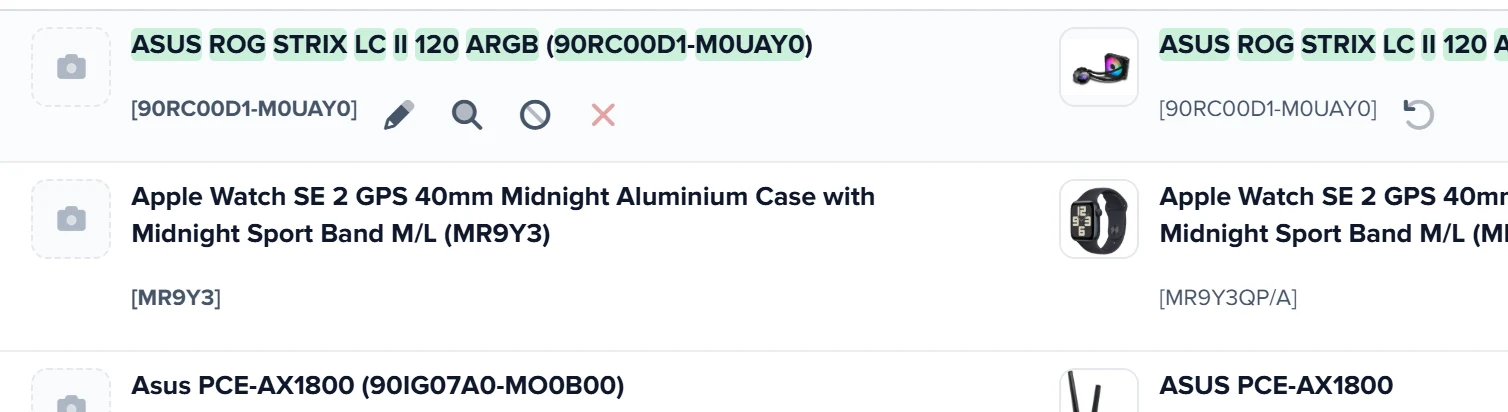
1
Олівець2
Лупа3
Знак заборони4
Хрестик5
Стрілка повернення- Олівець — редагує назву товару постачальника прямо в рядку; те саме робить подвійний клік по назві.
- Лупа — шукає назву в Google, коли з неї незрозуміло, що це за товар.
- Знак заборони — правило ігнорування, видаляє рядки з такою назвою з прайсу.
- Хрестик — прибирає запис зі звіту, не чіпаючи прайс і каталог.
- Стрілка повернення біля кандидата — скидає обраний товар і повертає рядок у «Не знайдено».
- «Змінити назву товару постачальника» — правка просто в рядку, те саме робить подвійний клік по назві. Змінена назва зберігається в прайсі; порожню назву програма не прийме. Знадобиться, коли постачальник прислав назву зі сміттям, через яке пошук кандидатів нічого не знаходить.
- «Знайти назву товару в Google» — відкриває пошук у новій вкладці, коли з назви незрозуміло, що це взагалі за товар.
- «Додати товар до ігнор-листа (видалити з прайсу)» — дія сильніша, ніж здається: вона записує правило ігнорування за назвою і видаляє з прайсу рядки з такою назвою. Для сміття в прайсі це те, що треба, але скасовувати доведеться в правилах ігнорування.
- «Видалити» — прибирає запис зі звіту, не чіпаючи ні прайс, ні каталог.
Над колонкою «Кандидат з БК» набір залежить від того, є пара чи ні. Якщо пара є, доступне «Скинути обраний товар (повернути в „Не знайдено“)». Якщо пари немає — два інших пункти.
«Підібрати товар з каталогу вручну» відкриває вікно «Підбір товару з базового каталогу»: поле пошуку вже заповнене назвою постачальника, шукати можна від двох символів, клік по знайденому рядку звʼязує товар. Обраний вами товар записується як стовідсоткова пара типу «Точні» з поміткою, що товар вибрав оператор.
«Вказати категорію для додавання у каталог як новинки» — той самий крок, без якого рядок не потрапить у каталог новинкою.
Коли рядків багато, зручніше відмітити їх чекбоксами в правій колонці — тоді під таблицею зʼявиться панель із трьома масовими діями: «Вказати категорію» одну на всіх вибраних, «В ігнор» і «Видалити». Найкорисніша тут перша: категорію новинкам зазвичай проставляють пачками.
Як обробити всі прайси одним прогоном
Відкривати кожного постачальника окремо потрібно не завжди. Те саме вікно вміє працювати по всіх прайсах разом і давати один зведений звіт — це щоденний робочий сценарій, а не рідкісна можливість.
Щоб туди потрапити, у «Списку прайс-листів» перемкніться на режим «Усі джерела», відкрийте вкладку «Усі товари» і в бургері панелі товарів виберіть «AI-зіставлення товарів». Глобус біля пункту означає, що режим зведений, але позначені ним обидва AI-пункти — товари й категорії, — тож орієнтуйтеся на назву. Той самий пункт при вибраному джерелі відкриває вікно тільки для нього.
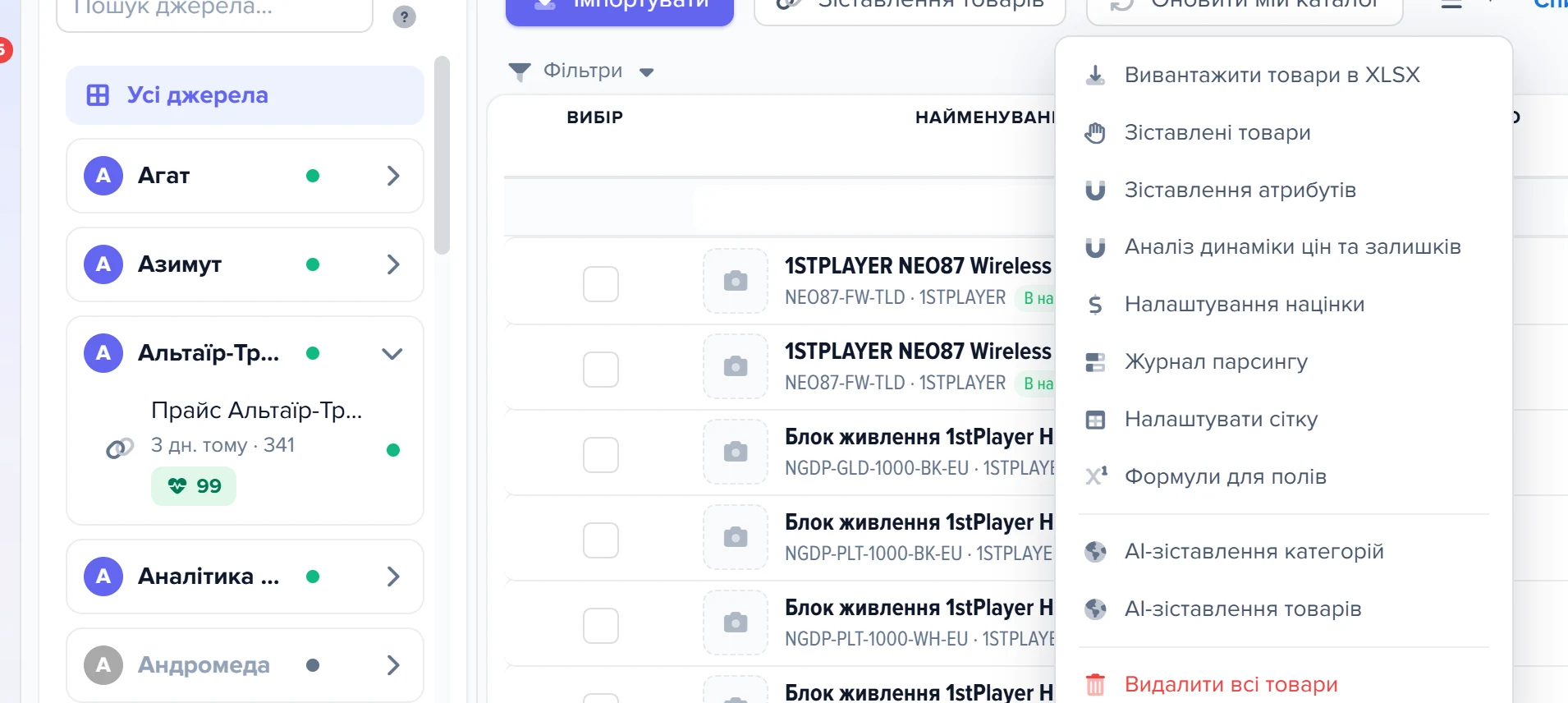
1
Перемикач «Усі джерела»2
Пункт «AI-зіставлення товарів»3
Іконка глобуса- Без нього пункт відкриє вікно зіставлення для одного джерела, а не зведений звіт.
- Зведений звіт AI-зіставлення одразу по всіх прайсах.
- Саме вона відрізняє зведений режим від режиму одного джерела.
Вікно те саме, але поводиться інакше в кількох місцях.
| Що | Один прайс | Усі прайси |
|---|---|---|
| Лічильник біля кнопки запуску | кількість рядків до обробки | нуль: рахувати по всіх прайсах дорого, і при простому перегляді це не потрібно |
| Налаштування у вікні «Налаштування» | налаштування цього прайсу | загальні налаштування |
| Що створює запуск | одну задачу | окрему задачу на кожен активний прайс, якому є що обробляти |
| Рядок прогресу | «Оброблено: N / M (X %)» | те саме плюс кількість задач |
| Колонка «Прайс / Контрагент» | немає | є, згорнута; показує її тумблер у панелі, вибір запамʼятовується |
| Фільтр за прайсом | немає | є, зі списком активних прайсів |
| «Застосувати відмічені» і «Додати новинки» | по цьому прайсу | по всіх прайсах одразу |
Прогрес у зведеному режимі рахує й ті задачі, що завершилися останні півгодини. Інакше при закритті першої задачі лічильник відкочувався б назад, і здавалося б, що обробка почалася заново.
Кнопка «Очистити» у зведеному режимі чистить журнал результатів по всіх прайсах, а не по тому, який ви фільтруєте зараз.
Те саме стосується «Скасувати задачу»: вона зупиняє всі активні прогони. І «Застосувати відмічені»: вона звʼязує всі відмічені пари в усіх прайсах, навіть якщо зараз у фільтрі вибраний один прайс; якщо відміченого немає зовсім, програма відповість «Немає підтверджених записів для застосування». Якщо треба прибрати результати одного постачальника — відкрийте вікно з його джерела.
Як AI допомагає у вікні ручного зіставлення
Модель допомагає й тоді, коли ви розбираєте залишок руками. У вікні ручного зіставлення в бургері є пункт «Помічник AI (запит до AI на кожен товар)» — за замовчуванням він увімкнений. Помічник дивиться на той рядок прайсу, на якому ви зупинилися, і каже, що думає про вибраного кандидата.
Запит іде не миттєво, а через 1,8 секунди після зупинки на рядку — щоб швидке гортання списку не перетворювалося на чергу запитів. Повторний захід на той самий товар відповідь не перезапитує: вона береться з памʼяті вікна, а якщо рядок уже проходив прогін — зі звіту. У компактному режимі вікна помічник не працює: показувати відповідь немає де.
Відповідь буває трьох видів:
- Модель згодна з вашим вибором — на картці кандидата зʼявляється чип із роботом і відсотком, а під назвою — коментар, чому це той самий товар.
- Модель радить інший товар — зʼявляється згорнутий рядок «AI радить інший товар» з відсотком і посиланням «показати». У розкритій картці видно фото, назву, коментар і кнопку «Показати», яка підсвічує запропонований товар у сітці кандидатів. Якщо його в поточному списку немає, програма про це скаже.
- Пари немає — згорнутий рядок «AI не знайшов відповідного товару», який розкривається в коментар.
Друга річ, яку ви побачите в цьому вікні, — жовта смуга «AI-зіставлення виконується для цього прайсу» з прогресом і попередженням «Ручні правки зараз можуть конфліктувати з AI-результатами.». Смуга зʼявляється, коли по прайсу йде фоновий прогін, і зникає сама, коли він завершиться. Кнопка «Відкрити вікно AI» праворуч переводить у звіт.
Сценарії
Підписи полів нижче — з вікна «Налаштування AI-зіставлення товарів», яке відкриває кнопка «Налаштування» в панелі вікна зіставлення. Написане там діє на поточний прайс.
Новинки постачальника мають потрапляти в каталог уже з категорією
Що зробити. Увімкніть «Після зіставлення підібрати категорії для новинок». Коли звіт готовий, натисніть «Додати новинки до каталогу».
Що вийде. Після прогону, що завершився без помилки, для рядків «Не знайдено» без категорії запускається AI-підбір категорій: спочатку за назвами категорій постачальника, потім за назвами товарів.
Категорії з упевненістю вище порогу категорійного AI проставляються новинкам самі. Якщо той самий товар — той самий виробник і та сама назва — прийшов новинкою від кількох постачальників, кнопка у зведеному вікні по всіх прайсах заведе в каталог одну картку, а решту рядків звʼяже з нею.
Чого не буде. Підбір категорій нових товарів у каталог не додає — тільки готує рядки до кнопки. Рядки, яким категорію так і не підібрано, кнопка пропустить і порахує окремо: їм категорію ставлять вручну, поштучно або дією «Вказати категорію» для групи вибраних.
Обробити спершу тільки один бренд чи одну групу товарів
Що зробити. Перед запуском впишіть у поле «Ключові слова для відбору товарів (необовʼязково)» назву бренду або слово з назви чи категорії постачальника і натисніть «Запустити AI-зіставлення».
Що вийде. У прогін підуть рядки без пари, у яких хоч одне зі слів знайдено в назві, виробнику або категорії постачальника. Кілька слів через пробіл розширюють відбір, а не звужують його: підходить рядок, де знайдено будь-яке з них. Якщо під фільтр не потрапило нічого, програма скаже «Немає товарів за заданим фільтром ключових слів».
Чого не буде. Решта прайсу не обробляється і не позначається: наступний запуск із порожнім полем візьме рядки, яких у звіті ще немає, а вже оброблені повторно не піде.
Часті запитання
Чому лічильник біля кнопки запуску показує нуль?
Ці рядки вже лежать у звіті з минулого прогону й повторно не обробляються. Натисніть «Очистити» (✕ над таблицею): журнал результатів очиститься, а звʼязки й товари лишаться. Рядки «Не знайдено» повертаються в прогін самі через задану кількість днів (запуск прогону).
Автоматично відмічені рядки — це тільки «Точні»?
Ні. Галочка стоїть на всьому, що набрало поріг, — за замовчуванням 60 %, тобто й на «Схожих» та «Імовірних». Перегляньте їх перед «Застосувати відмічені» (перевірка пар).
Я застосував пару помилково. Як її прибрати?
З вікна AI вже ніяк: застосований звʼязок живе в довіднику. Відкрийте «Зіставлені товари» з меню кнопки «Зіставлення товарів» і видаліть звʼязок кошиком (розрив звʼязку).
Чи враховує модель ціну товару?
Ні, ціни до моделі не передаються. Рішення будується на коді моделі в назві, артикулі виробника й моделі; ціна лише відсіює рядки з нульовою ціною (як вирішує модель).
Чому прогін не запускається і програма пише про недоступність?
«Функції AI недоступні в демо-версії…» означає, що ви в демо-версії. «Немає доступу до AI: не налаштовано ключ API AI-сервісу.» — в акаунті не заведено ключ сервісу. Задача тоді не створюється, рядки прайсу не витрачаються.
Програма пише «Немає підтверджених записів для застосування». Чому?
У звіті немає відміченого рядка, який ще не застосовано: застосовані вдруге не рахуються. Поставте галочки потрібним рядкам або «Відмітити всі» для фільтра; галочок не видно — перевірте фільтр звіту (перевірка пар).
Натиснув «Додати новинки до каталогу», а частина товарів не додалась. Чому?
Кнопка додає лише рядки «Не знайдено» з категорією, решту пропускає й рахує в журналі операції. Ще одна причина — однакові новинки кількох постачальників склеюються в одну картку (новинки в каталог).
Чи можна підтвердити всі пари одним кліком?
Так, у межах фільтра: поставте фільтр, наприклад «Точні», натисніть «Відмітити всі», потім «Застосувати відмічені». Окремої кнопки «Підтвердити всі» немає: підтвердження — це галочка в першій колонці.
Суміжні теми
- Якщо залишок для моделі завеликий — налаштуйте правила автоматичного зіставлення, вони відпрацьовують раніше.
- Якщо пар небагато і рішення хочеться приймати самому — Як вручну зіставити товари прайсу з каталогом.
- Якщо новинкам треба підібрати категорії — AI-зіставлення категорій.
- Якщо застосовану пару треба розірвати — Довідник зіставлених товарів.