
Elbuz відкриває відділу модуль одним натисканням: рівень «Немає», «Перегляд», «Редагування» чи «Повний» сам вмикає вікна модуля, кнопки в них і правку колонок у таблицях.
Коли це знадобиться:
- Бухгалтер має лише дивитися документи — «Перегляд» відкриває вікна без кнопок створення, зміни й видалення.
- Оператор не повинен видаляти замовлення — «Редагування» дає «Додати» й «Редагувати», але не видалення.
- Відділу модуль не потрібен зовсім — «Немає» прибирає його вікна з меню й робочого столу.
- Модуль показується «Особливий» — «Деталі» покаже, які вікна відкриті вручну.
З чого почати: оберіть відділ ліворуч у вікні прав і поставте модулю рівень на вкладці «Роль».
Що вміють рівні модуля
- Чотири рівні відкривають модуль цілком — вікна, кнопки й правку колонок — одним натисканням, без кнопки «Зберегти».
- Лічильник «відкрито N із M вікон» показує, скільки вікон у модулі й скільки з них відкрито відділу.
- «Особливий» і «Деталі» показують модуль, налаштований вручну, і ведуть до його галочок.
- «Відділ управління, керівники» захищений: його повний доступ на цьому екрані не змінюється.
Де це і хто має доступ
- Робочий стіл
- ярлик «Користувачі (співробітники)» → кнопка «Керування групами»
- Вкладка
- «Роль» — відкривається першою, щойно оберете відділ ліворуч
- Право доступу
- вікно «Керування групами користувачів» — лише «Відділу управління, керівники»
Усі входи до вікна прав і чому пункту меню в нього немає — у статті «Права доступу співробітників».
Що на вкладці «Роль»
Оберіть відділ ліворуч — праворуч відкриється вкладка «Роль». Згори вниз на ній чотири блоки, а внизу кнопка скидання:

1
Список відділів2
Вкладка «Роль»3
Вкладка «Додатково»4
Рядок із замком5
Чиї дані6
Ярлики на робочому столі7
Змінити набір8
Рівні першого модуля9
Поле пошуку- Список відділів — під назвою кожного видно, скільки вікон відкрито.
- Вкладка «Роль» — права відділу за модулями.
- Вкладка «Додатково» — права по окремих вікнах.
- Рядок із замком — вікно прав відкрите лише відділу «Управління».
- «Чиї дані» — чиї записи бачать співробітники відділу.
- «Ярлики на робочому столі» — набір ярликів, який отримає співробітник відділу.
- «Змінити набір» — перехід до вкладки «Додатково», де набір налаштовується.
- Ряд рівнів модуля — «Немає», «Перегляд», «Редагування», «Повний».
- Поле пошуку видно й на цій вкладці: введення переводить на «Додатково» з результатами.
- Рядок із замком «Права доступу — лише Управління». Нагадування: права роздає тільки «Відділ управління, керівники», і з цього екрана вікно прав іншому відділу не вмикається.
- «Чиї дані» — три варіанти: «Тільки свої», «Свої й підлеглих», «Усі» (докладно).
- «Ярлики на робочому столі» — набір ярликів, який отримує співробітник цього відділу, і кнопка «Змінити набір», що веде на «Додатково» (докладно).
- «Що можна робити в модулях» — список модулів. У рядку: назва модуля, під нею «відкрито N із M вікон», праворуч перемикач рівнів «Немає / Перегляд / Редагування / Повний».
- «Скинути до типового набору» — повертає відділу набір вікон його ролі (докладно).
Кнопки «Зберегти» немає: кожне натискання записується одразу, внизу з'являється повідомлення «Збережено». Якщо зберегти не вдалося, повідомлення червоне — «Не вдалося зберегти» або «Невідоме значення — оновіть вікно».
Фільтр «Усі / Відкриті / Закриті / На столі» на цій вкладці схований: він стосується вікон у «Додатково». Поле пошуку в шапці видно: почніть вводити назву вікна, і програма перейде на «Додатково» з результатами.
Модуль — це підсистема програми, ті самі назви, що й заголовки секцій у «Додатково»: , Документи, Каталог, Прайс-листи, Валюти, Імпорт та експорт, Чат, Органайзер тощо. Вікна, які не належать жодній підсистемі, зібрані в модуль «Інше».
Підсистема налаштувань тут називається «Налаштування системи». До неї не входять особисті вікна, потрібні будь-якій ролі, і рівень модуля їх не закриває: «Мій профіль і безпека», калькулятор, налаштування колонок і фільтрів таблиць, вибір складу, «Історія змін». Адміністративні вікна рівень модуля відкриває й рахує лише тому відділу, якому вони належать, наприклад IT; решті не відкриває.
«Управління» на цьому екрані не змінюється
Оберіть «Відділ управління, керівники» — і замість перемикачів побачите напис «Управління має повний доступ до всіх модулів і даних — на цьому екрані він не змінюється.». Рівні й «Чиї дані» показані пілюлями без вибору, кнопки скидання немає. Розділ «Ярлики на робочому столі» працює так само, як в інших відділів.
Усі модулі тут показані як «Повний»; окремі галочки управління, якщо їх колись змінювали, видно й правлять лише у «Додатково». Так зроблено навмисно: випадкове «Тільки свої» на групі керівників сховало б від власника чужі записи.

1
Рядок із замком2
Плашка про повний доступ3
Плашка «Усі»4
Змінити набір- Рядок із замком — права доступу змінює лише «Управління».
- Плашка «Управління має повний доступ…» — на цьому екрані доступ управління не змінюється.
- Плашка «Усі» — відділ бачить записи всіх співробітників.
- «Змінити набір» — перехід до налаштування ярликів відділу.
Що вмикає кожен рівень
Рівень ставиться одним натисканням на всі вікна модуля разом: самі вікна, кнопки в них і правку полів у таблицях. Підказка над списком пояснює коротко: «Перегляд — без кнопок створення, зміни й видалення та без редагування полів у таблицях. Редагування — без видалення й налаштування модуля. Повний — усе.».
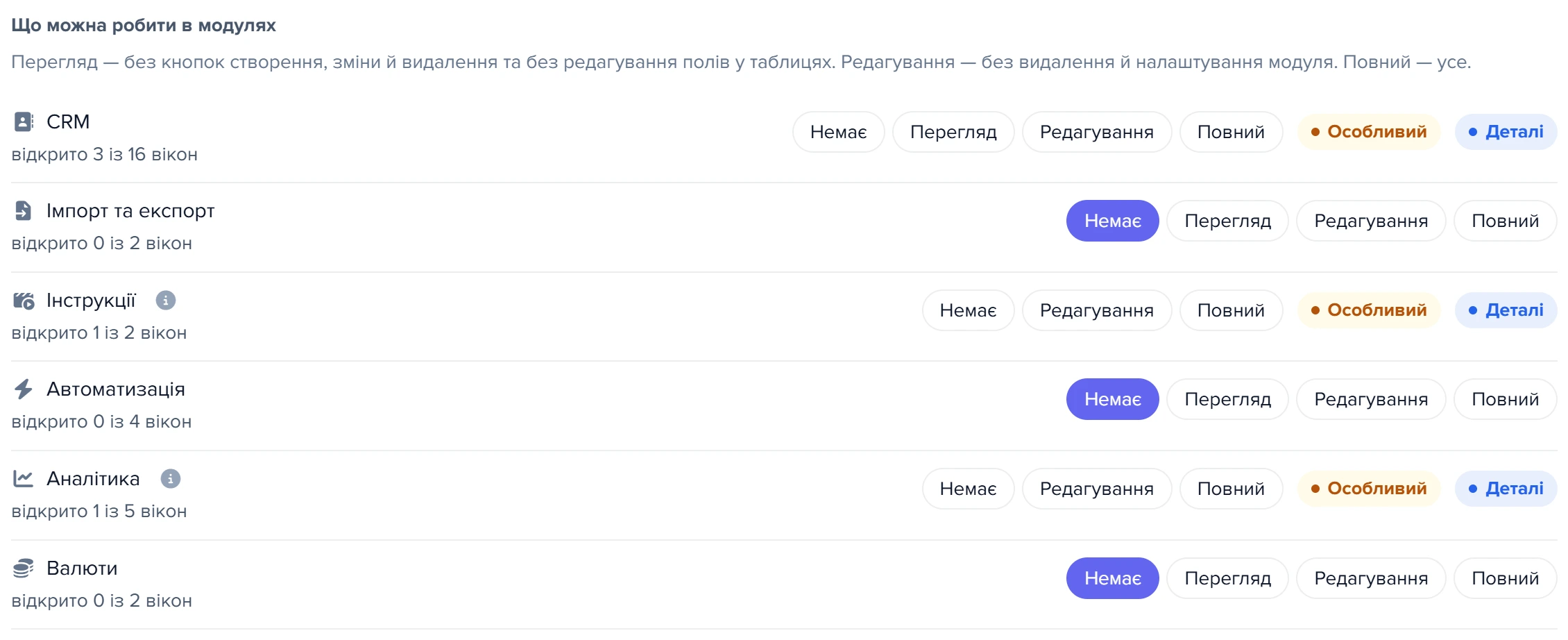
1
Лічильник «відкрито 3 із 16 вікон»2
Сегмент «Перегляд»3
«Особливий»4
«Деталі»5
Поточний рівень «Немає»6
Значок ⓘ біля «Інструкції»- Скільки вікон модуля відкрито відділу з усіх, що в модулі є.
- Сегменти рівнів: натискання одразу зберігається для всіх вікон модуля.
- «Особливий» — галочки не збігаються з жодним рівнем, сегмент не підсвічений.
- «Деталі» відкриває «Додатково» на секції цього модуля.
- Підсвічений сегмент — поточний рівень модуля.
- Модуль без «Перегляд»: заборону правки тут не підтримано, сегментів три.
| Рівень | Вікна модуля | Кнопки у вікнах | Правка колонок у таблицях |
|---|---|---|---|
| Немає | усі закриті | усі вимкнені | не змінюється — повернеться, якщо модуль відкриють знову |
| Перегляд | усі відкриті | лише вкладки й бічні панелі; створення, зміна, видалення й налаштування вимкнені | заборонена |
| Редагування | усі відкриті | вкладки й кнопки зміни («Додати», «Редагувати», «Оновити», копіювання, переміщення); видалення й налаштування вимкнені | дозволена |
| Повний | усі відкриті | усі ввімкнені | дозволена |
«Налаштування модуля» — це кнопки, які змінюють сам модуль, а не дані: завантаження файлів, налаштування колонок імпорту, редагування меню й вікон, додавання полів і таблиць. Вони вмикаються тільки на «Повний».
Туди ж програма відносить кнопки, яким не знайшлося іншого класу, — закрити зайве безпечніше. Звичайна робоча правка до налаштувань не належить: кнопки «Підписати» в документах, «Змінити категорію» в товарах і «Групи контрагентів» у списку контактів вмикаються вже на рівні «Редагування».
Рівень відкриває всі вікна модуля
Модуль у програмі ширший, ніж його назва. Перш ніж поставити рівень, подивіться, що в модулі лежить, — лічильник «відкрито N із M вікон» підказує, скільки там вікон. Три модулі, на яких найчастіше помиляються:
- CRM — це не лише контакти, групи, джерела й статуси. У ньому ж «Відділи та підрозділи компанії», «Організаційна структура», «Посади та ролі співробітників», «Організації», «Підключення пошти» і «Поштовий сервер: картка». Рівень CRM відкриває їх усі.
- «Інше» — тут лежать «Угоди», «Воронки та етапи», «Журнал дзвінків», «Створення ТТН служби доставки» і поруч із ними «Об'єднання контрагентів». Рівень «Інше» менеджеру не ставте: угоди й журнал дзвінків відкривайте поштучно у «Додатково».
- «Налаштування системи» — «Користувачі (співробітники)», «Журнал операцій», «Шаблони листів». Шаблони листів потрібні продажам, але рівень модуля відкриє й решту.
Ще кілька неочевидних місць: «Пошта» лежить у модулі «Підтримка», «Корпоративний чат» — у модулі «Чат», «Мій день» — в «Органайзері», список товарів і категорії — у «Каталозі», а модуль «Товари» — це допоміжні вікна каталогу (акції, набори, дублікати, переклади атрибутів).
Разом із вікнами рівень вмикає і пункти бокового меню цих вікон, а «Немає» їх вимикає: окремо вмикати пункти в секції «меню» не треба. Розійтися пункт і вікно можуть лише тоді, коли пункт вимкнули вручну в секції «меню» у «Додатково» (пункт і вікно).
Чому в частини модулів немає «Перегляд»
Заборону правки в Elbuz тримають кнопки-права і право правки колонок у таблицях. Якщо в модулі немає ні кнопок створення, зміни чи видалення, ні колонок із правом, «Перегляд» нічим не відрізнявся б від «Редагування».
Тоді сегмента «Перегляд» немає, а біля назви модуля стоїть значок ⓘ з підказкою «У цьому модулі заборону редагування поки не підтримано: «Перегляд» нічим не відрізнявся б від «Редагування».».
Таких модулів п'ятнадцять: Магазин Elbuz Agent, Штучний інтелект, Товари, , Органайзер, Інструкції, Чат, Додаткові поля, Аналітика, Вивантаження на майданчики, Процеси (Flows), Правила ігнорування, Посадкові сторінки, Месенджери, Віджети сайту. У них співробітник із відкритим вікном може й змінювати дані. «Перегляд» є в CRM, документах, каталозі, прайс-листах, валютах, контенті, імпорті, автоматизації, підтримці, налаштуваннях системи й «Іншому».
У модулях без кнопок видалення й налаштування «Редагування» і «Повний» однакові. Поставили «Редагування», оновили вікно — а підсвічено «Повний». Це не збій: обидва рівні дають там те саме, і екран показує старший.
Що означає «Особливий» і як замінити його рівнем
Рівень окремо ніде не зберігається. Екран щоразу звіряє фактичні галочки модуля — вікна, кнопки, правку колонок — із чотирма наборами з таблиці вище. Збіглося — підсвічено цей рівень. Не збіглося ні з одним — жоден сегмент не підсвічений, а поруч стоять дві пілюлі: «Особливий» (підказка «Галочки модуля налаштовано вручну у «Додатково» — вони не збігаються з жодним рівнем.») і «Деталі».
«Особливий» означає, що в модулі відкрита частина вікон або ввімкнена частина кнопок. Найчастіше це результат типового набору: продажам відкриті контакти й документи, але не «Організаційна структура» з того ж модуля CRM. Це нормальний стан — ручне налаштування, яке рівнями не описується.
«Деталі» відкриває вкладку «Додатково», прокручену до секції цього модуля: видно, які саме вікна відкриті, а які ні.

1
Вкладка «Додатково»2
Секція «CRM»3
Перемикач вікна4
Лічильники вікна5
Значок монітора6
Фільтр у шапці7
Поле пошуку8
Відкрито … із … вікон- Вкладка «Додатково» — права по окремих вікнах.
- Заголовок секції — група вікон модуля CRM.
- Перемикач вікна — відкриває або закриває вікно для відділу.
- Лічильники — скільки кнопок, таблиць і пунктів меню вікна відкрито.
- Значок монітора — додає або прибирає ярлик вікна в наборі відділу.
- Фільтр працює лише на цій вкладці: усі вікна, відкриті, закриті або ті, що в наборі ярликів відділу.
- Пошук за назвою або описом вікна. Видно його й на «Ролі».
- Рядок під назвою відділу — скільки вікон відкрито з усіх.
Якщо натиснути рівень у модуля з позначкою «Особливий», програма перепитає: ручні галочки буде замінено. Кнопка «Замінити» ставить рівень на всі вікна модуля, «Скасувати» лишає все як було.
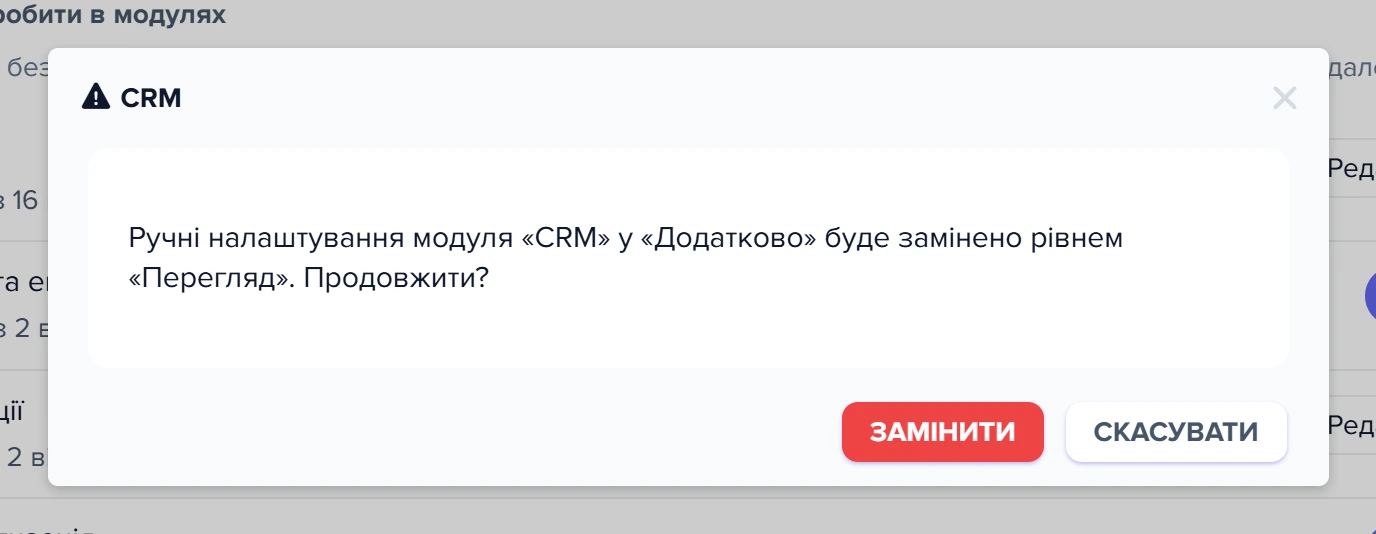
1
Текст підтвердження2
Кнопка «Замінити»3
Кнопка «Скасувати»- Програма попереджає, що ручні галочки модуля буде замінено обраним рівнем.
- «Замінити» ставить рівень на всі вікна модуля.
- «Скасувати» лишає модуль як був.
Тому правило просте: модуль, якому ви свідомо відкрили лише частину вікон, на «Ролі» не чіпайте — інакше рівень відкриє або закриє його цілком. Змінюйте такий модуль у «Додатково».
Сценарії
Бухгалтер дивиться документи, але не створює й не видаляє
Задача. Бухгалтер звіряє замовлення й оплати, але не має права їх змінювати.
Що натиснути. «Відділ фінансів» → модуль «Документи» → «Перегляд».
Що побачить співробітник. Вікна документів відкриваються, але в списку немає кнопок «Додати», «Редагувати» й видалення, а колонки в таблиці не правляться. Якщо бухгалтеру треба підписувати документи, кнопка «Підписати» вмикається з рівня «Редагування» — або лишіть «Перегляд» і увімкніть саме її у «Додатково».
Оператор оформлює замовлення, але не видаляє їх
Задача. Оператор кол-центру приймає замовлення телефоном. Видалити замовлення, навіть помилкове, він не повинен.
Що натиснути. «Відділ роботи з клієнтами» → «Документи» → «Редагування».
Що побачить співробітник. Кнопки «Додати» й «Редагувати» є, кнопки видалення немає. Поставите «Повний» — з'явиться й видалення. Зверніть увагу: якщо модуль був «Особливий», натискання «Редагування» спитає підтвердження і відкриє всі дванадцять вікон модуля, зокрема довідники статусів і типів документів.
Закрити модуль цілком
Задача. Курси валют змінює лише фінансист; решті вікно валют не потрібне.
Що натиснути. У кожному відділі, крім фінансів, «Валюти» → «Немає».
Що побачить співробітник. Вікна валют зникнуть із меню й робочого столу; якщо відкрити їх за старим посиланням, замість вікна буде екран «Немає доступу». Курси далі працюють у цінах і документах — закрито вікно, а не самі курси.
Що робити, коли рівень дав не той доступ
| Що ви бачите | Чому так | Що зробити |
|---|---|---|
| Майже всі модулі на «Ролі» показуються «Особливий» | Типовий набір ролі відкриває частину вікон модуля, а не модуль цілком | Нічого, якщо набір вас влаштовує. Хочете цілий модуль — натисніть рівень і «Замінити» («Особливий») |
| Після рівня CRM співробітник бачить оргструктуру й відділи | Ці вікна входять у модуль CRM, а рівень відкриває весь модуль | Закрити зайві вікна у «Додатково» (що в модулі) |
| Вікно відкривається, а потрібної кнопки в ньому немає | Модуль на «Перегляд» чи «Редагування», а кнопка належить старшому рівню — як видалення документа | Поставити «Повний» або ввімкнути саму кнопку в секції «кнопки» (кнопки) |
| У модуля немає сегмента «Перегляд» | У модулі немає ні кнопок-прав, ні колонок, на яких тримається заборона правки | Або «Немає», або довіряти «Редагування» (чому) |
| Поставили «Редагування», а після оновлення підсвічено «Повний» | У модулі немає кнопок видалення й налаштування — рівні збігаються | Нічого: доступ однаковий |
Часті запитання
Чи пропадуть дані, якщо поставити модулю «Немає»?
Ні. Закриваються вікна, а не дані: курси валют, наприклад, далі працюють у цінах і документах. Поставте модулю рівень знову — вікна відкриються, правка колонок повернеться такою, як була.
Чи закриє «Немає» на «Налаштування системи» профіль співробітника?
Ні. «Мій профіль і безпека», калькулятор, налаштування колонок і фільтрів таблиць, вибір складу й «Історія змін» до модуля не входять і лишаються відкритими будь-якій ролі.
Як дати «Перегляд» у модулі, де цього сегмента немає, наприклад у «Чаті»?
Ніяк: у п'ятнадцяти модулях заборону правки нічим тримати (які). Вибір там — «Немає» або повний доступ до відкритих вікон.
Чи можна змінити права «Відділу управління, керівники»?
На «Ролі» — ні: управління завжди має повний доступ до всіх модулів і даних. Окремі галочки цього відділу видно й правлять лише у «Додатково» (чому так).
Чому рівень «Налаштування системи» не відкрив «Налаштування головного меню»?
Це адміністративне вікно: рівень модуля відкриває його лише відділу, якому воно належить, наприклад IT. Іншому відділу його відкривають вручну у «Додатково», з підтвердженням (докладно).
Людина в двох відділах: який рівень спрацює?
Найширший. Права складаються: «Перегляд» документів в одному відділі не урізає «Повний» в іншому. Щоб звузити доступ, змініть рівень в усіх відділах людини (кілька відділів).
Суміжні теми
- Якщо потрібна загальна картина — права доступу співробітників.
- Якщо рівень відкрив зайве вікно — закрийте його окремо у «Додатково».
- Якщо модулі після скидання стали «Особливий» — що входить у типовий набір відділу.
- Якщо менеджер бачить чужих клієнтів — це не рівень, а «Чиї дані».