




Elbuz забирає каталог і замовлення вашого магазину Shopify напряму через API, без файлів, і тримає товари у базовому каталозі поруч з іншими каналами продажу.
Коли це знадобиться:
- Хочете швидко подивитися каталог в Elbuz — досить адреси магазину, ключ не потрібен.
- Shopify — лише один із ваших каналів — товар редагуєте в Elbuz, а ціни й залишки вивантажуються назад у магазин.
- Каталог і залишки мають іти в ногу з магазином — шаблон на розкладі сам оновлює ціни, кількість і активність.
- Замовлення треба бачити одразу — вебхук заводить документ тієї ж миті, як покупець оформив замовлення.
З чого почати: впишіть адресу магазину, а для повного режиму — Admin API access token.
Що вміє підключення Shopify
- Працює у двох режимах — без ключа за адресою магазину або повністю за токеном Admin API.
- Переносить товар у картку — назву, опис, виробника, артикул, штрихкод, ціну, стару ціну, залишок, мітки, категорію й фото.
- Розкладає варіанти — кожен розмір чи колір стає окремою карткою, усі вони зв'язані в сім'ю.
- Переносить стан товару — чернетки й архівні товари приходять вимкненими.
- Забирає замовлення за розкладом або вебхуком і заводить їх документом «Замовлення покупця».
- Оновлюється за розкладом і пише в журнал, скільки товарів і замовлень прочитано.
Де це і хто має доступ
- Меню
- Довідники → Операції → Завантаження даних
- Шаблон
- новий шаблон → тип «Shopify»; один шаблон — один магазин
- Право доступу
- вікно «Завантаження даних» у «Правах груп»
- Підготувати
- адресу магазину; для повного режиму — Admin API access token або код прив'язки
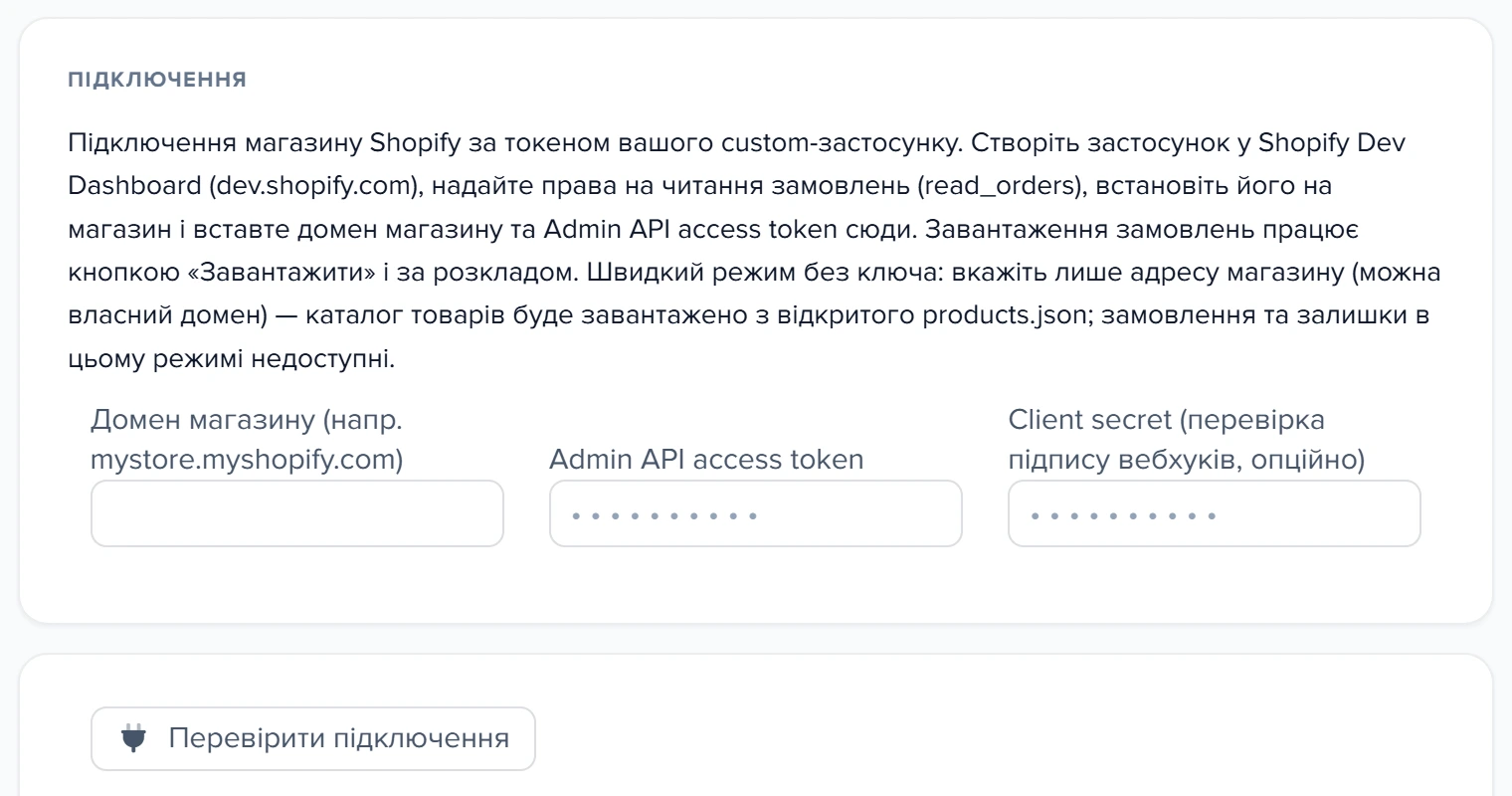
1
Домен магазину2
Admin API access token3
Client secret4
Кнопка «Перевірити підключення»- Домен магазину — адреса вигляду mystore.myshopify.com або власний домен магазину.
- Admin API access token — токен кастомного застосунку Shopify з правами read_orders.
- Client secret — опційне поле для перевірки підпису вебхуків.
- Кнопка «Перевірити підключення» — перевіряє введені дані без збереження форми.
Як працюють шаблони завантаження загалом — огляд завантаження даних.
Що потрібно від Shopify: адреса магазину або токен
У картці «Підключення» три поля:
- Домен магазину — адреса вашого магазину, наприклад
mystore.myshopify.com; можна вказати й власний домен магазину. Для швидкого режиму достатньо лише цього поля. - Admin API access token — токен застосунку. Потрібен для повного режиму (каталог цілком + замовлення).
- Client secret — секрет застосунку для перевірки підпису вебхуків. Поле опційне; заповнюється, якщо ви приймаєте замовлення вебхуком.
Два режими: без ключа і за токеном
Перемикача між режимами немає — Elbuz вибирає сам: є токен — повний режим, немає — швидкий.
- Швидкий режим без ключа — ви вказуєте лише адресу магазину, і Elbuz читає каталог через публічний перелік товарів, який Shopify віддає всім (той самий
products.json). Видно лише опубліковані товари, замовлення й точні залишки недоступні. Підходить для першого знайомства чи разового завантаження. - Повний режим за токеном — ви створюєте в магазині застосунок і вставляєте його Admin API access token. Elbuz бачить каталог повністю й може забирати замовлення. Для постійної роботи потрібен саме цей режим.
- Початок або кінець
- Дія або результат
- Розвилка: далі шлях залежить від відповіді
Чим відрізняється швидкий режим без ключа
Публічний перелік віддає менше даних, ніж Admin API:
| Що саме | За токеном | Без ключа |
|---|---|---|
| Склад каталогу | усі товари, зокрема чернетки й приховані | лише опубліковані |
| Залишок | точна кількість | тільки «є / немає» |
| Штрихкод (EAN) | переноситься | недоступний |
| Категорія | колекція товару | тип товару |
| Замовлення | так | ні |
Якщо ви ввімкнули «Замовлення», але токен не вказали, у журналі з'явиться повідомлення, що завантаження замовлень без ключа API недоступне. Це обмеження самого публічного переліку, а не помилка налаштувань.
Де взяти токен: крок за кроком
| Де | Що зробити |
|---|---|
| Адмінка Shopify | Налаштування → Застосунки → «Розробка застосунків» |
| Там само | Створити кастомний застосунок і задати йому права доступу (області дії API) — обов'язково читання товарів і замовлень, зокрема read_orders |
| Там само | Встановити застосунок на магазин і отримати Admin API access token |
| Elbuz | Вікно завантаження → ваш шаблон «Shopify» → картка «Підключення» → поля домену й токена |
Створення власного застосунку — процедура для розробника, і Shopify час від часу змінює її порядок: зараз вона веде в окремий Dev Dashboard, а отримання токена в нових застосунках вимагає технічного кроку з ключами застосунку. Простіше скористатися кодом прив'язки: встановіть застосунок Elbuz і введіть отриманий код у картці «Застосунок із маркетплейсу». Токен підставиться сам, і поле токена лишиться порожнім.
Офіційна довідка Shopify: Інсталяція та налаштування застосунків — розділи про створення власного застосунку та отримання токена доступу.
Коли токен введено, натисніть «Перевірити підключення»: кнопка одразу скаже, чи приймає Shopify ваші дані і чи має токен потрібні права, — ще до першого повного завантаження.
Що переноситься в картку
У картці «Вибір даних для завантаження» галочками ви вмикаєте, що тягнути: Товари (каталог у базовий каталог Elbuz), Фото і Замовлення. Категорія й виробник приходять разом із товаром.
У повному режимі (за токеном) кожен товар Shopify розкладається в поля картки Elbuz так:
| Дані Shopify | Поле картки в Elbuz |
|---|---|
title | Назва товару (для варіанта — «Назва — Варіант») |
descriptionHtml | Повний опис |
vendor | Виробник |
sku варіанта | Артикул |
barcode варіанта | Штрихкод (EAN) |
price варіанта | Ціна |
compareAtPrice | Стара ціна — якщо вона більша за поточну |
inventoryQuantity | Залишок (наявність) |
статус ACTIVE | Активність картки (чернетка приходить вимкненою) |
tags | Мітки товару |
перша колекція (collections) | Категорія |
selectedOptions (Size, Color…) | Опції варіанта |
фото варіанта + media товару | Зображення — за увімкненої галочки «Фото» |
| ідентифікатори товару й варіанта | Ключі прив'язки до магазину |
Варіанти й характеристики
Якщо у товару кілька варіантів (розміри, кольори, комплектації), кожен приходить окремою карткою з назвою «Назва товару — Варіант», а всі вони зв'язуються в одну сім'ю за назвою батьківського товару. Ціна, залишок, артикул і штрихкод належать варіанту, тож кожна картка отримує свої цифри.
У характеристики потрапляють саме опції варіантів (Size, Color тощо), а не довільні властивості товару: окремого довідника характеристик у Shopify немає.
Ідентифікатори товару, варіанта й складської позиції Elbuz запам'ятовує: за ними йдуть зворотні оновлення цін і залишків у магазин.
Ціна і стара ціна
Ціну в картку Shopify пише напряму — з варіанта. Стара ціна заповнюється з compareAtPrice і тільки тоді, коли вона більша за поточну. Якщо в магазині старої ціни немає, поле в картці прогін не чіпає: прибрали стару ціну в Shopify — у картці Elbuz обнуліть її самі.
Закупівельної ціни Shopify не передає. Правила націнки рахують від закупівельної, тож картку, яку наповнює тільки Shopify, вони не чіпають — ціна в ній завжди магазинна.
- Закупівельна в картці є (наприклад, з прайсу постачальника) — наприкінці завантаження Elbuz перерахує ціну за правилами націнки, але тільки для карток, щойно створених цим прогоном. Уже наявні картки зберігають ціну, яку щойно записав Shopify.
- На ціну претендують два джерела — перемагає прогін, який завершився останнім. Розвести їх можна прапорцями «Фіксована ціна» або «Не оновлювати» (повторний прогін).
Категорія й виробник
Категорія береться з першої колекції товару: у повному режимі програма читає до трьох колекцій і бере першу, тож товар із кількох колекцій потрапить в одну категорію. У швидкому режимі колекцій не видно, і категорією служить тип товару (product type). Спершу програма шукає вашу категорію з такою самою назвою і лише потім створює нову.
Товари без колекції лягають у службову категорію «Товари - shopify» — вимкнену й без участі у вивантаженнях. Розкладайте їх по своїх категоріях вільно: місце товару в дереві повторний прогін не змінює. Як поводяться службові категорії й бренди — огляд завантаження.
Виробник — поле vendor. Новий бренд додається в довідник виробників автоматично. Назву бренда міняйте на боці Shopify: перейменований в Elbuz бренд наступний прогін заведе ще раз під старою назвою й перечепить на нього товари.
Що робить повторний прогін з вашими правками
Прогін перезаписує з магазину: назву, повний опис, ціну, стару ціну, кількість, наявність, артикул, штрихкод, мітки, назву сім'ї і активність картки. Виправили щось із цього в Elbuz — наступне оновлення поверне значення з Shopify без попередження.
- Порожні значення не затирають ваших. Якщо в Shopify поле порожнє, а ціна чи стара ціна нульова, заповнений руками штрихкод чи мітки лишаться. Кількість і активність записуються як є — навіть нуль і «вимкнено».
- Не чіпає у вже заведеної картки: фото (вони додаються лише новим карткам), опції варіанта, місце в дереві категорій, адресу сторінки. Порожній
vendorвиробника не відв'язує.
Закріпити картку можна в самому товарі: секція «Статуси та прапорці», блок «Захист під час імпорту». «Не оновлювати» — прогін Shopify обходить картку цілком, включно з активністю. «Фіксована ціна» береже лише ціну й стару ціну. Детальніше: як закріпити своє значення.

1
Не оновлювати2
Фіксована ціна- Не оновлювати — імпорт повністю пропускає цей товар.
- Фіксована ціна — імпорт не змінює ціну товару.
- Початок або кінець
- Дія або результат
- Розвилка: далі шлях залежить від відповіді
Товар упізнається за назвою, запам'ятованою в момент створення картки. Перейменували в Elbuz — прогін знайде картку й поверне назву з магазину, дубля не буде. Перейменували в Shopify — прогін заведе другу картку з новою назвою, а стара лишиться зі старими цінами, і прибирати її доведеться руками. Артикул на впізнавання не впливає: Shopify не передає артикул виробника.
Товар зник із Shopify або став чернеткою
Shopify віддає не лише товар, а й його стан, тому наслідки різні:
| Що сталося в Shopify | Що буде з карткою в Elbuz |
|---|---|
| Товар видалили | Лишається як була: з останньою ціною й залишком, активною, без рядка в журналі. Прибирайте її руками — інакше вона потрапляє у вивантаження |
| Товар переведено в чернетку чи архів (повний режим) | Приїде вимкненою; ціна й залишок оновляться як звичайно. Увімкненою картка лишається тільки в стані Active |
| Товар знято з публікації (швидкий режим) | Для Elbuz він зник: картка лишається активною зі старими цифрами. Швидкий режим ніколи не вимикає карток |
Галочки «видаляти те, чого немає в джерелі» у шаблоні Shopify немає, і жодне завантаження з Shopify товарів не видаляє. Загальне правило — товар зник із джерела.
Вимкнути картку чи видалити
Вимкнена картка не показується на вітрині, не потрапляє у вивантаження (новий шаблон вивантаження бере лише активні товари), а у вивантаженні назад у Shopify приїде чернеткою. Ціна, залишок, фото й зв'язки при цьому зберігаються.
Вимикати товар Shopify руками майже немає сенсу: активність приходить із магазину при кожному прогоні, і товар у стані Active наступне оновлення ввімкне назад. Тримати картку вимкненою всупереч магазину можна лише позначкою «Не оновлювати». У швидкому режимі зняття активності не переживе жодного прогону.
Видалену картку наступний прогін заведе наново — без ваших правок.
Як приймати замовлення Shopify
Те саме підключення забирає й замовлення — тільки в повному режимі за токеном. Шляхів два: опитування за розкладом або вебхук, коли Shopify сам повідомляє Elbuz про нове замовлення тієї ж миті.
Вебхук
У формі є картка «Приймання замовлень (Webhook)»: галочка «Використовувати вебхуки» і URL вебхука. Підписку на боці Shopify Elbuz створює кнопкою «Підписатися на вебхуки Shopify» — вручну нічого вставляти не треба. Вебхук приймається за трьох умов:
- у шаблоні стоїть галочка «Використовувати вебхуки»;
- шаблон у стані «Активний» — вимкнули пілюлю в шапці картки, і Elbuz мовчки відхилятиме повідомлення;
- якщо заповнено Client secret, підпис повідомлення збігається — інакше замовлення не приймається.
Магазин, підключений кодом прив'язки через застосунок Elbuz, підписувати не треба: підписку налаштовано під час встановлення.
- Початок або кінець
- Дія або результат
- Розвилка: далі шлях залежить від відповіді
Яким документом лягає замовлення
Кожне замовлення заводиться документом «Замовлення покупця», непроведеним: залишок і резерв не рухаються, поки ви не проведете документ.
- Номер — як у Shopify (
#1001); впізнається замовлення за внутрішнім ідентифікатором магазину, тож повторне завантаження дубля не створює. - Покупець шукається серед ваших контрагентів за поштою й телефоном; не знайшовся — заводиться новий.
- Статуси приходять двома полями: стан виконання (UNFULFILLED, FULFILLED) і стан оплати (PAID, PENDING, REFUNDED). Ваші статуси підставляються за зіставленням кнопками «Статуси замовлення», «Статуси доставки» й «Статуси оплати» в секції «Пов'язані налаштування». Не зіставлений статус — перший статус довідника. Зіставлення одне для вебхука й розкладу.
Коли замовлення змінилося після завантаження: проведений документ програма більше не чіпає. У непроведеному наступне оновлення перепише оплату, доставку й способи, а ваш робочий статус змінить лише тоді, коли статус змінився в самому Shopify. Загальна механіка — два статуси одного замовлення.
- Початок або кінець
- Дія або результат
- Розвилка: далі шлях залежить від відповіді
Перше завантаження забирає всю історію замовлень, яку віддає магазин. Далі програма добирає тільки змінене від дати останнього замовлення — вона в блоці «Розширене», поле «Завантаження замовлень починаючи з дати (РРРР-ММ-ДД)». Очистили поле — наступний прогін піде по всій історії. Замовлення, старші за 60 днів, Shopify віддає лише застосунку з правом read_all_orders.
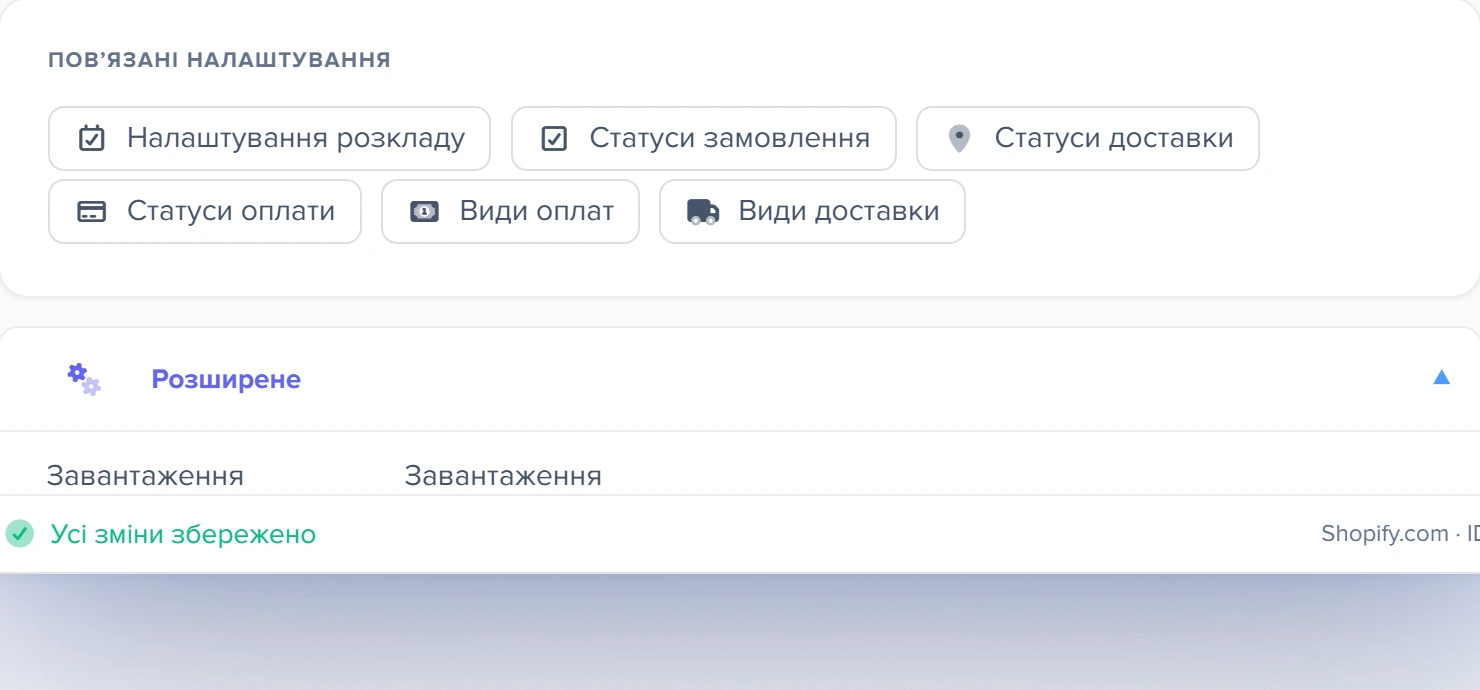
1
Статуси замовлення2
Статуси оплати3
Завантаження замовлень з дати- Статуси замовлення — відповідність статусів Shopify статусам замовлень в Elbuz.
- Статуси оплати — відповідність статусів оплати Shopify.
- Завантаження замовлень починаючи з дати (РРРР-ММ-ДД) — з якої дати завантажувати замовлення.
Оновлення за розкладом
Коли підключення перевірено, поставте шаблон на розклад кнопкою «Налаштування розкладу» у формі: ціни й залишки оновлюватимуться, нові товари додаватимуться. Вивантаження назад у Shopify — окремий шаблон у вікні «Вивантаження даних» зі своїм розкладом (шаблони вивантаження).
Журнал прогону показує числа по кожній сторінці:
- «Shopify: сторінка каталогу 3, отримано товарів: 75»;
- підсумок «Shopify: каталог завантажено, товарів (включно з варіантами): 240»;
- замовлення окремо: «Shopify: сторінка замовлень 1, завантажено всього: 50»;
- помилка магазину — червоним рядком.
Нові товари видно в сітці «Товари» за колонкою «Джерело: назва», оновлені — за «Дата оновлення». Загальне про журнал — як перевірити, що завантаження пройшло.
Скільки тягне один прогін
Стелі на кількість товарів немає. Кожен варіант рахується окремою позицією: товар із п'ятьма розмірами — п'ять карток.
| Що | Сторінка | Ще |
|---|---|---|
| Повний режим | 25 товарів, пауза 1 с | до 100 варіантів, 20 фото і 3 колекцій на товар; відповідь до 120 с |
| Швидкий режим | 250 товарів, пауза 1 с | не більше 2000 сторінок (до 500 тисяч позицій); відповідь до 60 с |
| Замовлення | 50 замовлень | до 100 рядків у кожному |
Тривалість вашого каталогу видно в колонці «Витрачено часу» і в «Історії запусків».
Сценарії
Подивитися каталог в Elbuz, не створюючи застосунок у Shopify
Що ввімкнути. У картці «Підключення» заповніть лише «Домен магазину», поле «Admin API access token» лиште порожнім і не підключайте застосунок Elbuz — з ним прогін піде повним режимом. У «Вибір даних для завантаження» — «Товари» і, якщо потрібні зображення, «Фото».
Що вийде. У каталог потраплять опубліковані товари — усі активними, із залишком 1 або 0, категорією стане тип товару. Чернеток, штрихкодів і замовлень не буде (різниця режимів).
Тримати каталог і залишки в Elbuz у ногу з Shopify
Що ввімкнути. «Домен магазину» й «Admin API access token» (або код прив'язки в картці «Застосунок із маркетплейсу»), галочки «Товари» і «Фото», потім розклад кнопкою «Налаштування розкладу».
Що вийде. Кожен запуск читає всі товари магазину: чернетки й архівні приходять вимкненими, решта — активними, з точною кількістю, штрихкодом і категорією з першої колекції. Товари, видалені в Shopify, лишаються в Elbuz як були (товар зник), а фото вже заведених карток не оновлюються.
Приймати замовлення вебхуком
Що ввімкнути. Admin API access token, галочка «Замовлення» в картці «Вибір даних для завантаження» і «Використовувати вебхуки» в картці «Приймання замовлень (Webhook)», шаблон у стані «Активний», потім кнопка «Підписатися на вебхуки Shopify». Для перевірки підпису — «Client secret». Свої статуси зіставте кнопками «Статуси замовлення», «Статуси оплати» й «Статуси доставки».
Що вийде. Нове замовлення одразу лягає непроведеним документом «Замовлення покупця»; зміна в Shopify оновлює в ньому оплату й доставку. Залишок і резерв зрушать, коли ви проведете документ.
Тримати свою ціну на частині товарів, решту оновлювати з магазину
Що ввімкнути. У картці товару — секція «Статуси та прапорці», блок «Захист під час імпорту», перемикач «Фіксована ціна».
Що вийде. Ціна й стара ціна лишаються вашими: їх не перезапише ні прогін Shopify, ні правила націнки. Решта полів, зокрема активність, і далі приходить із магазину; щоб картка не змінювалася зовсім, увімкніть «Не оновлювати».
Що робити, коли Shopify не завантажується
| Що ви бачите | Чому так | Що зробити |
|---|---|---|
| «Shopify: вкажіть домен магазину і access token» | Порожній домен магазину | Заповніть поле домену; для замовлень і повного каталогу — ще й Admin API access token (що потрібно від Shopify) |
| «Shopify: помилка API —» і текст від магазину | Shopify відхилив запит: токен недійсний, застосунок не встановлено на магазин, бракує прав або магазин тимчасово недоступний | Натисніть «Перевірити підключення» — відповідь назве причину без повного прогону (де взяти токен) |
| Токен введено, товари приходять, а замовлення — ні | Застосунку бракує права read_orders; для замовлень старших за 60 днів — read_all_orders |
Додайте право в застосунку Shopify і перевірте підключення (де взяти токен) |
| «Shopify: завантаження замовлень без ключа API недоступне» | Увімкнено «Замовлення», але працює швидкий режим без ключа | Впишіть Admin API access token або прив'яжіть магазин кодом через застосунок Elbuz (різниця режимів) |
| «invalid JSON (not a Shopify storefront?)» | За вказаною адресою немає публічного переліку товарів: не той домен, магазин закрито паролем або він не на Shopify | Перевірте адресу магазину; якщо вітрина закрита паролем, підключайтеся за токеном (два режими) |
| «Shopify: каталог завантажено», але товарів помітно менше, ніж у магазині | Швидкий режим: помилку на глибокій сторінці публічного переліку програма читає як кінець каталогу — перед підсумком у журналі стоїть помаранчевий рядок «Shopify: помилка API — (page N)» | Перейдіть на повний режим за токеном і запустіть завантаження ще раз (обрив прогону) |
| Після завантаження залишок став 1 або 0, а вимкнені товари ввімкнулися | Швидкий режим пройшов поверх каталогу, завантаженого за токеном (наприклад, токен прибрали з форми) | Впишіть токен і запустіть завантаження ще раз (завантажили не тим режимом) |
| У каталозі два однакові товари з різними назвами | Товар перейменували в Shopify: прогін не впізнав стару картку й завів нову | Видаліть стару картку: після перейменування прогін її більше не оновлює, тож вона знаходиться відбором за старою «Датою оновлення» (повторний прогін) |
| «Магазин підключено через застосунок Elbuz — підписку на вебхуки замовлень уже налаштовано» | Ви натиснули «Підписатися на вебхуки Shopify» на магазині, підключеному кодом прив'язки | Нічого робити не треба: підписку створено при встановленні застосунку (вебхук) |
Якщо прогін обірвався
Товари пишуться в каталог пачками по 500 позицій, тож після обриву частина каталогу вже оновлена, решта — зі старими даними. Запустіть прогін ще раз: дублів не буде, а повтор доробить правила націнки й пошукові дані для нових товарів. Загальна механіка — якщо прогін обірвався.
Відповідь «забагато звернень» повний режим переживає сам: до трьох спроб із паузою, що зростає.
У швидкому режимі помилка на першій сторінці зупиняє прогін червоним рядком. А помилку на будь-якій наступній сторінці програма вважає кінцем каталогу: помаранчевий рядок «Shopify: помилка API — (page N)» і звичайний підсумок «Shopify: каталог завантажено…» з меншим N.
Shopify відповідає на обидва випадки однаково, тож відрізнити їх неможливо. Після швидкого режиму звіряйте підсумок із кількістю товарів у магазині, а для великого каталогу переходьте на повний режим.
Якщо завантажили не тим режимом
Швидкий режим поверх каталогу, завантаженого за токеном, перезаписує точні значення біднішими:
- залишок огрубиться до 1 або 0 — публічний перелік каже лише «можна купити / не можна»;
- вимкнені товари ввімкнуться — у швидкому режимі всі прочитані товари приходять активними;
- штрихкоди вціліють — порожнє значення заповнене поле не затирає.
Впишіть Admin API access token і запустіть завантаження ще раз: повний режим поверне кількість і активність, дублів не буде. Не повернеться лише категорія карток, які швидкий режим завів уперше: він брав її з типу товару, а місце в дереві повний прогін не змінює.
Підключили не той магазин — товари шаблона відбираються у «Товарах» за колонками «Джерело: назва» і «Джерело: код» і видаляються пакетом. Як знайти перезаписані картки і що повернути не вийде — якщо завантажили не те.
Часті запитання
Чому не переносяться характеристики товару?
У Shopify немає окремого довідника характеристик: усе, що описує позицію, живе в опціях варіанта. Саме вони й переносяться (варіанти й характеристики). Решту властивостей дозаповніть у своєму каталозі Elbuz.
Як краще отримувати замовлення — розкладом чи вебхуком?
Вебхуком швидше: Shopify повідомляє Elbuz про нове замовлення тієї ж миті, а підписку Elbuz створює кнопкою у формі. Розклад теж працює, але із затримкою до наступного запуску (вебхук).
Чому у швидкому режимі видно не всі товари?
Публічний перелік Shopify віддає лише опубліковані товари — чернеток і прихованих позицій у ньому немає. Щоб бачити каталог цілком, підключіться за токеном (різниця режимів).
Що буде, якщо перейменувати товар у Shopify?
Наступний прогін не впізнає стару картку — товар шукається за назвою — і заведе другу з новою назвою. Стару приберіть руками. Перейменування в Elbuz безпечне: картка знайдеться, просто назва повернеться з магазину.
Я зняв «Активність» у картці — чи ввімкне її наступний прогін?
Так, якщо в Shopify товар у стані Active: активність приходить із магазину при кожному оновленні. Утримати картку вимкненою можна лише перемикачем «Не оновлювати» (вимкнути чи видалити).
Чи зрушить залишок, коли приїде замовлення з Shopify?
Ні. Замовлення лягає непроведеним документом «Замовлення покупця», а непроведений документ не змінює ні залишку, ні резерву, поки ви його не проведете.
Чи можна оновлювати ціни й залишки в Shopify з Elbuz?
Так, але окремим шаблоном у вікні «Вивантаження даних» з типом прямого з'єднання через API і своїм розкладом. Завантаження само нічого назад не вивантажує (шаблони вивантаження).
Суміжні теми
- Якщо треба зрозуміти, як шаблон завантаження поводиться з будь-яким джерелом, — Завантаження даних у каталог.
- Якщо підключаєте ще й інші майданчики через API — Імпорт каталогу через API.
- Якщо замовлення з Shopify треба звести з іншими каналами — Завантаження замовлень із майданчиків.
- Якщо ціни й залишки з Elbuz мають їхати назад у магазин — Шаблони вивантаження.