




Elbuz змінює відразу всі позначені товари однією операцією: записує значення, перераховує ціну чи міняє категорію — правити картки по одній не потрібно.
Коли це знадобиться:
- Акція на групу товарів — режим «%» знизить ціни, а «Фіксована ціна» не дасть оновленню з прайсів їх повернути.
- Треба заповнити характеристику в сотні товарів — колонка атрибута в сітці приймає значення так само, як звичайне поле.
- Товари треба перенести в нову категорію — «Змінити категорію товару» перепише категорії всіх позначених.
- Записали не те значення — «Повернути назад» відкотить запис протягом доби.
З чого почати: позначте товари, клацніть по комірці потрібної колонки й відкрийте меню правої кнопки миші.
Що вміють масові зміни
- «Масово встановити значення» записує одне значення в колонку всіх позначених товарів, зокрема характеристику чи фото.
- Режими ціни додають суму чи відсоток, множать і округлюють ціну, ставлять «Фіксована ціна» й «Акційний товар».
- «Знайти та замінити» міняє частину тексту — окрема стаття.
- «Змінити категорію товару» переписує набір категорій або лише головну.
- «Повернути назад» і «Останні дії» відкочують запис значення й заміну тексту протягом доби.
- Позначки захисту не дають оновленню з прайсів перезаписати вашу правку.
На скільки товарів піде операція, залежить від позначок і від самої операції — таблиця області дії. Видалення товарів — окрема стаття: «Як видалити або вимкнути товари».
Де це і хто має доступ
- Меню
- Довідники → Базовий каталог товарів → Товари
- Інші входи
- права кнопка миші по сітці, панель масових дій унизу або бургер у тулбарі
- Право доступу
- вікно «Товари»; «Змінити категорію» — окремим правом; поле тільки для читання не зміниться
- Підготувати
- позначені товари — перевірка перед операцією
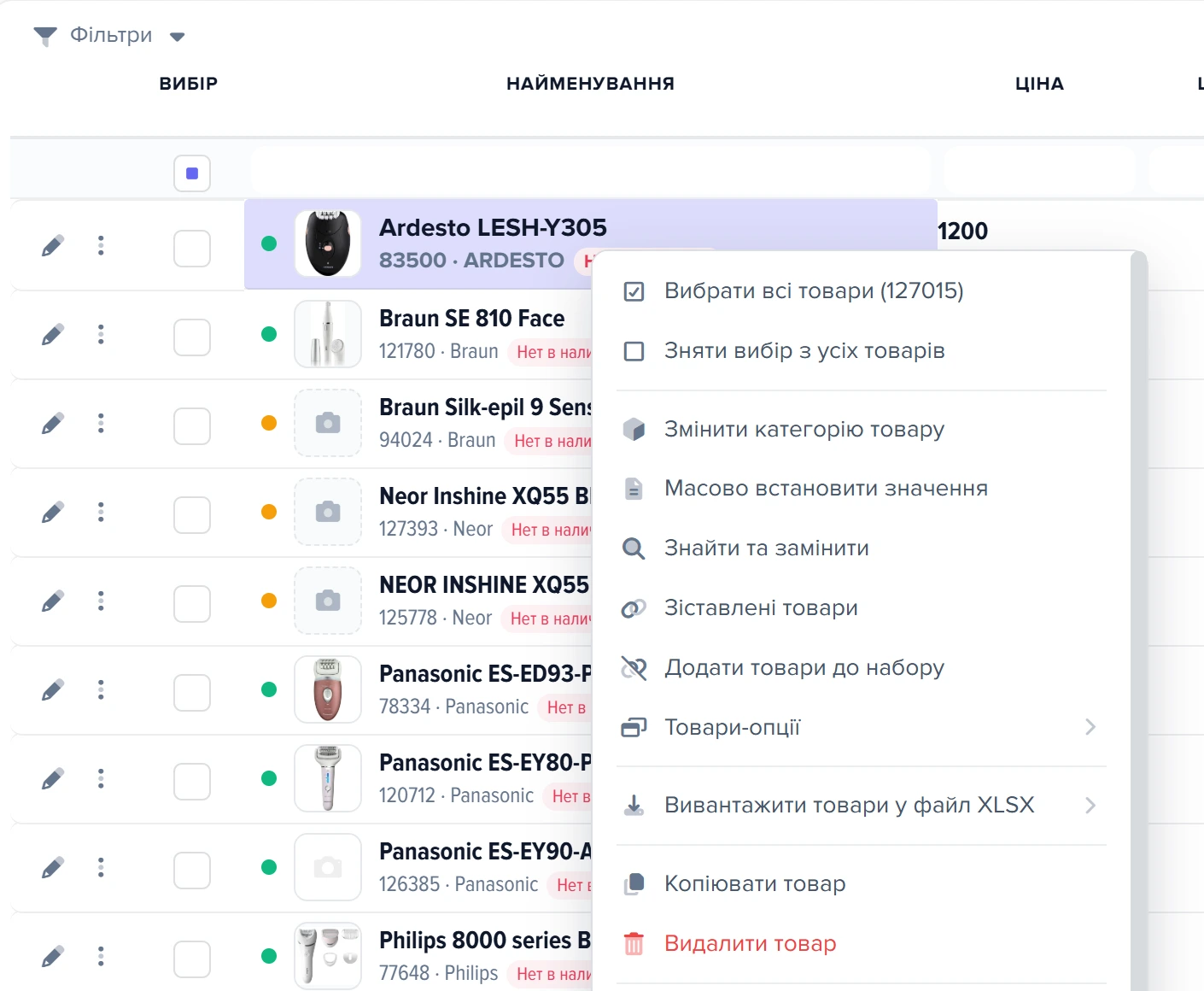
1
Масово встановити значення2
Знайти та замінити3
Змінити категорію товару- «Масово встановити значення» записує одне значення в усі відмічені товари.
- «Знайти та замінити» змінює частину тексту в колонці.
- «Змінити категорію товару» переносить товари в інші категорії.
Жодна з операцій не питає «ви впевнені?» двічі, а відкат є тільки у двох (що можна повернути). Першу масову зміну спробуйте на двох-трьох позначених товарах і подивіться результат у сітці.
Як записати одне значення в багато товарів
Операція записує одне значення в одну колонку всіх позначених товарів. Колонку ви не вибираєте в діалозі — береться та, по клітинці якої ви клацнули перед викликом меню. Її назву видно в підписі поля: «Введіть значення для поля — Найменування». Якщо жодної клітинки не торкалися, пункт нічого не зробить.
Змінити можна тільки те, що в сітці взагалі редагується. Розрахункові колонки — націнка, дата створення, кількість переглядів — операції не піддаються, і пункт меню на них просто не спрацює. Якщо потрібного поля в сітці немає, увімкніть його показ у налаштуваннях колонок: те, чого немає в сітці, масово змінити не вийде.
- Дія або результат
- Розвилка: далі шлях залежить від відповіді
Чотири різні діалоги
Вигляд вікна залежить від того, яка колонка вибрана.
| Тип колонки | Що ви побачите |
|---|---|
| звичайне текстове або числове поле | рядок вводу з підказкою: програма пропонує значення, які вже зустрічаються в цій колонці |
| поле-довідник або прапорець | випадний список замість вводу — помилитися з написанням неможливо |
| «Зображення» | вибір файлу: одне фото на всі позначені товари, до 350 КБ, тільки картинка |
| «Ціна» | окреме вікно з режимами націнки — про нього нижче |
Характеристики товарів змінюються так само: увімкніть у сітці показ атрибутів вибраної категорії, клацніть по стовпцю з потрібною характеристикою й викличте той самий пункт меню.
Порожнє значення — це не «пропустити», а очистити поле. Програма перепитає, але для колонки «Зображення» питання інше й серйозніше: буде видалено всі фотографії позначених товарів разом із файлами, і повернути їх не можна — резервних копій фото немає.
Як перерахувати ціни націнкою
Для колонки «Ціна» відкривається розширений діалог. Вибрати можна один із чотирьох режимів:
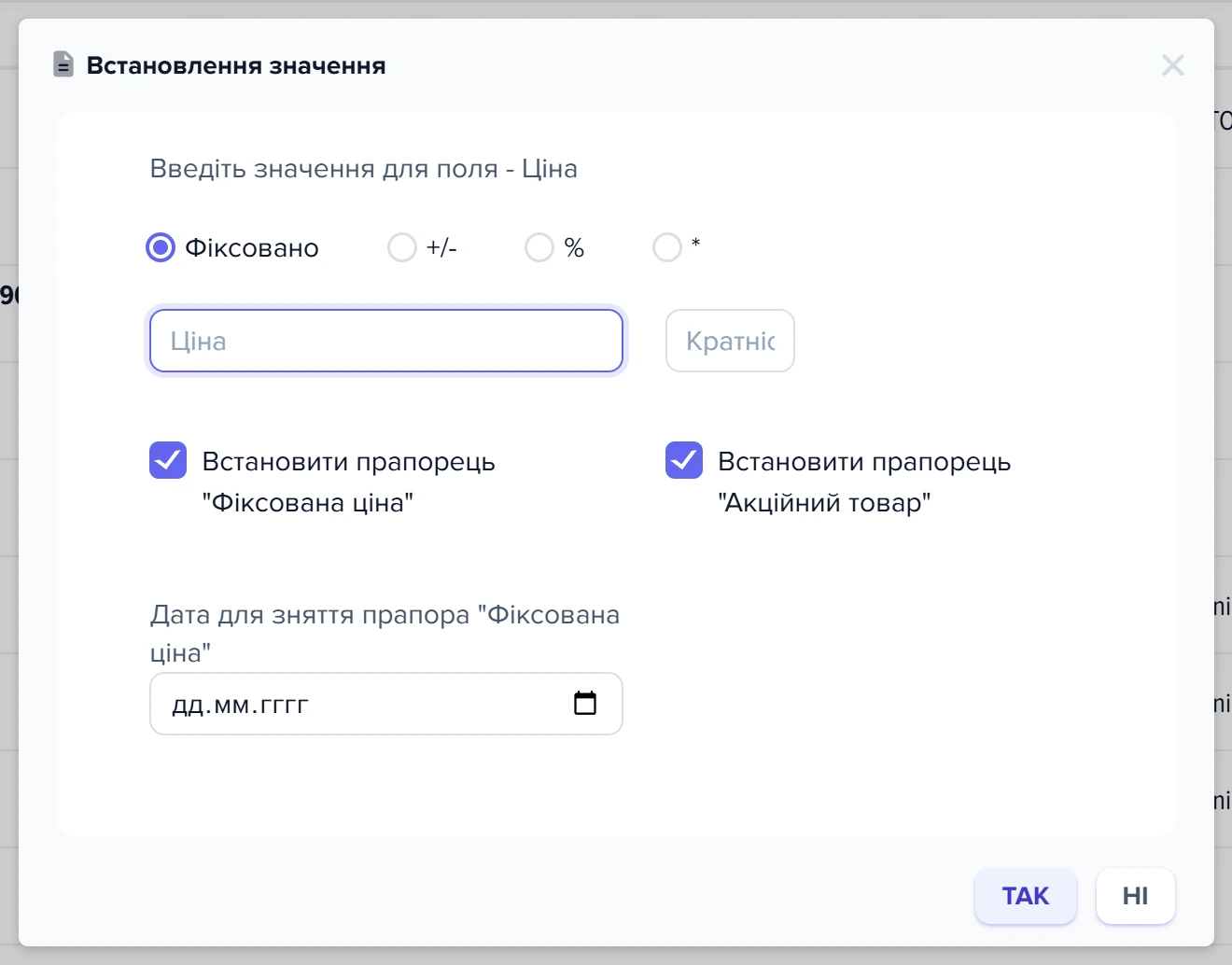
1
Режими: підставити число, +/-, %, *2
Кратність3
Фіксована ціна- Чотири режими: підставити число, додати, додати відсоток, помножити.
- «Кратність» — округлення ціни вгору до кратного значення.
- «Фіксована ціна» — без неї оновлення з прайсу поверне попередню ціну.
| Режим | Що робить |
|---|---|
| «Фіксовано» | ставить у ціну вказане число — однакове для всіх позначених |
| «+/−» | додає число до поточної ціни; з мінусом — віднімає |
| «%» | додає відсоток до поточної ціни; з мінусом — знижує |
| «*» | множить ціну на вказане число; з мінусом — ділить на нього |
Поле «Кратність» округлює результат угору до найближчого кратного: при кратності 5 ціна 103.21 стане 105.00, при кратності 10 — 110.00.
Два прапорці ставляться разом із ціною й за замовчуванням увімкнені. «Фіксована ціна» захищає нову ціну від перезапису при наступному оновленні каталогу з прайс-листів — без нього ціна постачальника повернеться. «Акційний товар» позначає товар як акційний. Поле «Дата для зняття прапора "Фіксована ціна"» знімає захист автоматично, коли акція закінчиться.
Три режими перерахунку («+/−», «%», «*») працюють лише з товарами, у яких ціна більша за нуль. Товари з порожньою чи нульовою ціною вони мовчки пропускають: помножити нуль немає на що. Щоб проставити ціну таким товарам, потрібен режим «Фіксовано».
Режим «Фіксовано» по позначених товарах відкочується, як звичайний запис значення. Перерахунок «+/−», «%» і «*» не відкочується. Для регулярного ціноутворення масова операція взагалі не найкращий інструмент: для нього є правила націнки, які рахуються самі при кожному оновленні каталогу.
Як змінити категорію товарів
Пункт відкриває дерево категорій зі списком тих, що вже стоять у позначених товарів. Позначте прапорцями всі категорії, у яких товар має показуватися на сайті, і рівно одній з них поставте прапорець «Головна категорія». Без головної категорії програма зберегти не дасть, як і з двома головними одночасно.
За замовчуванням операція замінює набір категорій, а не доповнює його: усі попередні зв'язки позначених товарів видаляються, лишаються тільки ті, які ви щойно відмітили. Якщо потрібно змінити лише головну категорію, а решту зв'язків зберегти, увімкніть прапорець «Змінити лише головну категорію».
З ним кожен позначений товар отримує зв'язок із новою головною категорією, а зв'язок із колишньою головною знімається, якщо її прапорець у дереві не відмічено. Інші категорії товару лишаються як були, а додаткові категорії, відмічені в дереві, у цьому режимі не додаються.
- Дія або результат
- Розвилка: далі шлях залежить від відповіді
Товари-опції переходять разом із головним товаром — окремо їх відмічати не потрібно. Зміна категорії відкату не має.
Одна категорія в дереві товару не показує — товар живе в категорії через зв'язок, а на сайті відображається в усіх, які позначені. Головна потрібна для адреси сторінки й хлібних крихт.
Що можна повернути
Відкат є тільки у двох операцій, і в нього свої межі:
- Відкочуються тільки дві операції: «Знайти та замінити» і «Масово встановити значення» — остання лише тоді, коли працювала по позначених товарах.
- Не відкочуються: видалення, зміна категорії, масова установка фото, а також ціни в режимах «+/-», «%», «*». Ціна, встановлена в режимі «Фіксовано», відкочується, але позначки «Фіксована ціна» й «Акційний товар», які поставив діалог, лишаються. Заміна в полі «Виробник» відкочується разом із привʼязкою до довідника, але виробник, якого вона там завела, лишається.
Розраховувати на відкат як на страховку не варто: це підстраховка від щойно зробленої помилки, а не резервна копія.
Масові зміни: що буде при обриві і як повернути
Масово товари змінюють три речі: «Оновлення базового каталогу» з прайсів, «Масово встановити значення» і «Знайти та замінити» у сітці каталогу, а також кнопка «Застосувати формули». Жодна з них не працює за принципом «усе або нічого». Кожна записує зміни частинами, одну за одною, і обрив залишає в каталозі рівно те, що встигло записатися. Відкат у них теж різний, тому нижче вони розібрані окремо.
Які товари потраплять під операцію
- «Масово встановити значення»: якщо в сітці каталогу є товари, відмічені прапорцями, значення запишеться всім відміченим, а не лише тим, що видно на поточній сторінці. Якщо жодного прапорця немає, зміниться тільки рядок під курсором.
- Відмітки зберігаються за вами, поки ви їх не знімете. Товар, який ви відмітили раніше, а потім сховали фільтром або перейшли на іншу сторінку, однаково потрапить під операцію. Кнопка «вибрати все» відмічає все, що проходить поточний відбір сітки: категорію, фільтри колонок і рядок пошуку, а старі відмітки при цьому знімає.
- «Знайти та замінити»: якщо відміток немає, заміна йде по всій вибраній категорії з підкатегоріями, а якщо обрано корінь дерева — по всьому каталогу. Фільтри колонок і пошук у сітці цю область не звужують, тому, якщо в сітці ввімкнено пошук або фільтр, а рядки не відмічено, діалог заміни не відкриється: з'явиться червоне повідомлення «У сітці увімкнено пошук або фільтр, а рядки не позначено: заміна пішла б на всю категорію, а не на видимі товари. Позначте потрібні рядки («Вибрати все» враховує фільтр) і повторіть.» Без пошуку й фільтрів заміну на всю категорію програма просить окремо підтвердити галочкою.
- «Оновлення базового каталогу» на відмітки в сітці прайсу не зважає. Воно обробляє весь вибраний прайс або всі прайси одразу, а звузити обробку можна лише умовами на вкладці «Додатково» в налаштуваннях оновлення.
Обмеження на кількість товарів в одній операції у програмі немає.
Як повернути масову зміну в сітці каталогу
Після «Масово встановити значення» і «Знайти та замінити» внизу на 15 секунд з'являється повідомлення «Змінено N товарів» із кнопкою «Повернути назад». Те саме можна зробити й пізніше: кнопка з годинником у вікні каталогу відкриває список «Останні дії», і кожну операцію з нього можна відкотити.
- Якщо після вашої операції хтось уже встиг змінити поле в якомусь товарі, цей товар відкат не чіпає. У повідомленні буде видно, скільки таких товарів пропущено: «пропущено N — змінені пізніше».
- Якщо операція нічого не змінила (у всіх товарів поле вже мало таке значення), то й відкочувати нічого: кнопки не буде.
- Програма зберігає тільки п'ять останніх ваших масових операцій, і не старші за добу. Шоста операція витісняє найстаріший відкат, а операції, старші за 24 години, з цього списку зникають.
- Відкат не записується, коли «Масово встановити значення» змінює лише рядок під курсором (без відміток), коли ціну задають через націнку, а не числом, і коли очищають колонку «Зображення». Очищення зображень видаляє знімки товарів разом із файлами, і повернути їх неможливо.
Оновлення базового каталогу: обрив і повторний запуск
Оновлення йде етапами: ціни й поля товарів, додавання нових товарів, наявність і активність, прибуток, фото та інші. Кожен етап записується в каталог одразу, окремо від наступних. Спільного відкату для всього прогону немає.
- Якщо ви натиснули «Стоп», прогін зупиниться на найближчій точці між етапами, а не посеред етапу: етап, що вже почався, доходить до кінця. У журналі з'явиться «Завантаження перервано користувачем!». Те, що встигли записати попередні етапи, залишається в каталозі.
- Якщо прогін обірвався сам (збій сервера, помилка), записане до обриву теж лишається. Повідомлення про завершення в журналі тоді не буде: останнім рядком стоятиме етап, на якому все зупинилося.
- Якщо запустити оновлення, поки попереднє ще йде, другий запуск буде відхилено з повідомленням «Пакетна обробка вже виконується іншим процесом — цей запуск відхилено». Поки прогін іде, він між етапами оновлює мітку блокування, тож другий запуск його не перехопить. Коли прогін завершується, зокрема аварійно через помилку, блокування знімається одразу, і новий запуск можна робити без очікування. Лише якщо процес на сервері зупинили примусово або сервер перезавантажився, блокування лишається, і новий запуск відхилятиметься, доки не мине дві години від старту обірваного прогону або від останнього етапу, який він встиг завершити.
- Якщо саме триває завантаження прайсів за розкладом, ручний запуск оновлення буде відхилено з повідомленням «Триває завантаження прайс-листів за розкладом — запуск оновлення каталогу відхилено».
- Повторний запуск заново перераховує товари з даних прайсів за тими самими налаштуваннями. Він не відновлює того, що обірваний прогін уже стер. Якщо в налаштуваннях оновлення для якогось поля стоїть позначка «Очищати поле БК перед оновленням», це поле стирається на етапі оновлення цін і полів товарів, одразу перед записом нових значень із прайсу, і тільки коли ввімкнено «Оновлювати товари». Стирається воно лише в товарів, зіставлених із прайсом, який оновлюється (при оновленні за всіма прайсами — у всіх товарів каталогу), з урахуванням умов на вкладці «Додатково». Товари з позначкою «Не оновлювати» не очищаються, а в товарів із «Фіксована ціна» не очищаються поля цін. Незаповненим поле лишиться в кожного товару, якому прогін після очищення нового значення не запише: якщо прогін обірветься між очищенням і записом, якщо при оновленні за всіма прайсами товару немає в жодному з них, якщо рядок прайсу не пройшов умови запису цього поля (порожня комірка, логічна умова) або якщо сам рядок зв'язки полів вимкнено, а позначку очищення в ньому залишено.
Якщо в налаштуваннях оновлення заповнено «Кількість днів актуальності товару, після закінчення видалення товару», товари, яких стільки днів немає в прайсах, видаляються з каталогу остаточно. Відкату для цього немає, і журнал змін їх теж не поверне.
Застосування формул
Кнопка «Застосувати формули» перераховує поля за всіма активними формулами, кожну окремо. Якщо якась формула записана з помилкою, програма її пропускає, а решту виконує, і потім показує список формул, які не спрацювали. Кнопки відкату в цієї операції немає: щоб повернути значення, потрібно виправити формулу й застосувати її ще раз.
Що видно в журналі і як знайти змінене
- «Журнал операцій» показує хід оновлення по етапах: скільки товарів оновлено, скільки додано, коли операцію перервано. Назв конкретних товарів там немає. Рядки журналу зберігаються 14 днів, а підсумкові картки операцій — 90 днів.
- Побачити, які саме товари змінилися і яке значення в них було до цього, можна на вкладці «Історія операцій», але тільки якщо ввімкнено налаштування «Історія зміни значень». Якщо воно вимкнене, оновлення каталогу подробиць не записує взагалі.
- Для оновлення каталогу історія записується тільки тоді, коли прогін дійшов до кінця. Прогін, зупинений кнопкою «Стоп» або обірваний збоєм, в історії не з'являється.
- З «Історії операцій» попередні значення полів повертають по одному товару: кнопкою в рядку. Масового повернення там немає. Записи історії зберігаються 7 днів.
Як обрив проходить саме в «Знайти та замінити» і чи безпечно повторити заміну — у статті «Як замінити текст у назвах і описах товарів».
Що відбувається після запуску
Жодна з трьох операцій не ставиться в чергу фонових завдань. Програма виконує її одним зверненням до сервера, поки на екрані висить «Обробка даних, чекайте...», а у вікні зміни категорії — індикатор під кнопкою «Зберегти». Сітка оновлюється тільки після відповіді сервера.
Як побачити, що зміна відбулася
- «Масово встановити значення» по позначених товарах показує внизу «Змінено N товарів» лише тоді, коли в колонку записують готове значення. Якщо перераховували «Ціна» режимом «+/−», «%» чи «*», додавали чи очищали «Зображення» або змінювали тільки рядок під курсором, лічильника не буде: сітка просто оновиться.
- Усім позначеним товарам програма ставить поточну дату в колонку «Дата оновлення» і знімає прапорець «Вивантажено», навіть тим, у яких значення не змінилося. Фільтр сітки за цими двома колонками показує, яких товарів торкнулася операція. Так само робить і «Змінити категорію товару».
- «Змінити категорію товару» кількості не показує. Після успішного збереження вікно закривається, а позначки з усіх товарів у сітці знімаються, тож лічильник «Вибрано» стає нулем. Якщо потрібно повторити операцію з тими самими товарами, позначте їх заново.
- Якщо сервер відмовив у зміні (у вашої групи немає права змінювати це поле, або вибраного значення немає в довіднику колонки), на мить з'являється «Операція не виконана!» і одразу зникає разом із написом очікування, а жоден товар не змінюється.
- Якщо під час «Масово встановити значення» обірвався зв'язок із сервером, з'явиться «Операція не виконана!», а сітка не оновиться. Оновіть сітку й перевірте колонку, перш ніж запускати ще раз.
- У вікні зміни категорії обрив зв'язку або відмова сервера закінчуються повідомленням «Операція не виконана!»: вікно лишається відкритим, позначки в сітці зберігаються, а кнопка «Зберегти» знову стає доступною.
Чи безпечно повторити
- Повторний запис того самого числа чи тексту через «Масово встановити значення» дає той самий результат, двічі нічого не додасться.
- Режими «+/−», «%» і «*» рахують від поточної ціни. Повторний запуск ще раз додасть націнку до вже зміненої ціни, а відкату в цих режимах немає. Перш ніж повторювати після обриву, перевірте в сітці, чи ціни вже змінилися.
- «Змінити категорію товару» без прапорця «Змінити лише головну категорію» працює по кроках: спочатку видаляє всі зв'язки позначених товарів із категоріями, потім додає вибрані категорії по одній і лише тоді ставить головну. Якщо робота обірвалася між цими кроками, товари можуть лишитися без частини або без усіх вибраних категорій. Повторний запуск із тими самими категоріями безпечний: він знову видаляє зв'язки й записує їх заново.
Коли зміни потраплять у вивантаження й на сайт
Масові операції самі нічого не вивантажують і не ставлять вивантаження в чергу. Нові ціни, значення та категорії потраплять на сайт чи майданчик під час наступного запуску вивантаження: вручну або за розкладом, який у нього налаштований.
Знятий прапорець «Вивантажено» важливий для вивантажень з увімкненим «Вивантажувати лише нові дані» (тунель, API, CommerceML, YML). Вони беруть тільки товари без цього прапорця. «Масово встановити значення» знімає його з усіх позначених, а «Знайти та замінити» — тільки з тих товарів, де заміна справді щось змінила. Якщо прапорець у вивантаженні вимкнений, воно передає весь свій відбір товарів разом зі зміненими.
Як не дати оновленню затерти правку
Правка в комірці записується в товар одразу й сама по собі нічим не захищена. Виняток один: якщо ви вписали в комірку ціну, більшу за нуль, програма сама ставить товару позначку «Фіксована ціна».
Далі по тих самих товарах можуть пройти дві речі.
- Масова операція в сітці — «Масово встановити значення» або «Знайти та замінити» — перезаписує поле в усіх товарах своєї області, зокрема й у тих, які ви правили руками. Позначок «Фіксована ціна» і «Не оновлювати» ці дві операції не перевіряють.
- Оновлення базового каталогу перезаписує значеннями з прайсу ті поля, які відмічені в його налаштуваннях. Своє значення від нього закріплюють позначками товару:
- «Не оновлювати» — оновлення пропускає товар повністю: ціни, поля, наявність, активність;
- «Не оновлювати атрибути» і «Не оновлювати фото» — захищають лише характеристики або лише фото, решту товару оновлення змінює;
- «Фіксована ціна» — ціна, РРЦ, закупівельна й стара ціна, а також привʼязка до постачальника лишаються вашими, решту полів оновлення змінює. Якщо заповнено «Дата для зняття прапора "Фіксована ціна"», позначка знімається під час першого оновлення каталогу після цієї дати;
- для окремого поля в налаштуваннях оновлення є режим «Оновлювати, якщо значення порожнє в базовому каталозі»: тоді оновлення заповнює поле тільки там, де воно порожнє або нульове, і заповненого вами не чіпає.
Ці позначки — колонки сітки, тож їх ставлять і масово: позначте товари й запустіть «Масово встановити значення» по потрібній колонці.
Сценарії
Знизити ціни на групу товарів на час акції
Що увімкнути. Відберіть товари й позначте їх галочками, клацніть по колонці «Ціна», викличте «Масово встановити значення». Режим «%», у полі ціни — від'ємне число, наприклад -10. Прапорці «Встановити прапорець "Фіксована ціна"» і «Встановити прапорець "Акційний товар"» лишіть увімкненими, у «Дата для зняття прапора "Фіксована ціна"» вкажіть кінець акції. Якщо потрібні круглі ціни, заповніть «Кратність».
Що вийде. Ціна кожного позначеного товару зменшиться на 10% від поточної, товари отримають позначки фіксованої ціни й акції, а оновлення каталогу з прайс-листів не перепише нову ціну. Коли дата мине, прапорець «Фіксована ціна» зніме перше ж оновлення каталогу з прайсів після неї, і ціна знову піде від постачальника.
Чого не буде. Товари з нульовою чи порожньою ціною не зміняться. Лічильника «Змінено N товарів» і кнопки «Повернути назад» не з'явиться: зміну ціни не відкотити, тож перевірте результат на двох-трьох товарах. Повторний запуск знизить ціни ще раз.
Перенести товари в нову категорію й прибрати зі старих
Що увімкнути. Позначте товари, викличте «Змінити категорію товару». Зніміть прапорці зі старих категорій, відмітьте нову й поставте їй «Головна категорія». Прапорець «Змінити лише головну категорію» лишіть вимкненим.
Що вийде. У позначених товарів лишиться тільки відмічена категорія, і вона ж стане головною. Товари-опції перейдуть слідом за головним товаром. Рядкам прайс-листів, зіставленим із цими товарами, теж проставиться нова категорія. Товарам знімається прапорець «Вивантажено», тож вони підуть у найближче вивантаження з «Вивантажувати лише нові дані».
Чого не буде. Кількості зміненого вікно не покаже й відкату не запропонує. Після успішного збереження позначки в сітці знімуться.
Що робити, коли зміна пішла не так
| Що ви бачите | Чому так | Що зробити |
|---|---|---|
| Пункт меню не відкриває діалог | колонка не редагується або жодної клітинки не було вибрано | клацніть по клітинці потрібної колонки; розрахункові поля змінити не можна |
| Змінився один товар замість усіх | товари не були позначені — операція взяла рядок під курсором | позначте товари галочками й повторіть |
| Ціна перерахувалася не в усіх | у пропущених ціна нульова або порожня | проставте їм ціну режимом «Фіксовано» |
| Наступного дня ціни повернулися до старих | прапорець «Фіксована ціна» був знятий, і оновлення з прайсу переписало ціну | повторіть із прапорцем або опишіть націнку правилом |
| Товари зникли з усіх категорій, крім однієї | зміна категорії замінила набір зв'язків | проставте категорії заново; наступного разу вмикайте «Змінити лише головну категорію» |
| Зникли всі фото товарів | у колонку «Зображення» записали порожнє значення | відновити не можна — фото завантажують заново |
| «Очистити значення у вибраному полі?» | У «Масово встановити значення» лишено порожнє поле — програма перепитує, чи справді треба стерти значення | «Ні», якщо це описка |
| «Буде видалено ВСІ фотографії обраних товарів (N) разом із файлами. Скасувати цю операцію не можна — резервних копій фото немає.» | Те саме порожнє поле, але в колонці «Зображення»: для неї порожнє значення означає не «очистити поле», а видалення всіх знімків із файлами | Звірити число товарів у запитанні; кнопка називається «Видалити фото», і відкату в неї немає (що можна повернути) |
| «Не вдалося відкотити операцію» | Операція вже відкочена, або її зліпок прибрано: він живе добу й тільки для пʼяти останніх операцій | Виправляти вручну (що можна повернути) |
| «(пропущено N — змінені пізніше)» | Частину товарів після вашої операції змінив хтось інший; відкат їх навмисно не чіпає | Розібрати ці товари окремо (що можна повернути) |
| «Масових операцій ще не було» | У вас немає збережених операцій: або їх справді не було, або всі старші за добу | Нічого |
Часті запитання
Скільки товарів зміниться, якщо я нічого не позначив?
У «Масово встановити значення» — один, під курсором. У «Знайти та замінити» — уся категорія з підкатегоріями, у корені дерева — весь каталог, і лише після окремої галочки. Детально — на скільки товарів піде кожна операція.
Помилилася в масовій заміні значення в кількохсот товарів — як скасувати й повернути як було?
Натисніть «Повернути назад» у смужці «Змінено N товарів» — вона живе пʼятнадцять секунд. Пропустили — іконка годинника «Останні дії» в тулбарі сітки: там пʼять останніх ваших операцій за добу (що можна повернути).
Чому нові ціни повертаються до старих після оновлення каталогу?
Оновлення з прайс-листів переписує ціну, якщо в товарі не стоїть прапорець «Фіксована ціна». У діалозі масової зміни ціни цей прапорець вмикається за замовчуванням — якщо його зняли, захисту немає.
Як масово змінити характеристику товарів?
Увімкніть у сітці показ атрибутів обраної категорії, клацніть по стовпцю з потрібною характеристикою й викличте «Масово встановити значення» або «Знайти та замінити». Пам'ятайте, що зміна торкнеться значень тільки поточною мовою інтерфейсу.
Як додати товарам ще одну категорію, не прибираючи наявні?
У діалозі зміни категорії показані всі категорії, які вже стоять у позначених товарів: залиште їхні прапорці й додайте нову, а прапорець «Змінити лише головну категорію» не вмикайте: з ним програма міняє тільки головну категорію й нових додаткових не додає.
Можна побачити, як змінювалася ціна товару за місяць — графік якийсь?
Так: у сітці товарів клацніть по мікрографіку в колонці «Динаміка ціни» — відкриється «Історія ціни товару». Працює, якщо ввімкнено «Зберігати історію цін»; історія починається з дня ввімкнення (історія ціни товару).
Суміжні теми
- Якщо потрібна загальна картина роботи зі списком товарів — як працювати зі списком товарів.
- Якщо операція зачепила не ті товари — як позначити товари.
- Якщо значення треба не вписати, а порахувати — формули для полів каталогу.
- Якщо націнка потрібна постійно, а не разово, — правила ціноутворення.