




AI Media Studio робить для товару нові фото, банери й короткі відео з озвучкою: бере наявні знімки як зразок і додає характеристики, ціну, назву чи домен магазину. Фотостудія для цього не потрібна.
Коли це знадобиться:
- Знімки постачальника однакові в усіх конкурентів — студія зробить із них студійні, кінематографічні чи вінтажні фото.
- Потрібне відео товару — AI напише сценарій, озвучить його й змонтує ролик із вашою заставкою.
- Нових фото потребує ціла категорія — масова генерація ставить завдання в чергу й сама додає результат у картки.
- Продаєте під власною маркою — AI прибере логотипи виробника й поставить ваш домен.
З чого почати: картка товару → кнопка «AI Media Studio» → вкладка «Фото».
Що вміє AI Media Studio
- Нові фото товару — стиль, кількість, пропорції, підписи характеристик і ваш бренд.
- Відео з озвучкою — сценарій, голос, музика, консультант, заставка з логотипом.
- Обкладинка й банер — головне зображення для списку й рекламна картинка із закликом до дії.
- Масова генерація — фото й відео для цілої категорії через чергу.
- Вивантаження на сайт — нові медіа йдуть туди з наступним вивантаженням.
Де це і хто має доступ
- Меню
- пункту немає
- Один товар
- картка товару, секція «Медіа» → кнопка «AI Media Studio»
- Багато товарів
- сітка каталогу → дія «Автоматичне створення фото та відео AI»
- Підготувати
- хоча б одне фото товару: AI працює зі зразком
- Бренд
- назва, домен і логотип — з картки вашої компанії
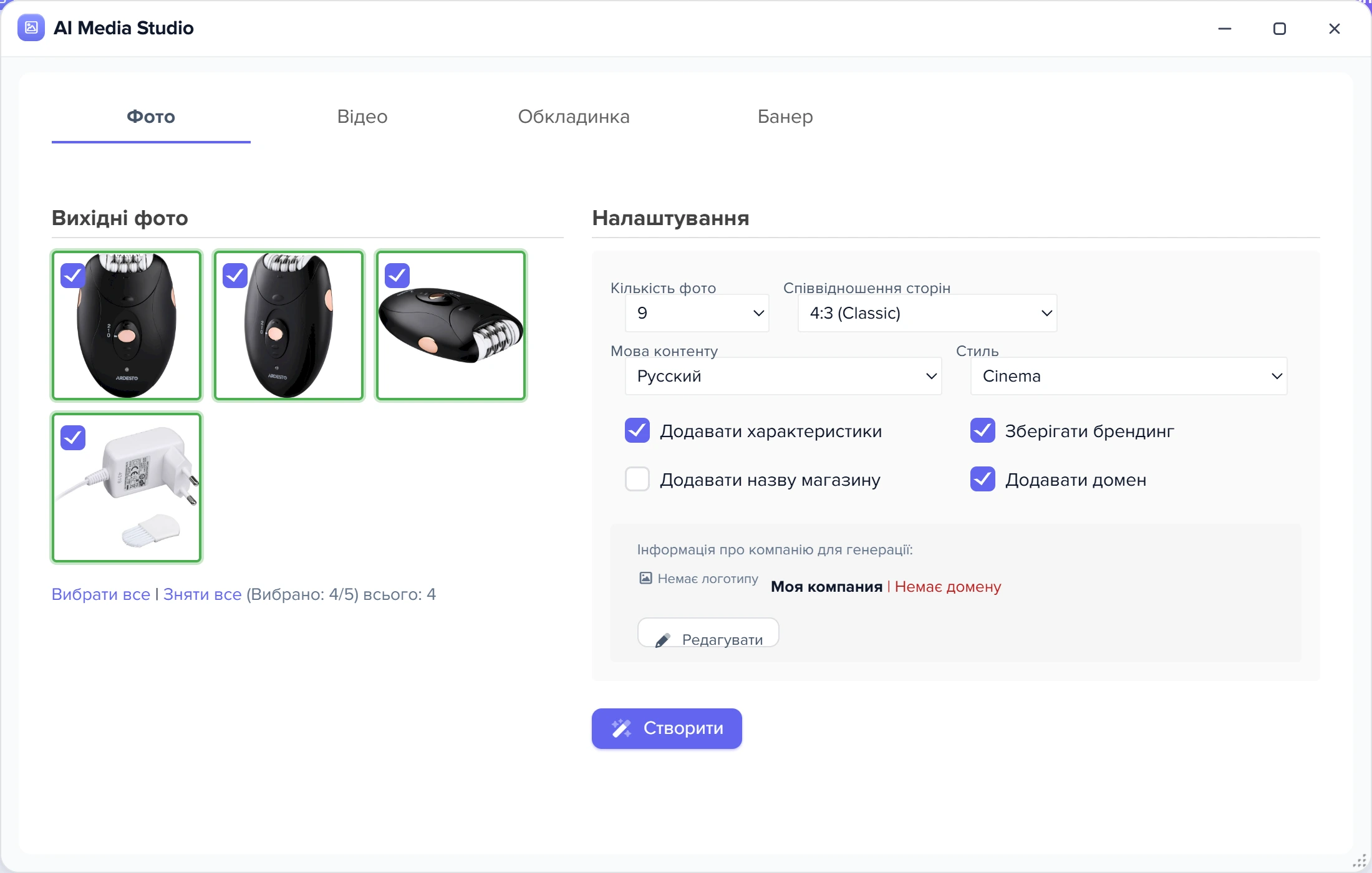
1
Вихідні фото2
Стиль3
Кнопка «Створити»4
Вкладка «Відео»- Вихідні фото товару — джерело для генерації, галочками можна обмежити набір.
- Стиль задає візуальну подачу майбутніх зображень.
- Кнопка «Створити» запускає генерацію — вона платна, тому натискається свідомо.
- Вкладка «Відео» перемикає студію в режим генерації відеороликів.
Як іде генерація і скільки коштує
Порядок однаковий для всіх типів медіа:
- Ви позначаєте вихідні фото товару — до п'яти штук. Це зразок: AI дивиться на товар саме на них.
- Обираєте, що робити, і налаштовуєте параметри.
- Програма відправляє завдання на сервер генерації й чекає результат: фото — до двох хвилин, відео — до п'яти.
- Результат показується у вікні. Він не потрапляє в картку сам — ви дивитеся на нього й натискаєте «Додати до товару» (або «Додати вибрані до товару», якщо фото кілька).
Кожен запуск робить нове зображення, а не правку старого.
Усе, що зробив AI, позначається в базі окремо. Тому в масовому запуску працює фільтр «тільки без AI фото», а у вікні масової генерації видно лічильники «Товарів з AI фото», «Товарів з AI відео», «Всього AI фото». Ваші власні знімки з цими лічильниками не змішуються.
Скільки коштує
Кожна генерація списується з балансу акаунта.
| Що створюєте | Списується з балансу |
|---|---|
| Фото, розмір 4K | $0.25 |
| Фото, розмір 2K | $0.15 |
| Фото, розмір 1K | $0.07 |
| Банер | $0.25 (розмір рахується з ширини й висоти банера) |
| Відео | $0.75 |
Списання відбувається тільки при успішній генерації: невдала спроба балансу не торкається. Платите ви за запуск, а не за кожне зображення: дев'ять фото одним запуском коштують ті самі $0.25, що й одне фото 4K. Звідси проста порада — просити одразу кілька варіантів і вибирати з них, а не запускати генерацію по одному.
Як зробити нові фото товару
Головна вкладка. Параметри, які справді змінюють результат:
| Параметр | Що робить |
|---|---|
| Стиль | студія, кіно (за замовчуванням), вінтаж, флетлей (розкладка згори) — або свій промпт, якщо готові стилі не підходять |
| Кількість фото | скільки варіантів зробити за один запуск |
| Співвідношення сторін | пропорції кадру: під картку, під сторіс, під банер |
| Розмір зображення | 1K / 2K / 4K. Поле з'являється, тільки коли фото одне: за кількох фото розмір завжди 4K |
| Мова контенту | якою мовою AI підпише характеристики на фото |
| «Додавати характеристики» | виносить на фото параметри товару з картки |
| «Додавати назву магазину», «Додавати домен» | ставить на фото ваш бренд; увімкнені обидва — пріоритет у домену |
| «Зберігати брендинг» | див. нижче — найнесподіваніший перемикач |
«Зберігати брендинг» — це про чужий бренд, не ваш. Коли перемикач увімкнено, назви й логотипи виробника на товарі лишаються. Коли вимкнено — AI їх прибирає з підсумкового фото. Вимикати має сенс для товарів без назви або коли ви продаєте під власною маркою; для брендового товару вимкнення зробить фото, на якому покупець не впізнає те, що шукав.
Що робити з наявними фото
Окремий вибір перед додаванням у картку — і його варто зробити свідомо:
- Залишити, нові додати в кінець — найбезпечніше: у картці все, головним лишається старе фото.
- Залишити, нові додати на початок — нові фото стають першими, тобто саме вони поїдуть на вітрину й у маркетплейси як головні.
- Позначити наявні як неактивні — старі фото лишаються в базі, але не показуються. Оборотно.
- Видалити наявні — назад не повернути.
Варіант «Видалити існуючі фото» знищує оригінали остаточно. Якщо потрібно просто прибрати старі знімки з очей — беріть «Позначити як неактивні»: результат для покупця той самий, а фото лишаються.
Старі фото прибираються вже після того, як нові лягли в картку. Якщо жодне нове фото не завантажилося, наявні лишаються як були.
Після додавання фото картка перераховує заповненість: ознака «є фото» проставляється, а оцінка повноти картки оновлюється сама.
Коли нові фото потраплять на сайт і в маркетплейси
«Додати до товару» і масовий режим записують фото й відео в каталог Elbuz. На сайт і в маркетплейси нові медіа підуть із наступним вивантаженням — тим, що ви запустите вручну, або тим, що стоїть за розкладом.
- Кожне нове фото записується з позначкою «ще не вивантажене». Тому вивантаження на сайт із галочкою «Вивантажувати лише нові дані» забере нові фото.
- Після додавання фото чи відео з товару знімається позначка «Вивантажено», а дата зміни оновлюється. Шаблон вивантаження у файл із галочкою «Вивантажувати лише нові дані» візьме такий товар наступним запуском — окремо змінювати його в каталозі не треба.
- Позначку «ще не вивантажене» після додавання отримують усі фото товару, не лише нові. Тому, якщо ви обрали «додати на початок», наступне вивантаження на сайт передасть і новий порядок старих знімків: першим на сайті стане нове фото, а якщо в товару є обкладинка — одразу після неї.
- Якщо ви обрали «Позначити як неактивні» або «Видалити існуючі», фото товару знімаються на сайті одразу — так само, як коли ви видаляєте фото в картці. Це спрацьовує для активних шаблонів вивантаження на сайт, де ввімкнено «Видаляти дані відразу на сайті», а в блоці «Вибір даних для видалення на сайті» позначено «Фото». Активні фото товару підуть на сайт наступним вивантаженням.
Як зібрати відео товару
Відео збирається з ваших фото товару: AI пише сценарій, озвучує його й монтує ролик. Налаштувань більше, ніж у фото, і майже всі — про впізнаваність.
| Блок | Що задається |
|---|---|
| Озвучка | голос і мова озвучення; демо голосу можна прослухати до генерації |
| Фонова музика | три вбудовані теми (спокійна, епічна, медитативна), «Ні» — або посилання на свою |
| Консультант | відеоведучий у кутку: п'ять персонажів, розмір, прозорість, товщина й колір рамки, позиція по X та Y |
| Заставка | брендоване інтро й аутро з вашим логотипом, тема темна або світла; можна підставити свої ролики за посиланням |
| «Написи на відео» | редактор накладок: текст, логотип, бейдж («НОВИНКА»), ціна, QR-код — з вирівнюванням, кольорами й прозорістю |
Без логотипа компанії заставки не буде. Перемикач «Створювати відео заставку з логотипом» можна увімкнути, але якщо в картці вашої компанії логотип не завантажений, програма мовчки вимикає інтро й робить ролик без нього. Тому логотип ставлять один раз у картці компанії — і він працює далі скрізь, зокрема в накладках на фото.
Накладку («Написи на відео») можна зібрати один раз, подивитися її і перенести на інші товари імпортом — редактор має кнопки показу й вставки JSON. Це швидший шлях, ніж розставляти елементи вручну на кожному ролику.
Як зробити обкладинку чи банер
Дві вкладки для того, що не є фото товару.
Обкладинка — головне зображення товару в списку: те, що бачить покупець до того, як відкриє картку. Задається кількість фото (1 або 4), мова контенту й чи зберігати брендинг; пропорції завжди 1:1.
Банер — рекламне зображення для маркетингу: задається розмір (готові формати або свої ширина й висота), заголовок, підзаголовок, заклик до дії (за замовчуванням «Купити зараз»), чи додавати назву магазину й домен. Розмір зображення програма рахує сама з ширини й висоти: від двох тисяч пікселів за більшою стороною — 4K, від тисячі — 2K, менше — 1K.
Готовий банер можна забрати кнопкою «Завантажити», не додаючи в картку: у стрічку фото товару рекламна картинка зазвичай не потрібна.
Як запустити генерацію на цілу категорію
Те саме, але на список товарів — із сітки каталогу. Вікно називається «Масова генерація фото та відео з використанням AI» й починається з чотирьох лічильників по акаунту: скільки товарів уже мають AI-фото, скільки AI-відео, скільки всього AI-фото зроблено й скільки завдань зараз у черзі.
Що задається
- Що генерувати — обкладинку, фото, відео; можна все одразу. Кожна позначка множить кількість завдань на кількість товарів.
- Фільтрування товарів — «тільки без AI фото», «тільки без AI відео», «тільки із зображеннями». Усі три за замовчуванням увімкнені, і це правильно: так повторний запуск не платить удруге за те, що вже зроблено.
- Дії з наявними медіа — той самий вибір, що й для одного товару.
- Ліміт товарів — нуль означає «без ліміту». Для першого запуску поставте невелике число й подивіться на результат, перш ніж пускати на весь каталог.
- Потоків обробки — скільки завдань виконується паралельно.
Відбір товарів успадковується з сітки: працює обрана категорія, фільтр сітки й галочки на рядках. Якщо ви нічого не позначили, береться вся категорія.
Як іде робота
Завдання ставляться в чергу на сервері генерації, а не виконуються у вікні: закривати вікно можна. Хід видно у вкладці «Журнал» і в журналі роботи — там записано, скільки товарів узято, скільки завдань створено й скільки пропущено, а товари без зображень названо поіменно. Готові фото й відео додаються в картки самі, за правилом, яке ви задали в «Діях з наявними медіа».
- Початок або кінець
- Дія або результат
- Розвилка: далі шлях залежить від відповіді
Коли завдання з черги виконано, результат повертається в Elbuz і обробляється без вашої участі. Для фото порядок такий: спершу нові фото завантажуються в картку, і лише коли лягло хоча б одне, наявні прибираються за правилом «Дій з існуючими медіа». Для відео навпаки: наявні ролики прибираються ще до того, як нове відео завантажено.
- Початок або кінець
- Дія або результат
- Розвилка: далі шлях залежить від відповіді
Порахуйте вартість до запуску. Сто товарів із фото 4K — це $25, а якщо до них поставити ще й відео, до суми додається $75. Кнопка «Зупинити» зупиняє постановку: товари, до яких черга ще не дійшла, завдань не отримають. Завдання, які вже стоять у черзі сервера генерації, кнопка не відкликає, а вже виконані генерації не повертаються.
Що робити, якщо масовий запуск додав зайве
Окремої команди «прибрати все, що зробив AI» немає: ні масового видалення AI-фото чи AI-відео, ні відкату масового запуску. Прибирати доведеться по товарах, у картці кожного.
- Скільки товарів зачепило — видно з лічильників у вікні масової генерації: «Товарів з AI фото», «Товарів з AI відео», «Всього AI фото». Вони рахують тільки активні AI-медіа, тому після того, як ви приберете зайве, числа зменшаться.
- Які саме товари — у журналі роботи масового запуску: для кожного товару, для якого в чергу поставлено хоча б одне завдання, там є рядок «Товар #номер (назва) доданий до черги Task Queue». За цими номерами й відкривайте картки.
- У картці товару AI-фото окремою позначкою у стрічці зображень не виділяються. Орієнтуйтеся на порядок: за правилом «додати в кінець» вони стоять останніми, за правилом «додати на початок» — першими, одразу після обкладинки, якщо вона є.
- Якщо в запуску стояло «Позначити як неактивні», ваші старі фото не видалені: вони лишилися в базі неактивними. Позначку отримали всі наявні на той момент фото товару, крім обкладинки.
- Якщо в запуску стояло «Видалити існуючі», старі фото товару видалено разом із файлами. Прибравши AI-фото, ви їх не повернете: оригінали доведеться завантажити заново.
- Гроші за виконані генерації не повертаються, навіть якщо результат ви потім видалили.
Повторний запуск тієї самої масової генерації з увімкненим фільтром «тільки без AI фото» товари, у яких уже є активні AI-фото, пропускає при генерації фото і вдруге за фото не платить.
Сценарії
Нові фото для одного товару, а головне фото лишити старим
У картці товару натисніть «AI Media Studio», на вкладці «Фото» позначте до п'яти вихідних фото, у полі «Кількість фото» залиште 9 — поле розміру тоді приховане, за замовчуванням у ньому 4K.
Після генерації, у виборі «Що робити з існуючими фото?», перемкніть на «Залишити існуючі фото (нові додати в кінець)»: за замовчуванням там стоїть «нові додати в початок», і тоді головним стане згенероване фото.
Запуск із розміром 4K списує з балансу $0.25 один раз, хоч фото дев'ять, і тільки якщо генерація вдалася. На сайт нові фото підуть лише з наступним вивантаженням.
Фото для товару під власною маркою, без логотипів виробника
На вкладці «Фото» вимкніть «Зберігати брендинг» і увімкніть «Додавати домен». AI прибере з підсумкового фото назви й логотипи виробника, а поставить домен із картки вашої компанії.
Якщо в картці компанії не заповнено адресу сайту, а увімкнено тільки «Додавати домен», на фото не буде нічого від магазину; коли ж увімкнені і «Додавати домен», і «Додавати назву магазину», за порожньої адреси підставиться назва компанії.
Добрати AI-фото по категорії, не заплативши двічі
У сітці каталогу оберіть категорію й запустіть дію «Автоматичне створення фото та відео AI» — відкриється вікно масової генерації. Залиште позначеними «Генерувати фото», «Тільки без AI фото» й «Тільки із зображеннями», у «Ліміт товарів» для першої спроби поставте невелике число.
Товари, у яких уже є активні AI-фото, у відбір не потраплять зовсім, товари без жодного зображення не потраплять теж. «Кількість фото» 9 в масовому режимі означає розмір 4K і $0.25 за товар, 4 — розмір 2K і $0.15.
Готові фото додадуться в картки самі, за правилом у «Що робити з існуючими фото?» — за замовчуванням там стоїть «нові додати в початок», тож для товарів, де головне фото має лишитися, оберіть «в кінець» до запуску.
Відео з заставкою для товарів, у яких ще немає відео
Спершу завантажте логотип у картку своєї компанії. У масовій генерації позначте «Генерувати відео» й «Тільки без AI відео», увімкніть «Створювати відео заставку з логотипом» і залиште порожніми поля «URL свого Intro відео» та посилання на своє Outro.
Якщо логотипа в картці компанії немає, або ви вписали посилання на свій ролик, брендована заставка з логотипом не робиться — у другому випадку замість неї йдуть ваші ролики. Товари з уже наявним активним AI-відео при увімкненому фільтрі пропускаються.
Що робити, коли результат не той
| Що ви бачите | Чому так | Що зробити |
|---|---|---|
| «Виберіть хоча б одне зображення» | не позначено жодного вихідного фото | позначити від одного до п'яти фото товару |
| Товар пропущено в масовому запуску | у нього немає зображень, або він уже має AI-медіа при увімкненому фільтрі | подивитися журнал: товар без зображень має рядок «пропущений - немає зображень», а товар, відсіяний фільтром, не має рядка «доданий до черги Task Queue»; зняти фільтр «тільки без AI фото», якщо треба перегенерувати |
| Відео без заставки, хоча перемикач увімкнено | у картці компанії немає логотипа | завантажити логотип у картку своєї компанії |
| На фото немає домену магазину | вимкнено «Додавати домен», або в картці компанії не заповнено адресу сайту | перевірити обидва місця |
| З фото зникли назви бренду | вимкнено «Зберігати брендинг» | увімкнути перемикач і згенерувати заново |
| Нові фото не стали головними | обрано «додати в кінець» | вибрати «додати на початок» або переставити фото в картці |
| Старі фото зникли назавжди | обрано «Видалити існуючі фото» | наперед брати «Позначити як неактивні» |
| Генерація довго не завершується | фото роблять до 2 хвилин, відео до 5; у масовому режимі — черга | дочекатися; у масовому режимі вікно можна закрити |
| Баланс списався, а результату немає | списання йде за успішну генерацію, значить результат є | подивитися вкладку «Історія» — там усі генерації товару |
| Потрібен банер, а він потрапив у фото товару | натиснуто «Додати до товару» замість «Завантажити» | прибрати зайве зображення з картки |
Часті запитання
Чи можна зробити фото товару, якого в мене немає на знімках?
Ні. Інструмент працює зі зразком: ви позначаєте до п'яти наявних фото товару, і AI будує нові на їхній основі. Товар без жодного зображення в обробку не потрапляє.
Скільки це коштує?
Фото — $0.25 за 4K, $0.15 за 2K, $0.07 за 1K; банер — $0.25; відео — $0.75. Списується з балансу акаунта й тільки при успішній генерації (вартість).
Чи затре AI мої власні фото товару?
Тільки якщо ви самі оберете «Видалити існуючі фото». За замовчуванням нові фото додаються до наявних, а проміжний варіант — «Позначити як неактивні»: старі знімки лишаються в базі, але не показуються.
Як потім відрізнити AI-фото від своїх?
Програма зберігає їх окремо, тому в масовій генерації працюють фільтри «тільки без AI фото» і «тільки без AI відео», а у вікні видно лічильники, скільки товарів уже мають AI-медіа.
Звідки беруться логотип, назва й домен?
З картки вашої компанії — тієї, що позначена як основна. Логотип використовується у відеозаставці й накладках, назва й домен підставляються на фото, якщо увімкнені відповідні перемикачі.
Чи можна згенероване відео одразу опублікувати на YouTube або в TikTok прямо зі студії?
Ні, публікації в соцмережі зі студії немає. Готове відео можна додати в картку кнопкою «Додати до товару» або забрати файлом кнопкою «Завантажити» й викласти на YouTube чи TikTok самостійно.
Скільки фото треба, щоб відео вийшло на хвилину?
Тривалість від кількості фото не залежить, поля тривалості немає: ролик монтує сервер генерації за сценарієм і озвучкою, які пише AI. Фото для відео — не більше п'яти. Правило «1 фото — 5 секунд відео» було в старому генераторі слайдшоу, якого в інтерфейсі вже немає.
Де вказати телефон і сайт магазину, щоб вони були на згенерованих відео товарів?
Поля для телефону в AI Media Studio немає: його можна лише вписати текстом у редакторі «Написи на відео». Домен і назва беруться з картки основної компанії. Вкладка «Контактна інформація» з полем «Телефон» була в старому генераторі «Створення відео описів», якого в сітці каталогу вже немає.
Суміжні теми
- Якщо треба переставити, сховати чи видалити згенероване фото — Фото товару.
- Якщо треба відібрати товари для масового запуску — Пошук і відбір товарів у каталозі.
- Якщо треба знайти, які товари зачепив масовий запуск, — Журнал операцій.
- Якщо AI має заповнити ще й характеристики товару — AI та характеристики товарів.