




Elbuz сам читає категорії постачальника з файлу Excel або CSV і складає з них дерево: кожен товар прайсу отримує повний шлях своєї категорії, і вибирати її руками не потрібно.
Коли це знадобиться:
- Категорія стоїть окремим рядком над товарами — програма впізнає рядок-заголовок і вписує його назву всім товарам під ним.
- У кожного товару є колонка з категорією — значення колонки стають деревом, знак «/» розкладає назву на рівні.
- Категорії видно лише за заливкою чи шрифтом — ви позначаєте, яке оформлення означає категорію.
- Обрали не той вид — наступне завантаження збере дерево заново.
З чого почати: подивіться у файл, де написана категорія, і оберіть відповідну плитку.
Розмова з підтримкою — замість читати: навіщо це потрібно, що налаштувати і що ви отримаєте.
Що вміє визначення категорій
Визначення відповідає тільки за категорії постачальника — те, що приїхало у файлі: «Побутова техніка / Холодильники», «Аксесуари», «Запчастини». Результат завжди однаковий, який би вид структури ви не обрали:
- довідник категорій прайсу — дерево категорій цього постачальника з рівнями вкладеності;
- заповнене поле «Категорія з прайсу» в кожного завантаженого товару — повний шлях на кшталт «Побутова техніка / Холодильники / Вбудовані».
- Дія або результат
- Розвилка: далі шлях залежить від відповіді
Що для цього є:
- Чотири види структури — рядок-заголовок, колонка, оформлення осередків, групування рядків; ви обираєте той, що у файлі.
- Логічна умова — підставляється сама й каже, які рядки файла брати до уваги.
- Список «Знайдені категорії» — для прайсу, де категорії видно лише за оформленням.
- Розбір по аркушах — коли в одному файлі Excel кілька різних прайсів.
- Повторне збирання дерева при кожному завантаженні — помилку у виборі виду виправляє наступне завантаження.
Перевести категорії постачальника у категорії вашого каталогу — наступний крок: зіставлення категорій, правила розподілу або AI-зіставлення категорій.
Де це і хто має доступ
Окремого пункту меню у вікна немає — воно відкривається з роботи з прайсами. Підпис усюди однаковий: «Визначення категорій».
- Зі «Списку прайс-листів»
- Довідники → Обробка прайс-листів → Список прайс-листів → бургер у шапці → «Категорії»
- З картки джерела
- секція «Додатково» → «Визначення категорій» (крім XML і налаштування по аркушах)
- Для одного аркуша
- «Налаштування завантаження з аркушів» → аркуш → «Операції з аркушем»
- Із зіставлення категорій
- права панель → бургер «Додаткові операції» → останній пункт
- Право доступу
- вікно «Визначення категорій»; усередині вікна окремих прав немає
- Підготувати
- прайс Excel або CSV з розміченими колонками
1
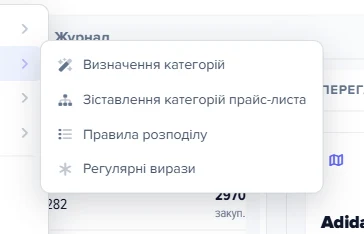
«Визначення категорій»2
«Регулярні вирази»- «Визначення категорій» — звідси відкривається вікно, про яке стаття.
- «Регулярні вирази» — сусідня підсистема, займається іншим.

1
«Визначення категорій»- «Визначення категорій» — другий вхід у те саме вікно, з картки конкретного джерела.
Якщо вікно відкрите для конкретного аркуша, до заголовка додається «Налаштування для аркуша:» й назва аркуша: зміни стосуються одного аркуша, а не всього файла.
Усередині вікна дві вкладки: «Вигляд структури категорій» — тут обирають один із чотирьох видів, і «Детальне налаштування» — тут задають правило.
Сусідній пункт бургера «Регулярні вирази» до визначення категорій стосунку не має: він витягує значення із суцільного тексту в окреме поле. Детальніше: Регулярні вирази для прайс-листа.
Для яких прайсів це працює
Чотири види структури стосуються лише файлів Excel і CSV. Для решти форматів обраний вид не діє взагалі.
В Excel і CSV рядки йдуть суцільним списком, і категорію треба звідкись вичитати: з окремого рядка-заголовка, з колонки, з оформлення осередку або з групування рядків. У XML такої задачі немає — там категорія описана тегами, і програма бере її звідти напряму, не звертаючись до обраного виду.
Обраний вид структури не застосовується, якщо:
- файл прайсу — XML;
- файл у форматі JSON і в налаштуваннях джерела заповнена гілка категорій;
- товари приходять через частину готових інтеграцій за API;
- програма сама виявила у файлі окрему таблицю категорій — це трапляється з деякими XML і CSV, і тоді вид структури підставляється службовий, якого в переліку плиток немає.
З бургера вікна «Список прайс-листів» вікно визначення категорій відкриється і для XML-прайсу: жодних обмежень там немає. Ви оберете плитку, програма покаже «Успішно оновлено», налаштування збережеться — і не працюватиме. У картці джерела такої пастки немає: там кнопка «Визначення категорій» для XML взагалі не показується.
Для XML вкладеність категорій вмикається окремим прапорцем «Пошук ієрархії категорій XML» в картці джерела — це вже інше налаштування, не наше вікно.
Як обрати вид структури категорій
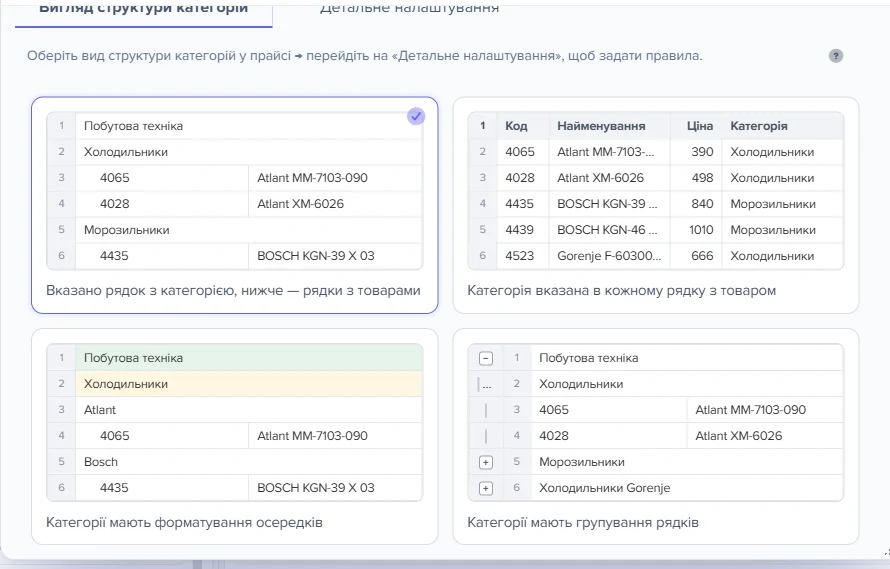
На вкладці «Вигляд структури категорій» чотири плитки. У кожної замість опису намальовано, як виглядає такий аркуш Excel, — щоб можна було просто порівняти з файлом постачальника.
Клік по плитці зберігає вибір одразу — окремої кнопки немає, програма відповідає повідомленням «Успішно оновлено». Якщо ви обрали третій вид, вікно саме перемкнеться на «Детальне налаштування»: там для цього виду не умова, а список знайдених категорій.
1
Активний вигляд структури2
Вкладка «Детальне налаштування»- Позначена плитка — це вигляд структури категорій, обраний для цього прайс-листа.
- На вкладці «Детальне налаштування» задають правило визначення категорій.
| Вид | Підпис плитки | Як упізнати у файлі |
|---|---|---|
| 1 | Вказано рядок з категорією, нижче — рядки з товарами | окремі рядки з назвою категорії без ціни, під ними товари; так налаштована більшість прайсів |
| 2 | Категорія вказана в кожному рядку з товаром | у кожного товару своя колонка з категорією |
| 3 | Категорії мають форматування осередків | колонки немає, категорії відрізняються лише заливкою, жирним шрифтом, відступом |
| 4 | Категорії мають групування рядків | ліворуч від рядків Excel плюсики й мінуси, рядки згортаються в групи |
Новому прайсу програма ставить вид 1.
Вид обирає людина, подивившись у файл: програма його не вгадує. Прайси постачальників занадто різні — те, що в одного файла означає заголовок категорії, в іншого виявляється рядком без ціни й без стосунку до категорій. Прайсів, які не потрапляють у жоден з чотирьох видів, не буває.
Вид 1. Вказано рядок з категорією, нижче — рядки з товарами
Найпоширеніший спосіб оформлення прайсу. У файлі йде рядок «Холодильники», під ним двадцять холодильників, потім рядок «Пральні машини», під ним пральні машини. Програма визначає рядки-заголовки за умовою (типово — ціна нульова, а найменування не порожнє) і присвоює кожному товару назву того заголовка, під яким він стоїть.
- Однакові заголовки зливаються в один. Якщо постачальник написав «Аксесуари» у трьох місцях файла, у довіднику буде одна категорія «Аксесуари» — і свої товари вона забере лише з одного з цих трьох місць. Товари решти блоків дістануться тій категорії, чий заголовок стоїть вище за них, тобто опиняться в чужій категорії. Якщо в якійсь категорії товарів помітно більше, ніж має бути, причина зазвичай саме така.
- Вкладеність тільки дворівнева і тільки за однією ознакою: якщо просто під заголовком стоїть ще один заголовок, верхній вважається батьківським, а назви склеюються через « / ». Три рівні таким способом не збираються.
- Товари вище першого заголовка категорії не отримують — вони йдуть до того, як програма побачила хоч одну категорію.
Рядки-заголовки залишаються серед завантажених товарів прайсу — як позиції з нульовою ціною. Цей вид їх не прибирає; прибирають їх правилами ігнорування.
Вид 2. Категорія вказана в кожному рядку з товаром
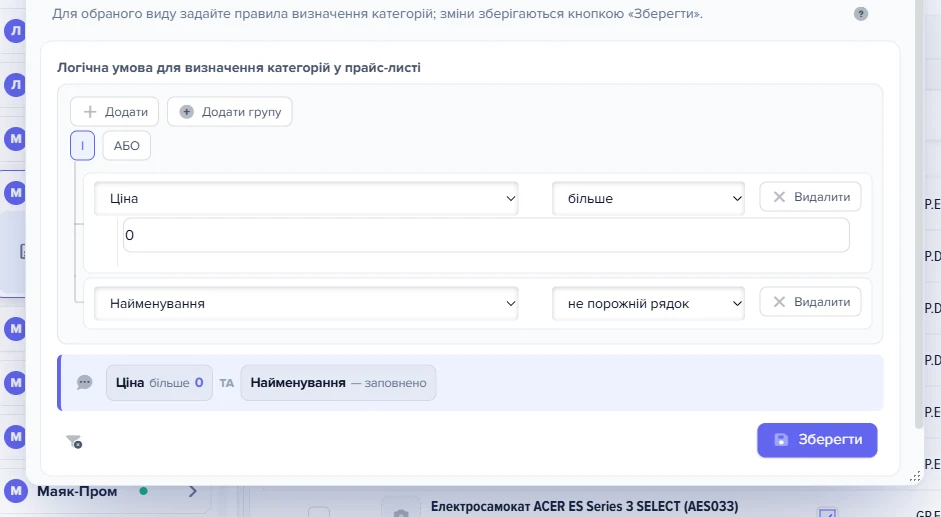
Тут окремих рядків-заголовків немає: у кожного товару своя колонка з категорією, і на кроці привʼязки колонок вона позначена як «Категорія з прайсу». Програма бере унікальні значення цієї колонки — з них і складається довідник. Умова тут інша: типово це рядки з ціною більше нуля й непорожнім найменуванням, тобто звичайні товарні рядки.
1
Порівняння «більше» і значення 0- У виду 2 умова ловить звичайні товарні рядки («Ціна більше 0»), а не рядки-заголовки категорій.
Вкладеність будується не завжди, а в трьох випадках:
- до поля «Категорія з прайсу» привʼязано кілька колонок файла — тоді кожна колонка — це свій рівень;
- прайс приходить із парсера сайту;
- хоча б в одній назві категорії є символ
/— тоді назва ріжеться по ньому на рівні.
У третьому випадку програма спершу зводить написання до єдиного вигляду: «Техніка/Холодильники», «Техніка /Холодильники» і «Техніка / Холодильники» вважаються одним і тим самим. Глибина розбору — до десяти рівнів; те, що глибше, у дерево не потрапить.
Однакові назви на сусідніх рівнях програма навмисне не зливає. Виглядає це дивно — «Інструмент / Інструмент / Дрилі», — але бувають прайси, де саме такий повтор і задає ієрархію.
Категорії за оформленням або групуванням рядків
Види 1 і 2 програма розбирає сама. Видам 3 і 4 потрібне те, чого в текстовому вигляді файла немає: оформлення осередків і структура групування. Прочитати це може лише повноцінний Excel.
Якщо обрано вид 3 або 4, файл прайсу вирушає на окремий Excel-сервер — незалежно від того, чи ввімкнено в налаштуваннях використання Excel-сервера: без нього цим видам нізвідки взяти дані. Тексти категорій сервер читає з колонки, привʼязаної до поля «Категорія з прайсу», а якщо такої колонки немає — з колонки найменування.
Вид 3. Категорії мають форматування осередків
Прайс, у якому категорію видно тільки очима: назва категорії написана жирним на сірій заливці, підкатегорія — тим самим шрифтом, але з відступом, а товари — звичайним текстом. Логічна умова тут безсила: оформлення осередку не є полем прайсу, і в конструкторі умови такого поля немає.
Для таких файлів програма порівнює оформлення осередків. Вісім ознак: заливка, колір шрифту, назва шрифту, розмір, жирність, курсив, підкреслення й рівень відступу. Усі унікальні набори з файла збираються в список «Знайдені категорії»: один рядок списку — один набір оформлення. Ви позначаєте, які з них справді є категоріями, і вказуєте рівень вкладеності для кожного.
Далі програма йде по рівнях від меншого до більшого і відносить рядок прайсу до рівня тоді, коли його оформлення збіглося з усіма вісьмома ознаками одразу. Повний шлях складається з рівнів через « / », теж до десяти рівнів.
Порядок дій тут не такий, як у решти видів: список зʼявляється лише після завантаження прайсу з уже обраним видом 3.
- Оберіть плитку й перезавантажте прайс — Excel-сервер надішле дані про оформлення, і список наповниться.
- Позначте потрібні рядки й проставте рівні.
- Перезавантажте прайс ще раз — цього разу категорії розкладуться.
- Дія або результат
- Розвилка: далі шлях залежить від відповіді
Вид 4. Категорії мають групування рядків
Excel уміє згортати рядки в групи — ліворуч від номерів зʼявляються плюсики, і аркуш можна згорнути до одних лише назв категорій. Якщо постачальник цим скористався, програма читає готову структуру групування: рівні вкладеності вже пораховані самим Excel.
1
Вкладена категорія- Вкладена категорія — рівні програма взяла із групування рядків Excel, рахувати їх не довелося.
Цей вид єдиний прибирає рядки-заголовки із завантажених товарів: позиція, найменування якої збіглося з назвою визначеної категорії, з прайсу видаляється. У видів 1 і 3 такі рядки залишаються серед товарів із нульовою ціною.
Скільки категорій і рівнів витримує визначення
Обмежена лише глибина дерева: рівень категорії — число від 1 до 10, де 1 — верхній рівень. Окремої стелі на кількість категорій у прайсі визначення не має. У списку «Знайдені категорії» обмежена лише сторінка: 25 рядків, решта — на наступних сторінках.
Рядок цього списку — не категорія, а одне поєднання оформлення. Сто категорій, оформлених однаково, дадуть у списку один рядок. Коли ввімкнено «Враховувати назви аркушів», поєднання рахуються для кожного аркуша окремо.
Скільки тривало завантаження саме вашого файла, видно в журналі: під рядком «Завантаження даних завершено!» програма пише «Витрачено часу:» і тривалість.
Як програма впізнає рядки з категорією
Друга вкладка вікна називається «Детальне налаштування». Підказка над нею: «Для обраного виду задайте правила визначення категорій; зміни зберігаються кнопкою «Зберегти».» Для видів 1, 2 і 4 тут стоїть конструктор умови під заголовком «Логічна умова для визначення категорій у прайс-листі». Для виду 3 замість конструктора — список знайдених категорій.
Умова відповідає на питання «які рядки файла брати до уваги». Складається вона з полів, порівнянь і значень: «Ціна дорівнює 0» І «Найменування не порожнє». Під конструктором програма розшифровує зібрану умову звичайними словами — по ній видно, чи ви зібрали те, що хотіли.
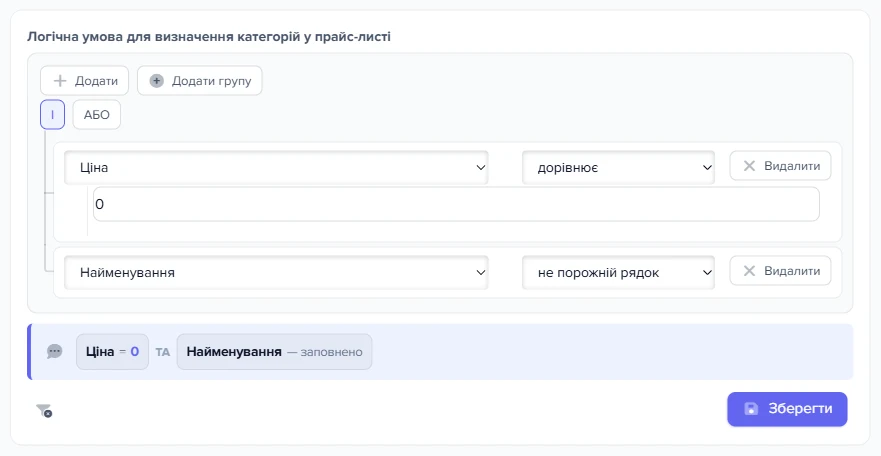
1
Поле умови2
Розшифровка умови3
Кнопка «Зберегти»- Список полів для умови зібраний з колонок прайс-листа, яким задано адресу.
- Розшифровка умови звичайними словами показує, чи правильно вона зібрана.
- Кнопка «Зберегти» застосовує зміни в конструкторі умови.
У списку полів лише ті колонки, яким ви задали адресу на кроці привʼязки колонок: «Найменування», «Ціна», «Категорія з прайсу», «Артикул виробника», «Виробник» і решта привʼязаних. Колонки, яку ви не розмітили, у конструкторі не буде — це найчастіша причина здивування «а де моє поле». Розмітка колонок описана в статті Як завантажити прайс постачальника в Elbuz.
Набір порівнянь залежить від поля. Для цінових полів це порівняння з числом: дорівнює, не дорівнює, більше, менше, у діапазоні. Для текстових — перевірки на порожнє й непорожнє значення, входження підрядка, збіг, початок і кінець рядка.
Під конструктором стоять дві кнопки: «Очистити все» скидає зібрану умову, «Зберегти» записує її. Тут, на відміну від плиток, зміни самі не зберігаються — не натиснули «Зберегти», умова залишиться старою.
Умови, які підставляються самі
Щойно ви обираєте плитку виду, програма записує до умови типове значення:
| Вид | Умова, яку підставить програма |
|---|---|
| 1 | Ціна дорівнює 0 І Найменування не порожнє |
| 2 | Ціна більше 0 І Найменування не порожнє |
| 3 | те саме, що й у виду 1, — але цей вид умову не читає |
| 4 | Ціна дорівнює 0 І Найменування не порожнє |
Для більшості прайсів цього достатньо — умову майже ніколи не доводиться чіпати.
Є ще одне автоматичне доповнення. Якщо колонку файла привʼязано одночасно до поля «Категорія з прайсу» й до іншого поля — артикула виробника, виробника, артикула постачальника, моделі, короткого чи повного опису, кольору, — до умови дописується вимога, щоб це інше поле теж було непорожнім. Так програма страхується від рядків, у яких у спільній колонці лежить не категорія.
Якщо умова порожня, види 1, 2 і 4 не роблять нічого: жодної категорії не зʼявиться. Вибір виду завжди щось записує, тож порожньою умова буває лише тоді, коли ви очистили її кнопкою «Очистити все» й не зібрали нову.
Як позначити категорії у списку «Знайдені категорії»
Цей список бачать тільки ті, хто обрав вид 3. Вкладка «Детальне налаштування» ділиться на дві панелі: ліворуч «Знайдені категорії», праворуч «Попередній перегляд прайс-листа».
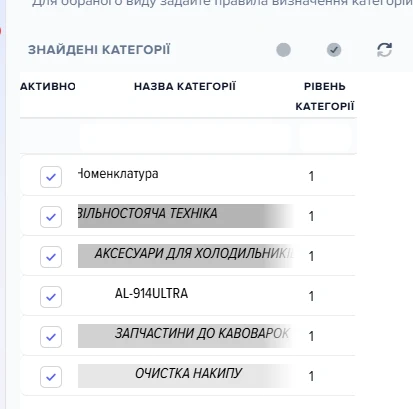
1
Колонка «Активно»2
Колонка «Рівень категорії»3
Кнопка «Оновити список категорій із прайс-листу»- Колонка «Активно» — позначкою відмічають, які оформлення вважати категоріями.
- Колонка «Рівень категорії» — тут задають, який це рівень вкладеності.
- Кнопка «Оновити список категорій із прайс-листу» — збирає список наново і заразом перезапускає завантаження прайсу.
| Колонка | Що означає | Чи правиться |
|---|---|---|
| «Активно» | чи вважати це оформлення категорією | так, галочка |
| «Назва категорії» | текст із файла постачальника | ні |
| «Рівень категорії» | рівень вкладеності: 1 — верхній | так, число від 1 до 10 |
Правити комірку можна подвійним клацанням. Назва категорії намальована тим самим оформленням, що й у файлі постачальника: та сама заливка, колір, розмір шрифту, жирність, курсив і відступ. Якщо в рядка немає власного рівня відступу, програма рахує відступ за пробілами на початку назви.
Рівень задається числом від 1 до 10: глибше повний шлях усе одно не збирається. Більше значення ввести не вийде — програма відповість «Рівень категорії задається числом від 1 до 10.»
У шапці списку три кнопки: «Зняти активність з усіх», «Вибрати все» і «Оновити список категорій із прайс-листу».
«Вибрати все» і «Зняти активність з усіх» діють лише на видиму сторінку списку, а на сторінці 25 рядків. Якщо оформлень у файлі більше, натиснути доведеться на кожній сторінці окремо. Легко вирішити, що позначилося все, і отримати категорії тільки з перших 25 рядків.
Як зібрати список заново
Список наповнюється лише один раз: поки в ньому є хоч один рядок, нові оформлення з файла туди не додаються. Коли постачальник змінив оформлення або додав категорії, список збирають заново кнопкою «Оновити список категорій із прайс-листу».
Кнопка «Оновити список категорій із прайс-листу» очищає весь список і запускає повторне читання прайсу з вікном журналу. Позначки «Активно» й проставлені рівні при цьому втрачаються — повернути їх можна, лише проставивши заново.
Це не звичайне завантаження прайсу. Файл заново з посилання, пошти, FTP чи API не забирається — програма читає той, що вже лежить у джерела. Операції джерела після читання не застосовуються, зокрема й визначення категорій. Кроки йдуть у такому порядку:
- Список «Знайдені категорії» очищається окремим запитом одразу після натискання — незалежно від того, чим закінчиться завантаження. Якщо очистити список не вдалося, програма показує червоне повідомлення з текстом помилки й завантаження не запускає.
- Перевірка, чи не завантажується джерело вже. Якщо завантажується, програма відповідає «Завантаження цього джерела вже виконується (запущено о ‹час›). Дочекайтеся завершення або зупиніть його кнопкою «Стоп».» і нове завантаження не запускає. Список при цьому вже порожній.
- Читання файла аркуш за аркушем. Перед кожним аркушем програма перевіряє, чи не натиснули зупинку. Якщо файл не прочитався, у журналі зʼявляється «Дані не отримані, буде відображено попередній список товарів».
- Збирання списку. Перед ним програма ще раз перевіряє зупинку. Якщо завантаження зупинили, список лишається порожнім. Якщо ні — він заповнюється заново, і в кожного рядка стоїть позначка «Активно» та рівень 1.
Товари прайсу, дерево його категорій, атрибути й фото ця кнопка не чіпає. Тому в підсумковому рядку журналу «Завантаження даних завершено!» у дужках стоїть та сама кількість товарів, що була до натискання. Щоб категорії розклалися за новим списком, позначте рядки, проставте рівні й завантажте прайс звичайним способом.
Обірвалося читання — товари й категорії джерела лишаються як були; порожній список заповнить наступне завантаження.
Права панель показує сам файл. Якщо у програмі ввімкнено перегляд через MS Office Online, файл у форматі Excel і важить менше 5 МБ, панель покаже його очима Microsoft. Інакше — простий перегляд вмісту: для Excel із вкладками по аркушах, для XML і CSV одним полотном.
Коли в одному файлі кілька прайсів
Буває, що постачальник кладе в один файл Excel кілька прайсів: на першому аркуші холодильники з категоріями в окремих рядках, на другому запчастини з категорією в колонці. Один вид структури на весь файл тут не працює.
Для цього на вкладці «Детальне налаштування», під конструктором умови, є прапорець «Враховувати назви аркушів». Коли він увімкнений, програма проходить активні аркуші по черзі й складає категорії кожного окремо.
Назва аркуша не стає категорією — вона тільки розділяє записи між собою, у дереві категорій ви її не побачите. Прапорець є лише в прайсів у форматі Excel: у CSV і XML аркушів немає. Зберігається він сам, щойно ви його поставили. Типово прапорець вимкнений.
Вид структури при цьому лишається один на весь файл — той, що обраний плиткою. Якщо аркушам потрібні різні види, потрібне завантаження з окремими адресами колонок по аркушах. Тоді у джерела зʼявляється вікно «Налаштування завантаження з аркушів», де аркуш обирають зі списку й кнопкою «Операції з аркушем» відкривають визначення категорій саме для нього.
Як виправити помилку у виборі виду
Неправильний вибір нічого не ламає назавжди. Під час кожного завантаження прайсу довідник категорій цього джерела видаляється й збирається наново. Обрали не той вид — оберіть правильний, за потреби поправте умову й перезавантажте прайс: старі категорії зникнуть самі, чистити нічого не треба.
Перемикання виду затирає налаштовану умову: програма записує зверху типове значення для нового виду. Попередження про це в програмі немає. Якщо ви правили умову руками — виписали особливий текст, додали перевірку виробника, — після перемикання виду її доведеться зібрати заново.
Тому порядок дій такий: спершу вид, потім умова. Не навпаки.
Сценарії
Категорії розкладаються під час завантаження прайсу, тому кожен сценарій закінчується завантаженням.
Постачальник пише назву розділу окремим рядком, а під нею — його товари
Що зробити. Оберіть плитку «Вказано рядок з категорією, нижче — рядки з товарами». Умову на «Детальне налаштування» програма підставить сама — «Ціна дорівнює 0 І Найменування не порожнє». Якщо рядок-заголовок у файлі справді без ціни, її не чіпайте. Завантажте прайс.
Що вийде. Рядки, що підійшли під умову, стають категоріями. Кожен товар між двома такими рядками отримує в полі «Категорія з прайсу» назву верхнього з них. Коли заголовок стоїть просто над іншим заголовком, верхній стає батьківським, і назва складається з двох частин через « / ».
Чого не буде. Рядків-заголовків із товарів прайсу цей вид не прибирає — вони лишаються там позиціями з нульовою ціною. Третього рівня вкладеності він не збирає.
У кожного товару є колонка з категорією, а рівні розділені знаком «/»
Що зробити. Задайте колонці з категорією адресу поля «Категорія з прайсу» й оберіть плитку «Категорія вказана в кожному рядку з товаром». Програма підставить умову «Ціна більше 0 І Найменування не порожнє». Завантажте прайс.
Що вийде. Довідник складається з різних значень цієї колонки. Якщо хоч в одній назві є «/», програма зводить пробіли навколо нього до одного вигляду й розкладає назву на рівні — до десяти. Коли рівні лежать у різних колонках файла, привʼяжіть до «Категорія з прайсу» їх усі: кожна колонка стане своїм рівнем.
Чого не буде. Якщо колонка одна й знака «/» у назвах немає, дерева не буде: кожне значення колонки стане окремою категорією першого рівня.
Категорії у файлі видно тільки за оформленням
Що зробити. Оберіть плитку «Категорії мають форматування осередків» — вікно саме перейде на «Детальне налаштування». Завантажте прайс. У списку «Знайдені категорії» зніміть «Активно» з рядків, оформлених як товари, і поставте кожному рядку, що лишився, «Рівень категорії». Завантажте прайс ще раз.
Що вийде. Файл іде на Excel-сервер, і перше завантаження наповнює порожній список: кожне поєднання оформлення — окремий рядок, з позначкою «Активно» й рівнем 1. Категорії розкладаються тільки за рядками з позначкою «Активно», за рівнями, які ви проставили.
Чого не буде. Якщо постачальник пізніше змінить оформлення, нові варіанти в заповнений список самі не додадуться.
Постачальник згрупував рядки в Excel, і ліворуч від них є плюсики
Що зробити. Оберіть плитку «Категорії мають групування рядків». Умову «Ціна дорівнює 0 І Найменування не порожнє» програма підставить сама — лишіть її. Завантажте прайс.
Що вийде. Файл іде на Excel-сервер, рівні вкладеності беруться з групування рядків, і кожен товар отримує повний шлях своєї категорії. Позиції, найменування яких збіглося з назвою знайденої категорії, з товарів прайсу видаляються.
Чого не буде. Обійтися без Excel-сервера цей вид не може: файл піде туди, навіть якщо використання Excel-сервера в налаштуваннях вимкнено.
Що зробити, щоб категорії з прайсу знайшлися
Що робити, коли категорії не визначилися
Окремого повідомлення «категорій не знайдено» у програмі немає, тому збій легко пропустити. Журнал завантаження теж не допоможе: рядок «Завантаження категорій товарів» зʼявляється в ньому лише у видів 3 і 4 і не каже, скільки категорій знайшлося.
Порожній довідник буває у двох випадках: прайс справді плоский, без категорій у файлі, або визначення налаштоване неправильно. Відрізнити одне від одного може тільки той, хто відкрив файл постачальника й подивився.
Перевіряти можна в трьох місцях.
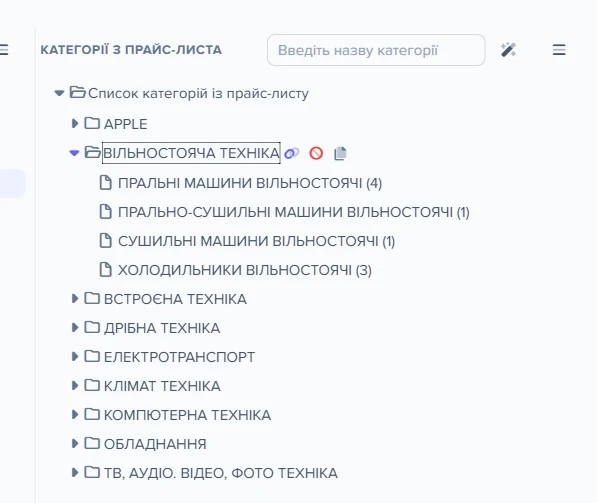
- Вікно «Зіставлення категорій прайс-листа», права панель «Категорії з прайс-листа». Тут будується дерево категорій постачальника. Якщо категорій немає жодної, замість дерева написано «Немає даних!».
- Вкладка «Товари» в картці джерела, колонка «Категорія з прайсу». Якщо вона порожня в усіх рядків — категорії не визначилися. Якщо порожня в частини рядків, значить умова спіймала не все.
- Список «Знайдені категорії» у самому вікні визначення — для виду 3. Порожній список означає, що Excel-сервер не надіслав даних про оформлення або що список ще жодного разу не збирався.
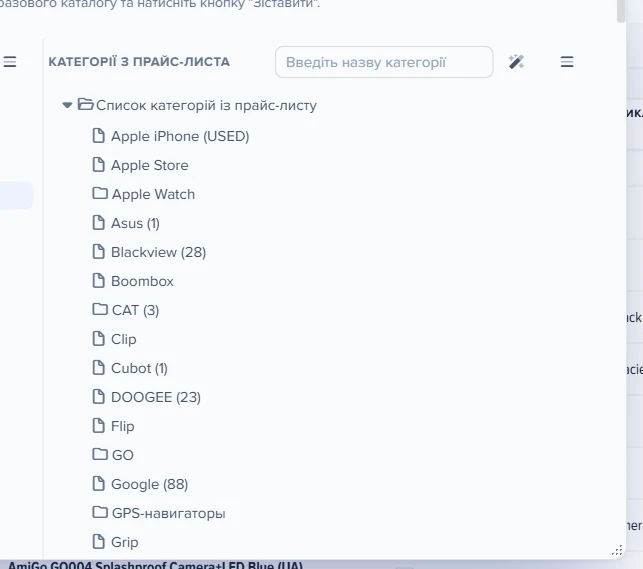
1
Заголовок панелі «Категорії з прайс-листа»2
Рядок дерева категорій- Тут перевіряють, чи знайшлися категорії у прайс-листі.
- Так виглядає категорія, яку програма взяла з файлу постачальника.
Що робити, коли дерево порожнє:
- відкрийте файл постачальника й подивіться, де в ньому насправді написана категорія, — і чи збігається це з обраним видом;
- перевірте формат файла: для XML обраний вид не працює взагалі, категорії там беруться з тегів;
- перевірте умову на вкладці «Детальне налаштування» — якщо вона порожня, види 1, 2 і 4 не зроблять нічого;
- для виду 2 переконайтеся, що колонці з категорією задано адресу поля «Категорія з прайсу»: без розмітки брати немає звідки;
- перезавантажте прайс — тільки під час завантаження довідник збирається заново.
Товар, у якого категорія не визначилася
Такий товар залишається з порожнім полем «Категорія з прайсу». У довіднику категорій його немає, і в дереві категорій прайсу він не показується ні під однією гілкою: окремого вузла «без категорії» в програмі не існує.
Цей товар не бере участі в перекладі категорій постачальника в категорії каталогу: зіставлення «категорія постачальника «Холодильники» → моя категорія «Побутова техніка / Холодильники»» його не зачепить. Категорію каталогу йому дадуть лише правила розподілу за найменуванням, AI-зіставлення за товарами або ви вручну.
Часті запитання
Постачальник додав нові категорії, а список «Знайдені категорії» їх не показує. Чому?
Список наповнюється лише один раз: поки в ньому є хоч один рядок, нові оформлення туди не додаються. Зберіть його заново кнопкою «Оновити список категорій із прайс-листу» (як зібрати список заново).
Ставлю рівень категорії 15, а програма його не приймає. Скільки рівнів можна?
До десяти: «Рівень категорії» приймає число від 1 до 10, де 1 — верхній рівень. Рівень — це місце категорії в дереві, а не номер рядка чи стовпця. Виняток — вид 1: там вкладеність лише дворівнева.
Звідки в завантажених товарах позиції з нульовою ціною й назвою категорії?
Це рядки-заголовки з файла постачальника. Види 1 і 3 їх не прибирають — вони залишаються серед товарів. Видаляє такі рядки тільки вид 4. В інших випадках їх прибирають правилами ігнорування.
Чому програма не визначає вид структури сама?
Прайси постачальників занадто різні: те, що в одного файла означає заголовок категорії, в іншого — рядок без ціни й без стосунку до категорій. Тому вид обирає людина, подивившись у файл (як обрати вид).
А система може визначити категорію товару за його фото?
Ні, функції «категорія за зображенням» у програмі немає: визначення читає структуру файла. Якщо постачальник категорій не передав, категорію підбирають за назвою товару — AI-зіставленням категорій або правилами розподілу.
Хочу витягнути обʼєм на кшталт «0,5 л» із назви товару в окреме поле — регулярним виразом можна?
Так, але це робить не визначення категорій, а вікно «Регулярні вирази»: бургер «Списку прайс-листів» → «Категорії» → «Регулярні вирази». Правило з полем-джерелом «Найменування» спрацьовує під час завантаження. Детальніше: Регулярні вирази для прайс-листа.
Суміжні теми
- Як завантажити прайс постачальника в Elbuz — якщо джерело ще не створене або колонки не розмічені.
- Зіставлення категорій прайс-листа з категоріями каталогу — якщо категорії постачальника знайшлися і їх треба звʼязати зі своїми.
- AI-зіставлення категорій — якщо категорій постачальника сотні або у файлі їх немає зовсім.
- Порядок операцій під час завантаження прайсу — якщо треба зрозуміти, коли саме під час імпорту визначаються категорії.