




Elbuz після входу відкриває робочий стіл, а новий акаунт веде за руку: майстер картки компанії, потім особистий план налаштування від AI-консультанта.
Коли це знадобиться:
- Ви вперше зайшли і не знаєте, за яке вікно братися — перше вікно залежить від того, що у вас уже є: сайт, файл, прайс чи нічого.
- Акаунт новий — майстер картки компанії відкриється сам, а після нього план із кнопкою «Відкрити» на кожному кроці.
- У магазині кілька людей — кожному свій логін і відділ; вікна без права зникають зі столу, меню й пошуку.
- Акаунт ще в демо — вікна всі на місці, обмежені лише обсяги.
З чого почати: оберіть свій випадок — він назве перше вікно.
Розмова з підтримкою — замість читати: навіщо це потрібно, що налаштувати і що ви отримаєте.
Що вміє програма на старті
- Майстер картки компанії і план від AI — новий акаунт отримує особисті кроки налаштування з кнопкою «Відкрити» на кожному.
- Перше вікно під ваш випадок — сайт, файл, прайс постачальника чи нічого: у кожного своя точка входу.
- Налаштування першого дня — валюта, мова, магазин, співробітники й своє робоче місце.
- Демо-версія — усі вікна на місці, обмежені обсяги.
- Вхід і код підтвердження — що робити, коли програма не пускає або вибиває.
- Робочий стіл, вікна і пошук — ярлики, три столи, гарячі клавіші, Ctrl + K.
- «Мій день» — справи, які чекають саме на вас сьогодні.
Де це і хто має доступ
- Після входу
- робочий стіл відкривається сам — іншого стартового екрана немає
- Картка компанії
- майстер відкривається сам; вручну — Довідники → Контакти → Компанії
- План від AI
- кругла кнопка з роботом у правому нижньому куті столу
- Право доступу
- достатньо входу; ярлики, меню, віджети й пошук — за правами вашої групи
- Підготувати
- логін і пароль; що вже є — сайт, файл, прайс чи нічого
Що потрібно, щоб працювати
Нічого встановлювати не треба: Elbuz працює у браузері, і це єдина вимога. Практичні орієнтири такі:
- Ширина вікна. Робочий стіл розрахований на ноутбук і більше. На вузькому екрані колонка віджетів, якщо накрила б ярлики, ховається за правий край і висувається вкладкою «Віджети».
- Браузер. Підійде будь-який сучасний. Але для збору даних із сайтів через розширення потрібен саме Google Chrome — розширення є тільки для нього.
- Постійний інтернет. Дані живуть на сервері, офлайн-режиму немає.
Відео: як влаштований інтерфейс
Коротка екскурсія оболонкою програми: вікно, панель завдань, пошук і робочі столи. Відео дає загальну картину за пару хвилин, а подробиці текстом і кадрами — у статті Робочий стіл, вікна і пошук.
Що відкривається на першому вході: картка компанії і план від AI
Вікно під мету, яку ви вказали при реєстрації, саме не відкривається — на столі лише з'являється його ярлик. Повідомлення «Встановлено нову версію» новому акаунту не показується.
Перший вхід нового акаунта — один процес із двох кроків:
- Майстер «Картка вашої компанії» — три короткі кроки про вашу компанію, контакти й умови (докладно).
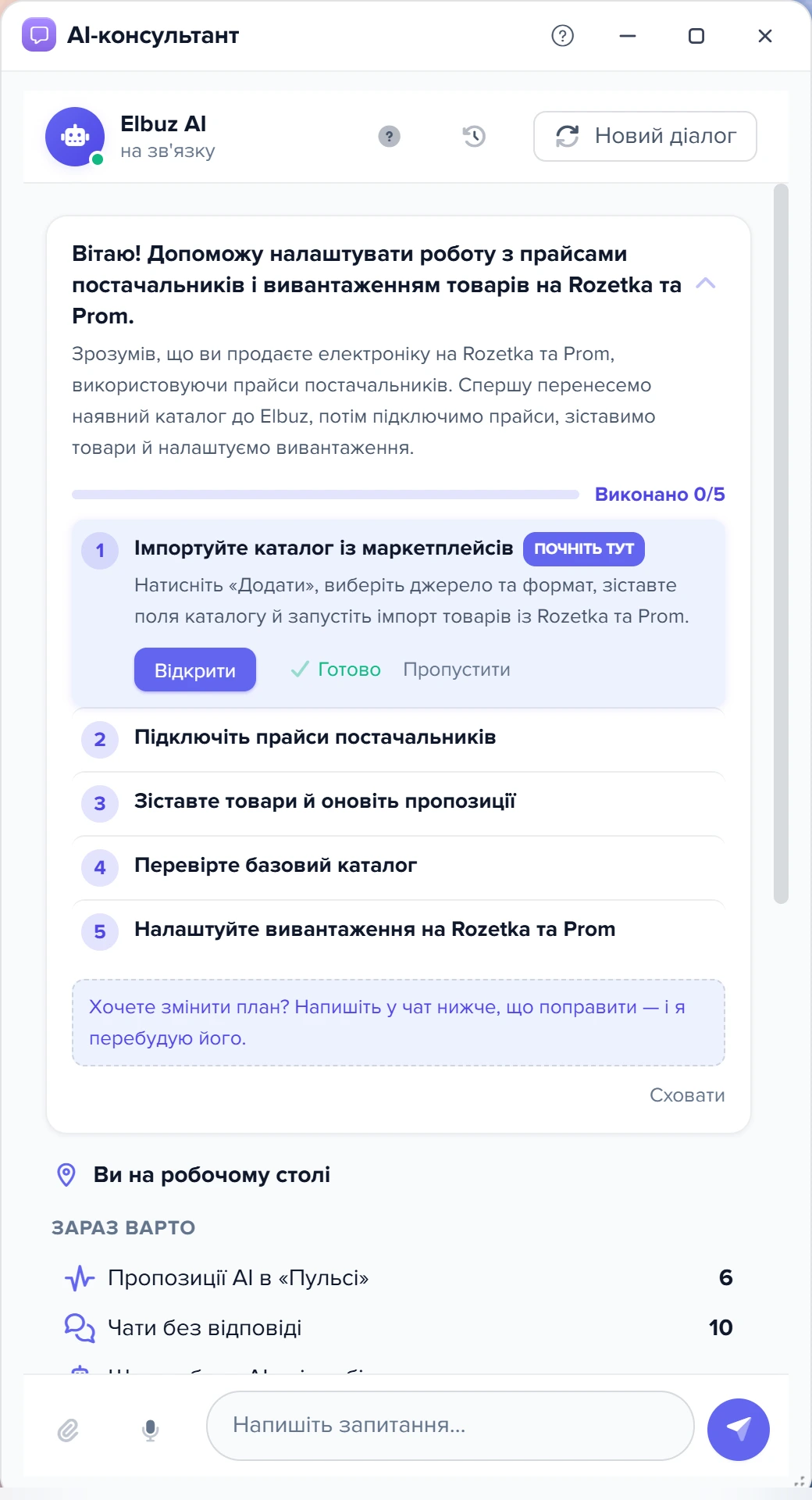
- AI-консультант з планом. Як би ви не закрили майстер — «Готово», «Нагадати пізніше» чи хрестиком, — одразу відкривається чат консультанта, а першим у ньому стоїть картка з особистим планом: привітання, кілька речень про те, як AI зрозумів ваш бізнес, смуга «Виконано 0/5» і кроки. План складається з того, що ви написали при реєстрації, і пишеться мовою інтерфейсу. Поки він готується, у картці написано «Добираємо персональні рекомендації…».
1
Привітання й опис бізнесу2
Виконано 0/53
Почніть тут4
Відкрити5
Готово6
Згорнуті кроки7
Сховати- План пишеться мовою інтерфейсу з того, що ви вказали при реєстрації.
- Скільки кроків позначено «Готово» або «Пропущено».
- Розкритий лише поточний крок.
- Відкриває вікно кроку ліворуч, чат лишається праворуч.
- Позначає крок виконаним і розкриває наступний.
- Інші кроки згорнуті до назв; клік по назві розкриває крок.
- Ховає план назавжди; чат при вході більше сам не відкривається.
План — це акордеон: розкритий лише поточний крок, решта згорнуті до назв. Перший крок плану позначено «Почніть тут», кожен наступний поточний — «Наступний крок». Клік по назві розкриває інший крок. У розкритого кроку три дії:
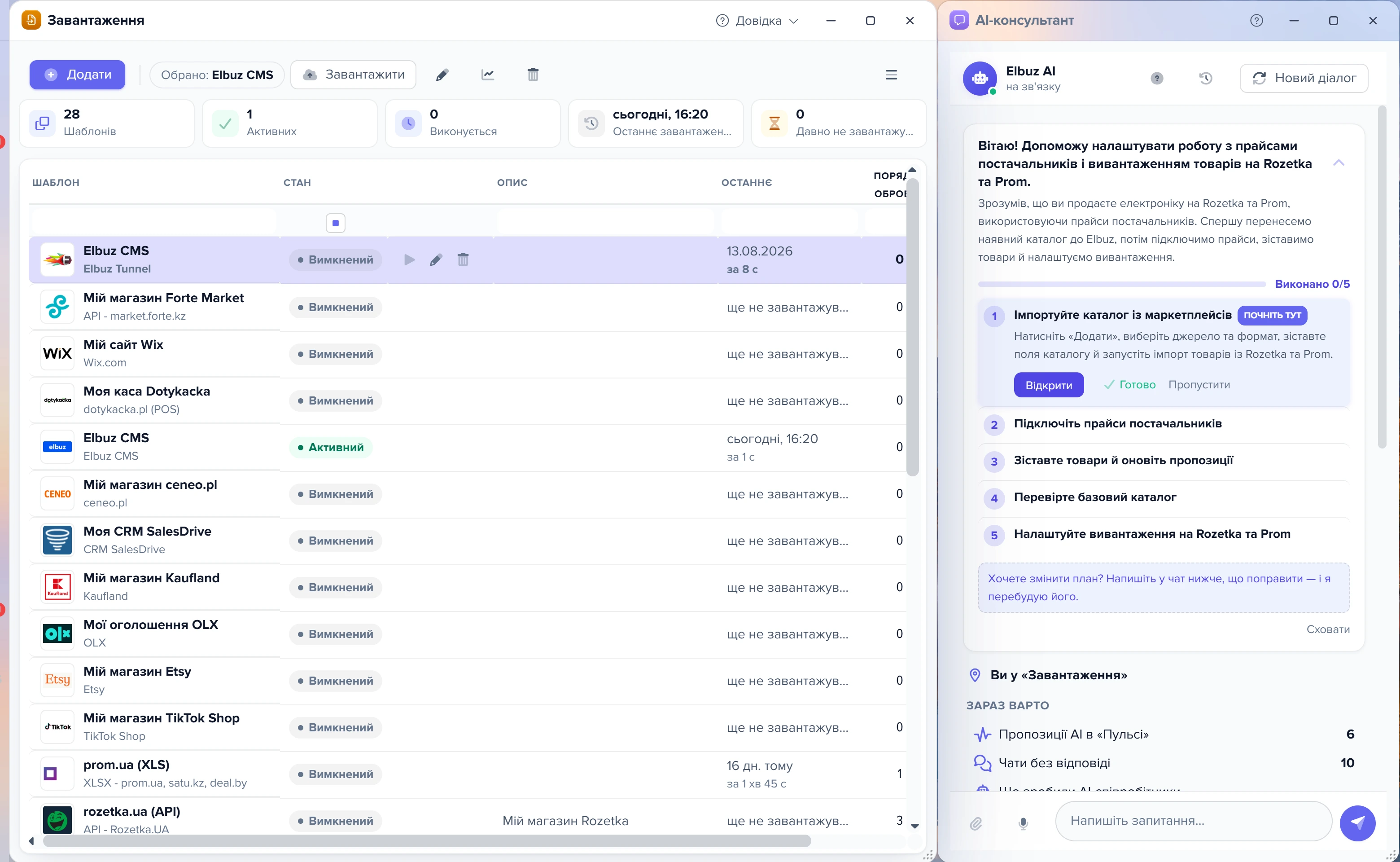
- «Відкрити» — відкриває вікно кроку й підсвічує, з чого почати. На широкому екрані вікно кроку стає ліворуч і займає дві третини стола, а чат із планом — праворуч, тож план не ховається, поки ви працюєте. Під планом консультант пише покрокову інструкцію до цього вікна. Крок при цьому виконаним не позначається: відкрити вікно — ще не зробити справу.
- «Готово» — позначає крок виконаним і розкриває наступний. Повернутися до виконаного кроку можна кнопкою «Відкрити знову».
- «Пропустити» — крок вам не потрібен; він позначається «Пропущено», і план переходить до наступного.
1
Підказка, з чого почати2
Вікно кроку — 2/3 стола3
План лишається на виду- Консультант підсвічує кнопку, з якої почати крок.
- Вікно кроку стає ліворуч на дві третини ширини.
- Чат із планом праворуч: «Готово» під рукою, поки ви працюєте у вікні.
Щоб план більше не з'являвся, натисніть «Сховати» внизу картки. Після цього чат при вході сам не відкривається, а консультант працює як звичайний чат. Коли всі кроки позначені «Готово» або «Пропущено», картка показує «Готово! Ви налаштували основи.» і ховається сама. Закрити вікно чату хрестиком недостатньо: при наступному вході план повернеться.
Вивантажити план у PDF, роздрукувати чи надіслати колегам кнопкою не можна. План зберігається за вашим логіном, колега під своїм входом його не побачить. Щоб поділитися ним, виділіть текст кроків у чаті й скопіюйте або зробіть знімок екрана.
Якщо план не про вас, напишіть у чат під ним, що поправити, — підказка під кроками так і каже: «Хочете змінити план? Напишіть у чат нижче, що поправити — і я перебудую його.» Наприклад: «у мене тільки опт без сайту, прибери кроки про сайт». AI перебудує план, картка на цей час покаже «Оновлюю план під вас…». Уточнювати можна кілька разів: попередні правки враховуються.
З якого вікна почати роботу
Спокуса першого дня — почати з кінця: налаштувати вивантаження на маркетплейс, коли товарів ще немає. У програмі закладена цілком певна послідовність, і вивантаження в ній — останній етап, а не перший.
- Дія або результат
- Розвилка: далі шлях залежить від відповіді
Фундамент — . Спочатку він з'являється, потім наповнюється з джерел, потім товари зіставляються з прайсами, збагачуються фото й описами, отримують націнку — і аж тоді їдуть у канали продажу. Перескочити етап можна, але тоді на наступному нема з чим працювати.
А от перший крок у кожного свій. Оберіть свій випадок:
- У мене вже є сайт або продажі на маркетплейсахКаталог треба забрати звідти, а не створювати наново
- У мене є файл Excel або CSV зі своїми товарамиГотовий каталог завантажується файлом
- Я отримую прайс від постачальникаПостачальник підключається як джерело з регулярним оновленням
- Каталогу немає, є сайт постачальникаПарсер сам створить картки товарів
- Немає нічого, набиватиму товари рукамиЄдиний випадок, коли починають із картки товару
У мене вже є сайт або продажі на маркетплейсах
Починайте з «Довідники → Операції → Завантаження даних». Каталог забирається з наявної системи, а не набивається заново. Той самий шлях, якщо від Elbuz вам потрібна тільки обробка замовлень: інтеграція з сайтом віддає і каталог, і щоденні замовлення. Як обрати спосіб — Як завантажити й оновлювати товари в каталозі.
У мене є файл Excel або CSV зі своїми товарами
Те саме вікно — «Довідники → Операції → Завантаження даних». Це саме ваш каталог, а не чужий прайс: різниця принципова, бо прайси постачальників живуть окремою підсистемою і в каталог потрапляють лише під час оновлення. Як розмітити колонки файлу — Імпорт свого файлу.
Я отримую прайс від постачальника
Вам потрібне вікно «Довідники → Обробка прайс-листів → Список прайс-листів». Там постачальник підключається як джерело: програма забирає файл сама — за посиланням, з пошти, з FTP чи по API — і оновлює ціни та наявність за розкладом. Як це робиться крок за кроком — Як завантажити прайс постачальника.
Каталогу немає, є сайт постачальника
Теж «Список прайс-листів», але джерело типу «сайт». Парсер обходить сторінки й створює картки товарів у каталозі — саме тому ручне заведення товарів тут не потрібне взагалі. Подробиці — Парсинг сайтів.
Слово «парсер» у програмі означає дві різні речі. Перша — створення нових карток із чужого сайту, і вона живе в прайс-листах. Друга — збагачення вже наявних карток фото, описами й характеристиками, і вона живе всередині вікна «Товари». Якщо каталог у вас уже є, вам майже напевно потрібна друга.
Немає нічого, набиватиму товари руками
Тільки в цьому випадку першим вікном стає «Довідники → Базовий каталог товарів → Товари»: картка товару й сітка каталогу. У всіх інших випадках товари приїжджають самі, а вікно «Товари» знадобиться пізніше — щоб перевірити й дозаповнити те, що приїхало.
Як заповнити картку компанії
1
Крок 1 з 32
Завантажити логотип3
Стан читання сайту4
Формат роботи5
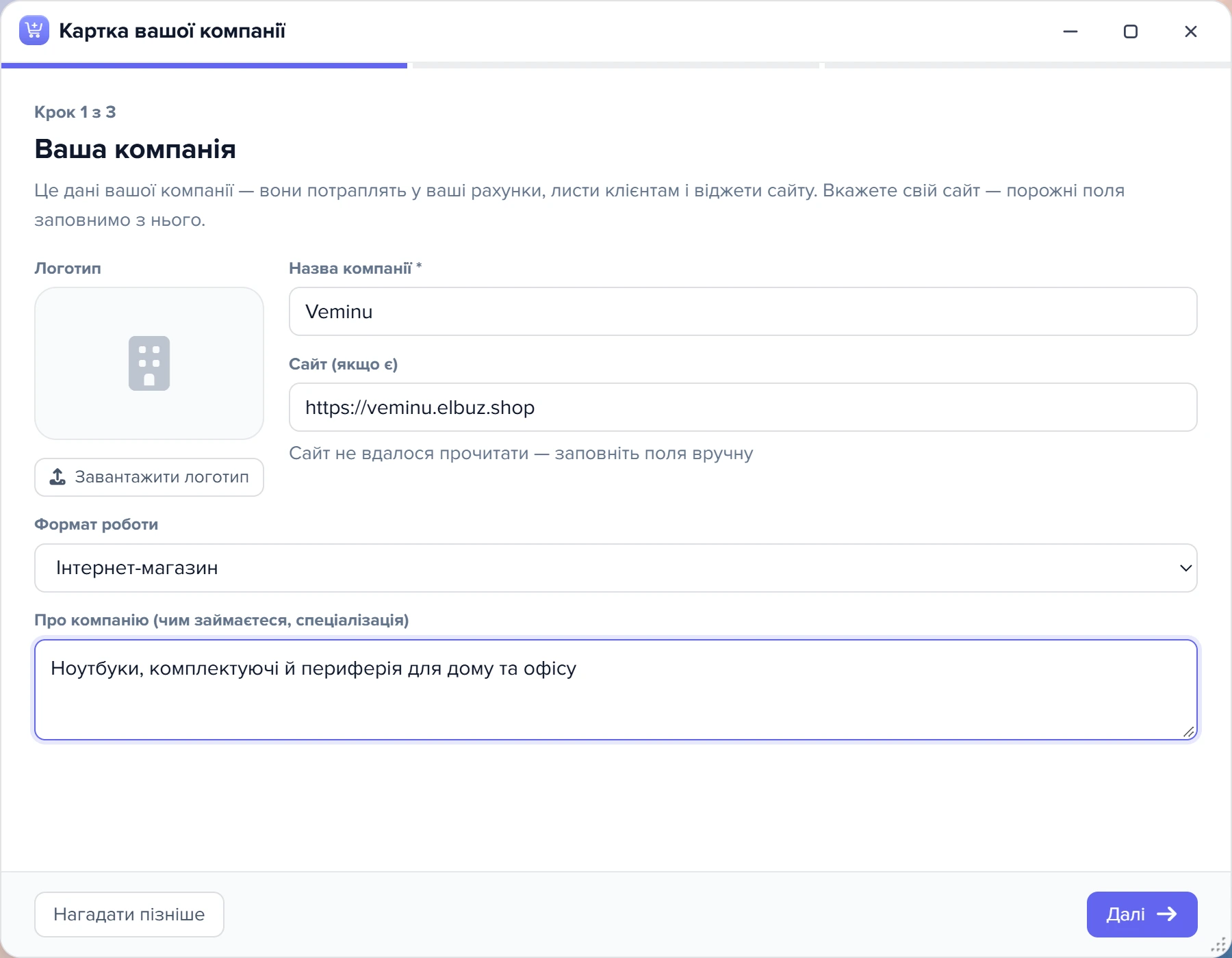
Нагадати пізніше- Три відрізки смуги й підпис «Крок 1 з 3».
- Логотип записується в картку одразу.
- Сайт читається у фоні й заповнює лише порожні поля.
- Від формату залежать стадії, етапи й поводи звернень.
- Відкладає майстер на 7 днів; на першому вході після нього все одно відкривається консультант з планом.
Майстер «Картка вашої компанії» відкривається сам при вході співробітнику «Управління», поки картку вашої компанії заповнено менше ніж на 80 %. На першому вході нового акаунта після майстра, хоч би як його закрили, відкривається AI-консультант з планом (перший вхід). Майстер не відкрився — відкрийте картку руками: «Довідники → Контакти → Компанії», це та сама організація, позначена як ваша власна. Як влаштована картка контрагента — База клієнтів.
У майстрі три кроки: «Ваша компанія», «Контакти», «Умови», — і кожен вміщається у вікно без прокрутки. На першому поруч із назвою є поле «Сайт (якщо є)».
Якщо адресу програма вже знає або ви її вписали, вона у фоні читає сайт і заповнює порожні поля — під адресою видно «Заповнюємо порожні поля з сайту…», потім «З сайту заповнено полів: N — перевірте». Не вийшло (сайт закритий захистом на кшталт Cloudflare або не відповідає) — «Сайт не вдалося прочитати — заповніть поля вручну». Сайту немає — залиште поле порожнім і заповнюйте далі.
Назва, опис, телефон, пошта, час роботи, адреса, умови доставки, оплати, гарантії й повернення. Заповнене тут працює далі скрізь: ці дані підставляються в документи, у віджети на сайті, у листи й у відповіді AI-консультанта клієнтам. Після збереження заповнене переноситься й у профіль бізнесу AI-співробітників, якщо той ще порожній.
Кнопка «Нагадати пізніше» відкладає майстер на 7 днів: цей час він сам не відкривається. Після третього відкладання він більше не з'являється сам зовсім. Картка від цього нікуди не дінеться — заповнюйте її в «Компаніях».
- Початок або кінець
- Дія або результат
- Розвилка: далі шлях залежить від відповіді
Що налаштувати першого дня
Валюта
Вікно «Довідники → Валюти та курси». Одна з валют позначена як базова — саме нею підписуються всі грошові підсумки, включно з віджетом «Виручка сьогодні».
Валюта довідника й валюта налаштувань інтернет-магазину — різні речі, і вони можуть розійтися. Реальний випадок, який довелося виправляти в коді: документи велися в гривні, а в налаштуваннях стояв долар — і гривневі суми підписувалися доларом. Звірте обидві, поки документів ще немає.
Мова
Вікно «Довідники → Мова». У базі заведено вісім мов, і майже всі вимкнені: зазвичай працює одна, рідше — дві. Тут вирішується, якими мовами ви ведете назви й описи товарів, — а не якою мовою підписаний інтерфейс.
Мова інтерфейсу — своя в кожного співробітника: вона зберігається в його картці й міняється там же, ярлик «Користувачі (співробітники)» → картка людини → поле «Мова». Тому двоє можуть дивитися на ту саму базу різними мовами.
Магазин
Вікно «Довідники → Базовий каталог товарів → Магазини». Поки магазин один, робити тут нічого не треба: програма навіть не заводить зв'язків «товар — магазин», і це нормальний стан. Усе цікаве починається з другої вітрини — Магазини: коли їх більше одного.
Співробітники й права
Ярлик «Користувачі (співробітники)» на робочому столі. Права тут отримує не окрема людина, а : у базовому наборі груп чотири — адміністратори, оператори обробки прайс-листів, менеджери з продажу, контент-менеджери.
Право на вікно — головна галочка, від якої залежить набагато більше, ніж здається. Немає права на вікно — у людини не буде ні ярлика на столі, ні робочого пункту меню, ні відповідної групи в пошуку Ctrl + K, ні пов'язаної картки серед віджетів. Тому «у колеги інтерфейс інший» майже завжди означає «у колеги інші права». Розбір — Права доступу.
Заводьте кожному свій логін одразу: під одним логіном працює один пристрій, і двоє вибиватимуть одне одного (один сеанс на логін). Підтвердження входу кодом з листа вмикає власник акаунта — як це працює.
Своє робоче місце
1
Мої налаштування2
Головне меню ліворуч3
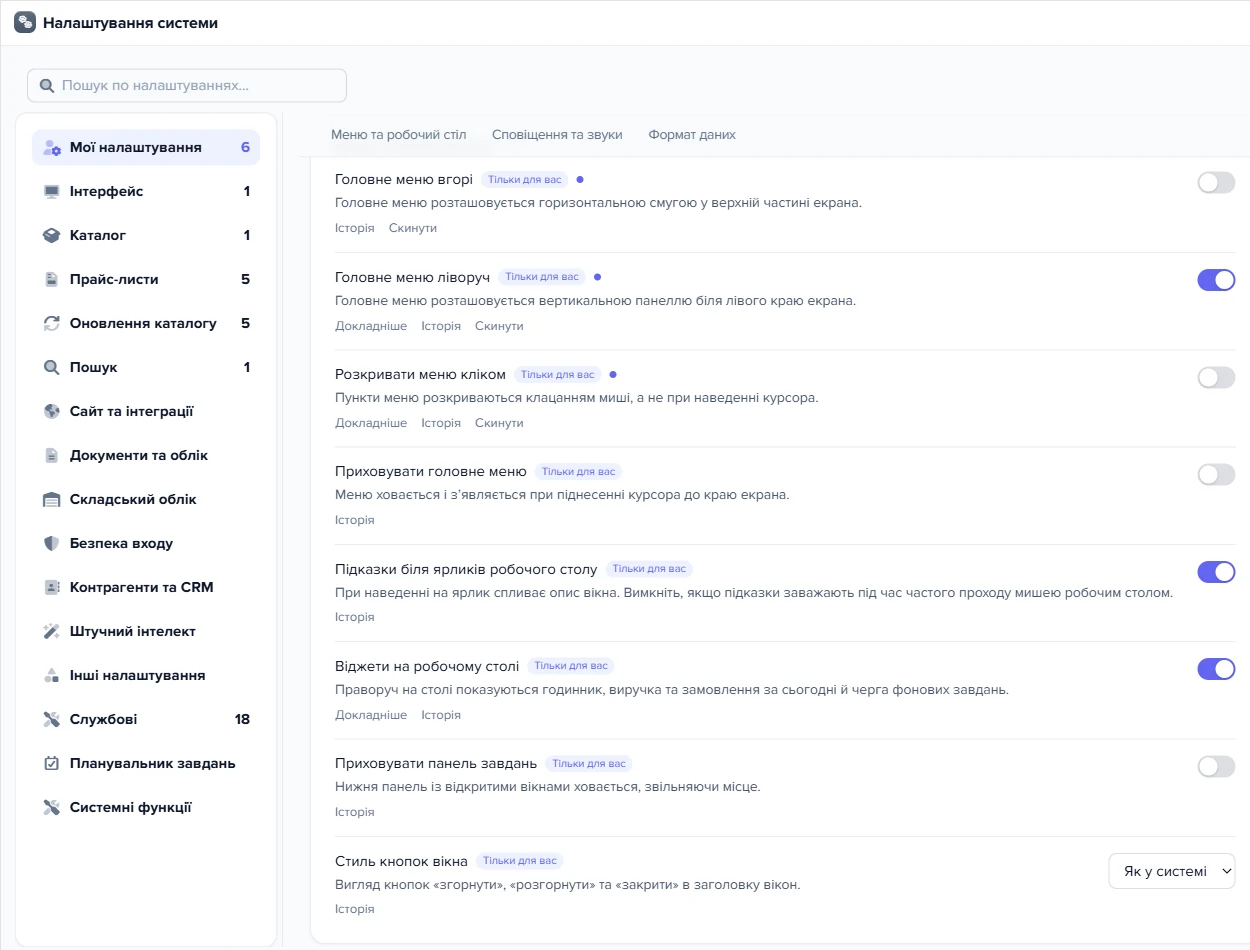
Віджети на робочому столі- Розділ «Мої налаштування» у списку зліва.
- Перемикач «Головне меню ліворуч».
- Перемикач «Віджети на робочому столі».
«Кабінет → Налаштування системи», перший розділ — «Мої налаштування». Він діє тільки на ваш обліковий запис, інші співробітники змін не побачать. Тут вмикається бічне меню, ховається панель завдань, вимикаються звуки інтерфейсу, обираються віджети й стиль кнопок вікна — «Як у системі», «Windows» або «macOS».
Одна настройка живе в сусідньому розділі «Інтерфейс» і стосується вже всіх: «Навчальні підказки» — покрокові сценарії для нових співробітників. За замовчуванням вони вимкнені. Довідка радить тримати їх увімкненими перший час після підключення нових менеджерів, а потім вимикати, щоб не відволікали.
Демо-версія: що працює інакше
Поки баланс не поповнено, акаунт працює в демо-режимі. Вікно «Кабінет → Баланс» показує це червоною плашкою: «Ви використовуєте демо-версію! Поповніть баланс для активації повної версії.»
Демо — не урізана версія з половиною вікон. Вікна всі на місці, обмежені обсяги:
- вивантаження — 100 товарів. Це стосується будь-якого формату: XML-фіда, прайсу для клієнтів, тунелю до сайту, вивантаження по API. У журналі прогону з'явиться рядок «Увага, ви використовуєте ДЕМО версію! Вивантаження товарів обмежено 100 товарами»;
- парсер сайту — 5 товарів замість 5000. Перед запуском вікно попереджає: «Відібрано N товарів, але в демо-режимі будуть оброблені перші 5»;
- пошук дублікатів — 100 товарів у прогін;
- вивантаження таблиці в Excel — 100 рядків замість мільйона;
- підключення власного домену до вітрини й оформлення технічної підтримки недоступні.
Функції штучного інтелекту в демо вимкнені цілком — генерація описів, AI-зіставлення товарів і категорій, автостворення атрибутів. Замість результату ви побачите: «Функції AI недоступні в демо-версії: вони використовують платні сторонні AI-сервіси та доступні лише на платній підписці.»
Виняток зроблено для того, що потрібне першого дня: AI-консультант і онбординг працюють і в демо. Тобто кругла кнопка в куті екрана й картка «Рекомендований шлях» вам доступні.
Чек-лист першого дня
Перший день в Elbuz
Сценарії
У магазині працює кілька людей, і кожен має бачити тільки свою ділянку
Що зробити. Ярликом «Користувачі (співробітники)» заведіть кожному окремий обліковий запис і відділ — групу доступу. Права на вікна видаються відділу, а не людині; як саме — у статті Права доступу.
Що вийде. Заводські відділи вже мають типові набори вікон своєї ролі, а зміна відділу в картці розкладає людині головний стіл ярликами цієї ролі (які саме). У «Мій день» кожен бачить лише черги своїх вікон: оператор чатів — звернення, чати й дотики, закупівельник — дотики й прайси з помилкою, кадровик — нічого з цього.
Вікно, на яке у відділу немає права, зникає в цих людей з трьох місць: з робочого столу, з меню і з пошуку Ctrl + K — групи «Товари», «Контрагенти», «Документи» з'являються тільки з правом на відповідне вікно. Картки «Виручка сьогодні» й «Замовлення сьогодні» серед віджетів бачать лише ті, у кого є доступ до вікна документів.
Чого не буде. Співробітник без жодного відділу не отримує чужих прав за замовчуванням: у нього порожнє меню і порожній стіл. Один логін на двох теж не вийде — новий вхід завершує всі попередні сеанси цього логіна.
Постачальник надсилає прайс, а свого каталогу ще немає
Що зробити. Відкрийте «Довідники → Обробка прайс-листів → Список прайс-листів» і підключіть постачальника як джерело: один раз задайте, звідки брати файл і як часто.
Що вийде. За розкладом програма сама забирає файл — за посиланням, з пошти, з FTP чи по API — і оновлює ціни та наявність. Покроково — Як завантажити прайс постачальника.
AI-консультант з першого дня має відповідати клієнтам з умовами саме мого магазину
Що зробити. У майстрі «Картка вашої компанії» заповніть назву і крок «Умови» — доставку, оплату, гарантію, повернення — і натисніть «Готово».
Що вийде. Заповнені поля картки переносяться в профіль бізнесу рядками «поле: значення», а майстер закривається; на першому вході нового акаунта далі відкривається чат AI-консультанта з планом.
Чого не буде. Профіль, у якому вже щось записано, картка не перезапише: перенесення спрацьовує тільки в порожній. Без назви компанії майстер не збережеться — покаже «Вкажіть назву компанії» і поверне на крок «Ваша компанія».
Що робити, коли щось не так у перші дні
| Що ви бачите | Чому так | Що зробити |
|---|---|---|
| «Немає доступу до цього вікна. Зверніться до адміністратора.» — червоне повідомлення після клацання по пункту меню | У вашої групи немає права на це вікно | Попросіть власника акаунта видати групі право на вікно (співробітники й права) |
| «Функції AI недоступні в демо-версії: вони використовують платні сторонні AI-сервіси та доступні лише на платній підписці.» | Акаунт у демо-режимі, AI вимкнено крім консультанта й онбордингу | Поповніть баланс: «Кабінет → Баланс» (що ще обмежено в демо) |
| Вікна «Користувачі (співробітники)» немає в жодному розділі меню | Пункт меню для цього вікна не заведений — воно відкривається ярликом або плиткою в налаштуваннях | Відкрийте ярлик «Користувачі (співробітники)» на робочому столі або однойменну плитку в «Кабінет → Налаштування системи», розділ «Інші налаштування» |
Часті запитання
Я увійшов, а програма нічого не пропонує. Це нормально?
Так. План налаштування з'являється в чаті AI-консультанта лише на першому вході нового акаунта. Якщо його сховали або акаунт не новий, плану не буде. Точку входу визначте самі: з якого вікна почати.
При вході відкрився «Рекомендований шлях». Як закрити його назовсім?
Натисніть «Сховати» внизу картки плану: після цього чат при вході сам не відкривається. Закрити чат хрестиком мало — план повернеться при наступному вході (як влаштований план).
План онбордингу не про мене: у мене тільки опт без сайту. Як його змінити?
Напишіть у чат під планом, що поправити: «у мене тільки опт, сайту немає, прибери кроки про сайт». AI перебудує план; уточнювати можна кілька разів.
Що робити першим — завантажити товари чи налаштувати вивантаження?
Товари. Вивантаження — останній етап: спочатку каталог, джерела, зіставлення, збагачення й ціни, і лише тоді канали продажу. Інакше вивантажувати буде нічого.
Чому в колеги інтерфейс виглядає інакше?
Найімовірніше, в нього інші права: право на вікно вирішує, чи буде ярлик, пункт меню, група в пошуку й віджет. Друга причина — особисті налаштування ярликів, віджетів і меню (співробітники й права).
Суміжні теми
- Якщо програма не пускає, вибиває або просить код — Вхід в Elbuz.
- Якщо губитеся серед вікон і не знаєте, як щось знайти — Робочий стіл, вікна і пошук.
- Якщо отримуєте прайс від постачальника — Як завантажити прайс постачальника.
- Якщо товари вже є на сайті, маркетплейсі чи у файлі — Як завантажити й оновлювати товари в каталозі.
- Якщо треба розвести права між відділами — Права доступу.