
Проведене замовлення займає товар резервом, і Elbuz — програма для обліку замовлень — показує вільний залишок — наявність мінус усе, що вже обіцяне іншим покупцям. Списує товар зі складу витратна накладна, створена на підставі замовлення.
Коли це знадобиться:
- Один товар хочуть кілька покупців — проведене замовлення резервує його, і вільний залишок зменшується.
- Замовили більше, ніж є — картка показує банер «Не забезпечено вільним залишком позицій: N».
- Товар на складі є, а програма показує дефіцит — резерв звільняє статус «Виконано», а не «Оплачено».
- Відвантажуєте частинами — смуга «Прогрес відвантаження» показує, скільки з замовлення вже поїхало.
З чого почати: увімкніть схему «Власний склад» і проведіть замовлення.
Що вміють проведення й резерв
- Проведення — фіксує курс і оборот компанії, закриває картку від правок; скасовується одним кліком.
- Резерв — проведене замовлення займає товар на складі резервування.
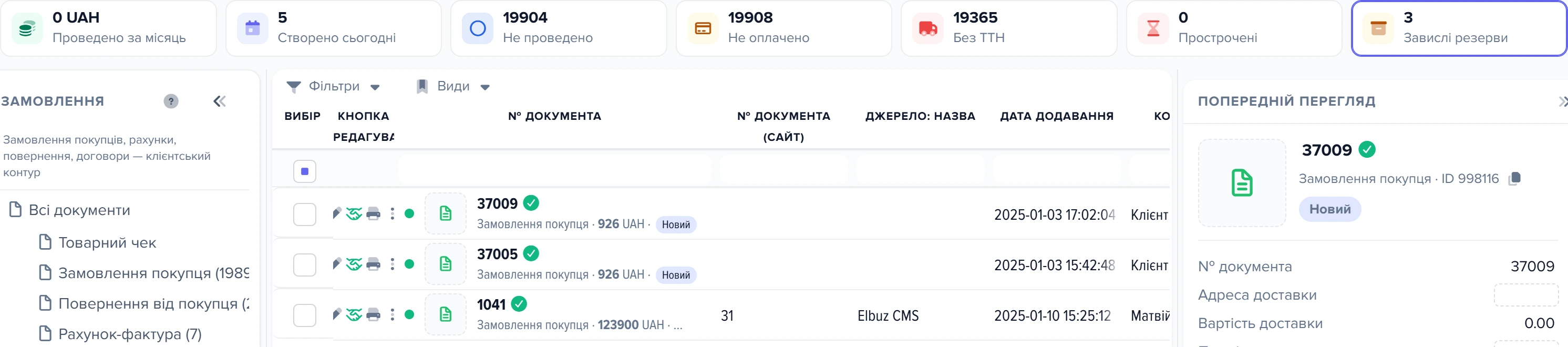
- Завислі резерви — плитка збирає старі замовлення, що досі тримають товар.
- Вільний залишок і банер дефіциту — видно, чи вистачить товару, ще до відвантаження.
- Відвантаження витратною накладною — копіює позиції замовлення і списує товар зі складу.
- Прогрес відвантаження — при відвантаженні частинами показує «відвантажено / замовлено».
Де це і хто має доступ
- Меню
- Довідники → Документи → Замовлення → картка замовлення → «Провести»
- Інші входи
- іконка проведення в рядку списку, пункт «Підписати (провести документ)» у меню рядка
- Право доступу
- проведення й скасування проведення — окремий блок прав вікна «Замовлення»
- Підготувати
- схему «Власний склад» або «Постачальник / опт», хоча б один активний склад
Проведення: що воно робить і що блокує
Проведення — це фіксація документа в обліку. Для замовлення покупця воно робить рівно чотири речі:
- фіксує курс валюти на дату документа, якщо він ще не проставлений;
- додає суму замовлення до обороту вашої компанії — тієї, що стоїть у полі «Компанія відправник»;
- позначає документ проведеним, запам'ятовує, хто і коли це зробив, і пише подію в історію;
- перераховує резерв за товарами замовлення.
Чого проведення замовлення не робить — не змінює залишок на складі. Ні на копійку, ні за яким статусом. Замовлення тільки займає товар резервом; списує його інший документ.
У легенді вікна документів (кнопка «?») сказано так: складські типи проведенням рухають залишок, а замовлення — займають його резервом. Замовлення покупця склад не рухає: воно лише резервує товар (і то лише тоді, коли складський облік увімкнено).
Що змінюється для вас після проведення:
- картка стає нередагованою, з'являється банер «Документ проведено — редагування заблоковано. Зніміть проведення у списку документів, щоб внести зміни.», кнопки «Провести» й «Додати товар» зникають;
- видалити його не можна — ні поодинці, ні пачкою: програма відповість «Видалення неможливе: спершу скасуйте проведення документа.», а з пачки позначених рядків просто виключить проведені (див. видалення й кошик);
- документ не об'єднується з іншими: «Проведений документ об'єднувати не можна — спершу скасуйте проведення»;
- правка в сітці списку теж не проходить: комірка повертається до старого значення, а програма показує червоне повідомлення «Документ проведено — редагування заблоковано. Зніміть проведення у списку документів, щоб внести зміни.»;
- позиції перестають перераховуватися.
Скасування проведення — іконка на тому самому місці рядка: у непроведеного це порожній кружок із підказкою «Підписати (провести документ)», у проведеного — зелене рукостискання з підказкою «Скасувати підпис». Розгортається все: оборот компанії зменшується на суму документа, ознака проведення знімається, у історію пишеться подія скасування, резерв перераховується. Проведення замовлення обернене, і боятися його не треба.
Обидві кнопки проведення спрацьовують одразу, без підтвердження: і «Провести» в картці (вона ще й закриє вікно), і іконка проведення в рядку списку. Діалогу «ви впевнені?» тут немає ні в кого.
Резерв і вільний залишок
Резерв — це кількість товару, зайнята проведеними замовленнями. Фізично зі складу нічого не списується, але у вільному залишку цього товару вже немає.
Щоб резерв узагалі рахувався, потрібні три умови одночасно:
- увімкнений складський облік — схема роботи «Власний склад» або «Постачальник / опт»;
- хоча б один активний склад: якщо складів немає, резервувати нікуди і розрахунок просто не запускається;
- замовлення проведене й перебуває в статусі, який резерв не знімає.
Останнє — найчастіша причина здивування. Непроведене замовлення не займає нічого. Скільки б замовлень із цим товаром не лежало в статусі «Новий», вільний залишок вони не зменшать.
Резерв лягає на склад із поля «Склад резервування» в секції «Додатково». Якщо склад не вибрано, використовується склад за замовчуванням, і форма пише про це під полем: «Склад не обрано — резерв за цим документом обліковується на складі «‹назва›» (склад за замовчуванням).»
Поле називається саме «Склад резервування», а не «склад відправника»: замовлення нічого не відправляє, воно тільки резервує. Ідеться про фізичний склад із довідника «Склади» — не плутайте зі складом магазину з довідника «Магазини»: там перелік товарів вітрини, і до резерву він стосунку не має.
Дві формули, які варто тримати в голові:
- вільно на складі = наявність на складі − резерв на цьому складі;
- вільно за товаром = наявність товару − резерв на всіх складах разом.
Саме за другим числом рахується дефіцит. Якщо в замовленні є позиції, у яких воно від'ємне, у картці з'явиться банер «Не забезпечено вільним залишком позицій: N» з поясненням «Вільний залишок (наявність мінус резерв інших замовлень) від’ємний — можливий дефіцит під час відвантаження.» Це попередження, а не заборона: провести таке замовлення програма дасть.
Звільняють резерв тринадцять статусів документа: «Виконано», «Завершено», «Видано», «Доставлено», «Скасовано», «Відхилено», «Скасоване повернення», «Анульовано», «Невдача», «Прострочено», «Не актуально», «Повернуто», «Повернення товару». Коли ввімкнено відвантаження частинами, резерв зменшує ще й проведена витратна накладна на підставі замовлення — на відвантажену кількість (відвантаження).
Усе інше вважається «замовлення відкрите», і товар лишається зайнятим. Правило навмисно обережне: незнайомий статус резерв не зніме, щоб не продати того, що вже комусь обіцяне. Будьте уважні з парою схожих назв: резерв знімає «Прострочено», а «Прострочений» — ні, хоча у списку статусів вони стоять поруч і різняться однією літерою.
«Оплачено» і «Відвантажено» резерв не знімають — їх у списку немає. Оплата ще не означає, що товар видано, а відвантажена посилка може повернутися. Якщо замовлення так і лишаються в «Оплачено», товар за ними зайнятий назавжди, вільний залишок тане, і банер дефіциту з'являється на позиціях, яких фізично вистачає. Знайти такі замовлення допомагає плитка «Завислі резерви».
Щоб звільнити залишок, доведіть закрите замовлення до статусу зі списку вище — найчастіше це «Виконано», останній етап конвеєра — або зніміть проведення.
Резерв перераховується:
- при зміні статусу, проведенні та скасуванні проведення замовлення;
- при проведенні або скасуванні проведення витратної накладної, створеної на підставі замовлення, — коли ввімкнено відвантаження частинами;
- за всіма товарами — коли в налаштуваннях вмикають чи вимикають складський облік;
- за всіма товарами щоночі: так виправляються розбіжності, якщо резерв колись не перерахувався.
Замовлення з маркетплейсу чи сайту, яке вже проведене, отримує статус з майданчика, якщо там його скасували, повернули, видали чи доставили, — і резерв знімається з наступним завантаженням замовлень (хто кого перезаписує).
Чеки каси резерву не займають: товар видано покупцеві в момент продажу. Це стосується чеків, які приходять із каси Dotykačka.
Резерв ведеться лише там, де разом є увімкнений складський облік і проведені замовлення. Без складського обліку проведене замовлення резерву не створює. Це не поломка механізму: для дропшипінгу власні залишки не потрібні.
Як знайти замовлення, що досі тримають товар
У вікні «Замовлення» над списком є плитка «Завислі резерви». Число на ній — проведені замовлення, старші за 30 днів, які досі тримають товар: їхній статус резерв не знімає, і не все з них відвантажено. Натисніть плитку, і список покаже лише ці замовлення; повторне натискання знімає відбір. Плитка є лише з увімкненим складським обліком.
1
Плитка «Завислі резерви»2
Замовлення, що досі тримають товар- Число — проведені замовлення, старші за 30 днів, які досі тримають товар; натискання вмикає відбір.
- Список показує лише ці замовлення: їх переводять у статус, що знімає резерв.
Переведіть замовлення, які вже закриті, у статус, що знімає резерв, найчастіше «Виконано», — і товар звільниться. Те саме посилання «Завислі резерви» стоїть у налаштуваннях біля перемикача вільного залишку для сайту.
Як замовлення переходить у відвантаження
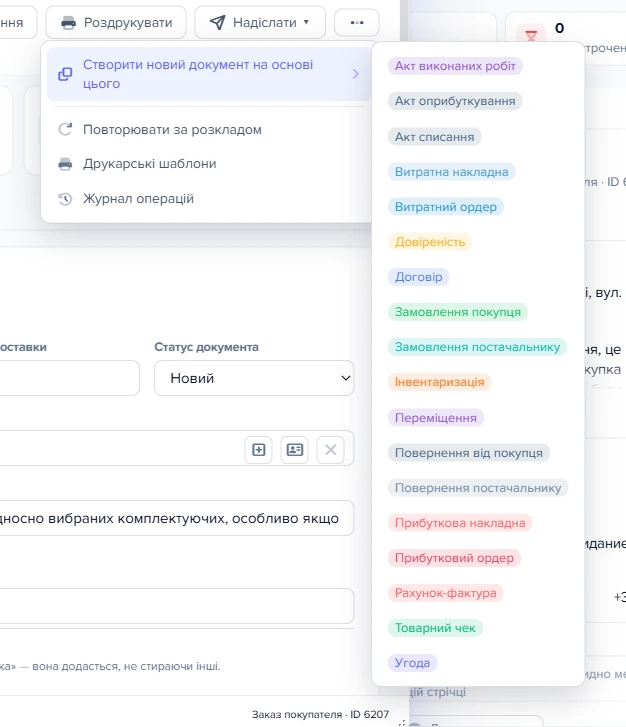
Кнопки «Відвантажити» в Elbuz немає. Відвантаження — це окремий документ, створений на підставі замовлення.
1
Пункт «Створити новий документ на основі цього»2
Чип «Витратна накладна» у підменю- Створити новий документ на основі цього — розкриває підменю з типами документів для копіювання даних.
- Витратна накладна — один із типів; клік створить видатковий документ на основі цього замовлення.
- У картці замовлення: «…» → «Створити новий документ на основі цього» → «Витратна накладна» (кнопка з трьома крапками праворуч у шапці). У списку те саме роблять кнопка «Створити новий документ на основі вибраного» і пункт «Копіювати в» у смузі позначених рядків.
- Програма копіює шапку й усі позиції, видає новий номер, лишає накладну непроведеною і пише зв'язок між документами. Цей зв'язок ви побачите в секції «Ланцюжок документів» обох карток: «На підставі чого створено документ і що створено на його підставі. Клік по рядку — відкрити документ.»
- Накладну перевіряють і проводять. У неї інша поведінка типу: вона списує товар зі складу і, оскільки вона виконує замовлення, додає відвантажені кількості до позицій замовлення-підстави.
- У секції «Товари» замовлення з'являється смуга «Прогрес відвантаження» з числами «відвантажено / замовлено» і відсотком, а поруч із кожною позицією — своє «X / Y» з підказкою «Відвантажено».
Скасування проведення накладної відкочує і списання зі складу, і прогрес відвантаження в замовленні. Підстав в однієї накладної може бути кілька — прогрес допишеться кожній.
Шукати саму накладну потім треба не тут: витратна накладна належить робочому місцю «Склад». У списку «Замовлення» її немає, зате вона видна в «Усіх документах» і в секції «Ланцюжок документів» самого замовлення.
Прогрес відвантаження видно тільки при увімкнених часткових відвантаженнях (схема «Постачальник / опт») і лише тоді, коли відвантажено більше нуля. Без цієї схеми накладна все одно спише товар зі складу, просто замовлення не показуватиме, скільки з нього вже поїхало.
Сценарії
Власний склад: не продати те, що вже обіцяне іншому покупцю
Що увімкнути. У майстрі «Схема роботи» — «Власний склад». У довіднику «Склади» має бути хоча б один активний склад. Замовлення, під яке треба тримати товар, проведіть.
Що вийде. Проведене замовлення займає товар резервом на складі з поля «Склад резервування» або на складі за замовчуванням. У картці замовлення з цим товаром з'явиться банер «Не забезпечено вільним залишком позицій: N», якщо вільний залишок товару (наявність мінус резерв) став від'ємним.
Чого не буде. Непроведене замовлення нічого не резервує. Проведена витратна накладна при цій схемі списує товар зі складу, але резерв замовлення не зменшує: відвантажене в позиціях замовлення не рахується, поки не ввімкнено відвантаження частинами. Резерв звільнить статус зі списку зняття — найчастіше «Виконано». Статус «Оплачено» його не звільняє.
Опт: відвантаження й оплата частинами
Що увімкнути. У майстрі «Схема роботи» — «Постачальник / опт». Він вмикає складський облік, відвантаження частинами й оплату частинами разом. Відвантажуйте витратними накладними, створеними з картки замовлення: «…» → «Створити новий документ на основі цього» → «Витратна накладна».
Що вийде. У секції «Оплата» з'явиться поле «Оплачено» з «Прогрес оплати». Коли оплачена сума дійде до суми документа, дата оплати проставиться сама, а якщо суму оплати потім зменшити — зніметься.
Кожна проведена накладна додає відвантажені кількості до позицій замовлення, і в секції «Товари» з'являється «Прогрес відвантаження». Резерв рахує тільки те, що ще не відвантажено: проведення накладної одразу зменшує резерв замовлення, а скасування її проведення повертає його.
Чого не буде. Накладна, створена не на підставі замовлення, прогрес відвантаження в ньому не рухає.
Що робити, коли щось пішло не так
| Що ви бачите | Чому так | Що зробити |
|---|---|---|
| «Документ проведено — редагування заблоковано. Зніміть проведення у списку документів, щоб внести зміни.» | Проведена картка відкривається тільки для читання | Зняти проведення зі списку, виправити, провести знову (проведення) |
| «Не забезпечено вільним залишком позицій: N» | Вільний залишок за товаром від'ємний: попит перевищив наявність — або її з'їв резерв закритих замовлень | Замовити в постачальника, зменшити кількість або звільнити резерв, закривши завислі замовлення (резерв) |
| Товар лежить на складі, а замовлення показує «Не забезпечено вільним залишком позицій: N» | Закриті замовлення стоять у статусі «Оплачено» або «Відвантажено» — вони резерв не знімають, і товар лишається зайнятим | Знайти їх плиткою «Завислі резерви» й перевести в статус зі списку зняття резерву, найчастіше «Виконано» (завислі резерви) |
Часті запитання
Чому товар не резервується, хоча замовлення проведено?
Резерв вимагає трьох умов разом: увімкнений складський облік, хоча б один активний склад і проведене замовлення в статусі, який резерв не знімає. Складський облік за замовчуванням вимкнений — його вмикає «Схема роботи» (схеми роботи).
Замовлення оплачене й закрите, а товар усе одно в резерві. Чому?
Статус «Оплачено» резерв не знімає: оплата ще не видача. Переведіть замовлення у «Виконано» — останній етап конвеєра — або зніміть проведення, і залишок звільниться. Усі такі замовлення показує плитка «Завислі резерви» (статуси, що звільняють резерв).
Чи можна скасувати проведення замовлення?
Так: іконка «Скасувати підпис» у рядку списку. Оборот компанії зменшиться, резерв перерахується, картка знову стане редагованою.
На який склад лягає резерв?
На склад із поля «Склад резервування» в секції «Додатково» картки замовлення. Поле порожнє — на склад за замовчуванням, і форма пише його назву під полем.
Як відвантажити замовлення частинами?
Увімкніть схему «Постачальник / опт» і створюйте на підставі замовлення витратну накладну на кожну частину. Кожна проведена накладна додає відвантажене до позицій замовлення, а резерв зменшується на цю кількість.
Суміжні теми
- Якщо потрібна загальна картина — обробка замовлень покупця.
- Якщо треба довести замовлення до «Виконано» — етапи замовлення.
- Якщо товар відвантажено і треба відправити посилку — накладна служби доставки.
- Якщо треба завести склад, прихід чи інвентаризацію — складський облік.
- Якщо вирішуєте, чи вести склад в Elbuz, — що це дає вашому магазину.