




Elbuz попереджає про дубль, коли ви вписуєте в картку вже відомий телефон чи пошту, зводить два записи одного клієнта в один і змінює менеджера чи стадію сотні записів однією дією.
Коли це знадобиться:
- Той самий клієнт заведений двічі — обʼєднання переносить документи й листування на один запис, а порожні поля доповнює з другого.
- Менеджер звільнився — його клієнти переходять іншому однією масовою дією, з подією в історії кожного.
- Запис видалили помилково — 60 днів він лежить у кошику з усіма звʼязками й повертається кнопкою «Відновити».
З чого почати: позначте записи галочкою в колонці «Вибір» — знизу зʼявиться панель дій.
Що вміють масові дії
- Масова правка — новий відповідальний, ручна стадія чи роль для всіх позначених, з подією в історії кожного запису.
- Безпечний повтор — обірвану дію можна запустити ще раз, і вона доробить решту.
- Попередження про дубль — картка показує записи з тим самим телефоном чи поштою, поки ви її заповнюєте.
- Обʼєднання — два записи одного клієнта стають одним, зі всіма документами й листуванням.
- Кошик — видалене лежить 60 днів і повертається разом зі звʼязками.
Де це і хто має доступ
- Меню
- Довідники → Контакти → Контакти, колонка «Вибір» або клавіша Ins
- Кошик
- останній пункт панелі «Розрізи» ліворуч
- Право доступу
- кнопки «Редагувати контрагента» й «Видалити контрагента» в «Правах груп»
- Обʼєднання
- ще доступ до вікна «Обʼєднання дублів»
Як змінити менеджера, стадію чи роль багатьом записам
Позначки ставляться галочкою в колонці «Вибір» або клавішею Ins. Щойно позначено хоч один рядок, знизу спливає панель із написом «Обрано: N».
| Дія | Що робить |
|---|---|
| «Відповідальний» | призначає менеджера всім позначеним; пункт «Очистити» знімає відповідального |
| «Стадія» | переводить позначених на одну з ручних стадій — «Лід», «Кваліфікований», «Нецільовий»; покупців програма пропускає, їхню стадію рахує сама |
| «Роль» | міняє групу контрагента |
| «Розсилка» | відкриває налаштування розсилки за поточним фільтром |
| «Вивантаження» | віддає список файлом XLSX |
| «Обʼєднати» | зводить дублі в один запис (як) |
| «Видалити» | переносить у кошик |
Перед масовою правкою програма перепитує: «Змінити позначені записи», «Записів буде змінено: N», кнопка «Застосувати». Після виконання спливає «Змінено записів: N», а кожному запису дописується подія в його історію — потім видно, хто і коли перевів клієнта на іншу стадію.
Гарячі клавіші вікна перелічені за посиланням «Клавіші» в смузі під списком: F4 — відкрити картку, F8 — видалити, Ins — позначити рядок, Ctrl+U — скинути фільтр, Ctrl+Shift+A — зняти всі позначення, / — перейти до пошуку, Esc — очистити пошук.
У кожного рядка є ще власне меню: три крапки в кінці рядка або права кнопка миші. Пунктів пʼять — «Коригування контакта», «Попередній перегляд», «Документи контрагента», «Створити розсилку» і «Видалити». «Документи контрагента» — найкоротший шлях до замовлень цього клієнта: відкривається список документів, уже відібраний за ним.
Що буде, якщо масову дію перервати
Обмеження на кількість позначених записів у масових діях немає. Посилання «Обрати всі N» у панелі позначок ставить позначку на всі записи поточного відбору. У звичайному списку це записи поза кошиком, і масова дія пройде по всіх.
У кошику позначаються записи кошика, але «Відновити» й «Видалити назавжди» беруть із них тільки ті, що зараз завантажені в сітку. У чергу фонових завдань ці дії не ставляться: кожна виконується одним запитом із вікна. Під час правки поля й обʼєднання висить повідомлення «Обробка даних, чекайте», а підсумок показує спливаюче повідомлення з кількістю записів.
Якщо робота обірвалася посередині, у базі лишається те, що встигло записатися. Що саме, залежить від дії:
- «Відповідальний», «Стадія», «Роль». Нове значення пишеться всім позначеним одним записом у базу, тож поле або змінилося в усіх, або в жодного. Після цього окремими кроками переставляється основний менеджер у звʼязках запису (для «Відповідальний»), перераховуються назви в колонках сітки й дописуються події в історію. Позначки після правки не знімаються, тому дію можна просто повторити з тим самим значенням — вона пройде всі кроки ще раз. Єдиний слід повтору: в історії кожного запису буде дві однакові події.
- «Видалити». Записи йдуть у кошик по одному, і позначка з кожного знімається, щойно він потрапив у кошик. Якщо обірвалося посередині — частина записів уже в кошику, решта лишилася в списку й досі позначена; лічильник «Обрано: N» показує, скільки їх. Повторне «Видалити» доведе справу до кінця.
- «Обʼєднати». Спочатку звʼязки поглинутих записів — документи, прайс-листи, контактні особи — переносяться на головний запис таблиця за таблицею, потім порожні поля головного дозаповнюються, і наприкінці поглинуті записи йдуть у кошик. Якщо обірвалося до кінця — частина звʼязків уже на головному, а поглинуті записи ще в списку з позначками. Повторне обʼєднання тих самих записів із тим самим головним перенесе решту; перенесене раніше лишається на головному, заповнені поля не перезаписуються.
- «Відновити» в кошику. Позначені повертаються одним записом у базу, потім кожному дописується подія в історію. Повтор нічого не зіпсує.
- «Видалити назавжди». Записи стираються по одному, і для кожного спершу чистяться дані покупця інтернет-магазину, потім його прайс-листи, правила націнки, історія, а сам запис стирається останнім. Якщо обірвалося посередині — і запис, на якому обірвалося, і ті, до яких черга не дійшла, лишаються в кошику. Повторіть дію: вона доприбере те, що лишилося.
Поглинутий обʼєднанням запис можна повернути з кошика кнопкою «Відновити», але повернеться сама картка: документи, прайс-листи й контактні особи, що перейшли на головний запис, там і лишаються.
- Дія або результат
- Розвилка: далі шлях залежить від відповіді
У кошику «Обрати всі» позначає записи кошика за поточним відбором. «Відновити» й «Видалити назавжди» беруть рядки, позначені галочкою серед тих, що зараз завантажені в сітку. Автоматична очистка кошика йде щоночі о 3:40 і за один прогін стирає до 500 записів, що пролежали понад 60 днів; решта піде наступної ночі.
Як програма попереджає про дубль
Коли ви вписуєте в картку пошту або телефон і йдете з поля, програма шукає, чи немає такого ж у когось іще. Знайшла — під рядком полів зʼявляється «Схоже на дубль — такі контакти вже є:» і до пʼяти знайдених записів: назва, група, пошта й телефон. Клік відкриває знайдену картку.
Що саме перевіряється:
- пошта — точним збігом, одразу за трьома полями пошти;
- телефон — за останніми девʼятьма цифрами, теж за всіма трьома полями. Пробіли, дефіси, дужки й плюс при цьому не заважають: «+380 50 302 60 35» і «0503026035» для перевірки одне й те саме;
- значення коротше за сім цифр телефоном не вважається й не перевіряється;
- записи з кошика й видалені в пошук не потрапляють.
Попередження нічого не блокує — картка збережеться в будь-якому разі. Так зроблено свідомо: однаковий телефон буває у філії й головного офісу, у чоловіка й дружини. Рішення за вами: відкрити знайдений запис і працювати в ньому або залишити обидва. Якщо це справді один клієнт, записи зводять в один — документи, прайси й завдання при цьому переїжджають до того, що лишається.

1
Заголовок «Схоже на дубль — такі контакти вже є:»2
Знайдений запис «Foxtrot»- Заголовок з'являється одразу після втрати фокусу полем «Телефон», без ручного запуску перевірки.
- Посилання «Foxtrot» веде до контакту-дубля з однаковими телефоном і поштою.
Як обʼєднати два записи одного клієнта
Коли один клієнт записаний двічі — скажімо, раз із телефоном після дзвінка, а вдруге з поштою після замовлення на сайті, — записи зводять в один. Усі звʼязки дублів переходять на запис, який ви залишите, а самі дублі йдуть у кошик.
- Знайдіть дублі пошуком і позначте їх галочкою в колонці «Вибір» — щонайменше два записи.
- У панелі «Обрано: N» унизу натисніть «Обʼєднати». Якщо позначено менше двох, спливе «Позначте у списку щонайменше два записи, які потрібно обʼєднати.»
- У вікні «Обʼєднання дублів» виберіть, який запис залишити, і натисніть «Обʼєднати».
- Підтвердьте: «Решта записів піде до кошика, усі їхні звʼязки перейдуть на запис: …».
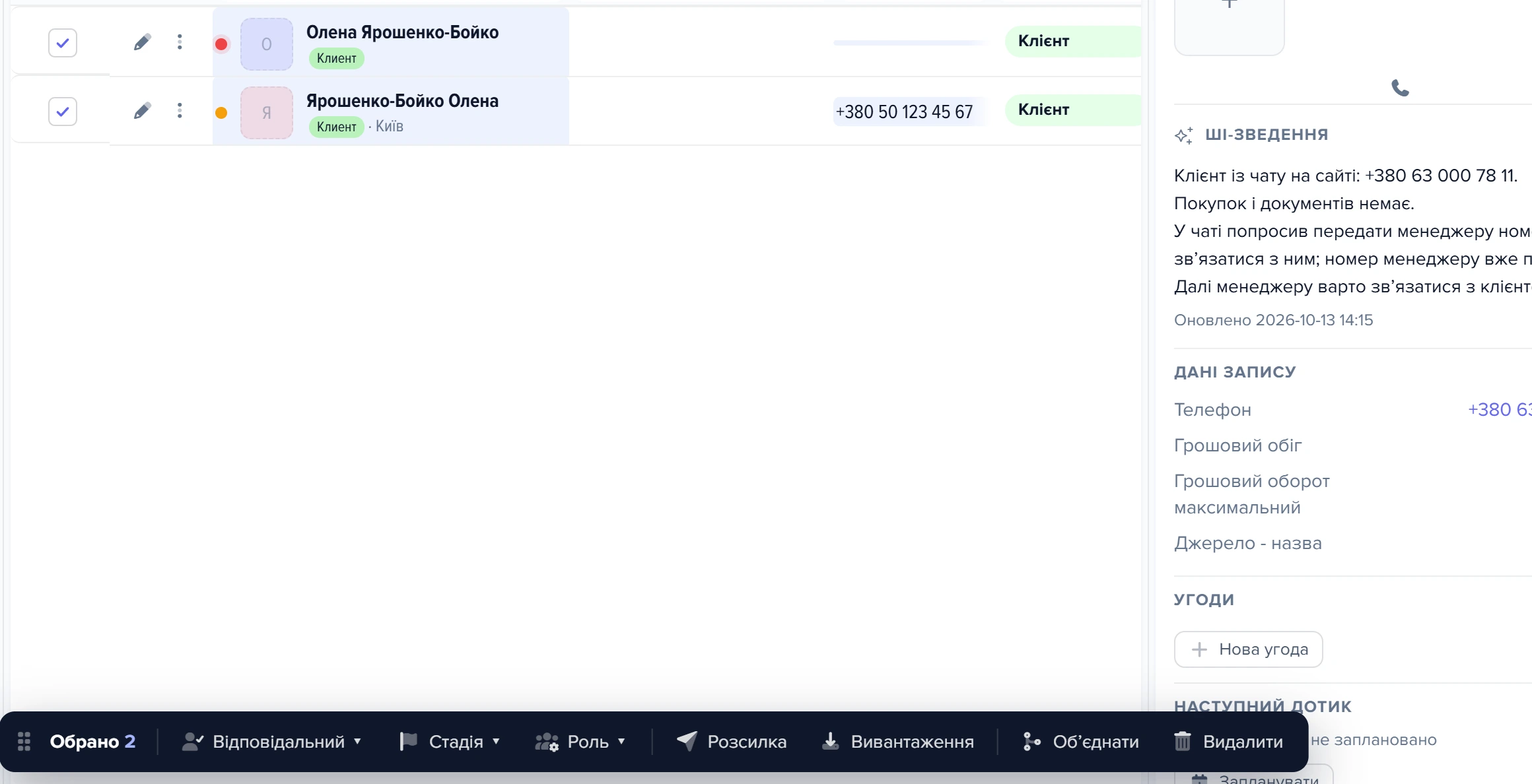
1
Позначки «Вибір»2
Лічильник «Обрано»3
Кнопка «Обʼєднати»- Позначте дублі галочкою — щонайменше два записи.
- Панель показує, скільки записів позначено.
- Відкриває вікно «Обʼєднання дублів».
У вікні під заголовком «Який запис залишити» кожен кандидат показаний із номером, відсотком заповненості картки, типом, роллю, містом, телефоном, поштою й відповідальним, а нижче — скільки на ньому документів, прайс-листів і контактних осіб.
Першим і вже вибраним стоїть запис із найповнішою карткою: зазвичай його й залишають. Якщо в дублів є звʼязки, блок «Що перейде на головний запис, рядків» показує їх кількість по таблицях.
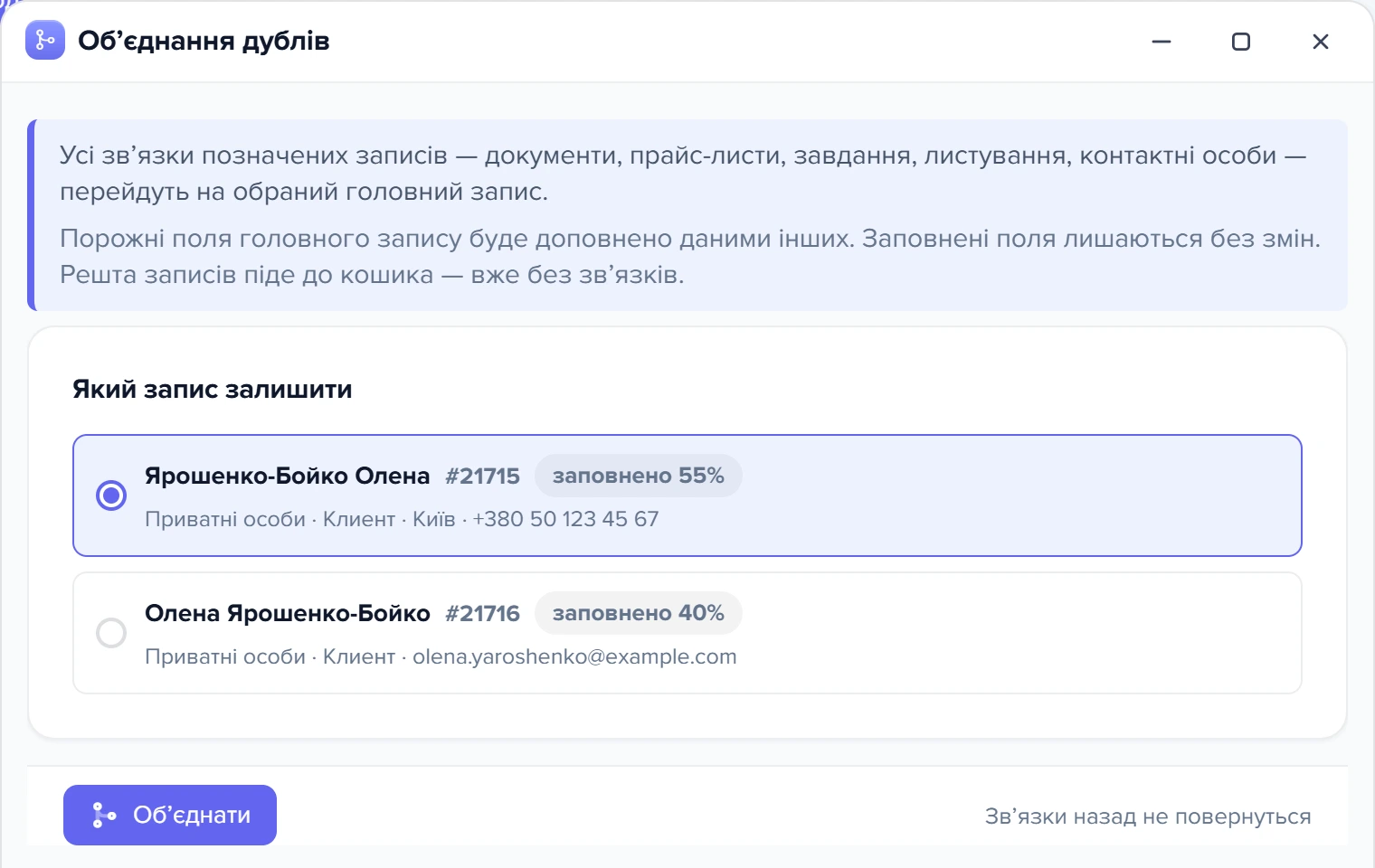
1
Що станеться2
Головний запис3
Заповненість картки4
Обʼєднати- Звʼязки перейдуть на головний запис, порожні поля доповняться, решта піде в кошик.
- Перемикач вибирає запис, який залишиться.
- Першим стоїть запис із найповнішою карткою.
- Запускає обʼєднання після підтвердження — незворотно.
Що відбувається після підтвердження:
- документи, прайс-листи, завдання, листування й контактні особи дублів переходять на головний запис;
- порожні поля головного запису доповнюються даними дублів — так із телефону одного й пошти другого виходить повна картка. Заповнені поля головного не змінюються;
- дублі йдуть у кошик уже без звʼязків;
- у стрічці активності головного запису зʼявляється подія «Обʼєднання записів» з номерами й назвами поглинутих записів;
- спливає «Обʼєднано записів: N», список оновлюється, вікно закривається.
Скасувати обʼєднання не можна: у вікні так і написано — «Звʼязки назад не повернуться». Поглинутий запис можна відновити з кошика, але повернеться лише порожня картка. Свою організацію обʼєднання не поглинає — про неї буде «Пропущено: N — своя організація».
Обʼєднати можуть ті, кому в ролі дано доступ до вікна «Обʼєднання дублів» і право на видалення у вікні «Контакти». Без них замість вікна відкриється повідомлення про заборону доступу.
Як видалити запис і повернути його з кошика
Кнопка «Видалити» веде в кошик. Повз кошик стирає тільки пункт бургера «Видалити дублікати»: він проходить увесь довідник, шукає записи з однаковою поштою, а серед решти — з однаковим телефоном, і в кожній групі лишає той, що заведено першим.
На нього переходять звʼязки інших записів групи, а порожні пошта чи телефон доповнюються з них; самі ці записи стираються одразу, без кошика і без можливості повернути. Кошик — останній пункт панелі розрізів ліворуч, поруч із ним лічильник.
Записи лежать у кошику 60 днів, потім стираються самі; підказка в інтерфейсі каже це дослівно. Поки запис у кошику, його звʼязки цілі — документи, прайси, історія на місці, тому «Відновити» повертає все як було.
Кнопка «Видалити назавжди» стирає запис фізично, разом із усіма прайс-листами постачальника, його рядками прайсів, правилами націнки й історією. Товарам обнуляється звʼязок із постачальником, документам — посилання на контрагента (самі документи лишаються), листам у пошті — так само: листи лишаються, посилання на контрагента з них знімається.
Повернути це не можна нічим: підтвердження так і каже — «Записи та всі їхні звʼязки буде стерто без можливості повернути».
Власну організацію — ту, у якої стоїть прапорець «Прапор: моя компанія», — кнопки видалення й обʼєднання оминають: її не можна ні відправити в кошик, ні стерти кнопкою «Видалити назавжди», ні поглинути обʼєднанням. На ній тримаються нумерація документів, друковані форми й реквізити продавця, тому виняток зроблено навмисно.
Про пропуск під час видалення програма каже прямо. Якщо видаляєте поточний рядок, нічого не позначивши, — спливає «Свою організацію видалити не можна: на неї зав'язані нумерація документів і друковані форми», і рядок лишається.
Якщо видаляєте позначені записи — після звичайного «Запис видалено» спливає друге повідомлення «Пропущено: N — своя організація». Обʼєднання каже про це тим самим повідомленням «Пропущено: N — своя організація», а власна організація лишається окремим записом.
- Початок
- Стан
- Кінець

1
Пункт «Кошик» (активний)- Активний пункт «Кошик» перемикає сітку на видалені записи.
Сценарії
Клієнтів ніхто не веде — треба роздати їх менеджеру
Що зробити. Клацніть плитку «Без відповідального» у смузі показників — у списку лишаться записи без менеджера. Позначте галочкою будь-який рядок — унизу зʼявиться панель позначок; натисніть у ній «Обрати всі N», потім «Відповідальний», оберіть співробітника й підтвердьте кнопкою «Застосувати».
Що вийде. Усім позначеним записам призначається цей менеджер, він же стає основним у звʼязках запису, і назва в колонці «Відповідальний менеджер» оновлюється. Спливає «Змінено записів: N», а в історії кожного запису зʼявляється подія з новим значенням. Після оновлення списку ці записи з плитки «Без відповідального» зникають.
Чого не буде. Позначки після правки не знімаються: наступна масова дія піде по тих самих записах, тож перед нею зніміть позначки клавішами Ctrl+Shift+A. Якщо у вашої групи немає права «Кнопка "Редагувати контрагента"», кнопок «Відповідальний», «Стадія» й «Роль» у панелі немає зовсім.
Той самий клієнт заведений двічі
Що зробити. Позначте обидва записи галочками й натисніть «Обʼєднати» в панелі позначок. У вікні «Обʼєднання дублів», у блоці «Який запис залишити», оберіть головний — першим стоїть запис із найбільшою заповненістю, біля кожного видно «заповнено N%», а якщо є — скільки в нього документів, прайс-листів і контактних осіб. Натисніть «Обʼєднати» й підтвердьте.
Що вийде. Документи, прайс-листи, контактні особи та інші звʼязки другого запису переходять на головний. Порожні поля головного доповнюються даними другого: в одного був телефон, в іншого пошта — лишиться картка з обома. Другий запис іде в кошик, а в історії головного зʼявляється подія «Обʼєднання записів» з номером і назвою поглинутого.
Чого не буде. Заповнені поля головного запису не перезаписуються, навіть якщо в другому значення свіже. Без права «Кнопка "Видалити контрагента"» кнопки «Обʼєднати» в панелі немає, а без права на вікно обʼєднання замість вікна відкриється повідомлення про заборону доступу.
Що робити, коли дія не спрацювала
| Що ви бачите | Чому так | Що зробити |
|---|---|---|
| «Виберіть записи!» | натиснуто «Видалити», а в списку не виділено рядок і не позначено жодного | клацнути по рядку або позначити потрібні галочками (дії над позначеними) |
| «Спочатку позначте записи у списку» | масова дія або операція кошика викликана без позначок | позначити рядки галочкою або клавішею Ins |
| «Схоже на дубль — такі контакти вже є:» | знайдено запис із такою ж поштою або таким же «хвостом» телефону | відкрити знайдений і вирішити, чи це той самий (попередження про дубль) |
Часті запитання
Чи можна повернути видалений запис?
Так, якщо його не стерли остаточно: з кошика запис повертається кнопкою «Відновити» разом зі звʼязками протягом 60 днів. Стертого кнопкою «Видалити назавжди» чи пунктом бургера «Видалити дублікати» не повернути (кошик).
Чим «Видалити дублікати» відрізняється від «Обʼєднати»?
«Видалити дублікати» сам проходить увесь довідник, групує записи за поштою й телефоном і стирає зайві без кошика. «Обʼєднати» працює з позначеними вами записами, дає обрати головний і кладе решту в кошик.
Чи можна скасувати обʼєднання?
Ні. Поглинутий запис можна відновити з кошика, але повернеться порожня картка: документи, прайс-листи й контактні особи лишаться на головному (обʼєднання).
Чому не видаляється своя організація?
На ній тримаються нумерація документів, друковані форми й реквізити продавця. Видалення й обʼєднання її пропускають із повідомленням «Пропущено: N — своя організація» (кошик).
Чому попередження про дубль не заборонило зберегти картку?
Так задумано: однаковий телефон буває у філії й головного офісу. Відкрийте знайдений запис і вирішіть самі; якщо це той самий клієнт — обʼєднайте записи.
Скільки записів можна змінити за раз?
Обмеження немає: «Обрати всі N» позначає весь поточний відбір. Дія виконується одним запитом із вікна, а не в черзі фонових завдань (якщо дію перервати).
Суміжні теми
- Якщо потрібна загальна картина бази клієнтів — База клієнтів: як влаштовані контакти.
- Якщо спершу треба відібрати записи — Як знайти клієнта в базі.
- Якщо дублі приходять із файлу — Як завантажити контакти з Excel або CSV.
- Якщо видалені записи треба шукати серед усього, що прибрали в програмі, — Кошики.