Розумний чат для сайту: діалоги, оператори, база знань

23 хв

Розмова з підтримкою — замість читати: навіщо це потрібно, що налаштувати і що ви отримаєте.

Чат для сайту в Elbuz — це не одна кнопка, а три речі, які налаштовуються в різних вікнах. Віджет на сторінках магазину, база знань, з якої відповідає штучний інтелект, і вікно «Чат діалоги», де ваші менеджери розбирають звернення. Поставите тільки віджет — відвідувач отримає бота, який нічого не знає про вашу доставку. Поставите віджет і базу знань, але не ввімкнете нікому ознаку «Менеджер чату» — жоден співробітник вікна чатів навіть не побачить.

Стаття проходить усі три частини по порядку і окремо розбирає те, чого чат не робить.

Вікно
«Чат діалоги»
Право доступу
ознака «Менеджер чату» в картці співробітника плюс доступ до вікна; загальні налаштування чату — за окремим правом
Підготувати
доступ до шаблону сайту, щоб вставити код інтеграції, і тексти про доставку, оплату та гарантію
  1. Налаштувати вигляд чату і скопіювати код інтеграціїНалаштування віджету - Розумний помічник
  2. Заповнити дані магазину, статті й часті питанняНалаштування віджету - Розумний помічник, вкладка «Інформація»
  3. Увімкнути «Менеджер чату» тим, хто відповідатимеКартка співробітника
  4. Задати правила завершення, розподілу і робочі годиниНалаштування чату
  5. Розбирати зверненняЧат діалоги

Із чого складається чат

Відвідувач бачить кнопку в кутку сторінки. Натиснув, написав питання — і далі є два шляхи. Або на нього відповідає AI, використовуючи те, що ви йому дали: опис магазину, умови доставки, статті сайту, каталог товарів. Або відповідає жива людина у вікні «Чат діалоги». Один і той самий діалог може почати робот, а продовжити менеджер, і навпаки.

З сайтуЗ Telegram / Viber«Лише оператор»«ШІ відповідає сам»«Спочатку ШІ, потімоператор»Так, і режим «СпочаткуШІ»НіТакНіТакТакНіНіВідвідувач пишеЗвідки прийшлоповідомлення?Відповідає віджетза власниминалаштуваннямиЯкий режиму цього каналу?Відповідає тільки людинаВідповідає AI за базоюзнань:дані магазину, статті,часті питання, каталогЖивий операторуже відповідав?Відповідь AI йде клієнтуі одразу видно операторуЧат видно у вікні«Чат діалоги»Клієнт попросивживого менеджера?Чат у теці «Потрібенменеджер»автосценарій його не чіпаєРозмова триваєКлієнт замовк післявідповіді оператора?Через задані хвилини:«Чи потрібна вам щедопомога?»Клієнт відповів?Чат закривається сам,а якщо ввімкнено оцінкупросить оцінити від 1 до 5
Шлях повідомлення: чат на сайті і чат із месенджера доходять до оператора різними дорогами

Сам віджет — окремий сервіс Elbuz, він живе не в адмінці, а на стороні хмари. У вашій базі він залишає два сліди: запис звернення і рядки листування. Це не дрібниця, а причина, чому частина роботи виконується не миттєво, а за розкладом: наприклад, автоматичний розподіл нових звернень між операторами розбирає чергу раз на десять хвилин, а не в момент першого повідомлення.

Віджети налаштовуються тільки в хмарній версії. В офлайн-установці плитки віджетів у вікні «Категорії» не виводяться взагалі.

Де це у програмі

Меню має тільки вікно чатів і аналітика. Решта відкривається з інших вікон — це не помилка налаштування, пунктів меню для них немає.

Меню
Органайзер → Чат діалоги
Налаштування чату
у вікні «Чат діалоги» — шестерня над лівим меню
Налаштування віджета
Довідники → Категорії → блок «Інструменти каталогу» → плитка «Налаштування віджету - Розумний помічник»
Аналітика
Аналітика → Аналітика розумного AI чату

Часті питання, кнопки на сторінках сайту, консультанти і канали відкриваються кнопками внизу вкладки «Налаштування» у вікні налаштування віджета.

Розкрите меню «Органайзер» з пунктом «Чат діалоги»
1Чат діалоги
  1. «Чат діалоги» — єдиний вхід у вікно чатів з меню.
Картка «Інструменти каталогу» з плитками інструментів
1Налаштування віджету - Розумний помічник
  1. «Налаштування віджету - Розумний помічник» — єдиний вхід у налаштування чату на сайті.

Крок 1. Поставити чат на сайт

Відкрийте «Налаштування віджету - Розумний помічник». Вкладка «Налаштування», розділ «Код інтеграції», поле «Для віджету» — там уже лежить готовий рядок зі скриптом. Кнопка поруч копіює його в буфер. Цей рядок вставляють у шаблон сайту один раз, перед закриттям сторінки; більше нічого на боці сайту робити не треба.

У коді немає ваших налаштувань — там лише адреса сервісу й ідентифікатор магазину. Тому змінили колір кнопки або текст привітання — сайт чіпати не потрібно, зміни під'їдуть самі.

Блок «Код інтеграції» в налаштуваннях віджета
1Поле «Для віджету»
2Кнопка копіювання
  1. «Для віджету» — цей шматок коду один раз вставляють у шаблон сайту.
  2. Кнопка копіювання — копіює рядок цілком, вручну виділяти не потрібно.

Якщо у віджета знято статус, шматок про чат взагалі не потрапляє в код інтеграції — програма збирає рядок тільки з увімкнених віджетів. Виглядає це так: код скопіювали, вставили, а на сайті нічого немає. Увімкніть статус і скопіюйте код заново.

Друга причина тієї самої тиші — знятий перемикач «Відображати чат AI» на вкладці «Налаштування». Тоді віджет лишається в коді інтеграції, а вікна чату на сайті немає. За замовчуванням перемикач увімкнений.

Вигляд кнопки і вікна

Вкладка «Вигляд». Розташування кнопки — десять варіантів: чотири кути, два центри збоку, три режими бокової панелі і «Прихована». За замовчуванням стоїть «Внизу зліва». Окремо задаються дизайн кнопки, її колір і тема оформлення: «Авто (за налаштуваннями пристрою)», «Завжди світла» або «Завжди темна»; за замовчуванням світла.

Перемикач «Використовувати системний шрифт сайту» змушує чат узяти шрифт вашої верстки замість власного — так вікно чату не виглядає стороннім.

Вкладка «Вигляд»: розташування та дизайн кнопки віджета
1Варіант «Прихована»
2Дизайн кнопки
  1. «Прихована» — кнопки на сайті не буде, чат відкривається тільки вашими кнопками на сторінках.
  2. Блок «Дизайн кнопки» — вибирається зображенням, назв у варіантів немає.

Є ще один режим — «Вбудовувати віджет у контент сторінки». Ви задаєте CSS-селектор елемента і позицію «Після елемента» чи «Перед елементом», і чат стає частиною сторінки, а не плаваючою кнопкою. Це має сенс на сторінці товару чи на сторінці доставки, де питання виникають прямо в цьому місці.

Тексти, які бачить відвідувач

Вкладка «Інформація», окремо на кожну мову магазину:

  • «Заголовок вікна чату» — шапка відкритого вікна.
  • «Текст поруч із кнопкою чату» — підпис біля згорнутої кнопки. За замовчуванням «Потрібна допомога? Запитайте нас!».
  • «Привітальне повідомлення в чаті» — перша репліка. Підтримує підстановки {user_firstname}, {user_name} і {store_name}.
  • «Текст у шапці чату» і «Текст у підвалі чату» — короткі рядки над листуванням і під ним. Сюди зазвичай ставлять застереження на кшталт «AI може помилятися».

Кнопка попереднього перегляду в шапці форми відкриває чат окремою сторінкою, ще до того, як код опиниться на сайті. Майте на увазі: це не макет, а той самий бойовий віджет. Розмова, яку ви там почнете, з'явиться у вікні «Чат діалоги» звичайним чатом, а відповідь робота — це справжній платний виклик моделі.

Крок 2. Хто буде оператором

Вікно «Чат діалоги» перевіряє дві різні речі, і обидві мають збігтися.

Перше — звичайне право групи на вікно чатів. Немає — співробітника викине на робочий стіл із повідомленням «У вас немає прав для доступу до цієї сторінки!». Права роздаються так само, як усім іншим вікнам, це описано в статті про права доступу.

Друге — особиста ознака в картці співробітника: секція «Налаштування», підзаголовок «Режими роботи», перемикач «Менеджер чату». Без нього замість вікна відкриється повідомлення «Ви не є оператором чатів!» — навіть якщо право групи видано.

Ця ж ознака вирішує ще дві речі: кого видно в списку операторів у лівій колонці вікна чатів і кому програма може призначити звернення автоматично.

Блок «Режими роботи» в картці співробітника
1Перемикач «Менеджер чату»
  1. «Менеджер чату» — без нього співробітник не побачить вікно чатів, навіть маючи право групи.

Загальні налаштування чату — робочі години, тексти автоповідомлень, розподіл, склад лівого меню, режими ІІ — закриті окремим блок-правом «Загальні налаштування чату» вікна «Налаштування чату». Без нього співробітник відкриє вікно і побачить у ньому лише «Мій профіль оператора» і список каналів: решту сервер не віддає ні на читання, ні на збереження. Ці ж люди отримують сигнали про прострочені звернення.

Крок 3. Звідки AI бере відповіді

Робот не вигадує відповіді з повітря і не «знає» ваш магазин за замовчуванням. Головні джерела його знань ви складаєте самі, і всі вони — у вікні налаштування віджета.

Дані про магазин

Вкладка «Інформація», блок «Інформація про компанію (магазин)» — і так на кожну мову окремо. Крім назви й контактів тут лежить те, заради чого клієнти й пишуть у чат: «Способи оплати», «Способи доставки», «Вартість доставки», «Терміни доставки», «Умови повернення товару», «Гарантія», «Час роботи».

Заповнювати вручну не обов'язково. Кнопка «Отримати інформацію з сайту» витягує ці дані з вашого ж сайту за вказаною адресою, кнопка «Копіювати з Розумного пошуку» переносить уже заповнене з сусіднього віджета, а «Перекласти все» розкладає заповнену мову по решті мов.

Блок «Інформація про компанію (магазин)»: кнопка автозаповнення та поля оплати й доставки
1Отримати інформацію з сайту
2Поле «Вартість доставки»
  1. «Отримати інформацію з сайту» — заповнює поля даними з вашого ж сайту.
  2. Поле «Вартість доставки» — критично важливе для точності відповідей бота.

Порожнє поле «Вартість доставки» означає, що на найчастіше питання магазину робот відповість загальними словами.

Статті сайту

Довгі пояснення — про сервіс, партнерство, умови співпраці — ведуться не тут, а у звичайних статтях програми, і AI шукає по них. У формі віджета є кнопка переходу до списку статей і поле імпорту: вставляєте адреси інформаційних сторінок, по одній у рядку, натискаєте «Завантажити» — сторінки збережуться як статті. Кнопка «Оновити» перечитує їх, коли текст на сайті змінився.

Часті питання

Всупереч назві це не пари «питання — відповідь». Це кнопки-запити, які відвідувач бачить у вікні чату. У кожного запису три різні поля, і плутати їх не варто:

  • «Назва» — короткий підпис кнопки, його видно в чаті.
  • «Опис» — саме питання, як воно звучить від імені клієнта.
  • «Завдання для AI (промпт)» — інструкція роботові, як будувати відповідь. Її клієнт не бачить.

Записи групуються розділами. Розділи й самі питання мають статус і порядок сортування, тож набір кнопок можна змінювати, не видаляючи заготовки.

Тулбар і заголовки таблиці в списку частих питань
1Колонка «Назва»
2Колонка «Категорія»
  1. «Назва» — це підпис кнопки, яку бачить відвідувач.
  2. Кнопки групуються розділами через колонку «Категорія».

Поруч живе «Список кнопок» — те саме, але для елементів вашого сайту: ви вказуєте CSS-селектор, позицію «Вгорі» чи «Внизу», і дію — відкрити чат із готовим завданням для AI, натиснути елемент, відкрити адресу або показати її у вікні.

Каталог товарів

Перемикач «Навчання AI» у вкладці «Налаштування», поруч із перемикачем «Відображати чат AI», вмикає розширене навчання на основі каталогу товарів. Після цього робот відповідає не тільки про магазин загалом, а й про конкретні позиції.

Модель і загальне завдання

Поле «Модель AI» у вкладці «Налаштування» пропонує шість моделей: GPT-5.4, GPT-5.4-Mini, GPT-5.6-Luna, Gemini 3.1 Pro, Gemini 3.6 Flash і Gemini 3.1 Flash Lite. За замовчуванням стоїть GPT-5.6-Luna — найдешевша в списку. Під полем вибору програма одразу показує, у скільки обійдеться тисяча повідомлень на обраній моделі; переключіть модель — цифра перерахується.

Поруч — «Завдання для AI (промпт)» рівня всього чату (тон, чого не говорити, як звертатися) і «Макс. повідомлень у чаті»: скільки реплік дозволено в одному діалозі, перш ніж він упреться в стелю.

У блоці «Контекстні AI-підказки» є перемикач «AI-блоки на сторінках». Підказка під ним попереджає прямо: підказки генеруються під час завантаження кожної сторінки і збільшують витрати на LLM. Сусідня «Картка контексту при відкритті чату» увімкнена за замовчуванням і поводиться ощадливіше — вона будується тільки тоді, коли відвідувач справді відкрив чат.

Хто відповідає: людина чи робот

Режим задається окремо для кожного каналу — у вікні «Налаштування чату», секція «ШІ-помічник». Варіантів три:

  • «Лише оператор» — робот мовчить завжди. Це значення за замовчуванням у щойно підключеного каналу.
  • «ШІ відповідає сам» — робот відповідає на кожне повідомлення клієнта.
  • «Спочатку ШІ, потім оператор» — робот веде розмову, доки в неї не втрутиться жива людина. Щойно оператор надіслав перше повідомлення клієнтові, робот у цьому чаті замовкає остаточно.

У вікні підключення каналів ці ж три режими підписані інакше — «Тільки оператор», «AI автовідповідь» і «AI + Оператор»: це одна й та сама настройка, показана в двох місцях.

Секція «ШІ-помічник» порожня, поки не підключено жодного месенджера — на екрані стоїть «Режим ІІ налаштовується окремо для кожного каналу. Спочатку підключіть месенджер:». Веб-чату в цьому списку немає й не буде: відповідями на сайті керує сам віджет. Не шукайте тут перемикач для сайту.

Ознака, за якою програма відрізняє людину від робота, — не текст повідомлення, а автор. Відповіді AI записуються від віртуального користувача, відповіді менеджера — від живого. Тому в списку звернень поруч із останньою реплікою стоїть маркер: «Оператор» або «AI».

Коли клієнт просить живу людину

У віджеті є кнопка виклику живого менеджера. Щойно клієнт її натиснув, звернення потрапляє в теку «Потрібен менеджер» і позначається як «Очікує менеджера»; якщо клієнт вибрав конкретного співробітника, той бачить окрему позначку «Вам — потрібна відповідь».

Ця тека відсортована не так, як інші: спершу звернення, адресовані особисто вам, далі — хто довше чекає. Прохання знімається, коли живий оператор надішле першу відповідь клієнтові або закриє чат.

Друга подія, яка піднімає звернення: клієнт залишив телефон чи пошту. Тоді чат автоматично отримує високий пріоритет, контакти записуються в картку звернення, а в листуванні з'являється службовий рядок про те, які саме контакти надійшли.

Секція «ШІ-помічник»: режим відповіді для каналу Telegram
1Список режимів каналу
2Підпис секції
  1. «Лише оператор», «ШІ відповідає сам», «Спочатку ШІ, потім оператор».
  2. Режим задається для кожного каналу окремо; веб-чата в цьому списку немає.

Вікно «Чат діалоги»

Ліва колонка — теки, середина — список звернень і листування, права — панель «Деталі».

Теки

ТекаЩо в ній
«Потрібен менеджер»клієнт попросив живу людину і ще не отримав відповіді
«Всі чати»усе, крім архіву; чати, де відвідувач так і не написав, сюди не потрапляють
«Мої чати»ви призначені або самі відповідали клієнтові. Просто відкрити чужий чат — не означає взяти його собі
«Непрочитані»після останньої відповіді оператора клієнт написав знову. Тека спільна: відповідь будь-якого оператора прибирає чат з неї в усіх
«Без призначення»нікого не призначено і жоден живий оператор ще не відповідав
«Високий пріоритет»чати з піднятим пріоритетом
«Чекають відповіді»останнє повідомлення в діалозі — від клієнта
«Прострочені»клієнт чекає довше за цільовий час відповіді
«AI агент»діалоги, у яких жодного разу не відповіла жива людина
«Закладки»ваші особисті закладки
«Корпоративні», «Відкладені», «Архів»внутрішнє листування співробітників, відкладені й закриті чати
«Веб-чат», «Telegram», «Viber»зрізи за каналом

Тека «Прострочені» порожня доти, доки не заданий цільовий час відповіді: нуль означає «не контролювати», і прострочених за такої настройки не буває за визначенням.

Які теки бачать оператори, вирішує адміністратор чату: «Налаштування чату» → «Навігація та вигляд». Знята галочка ховає теку від операторів; адміністратори бачать усі теки завжди.

Ліва колонка вікна «Чат діалоги» з папками
1Шестерня налаштувань
2Потрібен менеджер
3Непрочитані
4AI агент
5Канали
  1. Шестерня над меню відкриває вікно «Налаштування чату».
  2. «Потрібен менеджер» — сюди потрапляють ті, хто попросив живого оператора.
  3. «Непрочитані» — спільна для команди тека, відповідь будь-якого оператора прибирає звернення з неї у всіх.
  4. «AI агент» — діалоги, де жодного разу не відповідав живий оператор.
  5. Група «Канали» — зрізи за джерелом; Instagram і Facebook показані сірим і не натискаються.

Робота з чатом

Кнопка «Взяти в роботу» закріплює чат за вами. Далі в шапці — закладка, «Відкласти», панель «Деталі» і «Закрити». Виконавця й статус міняють у панелі «Деталі» списками, теги — там само. Список «Статус» на україномовній адмінці показує три порожні рядки: назви статусів у довіднику заповнені тільки російською, тож вибирати доводиться за порядком — відкритий, відкладений, закритий.

Пошук угорі списку шукає не лише за іменем, поштою, телефоном і містом відвідувача, а й за текстом повідомлень та за номером чату.

Три способи завершити діалог

Кнопка «Закрити» розкриває меню з трьома пунктами, і поводяться вони по-різному.

ПунктЩо станеться
«Розмова завершена»клієнтові піде запитання «Чи потрібна вам ще допомога?». Відповість — розмова триває, промовчить — чат закриється сам
«Закрити без сповіщення»клієнтові не надсилається нічого; чат просто зникає з «Непрочитаних». Для питань, які точно вирішені
«Закрити чат»закриває і просить клієнта оцінити роботу оператора від 1 до 5 — але тільки якщо ввімкнено «Просити клієнта оцінити роботу оператора при закритті» і в розмові справді відповідала жива людина

Оцінка зберігається одна на чат, повторна замінює попередню. Оцінюється останній призначений оператор, а якщо призначення не було — останній живий оператор, чию відповідь бачив клієнт. Результат приходить у листування рядком «Клієнт оцінив роботу оператора: N із 5», а середній бал видно в списку операторів у лівій колонці.

Розкрите меню завершення діалогу в шапці чату
1Розмова завершена
2Закрити без сповіщення
3Закрити чат
  1. «Розмова завершена» — клієнту піде питання, чи потрібна ще допомога.
  2. «Закрити без сповіщення» — клієнту не приходить нічого.
  3. «Закрити чат» — закриває і просить оцінку від 1 до 5, якщо вона увімкнена в налаштуваннях і в розмові відповідав живий оператор.

Відкласти

Оператору за замовчуванням пропонують п'ять варіантів: 30 хвилин, 1 година, 2 години, «До завтра (09:00)» і «До понеділка (09:00)». Повний перелік ширший — 15 хвилин, 4 і 8 годин, «Через тиждень» — і які саме кнопки побачать оператори, вибирає адміністратор у «Налаштуваннях чату», блок «Варіанти відкладення». Є ще «Вибрати час...» із довільними датою й часом.

Теги

Теги розкладені по категоріях і потрібні для того, щоб потім відібрати чати одного типу. У тега є «Ключові слова для автопризначення»: перелічені через кому слова програма шукає в останніх десяти повідомленнях клієнта і, якщо знаходить, вішає тег сама — у той момент, коли оператор відкриває чат. Поки чат ніхто не відкрив, тегів у нього немає, і відібрати його за тегом не вийде.

Готовий набір тегів постачається російською — і назви, і ключові слова («новый заказ,хочу заказать,оформить заказ»). На україномовному магазині автопризначення за такими словами майже не спрацює. Перепишіть ключові слова мовою, якою до вас пишуть клієнти, або заведіть свої теги.

Шаблони повідомлень

Кнопка з іконкою документа під полем введення відкриває «Керування шаблонами»: пошук, категорії, кнопки «Створити шаблон» і «Додати категорію». У шаблона є «Назва шаблону», «Опис», «Текст шаблону», категорія і перемикач «Публічний шаблон» — публічні доступні всім операторам, решта видно тільки автору. Скільки разів шаблоном скористалися, показує лічильник «Використань».

Готові тексти теж приходять російською і з підстановками у фігурних дужках на кшталт {ИМЯ_КОНСУЛЬТАНТА} — їх треба замінити на реальні дані або переписати шаблон.

Панель «Деталі»

Правий стовпчик збирає все, що відомо про співрозмовника: контакти, теги, картку клієнта, маршрут його сторінками перед зверненням, вміст кошика, учасників розмови й файли. Окремою секцією йдуть AI-інсайти — намір, бюджет, інтереси, бренди, стиль спілкування, тригери рішень і ризики, які модель вивела з розмови.

Ті самі чати видно і з боку клієнта — у стрічці «Активність» картки контрагента.

Що система робить сама

Усе нижче налаштовується у вікні «Налаштування чату» і потребує права «Загальні налаштування чату».

Сценарій завершення діалогу

Перемикач «Автоматично завершувати неактивні діалоги» вмикає два кроки поспіль.

  1. Клієнт замовк після відповіді живого оператора — через «Запитати „Чи потрібна ще допомога?“ через, хвилин» (за замовчуванням 30) йому приходить це запитання від імені того ж оператора.
  2. Клієнт так і не відповів — через «Закрити діалог після запитання через, хвилин» (за замовчуванням 1440, тобто добу) звернення закривається і, якщо ввімкнено, надходить прохання оцінити роботу.

Сценарій навмисно обходить два випадки: діалоги, де відповідав лише робот, і діалоги з непогашеним проханням покликати живого менеджера. Такі звернення сама програма не закриє ніколи — їх завершує оператор. Ще одна межа: діалоги, де останнє повідомлення старше за тиждень, у сценарій не беруться.

У тій самій секції задається «Вікно повернення в діалог, годин». Нуль означає, що клієнт завжди продовжує попередню розмову, скільки б часу не минуло. Задали, скажімо, 48 — і клієнт, який написав через тиждень, підніме той самий чат, але вже позначений непрочитаним, а операторам додасться службовий рядок, скільки минуло часу.

Виключити з правила можна цілі канали і чати з певними тегами — блок «Винятки зі сценарію».

Секція «Завершення діалогів» у налаштуваннях чату
1Автоматично завершувати неактивні діалоги
2Запитати «Чи потрібна ще допомога?» через, хвилин
3Закрити діалог після запитання через, хвилин
4Просити клієнта оцінити роботу оператора при закритті
  1. Загальний перемикач сценарію автозавершення.
  2. Відлік іде від відповіді живого оператора, відповіді робота не враховуються.
  3. За замовчуванням — доба.
  4. Оцінка від 1 до 5.

Тексти автоповідомлень

Що саме напише система від вашого імені, задається в блоці «Тексти автоповідомлень» окремо на кожну мову: запитання при затишші, прохання оцінити роботу оператора і подяка після оцінки. Порожнє поле — піде стандартний текст, він показаний сірим у самому полі.

Мова вибирається за клієнтом: у месенджерах — за мовою його профілю, у чаті на сайті — за мовою магазину. Запитання про допомогу надсилається від імені оператора, який вів діалог, тож пишіть його від першої особи.

Робочі години

Графік задається по днях тижня з урахуванням часового поясу магазину; вимкнений день — вихідний, зміну через північ задають як є, наприклад з 22:00 до 06:00. Поза графіком система не пише клієнтам сама і не закриває діалоги, а відлік не губиться: з початком робочого часу вона продовжить з того місця, де зупинилася.

Розподіл звернень

За замовчуванням розподіл вимкнено — звернення розбирають вручну. Увімкнули «Призначати оператора автоматично» — вибирайте правило:

  • «Найменш завантаженому» — тому, у кого менше відкритих чатів;
  • «По черзі» — тому, хто найдовше не отримував звернень.

Кандидатами вважаються активні співробітники з ознакою «Менеджер чату», у яких не знято перемикач «Автоматично призначати мені нові чати» — за замовчуванням він увімкнений, і окремо вмикати його нікому не треба. Завантаження рахується тільки за відкритими чатами: закриті місця не займають. Оператор, який досяг свого «Максимуму одночасних чатів» (за замовчуванням 5, дозволено від 1 до 100), пропускається. Пропускається і той, хто не на зміні, якщо він увімкнув собі «Мій графік змін».

Лічильник біля імені оператора в лівій колонці рахує інакше — у нього потрапляють усі чинні призначення, зокрема й на закритих чатах. Тому число на екрані буває більше за те завантаження, з яким працює розподіл.

Вільних операторів немає — звернення чекає в теці «Без призначення» і дістанеться першому, хто звільниться. Додатковий перемикач «Призначати лише операторам у мережі» звужує коло до тих, хто зараз онлайн.

Секція «Розподіл чатів» у налаштуваннях чату
1Призначати оператора автоматично
2Правило розподілу
3Призначати лише операторам у мережі
  1. За замовчуванням вимкнено — звернення розбирають вручну.
  2. «Найменш завантаженому» — тому, у кого менше відкритих чатів, або «По черзі».
  3. Звужує коло операторів до тих, хто зараз онлайн.

Цільовий час відповіді

Поле «Цільовий час відповіді, хвилин»: клієнт чекає довше — звернення підсвічується у списку і потрапляє в теку «Прострочені». Нуль вимикає контроль. Окремий перемикач «Сповіщати керівника» надсилає сигнал тим, кому видано право «Загальні налаштування чату».

Зберігання і файли

Три поля, і в кожного нуль означає «без обмежень».

  • «Ліміт вкладення, МБ» — файл, більший за цю межу, не прикріпиться. Ліміт перевіряє сервер: і коли оператор чіпляє файл до повідомлення, і коли вкладення приходить з Telegram чи Viber.
  • «Видаляти через, днів» — повне видалення старих закритих чатів разом із листуванням і файлами.
  • «Архівувати через, днів» — поле є, але видимого результату від нього немає (див. межі функції).

Про перевищений ліміт вкладення програма нічого не каже. Повідомлення піде, а файл до нього просто не додасться — без помилки й без попередження. Якщо колеги скаржаться, що вкладення «зникають», перевірте це поле першим.

Окремо, без налаштувань, програма щоночі прибирає «порожні» звернення — ті, де відвідувач відкрив віджет, але не написав жодного слова. Таких на практиці більшість, і без прибирання вони засмічували б списки.

Telegram і Viber

Той самий чат приймає повідомлення з месенджерів — вони лягають у ті самі теки, з тими самими тегами й шаблонами.

Канали підключають в окремому вікні: «Налаштування чату» → секція «Канали» → кнопка «Налаштувати канали». Той самий список відкриває кнопка «Канали та месенджери» внизу вкладки «Налаштування» у формі віджета — вона видима лише тим, кому видано право на зміну месенджерів. Підключаються два канали:

  • Telegram — потрібен «Токен бота». Його видає @BotFather: надішліть йому /newbot і йдіть за інструкцією.
  • Viber — потрібен «Auth Token» з partners.viber.com. Він показується один раз після створення бота і далі на сторінці Edit Info.

У полі «Таймаут нового чату» задають, скільки годин після закриття діалогу наступне повідомлення від того самого клієнта ще продовжує стару розмову, а не заводить нову.

Instagram, Facebook Messenger і WhatsApp у вікні підключення позначені як «Скоро буде доступно», а їхні теки в лівій колонці показані, але не натискаються.

Телефонний дзвінок — окремий канал зі своїм журналом, він описаний у статті про телефонію.

Аналітика чату

Окреме вікно «Аналітика розумного AI чату» відкривається з меню «Аналітика» і показує п'ять вкладок: «Огляд», «Сторінки та товари», «Маршрут користувача», «Маркетинг» і «Якість чату». Період задається двома датами, будь-яку таблицю можна вивантажити кнопкою «Експорт CSV».

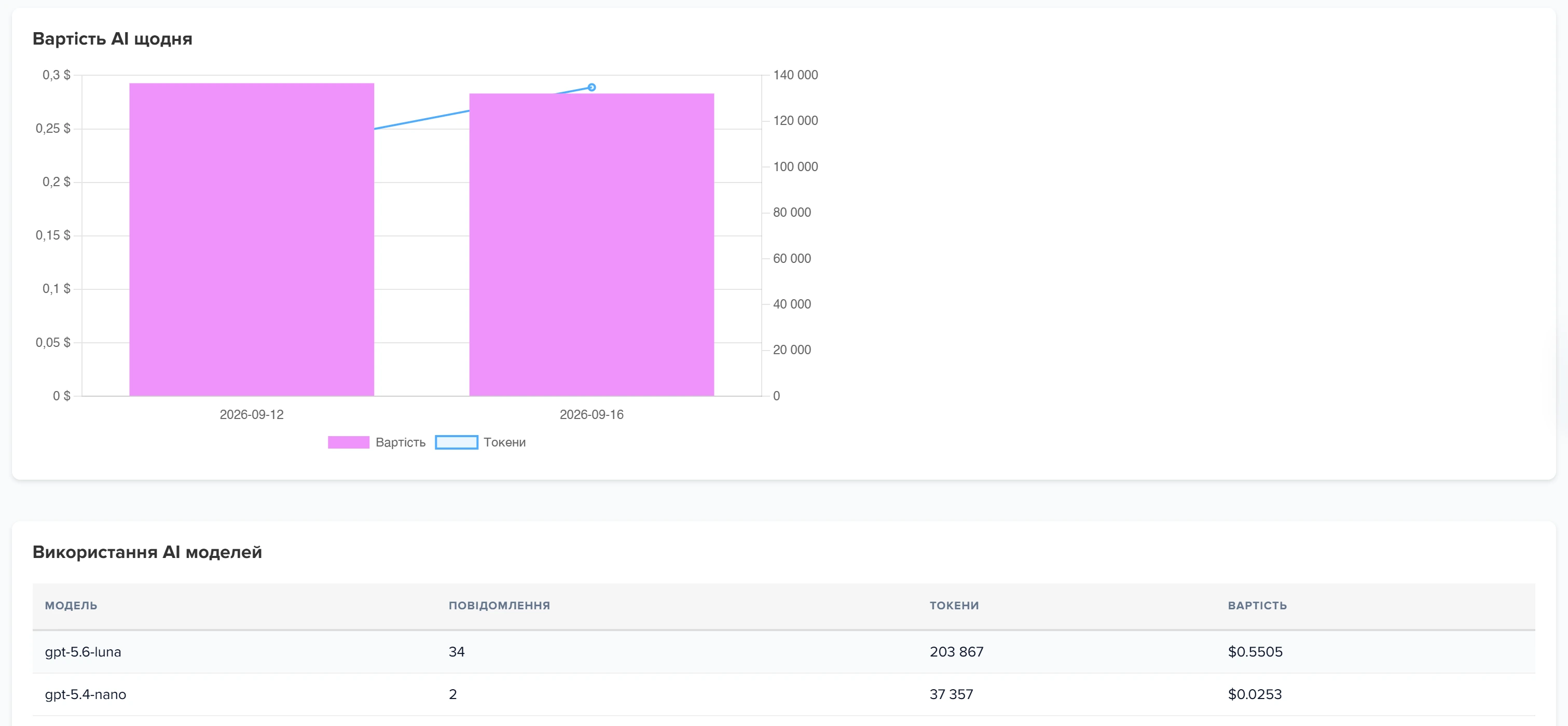
Найкорисніші дві останні вкладки. «Маркетинг» показує, з яких кампаній і сторінок приходять ті, хто пише в чат, і на яких ідуть. «Якість чату» — час першої відповіді, оцінки клієнтів, розподіл за статусами і, окремим блоком, витрати на AI: скільки коштували відповіді робота за днями і з розбивкою по моделях. Саме сюди варто дивитися, вирішуючи, чи лишати ввімкненим авторежим і чи не задорога обрана модель.

Поки жоден віджет не має статусу, вікно замість цифр покаже «Віджет чату онлайн не активний».

Чого функція не робить

  • Не дає обробити кілька чатів одразу. Чекбоксів у списку немає, масових дій теж: кожен чат призначається, тегується і закривається окремо.
  • Не відкладає закриті чати «в архів» через задану кількість днів. Поле «Архівувати через, днів» ставить у базі позначку, якої жоден список не читає: тека «Архів» відбирає чати за статусом, тож закритий чат лежить у ній із моменту закриття, а не через N днів.
  • Не веде нотатки в панелі «Деталі». Кнопка «Добавити замітку» відповідає повідомленням «Функція додавання нотаток буде реалізована в наступних версіях», а список нотаток завжди порожній. Домовленості по клієнту записуйте в картку контрагента.
  • Не дає оператору написати внутрішню репліку в діалог. Службові рядки в листуванні створює тільки сама програма — коли чат закрився автоматично, коли клієнт залишив контакти, коли повернувся після довгої перерви.
  • Не підключає Instagram, Facebook Messenger і WhatsApp. Вони позначені як «Скоро буде доступно», теки в лівій колонці погашені навмисно.
  • Не керує відповідями на сайті через «Налаштування чату». Секція «ШІ-помічник» перелічує лише підключені месенджери. Поведінка робота у веб-чаті задається у вікні налаштування віджета.
  • Не перекладає готові теги й шаблони повідомлень. Вони постачаються російською і мовних версій не мають — це одномовні довідники.
  • Не показує назви статусів українською. Опис статусів у довіднику заповнений лише російською, тож у списку «Статус» панелі «Деталі» стоять три порожні рядки — вибирати доводиться за порядком: відкритий, відкладений, закритий.
  • Не працює в офлайн-установці. Віджет — хмарний сервіс, і плитки його налаштування в офлайн-версії не виводяться.
  • Не зберігає діалоги вічно, якщо ви цього не хочете. Задали «Видаляти через, днів» — старі закриті звернення зникнуть разом із файлами, і відновити їх не буде звідки.

Розбір частих проблем

Що бачить людина і що з цим робити
Що ви бачитеЧому такЩо зробити
«Ви не є оператором чатів!» У картці співробітника знято перемикач «Менеджер чату» Картка співробітника → «Налаштування» → «Режими роботи» → увімкнути «Менеджер чату» (крок 2)
«У вас немає прав для доступу до цієї сторінки!» і викид на робочий стіл Групі не видано доступ до вікна чатів Видати групі право на вікно — права доступу
У «Налаштуваннях чату» видно тільки «Мій профіль оператора» і список каналів Немає блок-права «Загальні налаштування чату» — сервер не віддає загальні секції Видати групі це блок-право (крок 2)
«Режим ІІ налаштовується окремо для кожного каналу. Спочатку підключіть месенджер:» Не підключено жодного месенджера; веб-чату в цьому списку немає Підключити Telegram або Viber (канали) або налаштовувати чат сайту у вікні віджета
Кнопки чату на сайті немає, хоча код вставлено У віджета знято статус — шматок про чат не потрапляє в код інтеграції. Або знято перемикач «Відображати чат AI» Увімкнути статус і скопіювати код заново; перевірити «Відображати чат AI» на вкладці «Налаштування» (крок 1)
У консолі браузера «Elbuz widget meta not loaded!» Браузер не зміг завантажити службовий файл віджета Перевірити, що код інтеграції вставлено цілком і що політика безпеки сайту не блокує сторонні скрипти
«З’єднання втрачено» у шапці вікна чатів Обірвався канал живого зв'язку Дочекатися «Перепідключення...»; повідомлення при цьому все одно надсилаються
Повідомлення надіслано, а прикріплений файл до нього не потрапив; помилки немає Файл більший за «Ліміт вкладення, МБ» — сервер мовчки його відкинув Зменшити файл або підняти межу: «Налаштування чату» → «Ліміт вкладення, МБ» (нуль — без обмежень)
«Функція додавання нотаток буде реалізована в наступних версіях» Нотатки в панелі «Деталі» ще не працюють Записувати домовленості в картку контрагента (межі функції)
«Чат закрито автоматично: клієнт не відповів на уточнення про допомогу» Спрацював другий крок сценарію завершення Нічого. Напише клієнт знову — звернення повернеться в роботу (сценарій)
«Клієнт повернувся через N дн. після закриття — вважаємо це новим зверненням.» Клієнт написав пізніше за задане вікно повернення в діалог Обробити як нове звернення: попереднє листування лишається в тому ж чаті
«Неправильний токен бота» або «Неможливо зареєструвати webhook» Месенджер не прийняв токен або не вдалося зареєструвати адресу для повідомлень Перевипустити токен у @BotFather чи на partners.viber.com і підключити канал заново
Тека «Прострочені» завжди порожня Цільовий час відповіді дорівнює нулю — контроль вимкнено Задати хвилини в «Налаштуваннях чату» (цільовий час)

Чек-лист запуску

Щоб чат запрацював

Часті запитання

Чи потрібен програміст, щоб поставити чат на сайт?

Потрібен той, хто має доступ до шаблону сайту. Програма віддає готовий рядок коду в полі «Для віджету», його треба один раз вставити в шаблон. Далі всі зміни — колір кнопки, тексти, модель AI — робляться в адмінці і на сайт потрапляють самі.

Чому в «Налаштуваннях чату» немає перемикача ШІ для сайту?

Секція «ШІ-помічник» показує режим окремо для кожного підключеного месенджера. Веб-чату в цьому списку немає: тим, як робот поводиться на сайті, керує саме вікно налаштування віджета.

Що буде, якщо AI не знає відповіді?

У віджеті є кнопка виклику живого менеджера. Звернення потрапляє в теку «Потрібен менеджер» і позначається як «Очікує менеджера», а автоматичний сценарій завершення такі діалоги не чіпає взагалі — вони не закриються самі, поки людина не відповість.

Чат закриється сам, якщо оператор забуде?

Тільки якщо ввімкнено «Автоматично завершувати неактивні діалоги» і в діалозі вже відповідала жива людина. Спершу клієнтові піде запитання «Чи потрібна вам ще допомога?», і лише коли він не відповість на нього, звернення закриється. Діалоги, де відповідав лише робот, і діалоги з проханням покликати менеджера не закриваються ніколи.

Чи побачить новий менеджер вікно чатів одразу?

Ні. Потрібні дві речі: право групи на вікно чатів і ввімкнений перемикач «Менеджер чату» в картці співробітника. Якщо є тільки право, замість вікна відкриється повідомлення «Ви не є оператором чатів!».

Скільки одночасних діалогів дістанеться одному оператору?

За замовчуванням п'ять. Оператор змінює це число сам у «Налаштуваннях чату», секція «Мій профіль оператора», поле «Максимум одночасних чатів»; дозволено від 1 до 100. Понад ліміт нові звернення автоматично не призначаються, але відкрити чужий чат і відповісти вручну можна завжди.

Чи була стаття корисною?