




Elbuz дає кожному співробітнику власний вхід і сам видає йому права та робочий стіл за відділом: ставити галочки окремо для кожної людини не потрібно.
Коли це знадобиться:
- Прийшов новий менеджер — ви обираєте відділ, і він отримує права відділу та ярлики своєї роботи на столі.
- Пароль можуть украсти — після пароля програма запитує код, надісланий на пошту співробітника.
- Підряднику потрібен доступ на кілька тижнів — посилання для входу перестає діяти саме після заданої дати.
- Співробітник звільнився — вимкнений обліковий запис не впускає ні з паролем, ні за посиланням, а історія його роботи лишається.
З чого почати: заведіть користувача у вікні «Користувачі (співробітники)» й оберіть йому відділ.
Що вміє картка співробітника
- Поле «Відділ» — видає людині права відділу: відділ і є групою доступу.
- Стіл під роль — зміна відділу ставить на головний стіл ярлики вікон, з якими працює роль.
- Код з листа — захищає вхід, навіть якщо пароль украли.
- Вхід за посиланням — доступ без пароля до заданої дати.
- Доступ за IP — вхід тільки з указаних адрес, наприклад зі складу.
- Перемикач «Активність» — закриває вхід і зберігає історію роботи.
- «Мій профіль і безпека» — мову, часовий пояс, сповіщення й пароль людина змінює сама.
Де це і хто має доступ
Пункту в головному меню у вікна користувачів немає.
- Робочий стіл
- ярлик «Користувачі (співробітники)»
- Інші входи
- Кабінет → Налаштування системи → «Інші налаштування» → «Користувачі (співробітники)»
- Картка
- кнопка-олівець у рядку списку; подвійний клік лише править комірку в списку
- Свій профіль
- панель облікового запису → «Мій профіль і безпека»
- Право доступу
- вікно «Користувачі (співробітники)»; права відділу видає лише той, кому відкрито «Керування групами користувачів»
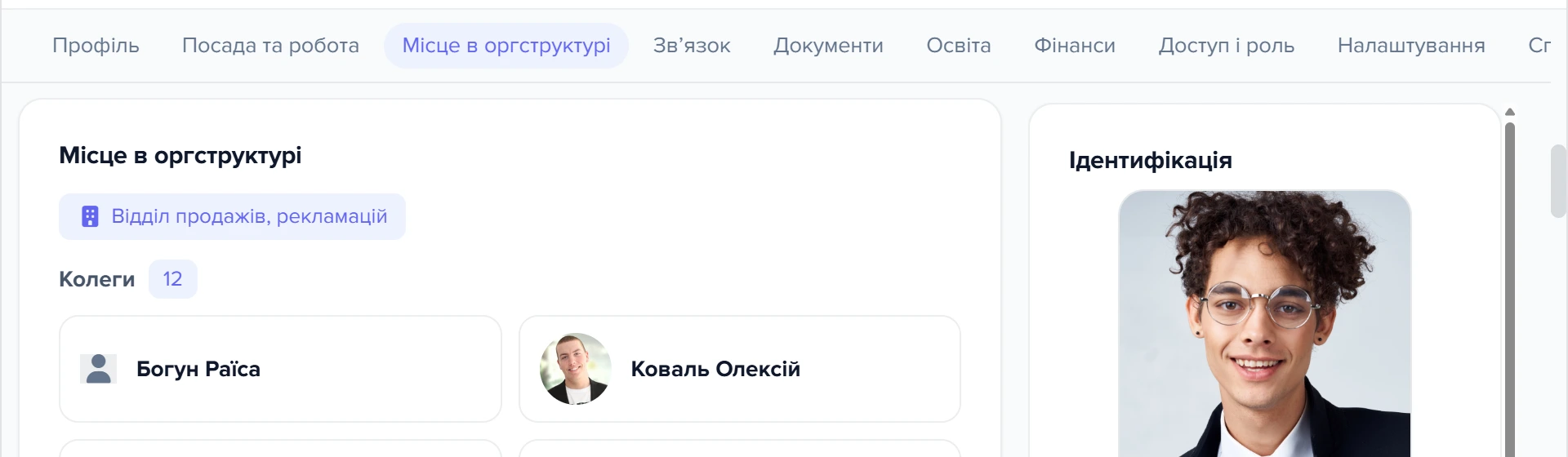
1
Поле «Відділ»2
Навігація по розділах картки- Поле відділу — в Elbuz відділ і є групою доступу; порожнє поле означає повну відсутність прав.
- Навігація по розділах картки — розділ «Доступ і роль» містить логін, пароль, вхід за посиланням і код із листа.
Чотири записи «AI · Продажі», «AI · Підтримка», «AI · Каталог» і «AI · Контролер» у списку — не люди, а AI-співробітники: увійти під ними не можна.
Як завести співробітника
Новий користувач створюється кнопкою додавання у списку. Програма одразу заповнює за вас кілька речей:
- Ім'я користувача генерується автоматично, з хвостом у вигляді номера вашого акаунта. Його можна замінити на своє.
- Часовий пояс береться з картки власника акаунта. З порожнім часовим поясом дати в інтерфейсі показуються неправильно.
- Відділ лишається порожнім — навмисно, щоб ви його обрали свідомо (наступний розділ).
Картка — одна сторінка з розділами, навігація згори прокручує до потрібного. Для доступу до програми потрібні два:
- Посада та робота — тут стоїть відділ;
- Доступ і роль — логін, пароль і правила входу.
Решта — «Профіль», «Місце в оргструктурі» (з'являється, коли людина є в схемі), «Зв'язок», «Документи», «Освіта», «Фінанси», «Налаштування», сповіщення, значення різними мовами й файли — кадрові дані, на права вони не впливають.
В офлайн-версії кількість користувачів обмежена ліцензією: коли ліміт вичерпано, новий активний користувач не створюється. У ліміт рахуються всі облікові записи, зокрема вимкнені, — крім службового запису підтримки.
Як видати доступ: оберіть відділ
Відділ і група доступу в Elbuz — одне й те саме. Окремого довідника груп немає. Ви ставите співробітнику відділ «Продажі» — він отримує права, налаштовані для відділу «Продажі».
Користувач без відділу не бачить нічого. Він заходить у програму, а робочий стіл порожній: ні вікон, ні пунктів меню. Акаунт не зламаний — просто не заповнене поле «Відділ».
Зміна відділу переносить людину між групами автоматично: доступ нового відділу вмикається, старого — вимикається. Старий доступ не знімається у власника акаунта й у вас самих — щоб адміністратор не відрізав доступ собі.
Переносить доступ лише той, кому відкрито вікно «Керування групами користувачів», — у звичайному акаунті це «Відділ управління, керівники». «Відділу кадрів» список співробітників теж відкритий, але відділ, поставлений кадровиком, груп не змінює:
- програма попереджає: «Відділ збережено, але доступ не змінився: права відділу видасть керівник.»;
- угорі картки горить плашка «Співробітник не бачить жодного вікна.».
Тому зручний порядок такий: кадровик заводить картку з порожнім відділом, керівник обирає відділ. Той самий перенос робить перетягування співробітника в інший відділ у схемі організаційної структури — з тією самою умовою.
Що саме дозволено відділу — рівні модулів, «Чиї дані», окремі вікна й колонки — налаштовується у вікні прав. Детальніше: права доступу.
Хто бачить «Звернення» і хто отримує сповіщення
Вікно «Звернення» — спільна черга листів, чатів і дзвінків клієнтів — відкрите трьом відділам: «Управління», «Продажі» і «Робота з клієнтами». Решті воно закрите, поки керівник не відкриє його в правах. Яке звернення бачить людина, вирішує «Чиї дані» відділу за виконавцем звернення. Детальніше: хто бачить звернення.
Сповіщення про звернення («Вам призначено звернення #N», порушення SLA, @згадка в нотатці) приходять лише всередині програми — на панель «Сповіщення та операції». У Telegram і на пошту вони не йдуть, а перемикачі «Про які події сповіщати» в профілі на них не діють.
Який робочий стіл отримає співробітник
Разом із доступом зміна відділу розкладає співробітнику головний робочий стіл — перший із трьох. На ньому з'являються ярлики вікон його ролі: оператор чатів бачить «Звернення», «Чат діалоги» й «Пошта», кадровик — «Користувачі (співробітники)» й «Організаційна структура». Після переведення людина оновлює сторінку або входить знову.
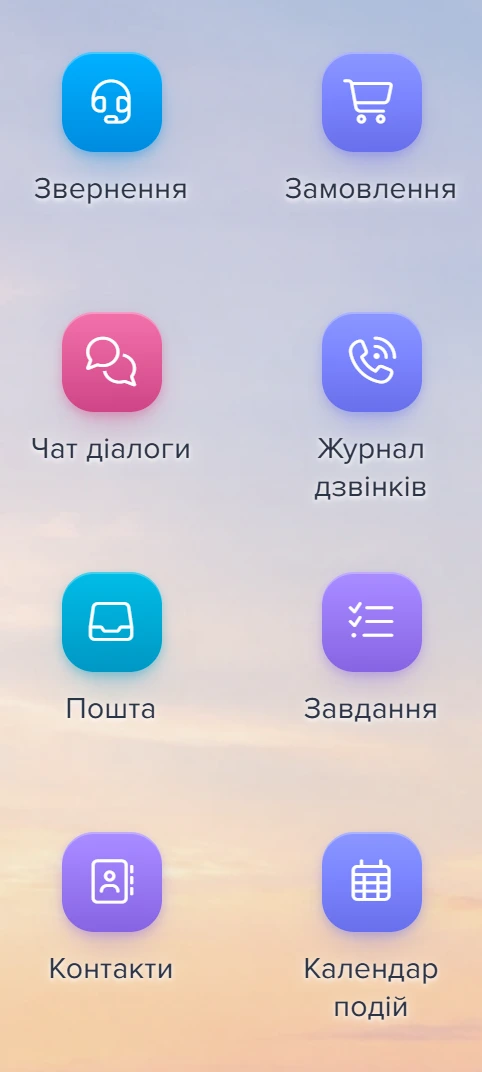
1
Звернення2
Замовлення3
Завдання- Звернення — перший ярлик ролі: з ним оператор працює весь день.
- Замовлення — верх другого стовпця: ярлики йдуть зверху вниз по чотири.
- Завдання — спільні для всіх ролей «Завдання» і «Календар подій» стоять в кінці.
Що відбувається після збереження нового відділу:
- Програма бере перелік ярликів ролі (таблиця нижче) і залишає з нього тільки вікна, на які в людини є право. Ярлик закритого вікна однаково був би невидимим, а комірку займав би.
- Усі ярлики, що стояли на головному столі, знімаються з нього. Особисту розкладку головного столу програма не зберігає — нова роль означає нову роботу.
- Ярлики ролі стають на головний стіл по порядку, згори вниз по чотири в стовпчик: так вони вміщуються на будь-якій ширині екрана.
- Другий і третій столи лишаються як були. Виняток один: якщо ярлик вікна з переліку ролі стояв на іншому столі, він переїжджає на головний.
Стіл лишається без змін, якщо:
- людина у «Відділі управління, керівники» або у відділі, який ви завели самі: переліку ярликів у них немає;
- у людини немає права на жодне вікно з переліку (рахуються всі її відділи) — порожнього столу замість звичного програма не робить;
- відділ поставив той, у кого немає права на вікно прав: без переносу доступу немає й розкладки;
- збережено той самий відділ: розкладка спрацьовує лише на зміну, тож власні перестановки співробітника повертають вручну.
| Відділ | Ярлики по порядку |
|---|---|
| Відділ продажів, рекламацій | Звернення, Контакти, Угоди, Замовлення, Чат діалоги, Пошта, Журнал дзвінків, Воронки та етапи |
| Відділ роботи з клієнтами | Звернення, Чат діалоги, Пошта, Контакти, Замовлення, Журнал дзвінків |
| Відділ логістики та доставки | Замовлення, Склад, Контакти, Товари, Журнал дзвінків |
| Відділ фінансів | Фінанси, Замовлення, Контакти, Валюти та курси, Аналітика продажів |
| Відділ закупівель, склад | Прайс-листи, Завантаження, Товари, Каталог постачальників, Склад, Контакти, Валюти та курси |
| Відділ категорійного менеджменту | Товари, Категорії, Прайс-листи, Атрибути, Виробники товарів, Вивантаження, Аналітика каталогу |
| Відділ контенту | Товари, Категорії, Атрибути, Статті, Генератор текстів, AI Media Studio, Пошук контенту для товарів |
| Відділ маркетингу та реклами | Статті, Генератор текстів, Генератор посадкових, Вивантаження, Віджет розумного пошуку товарів, Список розсилок, Аналітика продажів |
| Відділ IT та технічної підтримки | Процеси, Тригери (події системи, умови та дії), Черга завдань, Розклад завдань, API та токени доступу, Завантаження, Вивантаження |
| Відділ кадрів | Користувачі (співробітники), Організаційна структура, Відділи та підрозділи компанії, Посади та ролі співробітників |
| Відділ юридичний | Контакти, Організації, Документи |
| Відділ служби безпеки | Журнал операцій, Контакти |
Кожному з них у кінець додаються «Завдання» і «Календар подій». Які вікна відкриті кожному відділу взагалі — у статті про права доступу.
Як захистити вхід
Вхід задається в розділі картки «Доступ і роль»: ім'я користувача, пароль і три додаткові захисти.
Код з листа
Прапорець «Запитувати код з листа під час входу» вмикає підтвердження: після пароля програма надсилає код на пошту співробітника. Код запитується лише за трьох умов:
- у налаштуваннях, розділ «Безпека входу», увімкнено «Код підтвердження з листа»;
- у картці стоїть прапорець;
- у картці заповнена адреса пошти.
Поки загальне налаштування вимкнене, біля заголовка «Підтвердження входу» в картці стоїть «?» з підказкою «Підтвердження вимкнено для всієї копії в налаштуваннях, розділ «Безпека входу». Прапорець співробітника поки не діє.» На пристрої, який співробітник попросив запам'ятати, код не запитується до кінця строку.
Вхід за посиланням
Співробітник відкриває програму за персональним посиланням замість логіна й пароля. Поруч задається дата, до якої ключ діє включно; порожня дата означає безстроково. Новий ключ вимикає попереднє посилання — так і відкликають доступ. Як видати посилання: сценарій.
Посилання дає повний доступ від імені співробітника — воно рівноцінне логіну з паролем. Не пересилайте його в загальні чати. Потрапило не туди — згенеруйте новий ключ: старе посилання одразу перестане працювати.
Обмеження за IP
Поле «Доступ за IP» впускає користувача тільки з указаних адрес. Порожнє поле — вхід звідусіль. Корисно для облікових записів, якими користуються зі складу або офісу й ніколи з дому.
- Початок або кінець
- Дія або результат
- Розвилка: далі шлях залежить від відповіді
Як закрити доступ, коли співробітник пішов
Зніміть активність, а не видаляйте картку. За карткою тягнеться слід — документи, які людина оформила, клієнти, яких вела, записи в журналі. Вимкнений обліковий запис лишається з історією, а зайти людина більше не може.
Разом із цим:
- Приберіть посилання для входу — згенеруйте новий ключ або поставте дату закінчення заднім числом. Неактивний користувач за старим посиланням не зайде, але зайвий ключ краще не лишати.
- Передайте роботу. Документи й картки клієнтів залишаються за колишнім співробітником; перепризначте відповідального там, де це важливо.
Обліковий запис власника акаунта вимкнути не можна: перемикач у його картці заблокований, щоб не втратити доступ до програми повністю.
Що співробітник налаштовує собі сам
Вікно «Мій профіль і безпека» відкривається з панелі облікового запису. У ньому людина сама змінює:
- Мова інтерфейсу — незалежно від того, якою мовою працюють колеги.
- Часовий пояс — усі дати в інтерфейсі показуються за ним.
- Адреса для сповіщень — окрема від основної пошти.
- Telegram Chat ID — щоб сповіщення про важливі події приходили в месенджер.
- Про які події сповіщати — перемикачі вибирають, про що надсилати сповіщення.
- Код з листа під час входу — той самий прапорець, що й у картці, з тією самою умовою (код з листа).
- Пароль — поля «Поточний пароль», «Новий пароль» (не коротший за 8 символів) і «Повторіть новий пароль», кнопка «Змінити пароль». Після зміни завершуються всі сеанси цього співробітника, включно з поточним, і забуваються запам'ятовані пристрої.
- Запам'ятовані пристрої — список браузерів, де код з листа не запитується, і кнопка, що відкликає їх.
- Вхід через Google і Telegram — прив'язати або відв'язати.
Відділ, права й ім'я користувача в «Моєму профілі» не редагуються — це залишається за адміністратором.
Як побачити, хто що робив, і зупинити всі операції
Журнал операцій показує, коли людина заходила, що змінювала, які операції запускала. Сюди дивляться, коли треба зрозуміти, звідки взялася зміна в даних або чи справді співробітник не заходив тиждень. Записи журналу лишаються й після вимкнення облікового запису.
Де: Кабінет → «Журнал операцій».
Пункт «Зупинити виконання всіх операцій» за кнопкою «Додаткові операції» — для випадку, коли завантаження прайсів, парсери чи пакетна обробка зависли. Після підтвердження черга завдань очищається повністю: усі незавершені завантаження, парсинг і пакетні операції акаунта перериваються, зокрема запущені колегами й розкладом.
Зупинені операції не повертаються — потрібні запуски доведеться робити заново.
Детальніше: журнал операцій.
Сценарії
Новий менеджер має бачити те саме, що й відділ продажів
Заведіть користувача кнопкою додавання, у розділі «Посада та робота» оберіть у полі «Відділ / Підрозділ» відділ продажів і збережіть картку. Людина отримає права відділу, а на її головному столі стануть ярлики ролі — від «Звернень» до «Календаря подій». Відділ має ставити той, кому відкрито вікно прав: відділ, поставлений кадровиком, доступу не дає.
Вхід має бути захищений, навіть якщо пароль украдуть
- У налаштуваннях, розділ «Безпека входу», увімкніть «Код підтвердження з листа».
- У картках співробітників перевірте, що заповнена пошта і ввімкнено «Запитувати код з листа під час входу» — у нових користувачів прапорець увімкнений.
Після пароля програма надсилатиме шестизначний код. Він діє 10 хвилин, після п'яти невірних спроб згорає, повторний лист — не частіше разу на хвилину. Галочка «Не запитувати код на цьому пристрої» запам'ятовує браузер на строк «Пам'ятати пристрій, днів» (без нього — 90 днів).
Якщо пароль усе ж украли, змініть його в картці співробітника. Програма закриє його сесії, забуде запам'ятовані пристрої й анулює надіслані коди — код з листа запитається на будь-якому пристрої.
Обліковий запис складу — тільки з комп'ютера на складі
У розділі «Доступ і роль» впишіть у поле «Доступ за IP» адресу складу. Кілька адрес розділяйте комою, крапкою з комою або новим рядком. З будь-якої іншої адреси вхід буде відхилено — і з паролем, і за посиланням. Діапазонів і масок поле не розуміє: адреса порівнюється повністю, кожну вписуйте окремо.
Тимчасовий доступ без пароля на кілька тижнів
У розділі «Доступ і роль», блок «Вхід за посиланням», натисніть значок зі стрілками біля поля «Ключ доступу» (підказка «Створити ключ»), задайте «Закінчення роботи ключа» і збережіть картку. Посилання з'явиться в полі «Посилання для доступу без пароля».
Ключ діє до вказаної дати включно, після неї стирається при першій спробі входу. Неактивний співробітник за посиланням не зайде, «Доступ за IP» і код з листа діють так само, як для входу з паролем.
Співробітник звільнився
Вимкніть у картці перемикач «Активність» і збережіть. Відкриті сесії співробітника закриваються, а новий вхід не пройде ні з паролем, ні за посиланням. Картка, документи й записи журналу лишаються на місці.
Що робити, коли співробітник нічого не бачить або не може увійти
| Що ви бачите | Чому так | Що зробити |
|---|---|---|
| Новий співробітник зайшов — робочий стіл порожній | не обраний відділ, а відділ — це і є група доступу | відкрийте картку, розділ «Посада та робота», оберіть відділ |
| Змінив відділ — людина втратила доступ до звичних вікон | старий доступ знімається, новий видається | перевірте права нового відділу |
| Після зміни відділу з головного столу зникли ярлики, які співробітник розставляв сам | зміна відділу замінює розкладку головного столу ярликами нової ролі | другий і третій столи не змінились; потрібні ярлики поверніть вручну (стіл під роль) |
| Кадровик поставив відділ, а співробітник нічого не бачить | відділ переносить доступ лише тоді, коли його змінює той, у кого відкрите вікно прав | керівнику натиснути на плашці в картці «Відкрити доступ відділу «…»» — права з'являться, але стіл ролі не розкладеться (відділ і доступ) |
| Увімкнув код з листа, а його не запитують | у розділі «Безпека входу» вимкнено «Код підтвердження з листа» або в картці немає пошти | увімкніть загальне налаштування й впишіть пошту (код з листа) |
| В офлайн-версії кнопка додавання не створює користувача | вичерпано ліміт користувачів за ліцензією | вимкнені співробітники теж рахуються в ліміт, тож вимкнення місця не звільняє |
| Дати в інтерфейсі зсунуті на кілька годин | у картці порожній часовий пояс | заповніть його; у нових користувачів він підставляється з картки власника |
| Посилання для входу перестало працювати | згенеровано новий ключ або минула дата дії | видайте нове посилання |
Часті запитання
Чи можна завести групу доступу окремо від відділу?
Ні. Групи доступу і є відділами компанії, тому структура прав збігається зі штатною й не розходиться з нею з часом. Новий набір прав — це новий відділ (права доступу).
Видаляти користувача чи вимикати?
Вимикати: історія роботи лишається, а зайти людина не може (як закрити доступ).
Як змінити логін або пароль співробітника?
У картці, розділ «Доступ і роль», поля «Логін» і «Пароль»; порожній пароль — «не змінювати», мінімум 8 символів. Пароль колеги змінює лише той, кому відкрито вікно прав груп, і лише якщо колега активний і такого доступу не має; інакше — він сам або власник.
Чому після зміни свого пароля мене викинуло з програми?
Зміна пароля завершує всі ваші сеанси й забуває запам'ятовані пристрої — так закривається доступ з комп'ютера, де програма могла лишитися відкритою. Увійдіть з новим паролем; код з листа запитається й на звичному пристрої.
Як увімкнути двофакторну автентифікацію для всіх співробітників?
Налаштування системи → «Безпека входу» → «Код підтвердження з листа» (типово вимкнено). Код запитується в усіх, у кого в картці стоїть прапорець — у нових він стоїть сам — і заповнена пошта. Там само задаються «Пам'ятати пристрій, днів» і «Блокувати екран після бездіяльності».
Висять завантаження прайсів і парсинг уже годину. Як зупинити все разом?
Кабінет → «Журнал операцій» → «Додаткові операції» → «Зупинити виконання всіх операцій». Скасовується вся черга акаунта, без повернення (журнал операцій). Поодинці зупиняють «Зупинити імпорт» у шапці прайса і «Зупинити парсинг даних» у журналі парсингу.
Суміжні теми
- Якщо відділ обрано, а людині бракує вікон або видно чужих клієнтів — права доступу.
- Якщо потрібного відділу ще немає або треба перевести людину в іншу гілку — організаційна структура компанії.
- Якщо співробітник працює зі зверненнями клієнтів — налаштування звернень: розподіл, строки, хто що бачить.
- Якщо треба з'ясувати, хто змінив дані, — журнал операцій.