




Вигляд, тексти й поведінку чату на сайті ви змінюєте в одному вікні програми, а сайт підхоплює зміни сам — код на сайті чіпати не треба. Для першого запуску досить шести полів, решта має робочі значення за замовчуванням.
Коли це знадобиться:
- Кнопка чату не в тон сайту — розташування, колір і темна тема змінюються на вкладці «Вигляд».
- Відвідувач думає, що говорить із людиною — у шапці чату стоїть віртуальний помічник із підписом «AI».
- Одне й те саме питають щодня — кнопка швидкої дії відкриває сторінку доставки або ставить питання AI.
- Розмови тягнуться без кінця — після ліміту повідомлень відвідувач отримує ваш телефон.
З чого почати: мінімальне налаштування — шість пунктів.
Що можна налаштувати
- Показ чату — увімкнути віджет цілком або сховати лише кнопку чату.
- Модель AI і ліміт повідомлень — якість, ціна і довжина розмови.
- Вигляд — розташування, колір, темна тема кнопки й вікна.
- Тексти й мови — заголовок, рядки в шапці й підвалі, месенджери, окремо для кожної мови.
- Консультанти — ім'я й фото того, хто відповідає.
- Кнопки швидких дій — посилання, клік по сайту або питання AI в одну дію.
- Кнопки заповнення — дані з сайту, переклад, статті за посиланнями.
Часті питання й відеоконсультант-аватар налаштовуються в цьому ж вікні, але описані окремо: часті питання в чаті, відеоконсультант-аватар. Вкладки «Посилання», «Ціни», «Обмеження», «Події», «Блоки» — у статті про розумного помічника.
Де це і хто має доступ
- Меню
- Довідники → Категорії → блок «Інструменти каталогу» → плитка «Налаштування віджету - Розумний помічник»
- Із форми віджета
- вкладка «Налаштування» → кнопки «Консультанти», «FAQ», «Список кнопок», «Канали та месенджери»
- Право доступу
- окремого права у форми немає; списки частих питань перевіряють власні права
- Підготувати
- фото і коротке представлення віртуального консультанта, тексти кожною мовою сайту
Віджет чату в магазині один. Якщо ви відкриваєте вікно вперше, програма сама створить запис віджета — одразу з увімкненою «Активністю». В офлайн-установці плитки віджетів у вікні «Категорії» немає зовсім: чат працює тільки в хмарній версії.
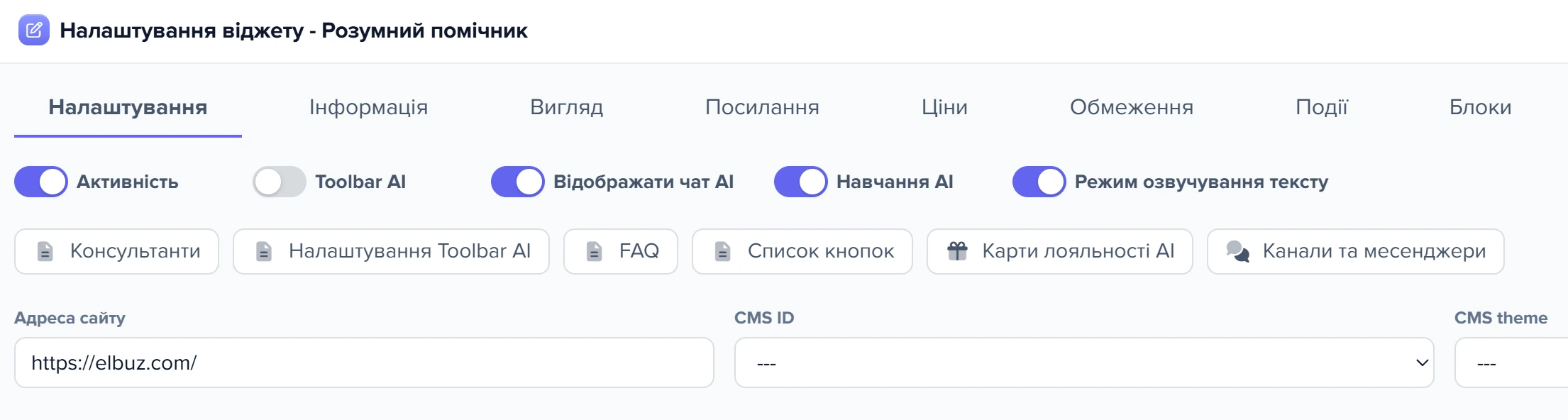
1
Активність2
Відображати чат AI3
Консультанти4
FAQ- «Активність» — вимикає віджет повністю, разом із блоками на сторінках.
- «Відображати чат AI» — прибирає лише кнопку чату.
- «Консультанти» — список співробітників, із яких збирається шапка чату.
- «FAQ» — список частих питань та їхніх розділів.
Що заповнити першим
Шість кроків нижче дають робочий чат. Усе, чого в списку немає, можна налаштувати пізніше або не чіпати взагалі.
Мінімальне налаштування віджета
Дані магазину (оплата, доставка, гарантія) — головне, з чого робот відповідає клієнтам; як їх заповнити і звідки ще AI бере відповіді, розказано в статті про базу знань чату. Вставка коду на сайт — у статті про встановлення віджета.
Що можна не чіпати
| Поле або вкладка | Чому можна пропустити |
|---|---|
| «Текст поруч із кнопкою чату» | Поточна версія віджета цей текст на сайті не виводить |
| «Привітальне повідомлення в чаті» | Віджет його не використовує: привітання складає AI для кожної нової розмови |
| «Інформація про віджет»: «Назва», «Опис» | Службові, відвідувач їх не бачить |
| «Модель AI» | За замовчуванням стоїть GPT-6-Luna; змінюйте, лише якщо не влаштовує якість або ціна |
| «Налаштування JS, CSS», «CMS ID», «CMS theme» | Для верстальщика, якому треба підлаштувати віджет під сайт |
| Галочки «Оформлення замовлень у чаті», «Відображати кнопки шопінгу», блок оцінки відповіді AI | За замовчуванням вимкнені, чат працює без них |
| «Контекстні AI-підказки», «Проактивні підказки» | Додаткові AI-блоки (дві однакові галочки) |
| Вкладки «Посилання», «Ціни», «Обмеження», «Події», «Блоки» | Потрібні, коли чат показує товари або вбудовується в сторінки; це тема статті про розумного помічника |
| «Карти лояльності AI», «Налаштування Toolbar AI» | Окремі функції, на роботу чату не впливають |
Як зберігаються зміни
Кнопки «Зберегти» у формі немає. Щойно ви змінили поле і перейшли до іншого, програма відправляє на сервер усю форму. Під час закриття вікна форма зберігається ще раз.
Виняток — поля з панеллю форматування: «Час роботи», «Способи оплати», «Текст у шапці чату» та інші великі текстові поля. Набір тексту в них не вважається зміною поля, тому їх вміст відправляється разом із наступною правкою будь-якого звичайного поля або під час закриття вікна. Відредагували тільки такий текст — закрийте вікно, і зміни збережуться.
Сайт після правок чіпати не потрібно: у коді інтеграції немає ваших налаштувань, віджет бере їх з програми сам.
Так само, без кнопки збереження, працюють форми питання, розділу і кнопки швидкої дії.
Як увімкнути чат, вибрати модель і ліміт
«Активність» і «Відображати чат AI»: у чому різниця
Обидва перемикачі стоять угорі вкладки, обидва ввімкнені в нового віджета, і обидва ховають чат із сайту. Різниця в тому, що зникає разом із ним.
- «Активність» вимикає віджет цілком. Програма перестає віддавати сайту його налаштування, і разом із чатом зникають ваші блоки й панель на сторінках. Крім того, вимкнений віджет не потрапляє в код інтеграції: скопіюєте код у такому стані — на сайті не буде нічого.
- «Відображати чат AI» прибирає кнопку чату і разом з нею AI-підказки: обидві галочки «AI-блоки на сторінках» на вкладці «Вигляд» перестають діяти. Блоки з вкладки «Блоки», якщо вони налаштовані, працюють далі.
Той самий ефект, що й «Відображати чат AI», дає розташування кнопки «Прихована» на вкладці «Вигляд»: віджет перевіряє обидва налаштування в одному місці, і наслідки в них однакові.
- Дія або результат
- Розвилка: далі шлях залежить від відповіді
«Модель AI»
У списку три моделі: GPT-6-Sol, GPT-6-Luna і Gemini 3.8 Flash. За замовчуванням стоїть GPT-6-Luna. Під полем програма показує орієнтир: «1000 повідомлень буде коштувати €…, якщо 1 повідомлення об'ємом 100 символів». Змініть модель — число перерахується одразу.
«Макс. повідомлень у чаті»
Порожнє поле означає 300. Рахуються всі повідомлення розмови — і відвідувача, і відповіді. Коли їх стало більше за ліміт:
- відвідувач отримує «Перевищено максимальну кількість повідомлень! Якщо у вас є питання, будь ласка, зв'яжіться з нами по телефону» і номер з поля «Телефон» на вкладці «Інформація»;
- поле введення і кнопки швидких дій зникають: написати в цю розмову відвідувач більше не може.
Порожній «Телефон» на вкладці «Інформація». Тоді повідомлення про ліміт закінчується на словах «зв'яжіться з нами по телефону» — без номера.
Кнопки під перемикачами
- «Консультанти» — список співробітників; хто з них з'явиться в чаті, розібрано нижче.
- «FAQ» — «Список частих питань», див. часті питання в чаті.
- «Список кнопок» — кнопки швидких дій у вікні чату.
- «Канали та месенджери» — підключення Telegram і Viber, видно тільки тим, кому дозволено їх змінювати. Про це — стаття про боти підтримки.
Перемикач «Режим озвучування тексту» ввімкнений за замовчуванням: у меню вікна чату в відвідувача з'являється перемикач «Голосовий режим».
Робочі години
Власного розкладу у віджета немає: чат на сайті відкривається і відповідає цілодобово. Поле «Час роботи» в блоці «Інформація про компанію (магазин)» — це текст, який AI може назвати клієнтові, а не графік. Робочі години живих операторів задаються у вікні «Налаштування чату» — див. налаштування чату для команди.
Як змінити вигляд кнопки чату
| Налаштування | Варіанти | За замовчуванням |
|---|---|---|
| «Розташування кнопки» | чотири кути, «У центрі зліва», «У центрі праворуч», «Прихована», «Бокова панель - праворуч», «Бокова панель - зліва», «Бокова панель - авто» | «Внизу зліва» |
| «Дизайн кнопки» | два варіанти, вибираються зображенням | другий |
| «Колір кнопки» | сім кольорів: фіолетовий, синій, червоний, помаранчевий, зелений, темний сіро-синій, чорний | чорний |
| «Темна тема» | «Авто (за налаштуваннями пристрою)», «Завжди світла», «Завжди темна» | «Завжди світла» |
| «Використовувати системний шрифт сайту» | галочка | вимкнено |
Колір кнопки задає і колір шапки вікна чату, тож вибирайте його під фірмовий колір сайту, а не окремо від нього.
Галочка «Оформлення замовлень у чаті» дозволяє AI приймати замовлення прямо в розмові, і в Elbuz з'являється документ «Замовлення покупця» — як це працює, розказано в статті про заявки й замовлення з чату.
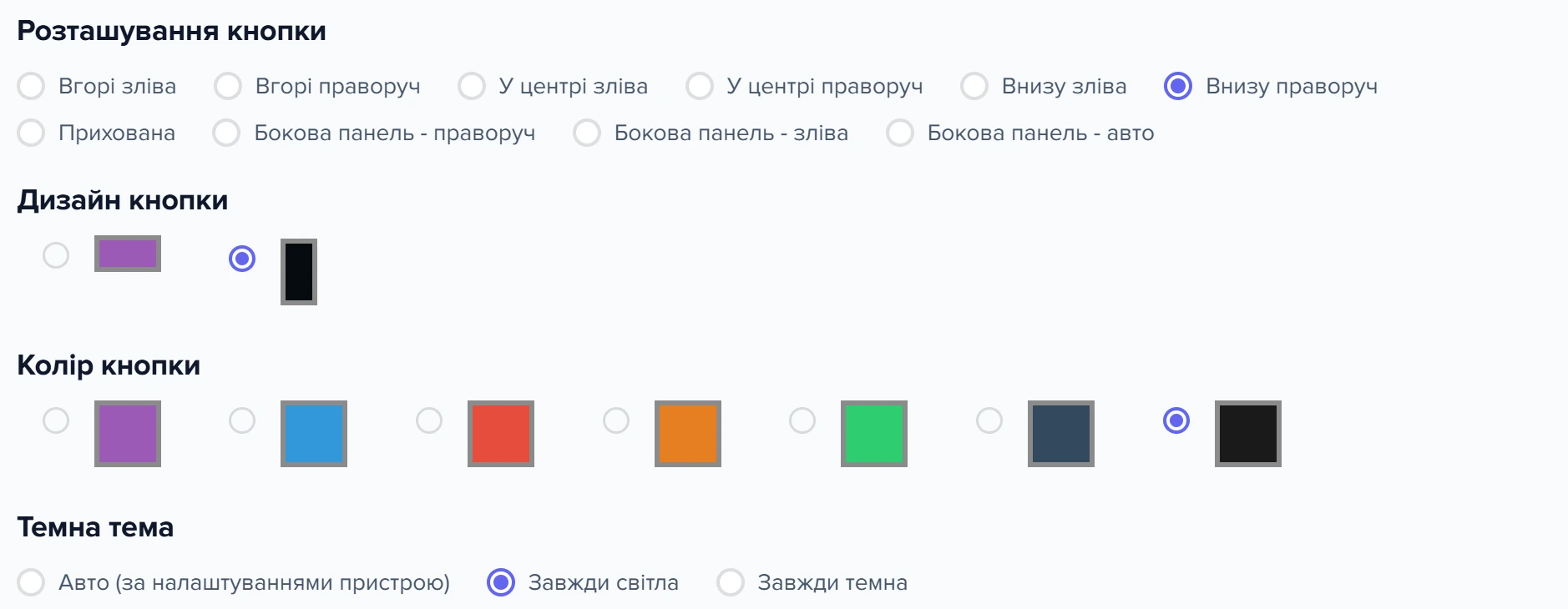
1
Прихована2
Колір кнопки3
Темна тема- «Прихована» — кнопка чату не малюється, як і при вимкненому «Відображати чат AI».
- «Колір кнопки» — це також колір шапки вікна чату.
- «Темна тема» — за замовчуванням вибрано «Завжди світла».
На вкладці є дві галочки з однаковою назвою «AI-блоки на сторінках», і це різні налаштування. Вмикаючи одну, перевірте, що не ввімкнули іншу замість неї.
- У блоці «Контекстні AI-підказки» — підказка, що змінюється, біля згорнутої кнопки чату. Підказки для сторінки генеруються один раз для кожної мови, після першого повідомлення відвідувача на цій сторінці, а далі всім показуються збережені. Кожна нова сторінка — окремий платний запит до LLM.
- У блоці «Проактивні підказки» — AI-блоки, вбудовані в сторінки сайту за правилами, які задаються під галочкою.
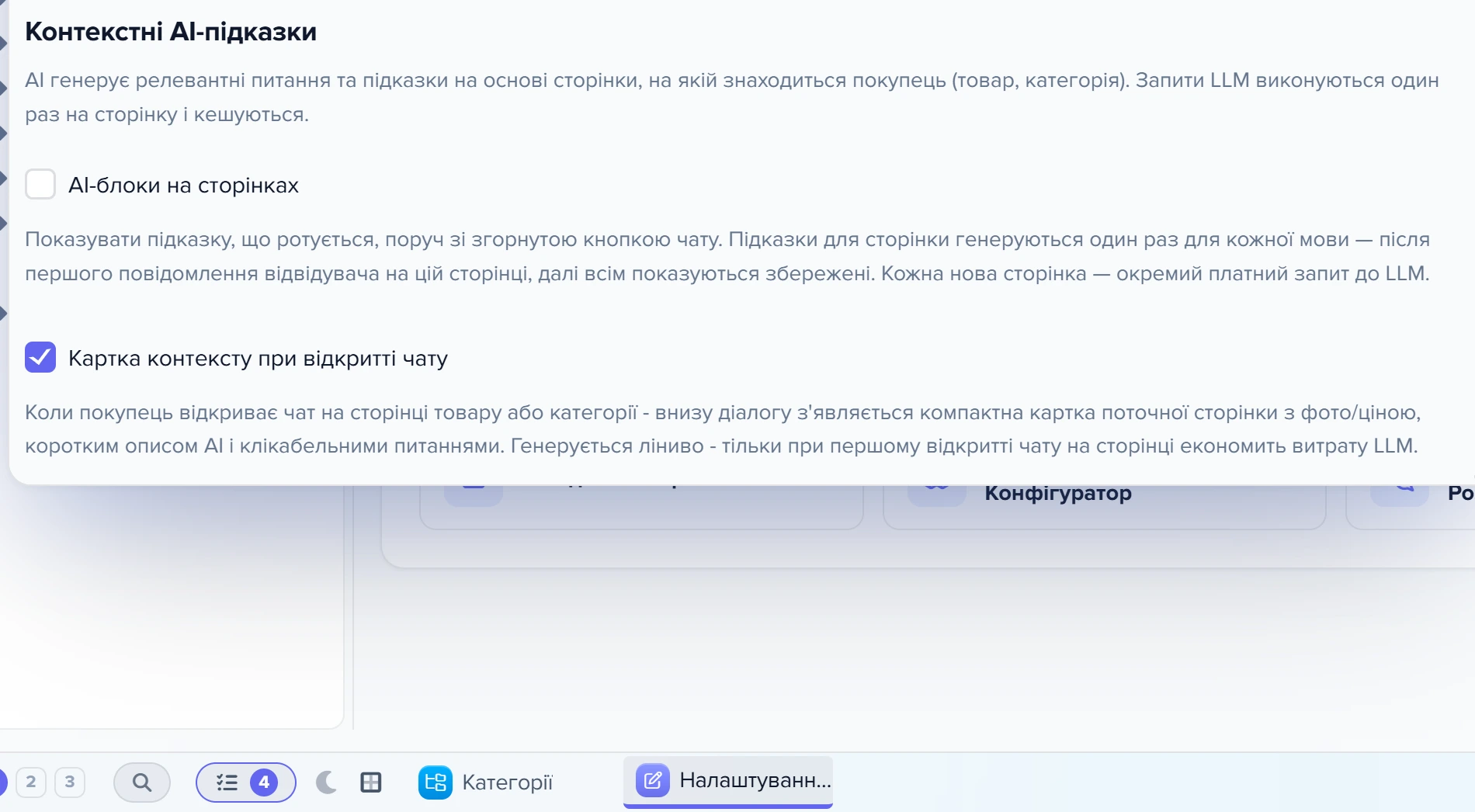
1
AI-блоки на сторінках (підказка біля кнопки)2
AI-блоки на сторінках (вбудовані в сторінки)- Перший прапорець «AI-блоки на сторінках» вмикає підказку біля згорнутої кнопки чату; вона генерується на кожній сторінці.
- Другий прапорець «AI-блоки на сторінках» вмикає AI-блоки, вбудовані в сторінки сайту за правилами.
У блоці «Контекстні AI-підказки» є ще «Картка контексту при відкритті чату» — вона ввімкнена за замовчуванням і будується тільки тоді, коли відвідувач справді відкрив чат на сторінці товару чи категорії. Поле «Кількість кнопок-питань» задає, скільки питань AI згенерує для сторінки: від 1 до 8, за замовчуванням 2.
Які тексти бачить відвідувач і якою мовою
Вкладка «Інформація» ділиться на вкладки мов — по одній на кожну активну мову магазину. Тексти заповнюються окремо для кожної.
| Поле | Де його видно |
|---|---|
| «Заголовок вікна чату» | шапка відкритого вікна. Порожнє поле — у шапці стоїть «Розумний помічник» |
| «Текст у шапці чату» | закріплений рядок над листуванням |
| «Текст у підвалі чату» | закріплений рядок під полем введення, наприклад «AI може помилятися» |
| «Текст поруч із кнопкою чату» | ніде: віджет зараз цей текст не показує, хоч у формі й стоїть «Потрібна допомога? Запитайте нас!» |
| «Привітальне повідомлення в чаті» | ніде: віджет це поле не читає |
| «E-mail для повідомлень» | відвідувач його не бачить: на цю адресу приходять листи про замовлення з чату і про контакти, які залишив відвідувач. Порожнє поле — листи йдуть на «E-mail» з тієї самої вкладки мови |
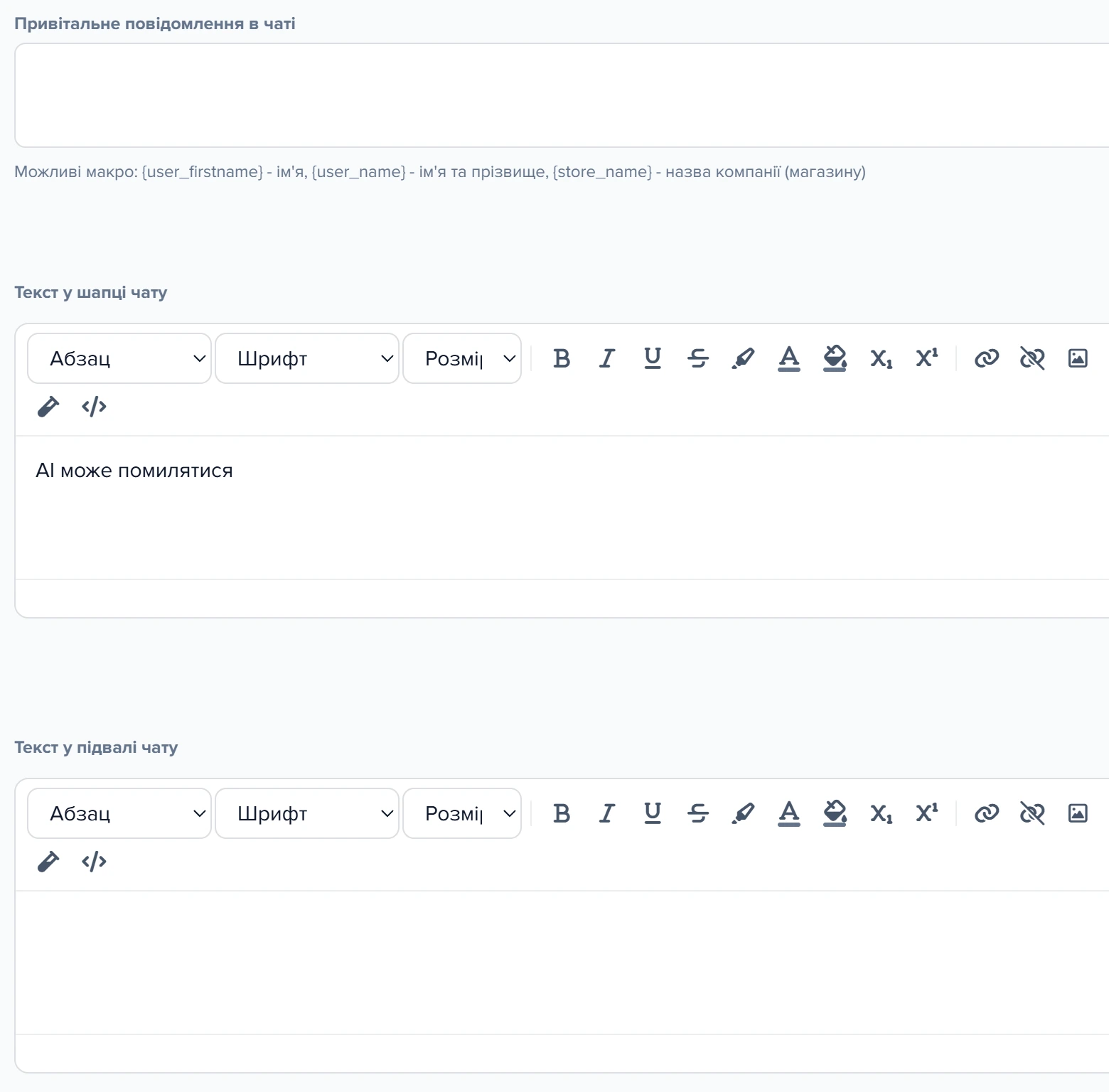
1
Привітальне повідомлення в чаті2
Текст у шапці чату3
Текст у підвалі чату- «Привітальне повідомлення в чаті» — віджет це поле не читає, привітання пише AI.
- «Текст у шапці чату» — закріплений рядок над перепискою.
- «Текст у підвалі чату» — рядок під полем введення.
Звідки береться привітання
Першу репліку в новій розмові пише AI — одне-два речення, до 30 слів, від імені консультанта і мовою сторінки:
- на сторінці товару згадає сам товар і запропонує допомогти з вибором;
- на сторінці категорії — допомогти знайти потрібне.
Назву магазину AI бере з поля «Назва» блоку «Інформація про компанію (магазин)». Тому саме це поле, а не «Привітальне повідомлення в чаті», впливає на привітання.
Соціальні мережі в шапці чату
Блок «Соціальні мережі» на тій самій вкладці працює не лише як довідка для AI. Кожне заповнене поле — WhatsApp, Telegram, Viber, Facebook Messenger, «Посилання на Instagram» — додає в шапку чату окремого учасника з підписом «Написати менеджеру». Натиснувши його, відвідувач перейде у ваш месенджер. Поля «Teams», «Посилання на Facebook» і «Посилання на Twitter» у шапку не потрапляють.
Якою мовою говорить віджет
Віджет визначає мову за самою сторінкою сайту — насамперед за атрибутом мови сторінки — і шукає таку мову серед мов магазину. Далі бере тексти з вкладки цієї мови на вкладці «Інформація».
- Вкладка мови порожня — тексти не запозичуються: у шапці буде «Розумний помічник», рядки в шапці й підвалі зникнуть, у повідомленні про ліміт не буде телефону.
- Мови сторінки немає серед активних мов магазину — віджет підставляє тексти іншої мови.
- Власні написи віджета («Часті питання», «Зв'язатися з менеджером» тощо) є українською, російською, англійською і польською; для інших мов вони англійські.
- Дія або результат
- Розвилка: далі шлях залежить від відповіді
Заповнити вкладку іншої мови перекладом з основної можна кнопкою «Перекласти все».
Хто стоїть у шапці чату
У шапці вікна чату видно, хто з відвідувачем розмовляє. Цей список збирається не у формі віджета, а з карток співробітників. Кнопка «Консультанти» на вкладці «Налаштування» відкриває саме список співробітників.
У картці співробітника, секція «Налаштування» → «Режими роботи», є два перемикачі, від яких усе залежить:
- «Менеджер чату» — співробітник з'являється в шапці чату серед консультантів. Живий співробітник підписаний «‹ім'я›, живий консультант».
- «Віртуальний помічник» разом із «Менеджер чату» — це персона, від імені якої відповідає AI. Для кожної нової розмови програма вибирає одного такого помічника випадково. В шапці до його імені додається «AI», а під ім'ям стоїть текст із поля «Опис короткий» картки; якщо поле порожнє — «AI асистент».
Фото береться з поля «Фото», ім'я — з поля «Ім'я» на мові відвідувача; співробітник без імені на цій мові в шапку не потрапляє. Вимкнений співробітник зникає з шапки нових розмов, а якщо вимкнули помічника, закріпленого за розмовою, програма призначить їй іншого.
- Дія або результат
- Розвилка: далі шлях залежить від відповіді

1
Менеджер чату2
Віртуальний помічник- Менеджер чату — співробітник з'являється в шапці чату.
- Віртуальний помічник — від імені співробітника відповідає AI.
Якщо жодного віртуального помічника з «Менеджер чату» немає, у шапці чату першим стане живий менеджер з підписом «живий консультант», і відвідувач вирішить, що говорить з людиною, хоча відповідає AI. Заведіть хоча б одного віртуального помічника до того, як ставити код на сайт.
Коли немає взагалі нікого з «Менеджер чату» і не заповнено жодного месенджера, шапка лишиться без імені й фото.
Хто з живих співробітників бачить звернення і як вони розподіляються, розказано в статті про налаштування чату для команди.
Як додати кнопки швидких дій
«Список кнопок» — це кнопки у вікні чату, над листуванням. Показуються всі активні кнопки на всіх сторінках, у порядку поля «Порядок», а за однакового порядку — за назвою. Нова кнопка створюється кнопкою «Додати» у списку одразу активною. «Назву» й «Опис» заповніть на вкладці кожної мови: на мові без назви кнопка вийде порожньою.
У формі кнопки головне — «Дія натискання на кнопку». Від неї залежить, які ще поля потрібні:
| Дія | Що станеться після натискання | Що заповнити |
|---|---|---|
| «Повідомлення в чат» | чат відкривається, назва кнопки йде в нього як повідомлення відвідувача, а AI відповідає за вашою інструкцією | «Назва», «Завдання для AI (промпт)» |
| «Клік по кнопці» | програма натискає елемент вашого сайту. Якщо елемента на сторінці немає, не відбувається нічого | «CSS селектор» |
| «Відкрити посилання» | адреса відкривається в новій вкладці | «Посилання» |
| «Відкрити посилання у вікні» | сторінка відкривається у спливаючому вікні поверх сайту, відвідувач не йде зі сторінки | «Посилання» |
«Опис» — підказка, яка спливає при наведенні на кнопку. Поле «Позиція» («Вгорі» чи «Внизу») на розміщення кнопки у вікні чату зараз не впливає: усі кнопки стоять одним рядом над листуванням.
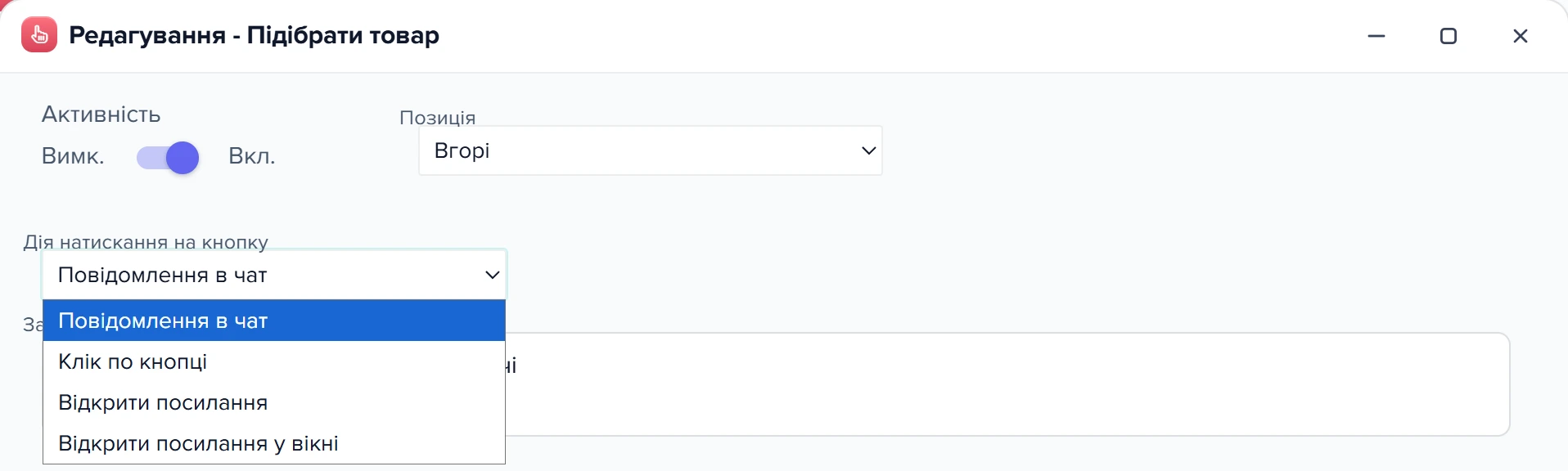
1
Дія натискання на кнопку2
Завдання для AI (промпт)- Дія натискання на кнопку — від неї залежить, які поля потрібні.
- Завдання для AI (промпт) — інструкція роботу для дії «Повідомлення в чат».
Що перезаписують кнопки заповнення
Кілька кнопок у «Налаштування віджету - Розумний помічник» заповнюють поля за вас. Вони не питають, чи поле вже заповнене руками, тож перед натисканням варто знати, що саме зміниться.
«Отримати інформацію з сайту» і «Копіювати з Розумного пошуку»
Обидві кнопки заповнюють поля блоку «Інформація про компанію (магазин)» на тій мовній вкладці, де ви їх натиснули. Якщо для поля знайшлося значення, воно замінює те, що там стояло, навіть якщо ви писали його руками. Якщо значення не знайшлося, поле лишається як було. Позначити поле як «не чіпати» не можна: якщо важливі поля вже заповнені, після натискання перевірте їх.

1
Отримати інформацію з сайту2
Поле «Вартість доставки»- «Отримати інформацію з сайту» — заповнює поля даними з вашого ж сайту.
- Поле «Вартість доставки» — критично важливе для точності відповідей бота.
- Якщо «Посилання на сайт» на цій вкладці порожнє, «Отримати інформацію з сайту» показує «Спочатку вкажіть URL магазину» і нічого не змінює.
- Якщо сайт не відкрився або з нього не вдалося витягти текст, з'являється червоне повідомлення з помилкою, поля не змінюються. Відповіді програма чекає до 120 секунд.
- «Копіювати з Розумного пошуку» бере дані з налаштувань віджета розумного пошуку. Якщо там немає даних цієї мови, береться перша мова, яка там є. Якщо там порожньо, з'являється помилка «No store data found in source widget».
«Перекласти все»
Кнопка є тільки на вкладках неосновних мов і бере тексти з вкладки основної мови. Переклад замінює те, що стояло на поточній вкладці, зокрема ваш ручний переклад. Поле, порожнє основною мовою, не перекладається і не змінюється.
Перекладає вона дванадцять полів: «Назва», «Опис», «Адреса», «Час роботи», «Способи оплати», «Способи доставки», «Вартість доставки», «Терміни доставки», «Гарантія», «Умови повернення товару», «Заголовок вікна чату» і «Текст поруч із кнопкою чату».
Контакти й посилання (посилання на сайт, телефон, e-mail, «E-mail для повідомлень», валюта, країна, місто, месенджери й соцмережі) копіюються з основної мови без перекладу і тільки в порожні поля: заповнені кнопка не чіпає.
- Якщо основною мовою жодне з дванадцяти полів не заповнене — повідомлення «Немає даних для перекладу», нічого не змінюється.
- Якщо якесь поле не переклалося, воно лишається як було, а підсумок «Переклад завершено (N/M)» показує, скільки полів із запланованих переклалося.
Натиснули помилково — зачеплені саме ці дванадцять полів на тій вкладці, де була кнопка. Контакти, які вже були заповнені, не змінилися.
«Завантажити» і «Оновити» для статей
«Завантажити» створює статтю з кожного посилання в полі. Якщо стаття з таким посиланням уже є, вона пропускається зі статусом «Already exists», і її текст не оновлюється.
«Оновити» не дивиться на поле з посиланнями. Воно проходить усі статті, колись завантажені за посиланням, які ввімкнені й не лежать у кошику, заново завантажує кожну сторінку і перезаписує в статті назву, заголовок H1, повний і короткий текст, meta title і meta description основною мовою. Ваші ручні правки в цих полях зникають. Вимкнені статті й статті в кошику «Оновити» не чіпає.
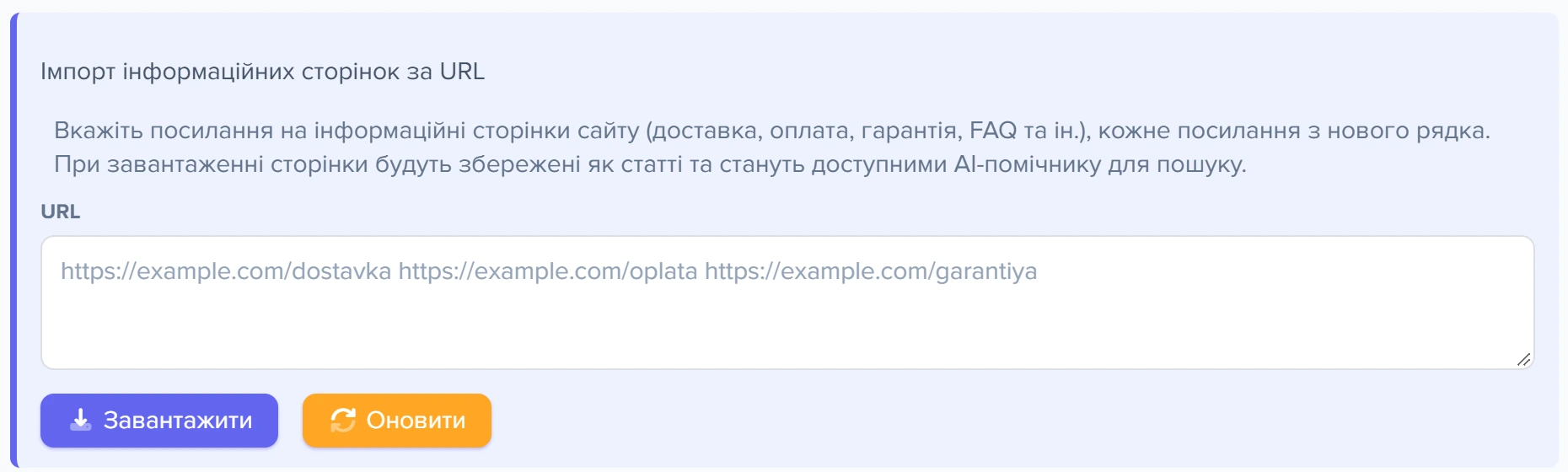
1
Поле URL2
Завантажити3
Оновити- Одне посилання в рядку; поле використовує лише кнопка «Завантажити».
- Створює статті з нових посилань, уже завантажені пропускає.
- Перезавантажує всі раніше завантажені за посиланням статті та перезаписує їхній текст.
- Якщо сторінку прибрали із сайту або вона відповідає не кодом 200, у таблиці результатів з'являється рядок із помилкою «Failed to fetch: …», а стаття лишається з попереднім текстом. Сама вона не видаляється і не вимикається: прибрати її можна тільки вручну.
- Якщо на сторінці не знайшлося заголовка, рядок показує «Could not extract title», стаття не змінюється.
- Напис «Оновлено успішно» з'являється, щойно є хоч один рядок результату, навіть якщо всі рядки з помилкою. Дивіться колонку Status у таблиці.
- Сторінку програма чекає до 30 секунд, усе оновлення обмежене 5 хвилинами.
Сценарії
Запустити чат сьогодні, без зайвого
Пройдіть шість кроків зі списку. «Активність» і «Відображати чат AI» у нового віджета вже ввімкнені, модель стоїть за замовчуванням, вкладки товарів не потрібні. Відвідувач побачить кнопку в лівому нижньому куті, шапку з вашим віртуальним консультантом і привітання, яке AI складе під сторінку. Оформлення замовлень у чаті і кнопки шопінгу лишаться вимкненими — їх вмикають окремими галочками на вкладці «Вигляд».
Клієнти звикли писати в месенджер
Заповніть на вкладці «Інформація» поля Telegram, Viber чи WhatsApp. У шапці чату з'являться учасники «Написати менеджеру» — відвідувач, якому не хочеться говорити з роботом, одним натисканням перейде у ваш месенджер. Поля «Teams», «Посилання на Facebook» і «Посилання на Twitter» такого учасника в шапці не додають.
Частий запит — в одну кнопку
У «Списку кнопок» додайте кнопку «Доставка» з дією «Відкрити посилання у вікні» і адресою сторінки доставки — відвідувач прочитає умови, не йдучи з картки товару. Другу кнопку, «Підібрати товар», зробіть з дією «Повідомлення в чат» і завданням для AI, які питання поставити покупцеві. Обидві кнопки будуть видні на всіх сторінках сайту: показати «Доставка» тільки на картках товарів не вийде.
Обмежити нескінченні розмови
Задайте «Макс. повідомлень у чаті» і заповніть «Телефон». Коли розмова перевалить за ліміт, відвідувач отримає ваш номер, а робот більше не відповідатиме в цій розмові: поле введення і кнопки швидких дій зникнуть. Порожнє поле ліміту не вимикає — тоді діє 300 повідомлень.
Що робити, коли віджет поводиться не так
| Що ви бачите | Чому так | Що зробити |
|---|---|---|
| Кнопки чату на сайті немає, хоча код вставлено | Знято «Відображати чат AI», вибрано розташування «Прихована» або знято «Активність» | Перевірити три налаштування; після ввімкнення «Активності» скопіювати код заново (активність) |
| У шапці чату немає імені й фото консультанта або першим стоїть «живий консультант», хоча відповідає AI | Немає активного співробітника з «Менеджер чату» і «Віртуальний помічник» | Увімкнути обидва перемикачі в картці співробітника і додати фото (консультанти) |
| «Перевищено максимальну кількість повідомлень! Якщо у вас є питання, будь ласка, зв'яжіться з нами по телефону» | Розмова перевищила «Макс. повідомлень у чаті» | Підняти ліміт, якщо розмови обриваються зарано; заповнити «Телефон» (ліміт) |
| Кнопка з дією «Клік по кнопці» нічого не робить | Елемента з таким «CSS селектор» на цій сторінці немає | Звірити селектор зі сторінкою сайту разом із верстальщиком (кнопки) |
| Заголовок і тексти чату не тією мовою, що сторінка | Мова сторінки не активна в магазині — віджет бере тексти іншої мови; або її вкладку на «Інформація» не заповнено — тексти порожні | Увімкнути мову в магазині і заповнити її вкладку на «Інформація» (мови) |
| Правка у великому текстовому полі пропала | Такі поля зберігаються разом із наступною правкою іншого поля або при закритті вікна | Після правки тексту закривайте вікно, а не вкладку браузера (збереження) |
Часті запитання
Чому не працює привітальне повідомлення?
Віджет не читає поле «Привітальне повідомлення в чаті». Першу репліку кожної нової розмови складає AI під сторінку, з назвою магазину з поля «Назва» (привітання).
Як змінити ім'я і фото консультанта в чаті?
У картці співробітника, а не у формі віджета: ім'я, фото і «Опис короткий» беруться з неї. Кнопка «Консультанти» у формі віджета відкриває список співробітників (консультанти).
Як сховати чат із сайту, не видаляючи код?
Зняти «Відображати чат AI» або вибрати розташування «Прихована» — зникне кнопка чату, блоки працюватимуть далі. Зняти «Активність» — віджет вимкнеться повністю (у чому різниця).
Чи можна показувати кнопку чату тільки на мобільних пристроях, а на десктопі ні?
Ні. Вибору пристрою немає ні в налаштуваннях віджета, ні в кнопках швидких дій: що ввімкнено, те видно і на телефоні, і на комп'ютері.
Чи можна показати кнопку швидкої дії лише на картках товарів?
Ні. Активна кнопка видна на всіх сторінках; прибрати її з якоїсь сторінки можна лише вимкнувши зовсім (кнопки).
Чи відновиться видалена кнопка швидкої дії?
Ні, видалена кнопка зникає назавжди. Якщо кнопка тимчасово не потрібна, зніміть її «Активність».
Суміжні теми
- Якщо потрібна загальна картина чату — розумний чат для сайту: з чого почати.
- Якщо код віджета ще не стоїть на сайті — як встановити чат на сайт.
- Якщо робот відповідає не по суті — звідки AI в чаті бере відповіді.
- Якщо відвідувачам потрібен список готових питань — часті питання в чаті.