




Elbuz сам веде журнал операцій: кожна зміна й кожне видалення записуються з часом і автором. За ним видно, хто змінив ціну чи видалив товар, а кошики документів і контрагентів повертають видалене.
Коли це знадобиться:
- Із каталогу зникли товари, і ніхто не зізнається — рядок «Масове видалення» показує, хто, коли і скільки видалив.
- Ціна в картці стала іншою — «Історія операцій» показує старе значення поруч із новим і повертає його кнопкою «Відновити».
- Менеджер видалив не те замовлення — кошик документів повертає всю пачку з позиціями протягом 30 днів.
- Постачальника випадково видалили — кошик контрагентів тримає картку 60 днів.
З чого почати: Кабінет → Журнал операцій, фільтр за датою.
Розмова з підтримкою — замість читати: навіщо це потрібно, що налаштувати і що ви отримаєте.
Що вміє журнал
- Показує кожен крок або операцію цілком — режими «Усі записи» і «Зведено».
- Знаходить дію за датою, типом і автором — фільтри над колонками і вивантаження в Excel.
- Записує видалення товарів, категорій, прайсів і шаблонів — з автором і кількістю.
- Показує старе значення поля і повертає його кнопкою «Відновити».
- Повертає видалені документи й контрагентів з кошиків.
Де це і хто має доступ
Вікно одне, і в меню воно лежить у «Кабінеті». Готового ярлика на робочому столі в нього немає — відкривається воно з меню або з інших вікон, а ярлик за потреби ви ставите собі самі.
- Меню
- Кабінет → Журнал операцій
- З вікон масової роботи
- кнопка «Журнал операцій» у масовій генерації текстів; кнопка «Журнал» в авто-збагаченні товарів і в AI-медіастудії
- З картки шаблону вивантаження або завантаження
- кнопка «Історія запусків» — ті самі дані по одному шаблону
- Право доступу
- вікно «Журнал операцій»; хто його має, бачить дії всіх співробітників
- Кошики
- право на список документів або список контрагентів
- Підготувати
- нічого: журнал ведеться сам, шукати в ньому можна в межах строку зберігання
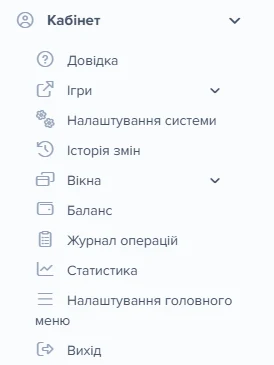
1
Кабінет2
Журнал операцій- Кабінет — розділ верхнього меню з особистими налаштуваннями та службовими інструментами.
- Журнал операцій — пункт, який відкриває журнал.
«Історія операцій» і кошики власного пункту меню не мають узагалі — вони відкриваються тільки зсередини інших вікон. Де саме, сказано в розділах про історію змін і про кошики.
Усередині журналу окремих дозволів немає, як і відбору «тільки мої дії»: або доступ до всього журналу, або жодного. «Історія операцій» і кнопка «Відновити» перевіряють те саме право на «Журнал операцій». Кнопка «Видалити назавжди» в кошику контрагентів додатково вимагає права на видалення. Про групи й галочки — у статті про права доступу.
Який журнал відкрити: пʼять, які легко сплутати
Слово «журнал» у програмі означає пʼять різних речей. Плутанина тут коштує часу: людина шукає видалений товар у журналі прайс-листа, не знаходить і робить висновок, що програма нічого не запамʼятала.
| Журнал | Про що він | Де відкривається |
|---|---|---|
| «Журнал операцій» | що робила програма і люди: кожен крок кожної операції, з часом, автором і станом | «Кабінет» → «Журнал операцій» |
| «Історія операцій» | які значення полів змінилися: старе поруч із новим | іконка годинника в рядку журналу операцій |
| Кошик | самі видалені записи, які ще можна повернути | список документів і список контрагентів |
| Журнал прайс-листа | цифри кожного завантаження одного джерела | вкладка «Журнал» у картці джерела |
| «Журнал видалених товарів» | рядки, які правила ігнорування викинули з прайсу під час завантаження — до видалення даних із каталогу відношення не має | «Правила ігнорування» → «Журнал видалених товарів» |
Два останні до нашої теми не належать. Журнал прайс-листа рахує рядки прайсу, а не дії людей, і розібраний окремо — що привіз постачальник цього разу. Тут про перші три.
Назва «Журнал видалених товарів» збігається з питанням «хто видалив товар» майже дослівно, і людина йде туди першою. Там про інше: це перелік позицій, які правила ігнорування не пустили з прайсу в каталог.
Ведеться він, тільки якщо запис таких рядків увімкнено в самому джерелі, і кожне нове завантаження стирає попередній список і пише свій — тому вміст завжди виглядає свіжим, хоч до видалених вами товарів не має стосунку.
Про автоматику журнал теж розповідає, але з боку результату. Чому нічний прогін не запустився — це розклад не спрацював. Чому автоматичне правило надіслало листа або промовчало — автоматичні правила. В обох статтях розібрано, які саме рядки шукати в журналі за їхньою частиною.
Як читати журнал: два режими
Над сіткою стоять два чіпси: «Усі записи» і «Зведено». Різниця в тому, що вважати рядком.
У режимі «Усі записи» рядок — це один крок. Завантаження прайсу на тридцять кроків дасть тридцять рядків: «читаю файл», «розбираю колонки», «застосовую націнку» і так далі. Це найдетальніший вигляд і найдовший список.
У режимі «Зведено» рядок — це операція цілком, і зʼявляється колонка «Кроків». Число в ній клікабельне, коли кроків два або більше: клік відкриває ті самі кроки в плоскому вигляді, а зверху зʼявляється чіп повернення з підказкою «Повернутися до списку операцій». Клік по будь-якому іншому місцю рядка робить те саме.
Навзамін «Зведено» ховає колонку «Підтип операції» — саме ту, за якою шукають видалення, — тож для пошуку конкретної дії лишайтеся в «Усіх записах».
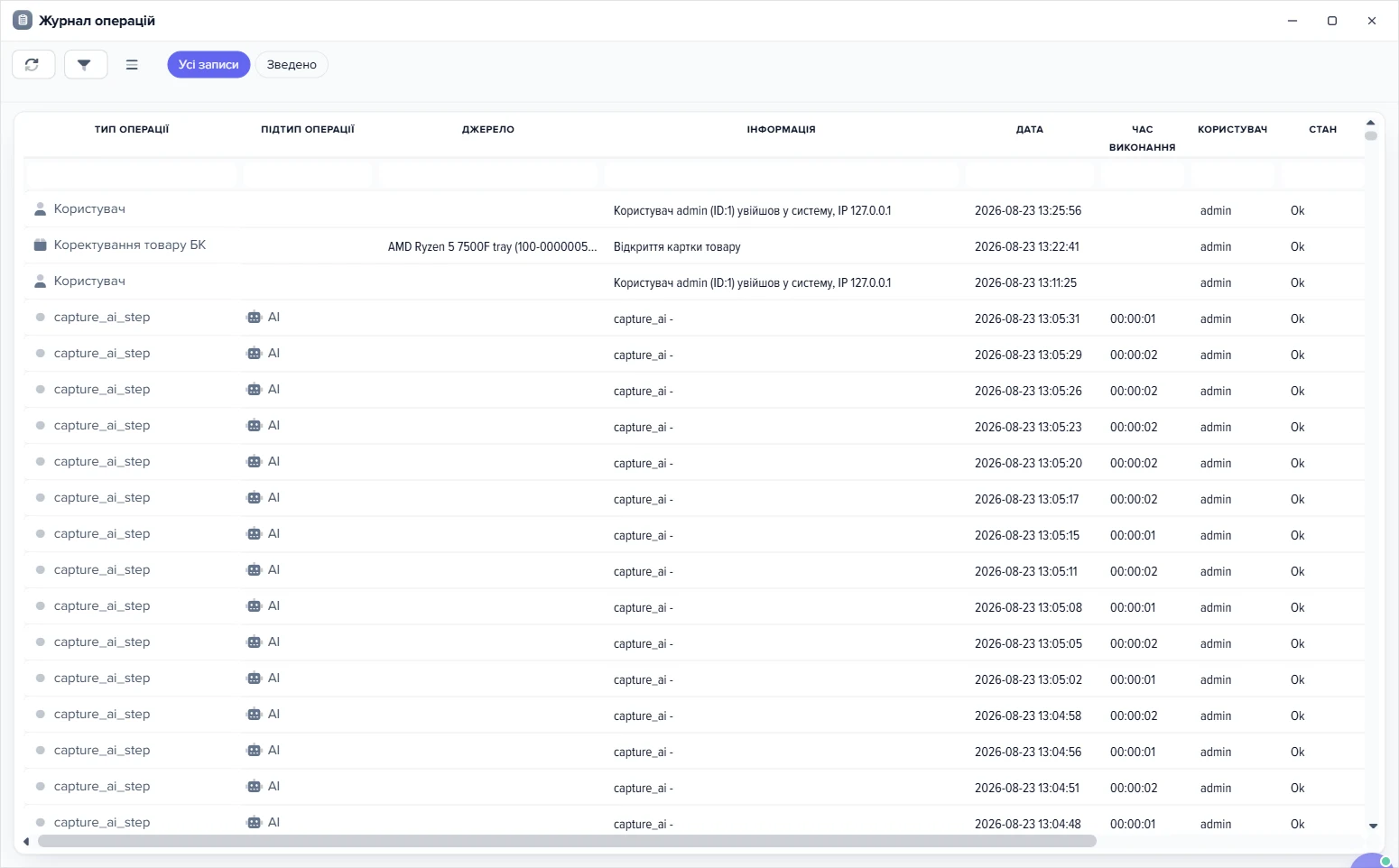
1
Перемикач режимів2
Користувач- Перемикач режимів — «Усі записи» показує кожен крок окремим рядком, «Зведено» групує кроки в одну операцію.
- Користувач — хто виконав дію.
Колонок у сітці тринадцять: «Тип операції», «Підтип операції», «Кроків» (тільки у «Зведено»), «Джерело», «Інформація», «Дата», «Час виконання», «Користувач», «Стан», «Рівень», «Вартість», ID і остання вузька — з іконкою годинника. «Вартість» ненульова тільки в операцій зі штучним інтелектом, у решти рядків там нуль.
Дві колонки читаються не так, як здається. «Джерело» — це не «звідки прийшов запис», а імʼя того, над чим працювали: назва прайс-листа, шаблону, товару. Записується воно в момент події, тому перейменування задньою датою журнал не наздоганяє: у старих рядках лишиться стара назва.
«Час виконання» проставляється не самим кроком, а наступним за ним — тому в останнього кроку операції ця клітинка зазвичай порожня (деякі підсистеми проставляють її самі).
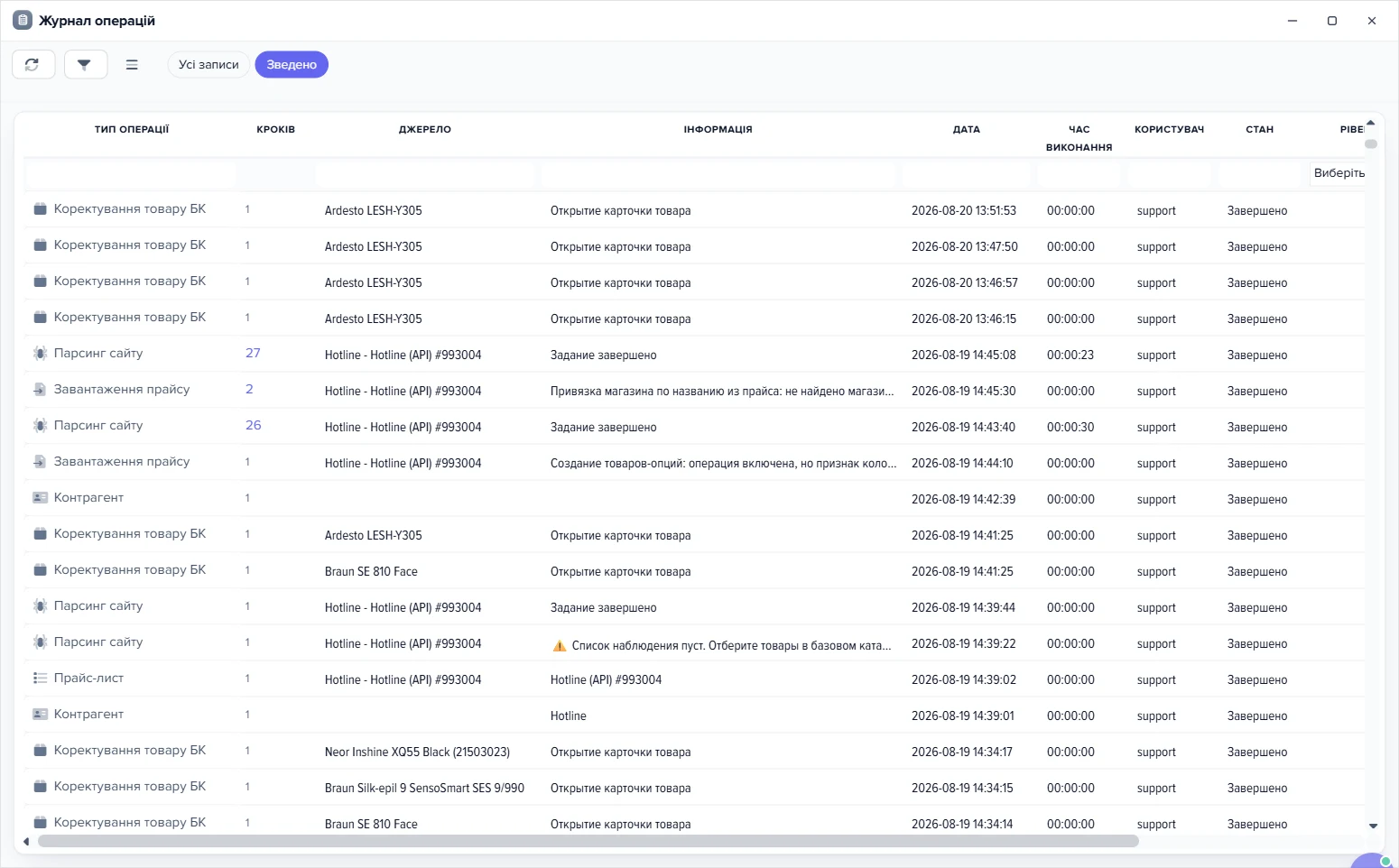
1
Зведено2
Кроків3
Стан- Зведено — активний режим: кожна операція показана одним рядком.
- Кроків — число кроків операції; якщо їх більше одного, число є посиланням і відкриває плоский список.
- Стан — підсумковий стан операції українською («Завершено» / «Помилка»).
Текст у колонці «Інформація» зберігається тією мовою, якою працював той, хто запустив операцію. Якщо завантаження робили з російськомовного сеансу, рядок так і залишиться російським — навіть коли ви дивитеся журнал українською. Перекласти вже записане не можна; наступні операції, запущені українською, будуть українськими.
Рівні важливості
Колонка «Рівень» показує пілюлю з одним із чотирьох значень: «Налагодження», «Інформація», «Попередження», «Помилка». Фільтр у неї — випадаючий список, вводити руками нічого не треба.
Рядки рівня «Налагодження» за замовчуванням не показуються — інакше службові кроки завалили б список. Щоб їх побачити, відмітьте debug у фільтрі колонки «Рівень». У режимі «Зведено» вони враховуються завжди: число в колонці «Кроків» рахує їх теж, тому воно буває більшим, ніж рядків у плоскому вигляді.
Зірочка після підпису рівня означає, що в рядка збережені додаткові дані операції — наведіть на пілюлю, і вони зʼявляться підказкою.
Як знайти, хто це зробив
Порядок, який економить найбільше часу: спершу звузити за датою, потім за типом операції, і лише в кінці читати рядки.
Дані змінилися: що зробити по порядку
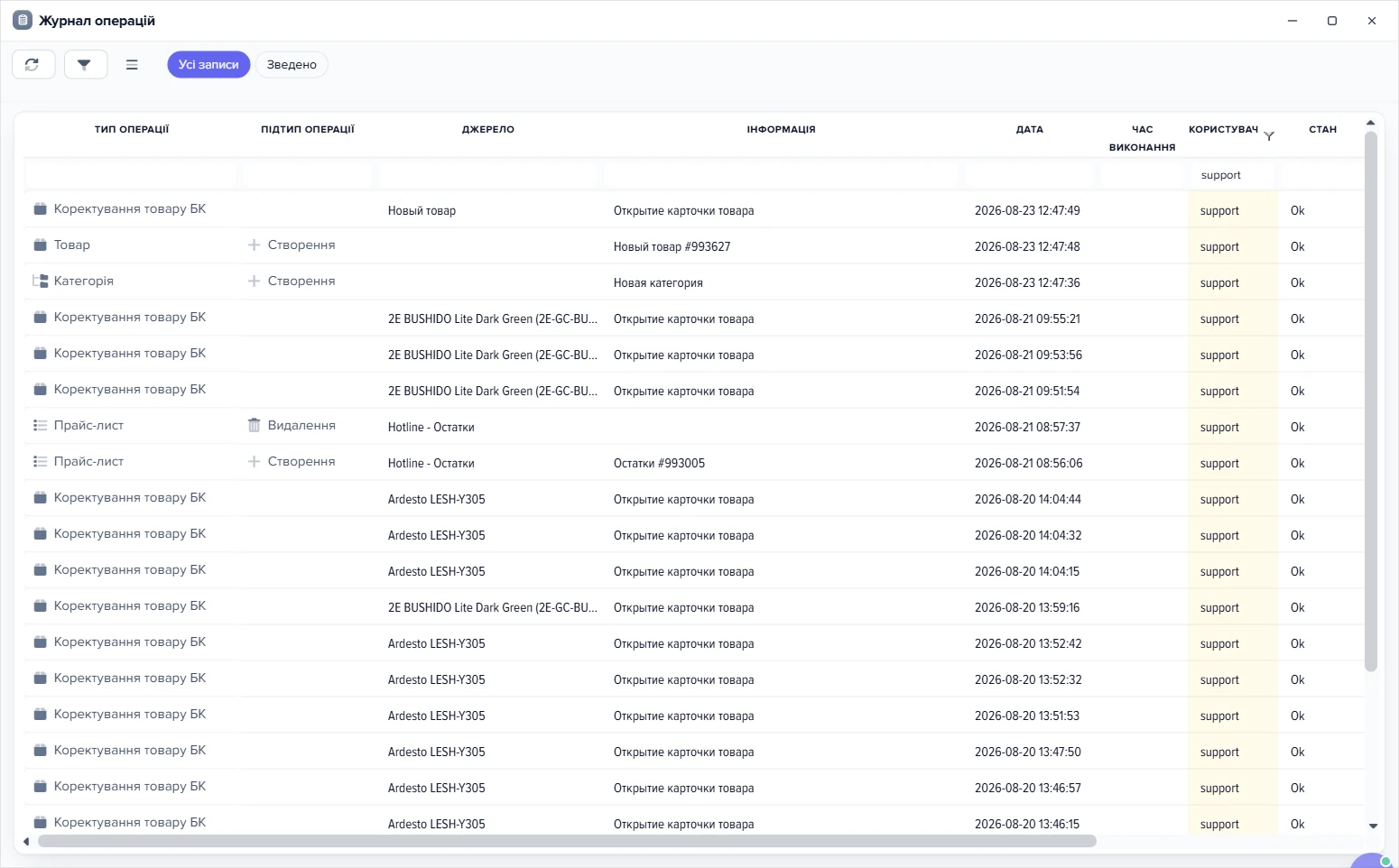
1
Фільтр «Користувач»2
Скасувати фільтр3
Оновити- Фільтр «Користувач» — введене значення support відбирає рядки цього користувача.
- Кнопка-лійка скасовує застосований фільтр.
- Кнопка оновлення перезапитує дані з сервера.
Фільтр стоїть майже над кожною колонкою і працює по входженню: досить частини слова. Колонки «Тип операції» і «Підтип операції» приймають український підпис — той самий, що ви бачите в клітинці, якщо він у неї взагалі є. Кнопка з лійкою в панелі скидає всі фільтри одразу (підказка «Скасувати фільтр»), сусідня оновлює список («Оновити»).
Частина операцій підпису ще не має, і в клітинці стоїть латинський код, наприклад smart_search. Такий рядок теж знаходиться фільтром, але вписувати треба сам код — повністю, латиницею, як він стоїть у клітинці. Фільтр спершу шукає серед українських підписів, а коли жоден не підійшов, шукає введене як код.
Порожня клітинка в колонці «Користувач» — не збій і не «система не запамʼятала». Так позначені рядки, які писала не людина: нічний прогін за розкладом, звернення зовнішньої системи, фонове завдання. На демо-акаунті таких рядків пʼята частина журналу. Шукати за ними конкретного співробітника марно — його там не було.
Колонка «Стан» в обох режимах показує «Завершено» або «Помилка». Фільтр приймає ці слова (а також ok і error), але звіряє їх із початком підпису: «Пом» знайде помилки, а «милка» — ні. Вписуйте слово з першої літери.
Пункт «Вивантажити у файл» у бургері «Додаткові операції» віддає журнал таблицею Excel. Фільтри сітки вивантаження враховує: у файл піде те, що ви відібрали на екрані. Щоб забрати журнал цілком, спершу скиньте фільтри лійкою.
Там же — пункт «Зупинити виконання всіх операцій»: одна команда, яка зупиняє все, що зараз виконується у фоні. Черга завдань очищається повністю — незавершені завантаження прайсів, парсинг і пакетна обробка перериваються, і повернути їх не вийде: потрібне доведеться запустити заново.
Тому програма спершу питає підтвердження. Якщо завис один прайс, а решту зупиняти не треба, натисніть «Зупинити імпорт» у рядку цього прайсу у вікні «Прайс-листи».
Скільки живе кожен журнал
Жоден із цих строків не можна змінити налаштуванням — вони задані у програмі. Але однаковими для всіх акаунтів вони не є: частину рядків укорочує сама робота, і нижче сказано, яку саме.
| Що зберігається | Скільки |
|---|---|
| рядки «Журналу операцій», зокрема все, що показує режим «Зведено» | 14 днів |
| рядки «Органайзер: зміни» — історія правок записів органайзера | доки існує сам запис органайзера |
| рядки парсингу сайту | 3 дні, а рядки одного джерела стираються ще раніше — на старті наступного прогону по ньому |
| картки операцій у вікні «Історія запусків» (з картки шаблону) | 90 днів, але вікно відкривається на останні 30 |
| «Історія операцій» — старі значення полів | 7 днів |
| кошик документів | 30 днів |
| кошик контрагентів | 60 днів |
| журнал завантажень прайсу | 200 останніх прогонів на кожне джерело |
Дані таблицею
| Показник | Парсинг сайту, щоденний парсер | Парсинг сайту | «Історія операцій» — старі значення полів | Журнал операцій | Кошик документів | Кошик контрагентів | Картки «Історії запусків» |
|---|---|---|---|---|---|---|---|
| Днів зберігання | 1 | 3 | 7 | 14 | 30 | 60 | 90 |
Порахуйте свій строк заздалегідь, бо він може бути коротшим, ніж здається. Чотирнадцять днів — це стеля для більшості рядків, але рядки парсингу сайту живуть менше: щонайбільше три дні, а коли по тому самому джерелу стартує новий прогін, його попередні рядки стираються одразу.
Якщо парсер ходить щодня, у журналі лишаються рядки тільки останнього прогону, хоча в цій же сітці рядки інших типів спокійно лежать два тижні.
Перевірити свій строк можна за хвилину: відкрийте журнал, зніміть усі фільтри й прогорніть список у самий низ — дата останнього рядка і є ваша межа памʼяті. Якщо потрібна подія старша за цю дату, шукати вже нема де.
Сім днів на історію змін — це менше, ніж триває відпустка. Помилку, зроблену в понеділок і помічену через два тижні, розібрати вже не буде чим: старе значення поля до того моменту зникне, залишиться тільки рядок «Коригування» в журналі операцій — та й той протримається чотирнадцять днів. Якщо цифра важлива, знімайте її одразу, а не «коли дійдуть руки».
Одна тонкість, яка іноді грає на вашу користь. Прибирання старих рядків не висить на окремому годиннику: воно виконується побіжно, разом із завантаженням прайсу, оновленням базового каталогу, імпортом, вивантаженням чи парсингом.
На акаунті, де щодня щось вантажиться, строки витримуються рівно. На акаунті, де місяцями нічого не запускали, старі рядки можуть пролежати довше — але розраховувати на це не варто: перший же імпорт прибере все зайве одним махом.
Режим «Зведено» окремого строку не має: він збирає операції з тих самих рядків журналу на льоту, тому зникає разом із ними — рівно через 14 днів, а не через квартал.
Девʼяносто днів живуть картки операцій, і дивляться їх не тут, а у вікні «Історія запусків», яке відкривається з картки шаблону вивантаження або завантаження. Це єдине місце, де залишок кварталу видно; при цьому вікно щоразу показує останні 30 днів.
Що лишається від видалення
Тут головна незручна правда: слід від видалення залежить від того, що саме видалили. Окремого «журналу видалень» у програмі немає — записи про видалення живуть у тому самому «Журналі операцій», і потрапляють туди не всі.
- Дія або результат
- Розвилка: далі шлях залежить від відповіді
| Що видалили | Рядок у «Журналі операцій» | Що видно |
|---|---|---|
| Документ | ні | сам документ лежить у кошику 30 днів, разом з автором і датою |
| Контрагент зі свого вікна | ні | картка лежить у кошику 60 днів; подія «Переміщено до кошика» видна в історії самої картки |
| Товари, видалені пачкою із сітки | так | підтип «Масове видалення», у полі «Інформація» — скільки штук. Поіменного переліку немає |
| Товар, видалений по одному | так | підтип «Видалення», у полі «Інформація» — «Видалення товарів» і кількість, автор і час |
| Категорія | так | окремий рядок на кожну, з назвою категорії |
| Прайс-лист (джерело) | так | назва джерела в колонці «Джерело» |
| Постачальник, видалений із вікна прайс-листів | так | тільки ID контрагента, дата й автор — імені в рядку немає |
| Шаблон вивантаження або завантаження | так | тип операції — «Вивантаження даних» або «Завантаження даних», підтип «Видалення» |
| Вузол структури компанії | так | заголовок вузла |
| Виробники — пунктами «Видалити всіх виробників» або «Видалити виробників, яких немає в базовому каталозі» | так | тип «Виробник», підтип «Масове видалення», у полі «Інформація» — «Видалено всіх виробників» або «Видалено виробників без товарів у базовому каталозі» з кількістю |
| Виробник, видалений по одному, атрибут, фото товару, склад | ні | нічого |
Одну річ варто розуміти чесно: слід у журналі лишають не всі видалення. Документ і контрагент сюди не пишуться взагалі. Тому для них питання «хто видалив» треба ставити не журналу, а кошику, і ставити швидко.
Останній рубіж — нічна копія бази. Щоночі знімається копія всієї вашої бази, і таких копій зберігається сім, тобто приблизно тиждень. Відновити копію можна самому: «Кабінет» → «Налаштування системи» → у лівій колонці розділ «Інші налаштування» → плитка «Відновлення архівної копії БД»; у вікні перелічені копії за датами, біля кожної кнопка «Відновити БД».
Розраховувати на неї як на кнопку «скасувати» не варто з двох причин:
- у копію входить тільки база — завантажених файлів і фотографій у ній немає, тому фото не повернуться ніяк;
- повертається база цілком, тобто разом із загубленим товаром відкотиться вся робота, зроблена після тієї ночі.
Тому копія — крайній засіб на випадок великої втрати, а не спосіб повернути один запис.
Ще одна річ, про яку краще знати заздалегідь: у програмі означає не одне й те саме в різних вікнах. Іконка кошика в рядку сітки — це просто кнопка видалення, і сховища за нею немає.
Що саме змінилося в записі
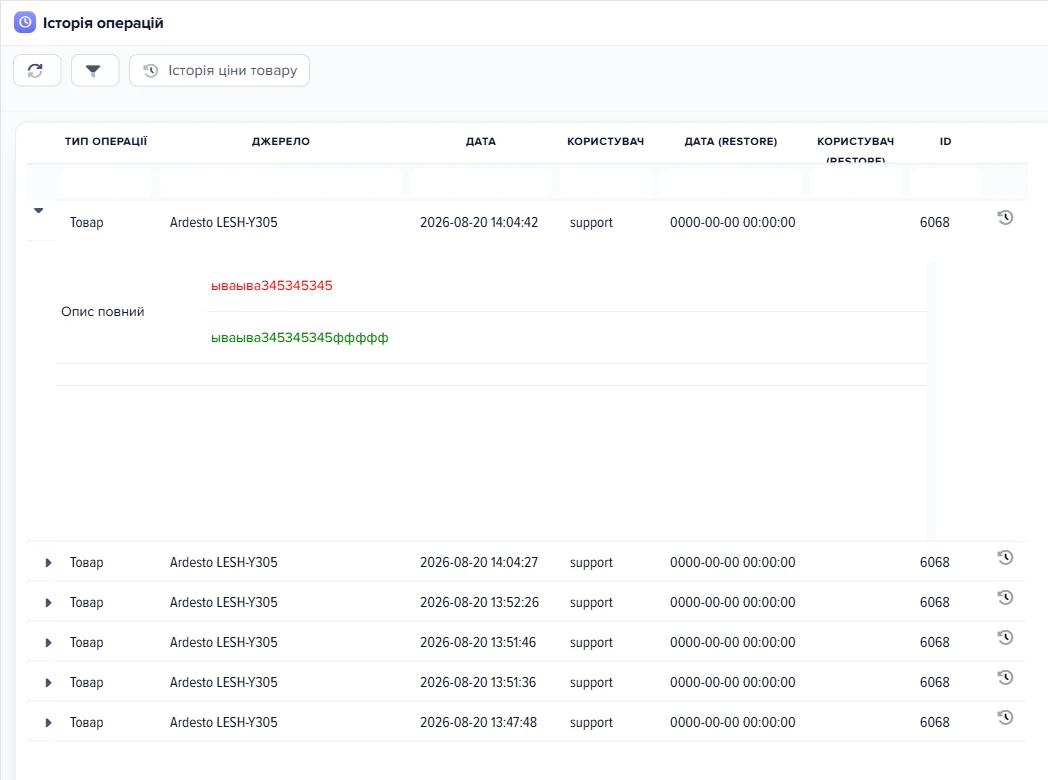
Коли запис на місці, а значення в ньому інше, журнал операцій скаже «Коригування» — і на цьому зупиниться. Що саме змінилося, показує окреме вікно «Історія операцій».
У меню «Кабінет», через кілька рядків від «Журналу операцій», лежить пункт «Історія змін». До значень полів він відношення не має — це перелік того, що змінилося в самій програмі за останні версії. Вікно, потрібне вам, називається «Історія операцій» і власного пункту меню не має взагалі.
Відкривається воно з того самого журналу — іконкою годинника в кінці рядка. Іконка зʼявляється не в усіх рядках, а лише в тих, де операція стосується товару або документа.
Другий вхід — картка документа: пункт «Журнал операцій» у меню під кнопкою з трьома крапками і кнопка «Детальна інформація» у заголовку блоку «Історія». Обидва відкривають те саме вікно, звужене до цього документа; у заголовку самого вікна при цьому стоятиме «Детальна інформація», а не «Історія операцій» — це те саме вікно.
1
Змінене поле2
Дата (restore)3
Відновити- Змінене поле — старе значення червоним, нове зелене.
- Дата (restore) — коли запис було відновлено, якщо це відбувалось.
- Іконка «Відновити» — відкат поля до старого значення виконується без підтвердження.
Колонки такі: «Тип операції», «Джерело», «Дата», «Користувач», далі «Дата відновлення» і «Хто відновив» — це про відкат, якщо він був, — і ID запису. Перший рядок розкривається сам: під ним таблиця змінених полів, старе значення червоним, нове зеленим. Поле, у якого нового значення немає, підписане як «Пусто».
Записується сюди тільки шапка товару й шапка документа: ціна, назва, опис, статуси, дати. Фотографії, атрибути, опції, категорії товару й позиції документа в історію не потрапляють — це окремі таблиці, і зміни в них тут не видно.
І записується вона тільки тоді, коли значення змінила людина: зберегла картку товару, виправила клітинку прямо в сітці, масово встановила значення відміченим товарам або зберегла документ. Після масової установки запис «було → стало» зʼявляється в кожного відміченого товару, в якого значення справді змінилося, і «Відновити» повертає йому старе значення.
Це стосується полів самої картки товару й простого запису значення, зокрема ціни в режимі «Фіксовано». Описи й атрибути після масової правки сюди не пишуться — їх повертають через «Останні дії». Перерахунок ціни режимами «+/−», «%» і «*» по кожному відміченому товару сюди не пишеться і через «Останні дії» не відкочується.
Ціна, яку переписало нічне завантаження прайсу чи оновлення базового каталогу, сюди не потрапляє — а саме так ціна в цій програмі змінюється найчастіше. Тому порожнє вікно історії не означає, що ціну ніхто не чіпав: воно означає, що її не чіпали руками. Рух такої ціни дивіться в історії ціни товару, а сам факт нічного прогону — у «Журналі операцій».
Кнопка «Відновити»
В останній колонці кожного рядка є іконка з підказкою «Відновити». Вона повертає полям те значення, яке було до правки.
Перед відкатом програма перепитує: «Повернути попередні значення полів товару? Скасувати цю дію не можна.» Поточні значення при цьому нікуди не зберігаються — відкотити сам відкат нічим, тому погоджуйтеся, лише коли певні.
Обмежень у неї два.
- Працює тільки для товарів. Для документа кнопка намальована, але не робить нічого.
- Повертає лише поля картки. Фото, атрибути, категорії й звʼязки вона не чіпає, і сітку каталогу після відкату може знадобитися оновити вручну.
Коли відкат пройшов, зʼявляється «Успішно оновлено». Якщо ж замість нього червоне «Відновити не вдалося» — полів ніхто не чіпав: запису вже немає, товар за цей час видалили або поля й так мають ті значення, що були до правки.
Як повернути видалене з кошика
Журнал розповідає, кошик повертає. Кошиків у програмі два, і обидва працюють мовчки — про них не нагадують, поки не поглянеш.
Кошик документів
Одразу після видалення внизу спливає повідомлення «Видалено документів: N» з кнопкою «Скасувати» — це найшвидший спосіб передумати. Якщо момент упущений, відкрийте меню в шапці списку документів і виберіть «Кошик документів».
Кошик показує 30 останніх пачок: у кожному рядку — що видалили, коли, хто і скільки документів. Одне натискання «Видалити» в списку — одна пачка, тому пачкою й повертається. Зберігається знімок документа цілком: шапка, позиції, звʼязки. Строк — 30 днів, порожній кошик так і пише: «Кошик порожній — видалених документів за останні 30 днів немає».
Проведений документ у кошик не потрапляє з простої причини: його взагалі не можна видалити, поки не знято проводку. Це навмисна перешкода — рух товару й гроші вже враховані.
- Початок
- Стан
- Кінець
Кошик контрагентів
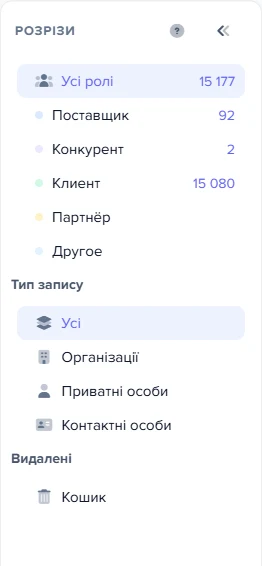
У лівій панелі списку контрагентів є розділ «Видалені» з пунктом «Кошик». Видалений контрагент нікуди не дівається — він просто ховається зі списку, а всі його документи, прайси й історія лишаються на місці. Кнопка «Відновити» повертає картку, і в її історії зʼявляється подія «Відновлено з кошика».
1
Видалені2
Кошик- Видалені — розділ лівої панелі з видаленими записами.
- Кошик — пункт, який відкриває список видалених контактів (у цьому тенанті він порожній).
Строк — 60 днів, про що написано прямо у вікні: «Видалені записи зберігаються 60 днів, потім стираються автоматично.» Поруч стоїть кнопка «Видалити назавжди» з підтвердженням «Записи та всі їхні звʼязки буде стерто без можливості повернути. Обрано:» — після неї не допоможе вже нічого.
Власну організацію видалити не вийде взагалі: програма її пропустить. Докладніше про картку й історію подій контрагента — у статті про картку контрагента.
- Початок
- Стан
- Кінець
Сценарії
Із каталогу зникла частина товарів, і треба знати, хто їх прибрав
Що зробити. Відкрийте «Кабінет» → «Журнал операцій» у режимі «Усі записи». У фільтрі колонки «Дата» введіть день, коли товари могли зникнути (або місяць, наприклад 2026-08), у колонці «Тип операції» — «Товар». Шукайте рядок, у якому в колонці «Інформація» стоїть «Масове видалення товарів: видалено:» і число.
Що вийде. Рядок показує, хто видалив (колонка «Користувач»), коли і скільки позицій.
Чого не буде. Назв видалених товарів у рядку немає — тільки число. Повернути товари нічим: кошика для них немає, записи стираються з бази. Сам рядок лежить у журналі не довше 14 днів.
Менеджер видалив не те замовлення
Що зробити. Поки внизу видно повідомлення «Видалено документів: N» (воно тримається 12 секунд), натисніть у ньому «Скасувати». Якщо повідомлення вже зникло — меню в шапці списку документів → «Кошик документів», знайдіть пачку за датою й автором і натисніть «Скасувати» в її рядку.
Що вийде. Повертається вся пачка: документи з позиціями й звʼязками між ними. Рядок пачки в кошику отримує позначку «Відновлено». Якщо внутрішній ID документа за цей час зайняв інший документ, повернений отримає новий ID, а звʼязки всередині пачки збережуться.
Чого не буде. У «Журналі операцій» ні видалення, ні повернення документа не видно. Проведений документ так не зникне взагалі: поки не знято проводку, видалення не спрацює. Пачки старші за 30 днів стираються під час наступного видалення документа, а вікно кошика показує лише 30 останніх пачок.
Постачальника випадково видалили зі списку контрагентів
Що зробити. У списку контрагентів у лівій панелі відкрийте розділ «Видалені» → «Кошик», відмітьте картку й натисніть «Відновити».
Що вийде. Картка повертається до списку разом із документами, прайсами й історією: поки вона лежала в кошику, їх ніхто не чіпав. В історії картки зʼявляється подія «Відновлено з кошика».
Чого не буде. Рядка про таке видалення в «Журналі операцій» немає — слід лишається тільки в історії самої картки. Через 60 днів у кошику картка стирається автоматично, а «Видалити назавжди» стирає її без жодного строку. Власну організацію видалити не вийде зовсім.
Ціна або опис товару стали іншими, і треба знати, що було раніше
Що зробити. У «Журналі операцій» знайдіть рядок цього товару — з типом «Товар» або «Коректування товару БК» — і натисніть іконку годинника в кінці рядка. Правка клітинки в сітці товарів підписана в колонці «Інформація» як «Зміна поля в таблиці товарів: …» з кодом поля, відкриття картки — «Відкриття картки товару».
Після натискання відкриється «Історія операцій», звужена до цього товару. Для документа той самий вхід — пункт «Журнал операцій» у картці документа.
Що вийде. У розкритому рядку видно поля, що змінилися: старе значення червоним, нове зеленим, поруч дата й користувач.
Чого не буде. Завантаження прайсу історії значень не пише, а оновлення базового каталогу пише її тільки тоді, коли в налаштуваннях увімкнено «Історія зміни значень». Фото, атрибути й категорії товару тут не видно. Старі значення зберігаються 7 днів.
Що робити, коли в журналі не знаходиться
| Що ви бачите | Чому так | Що зробити |
|---|---|---|
| «Це вікно закрите для вашої групи прав. Зверніться до адміністратора системи — доступ видається в «Правах груп».» | У групі користувача немає права на вікно «Журнал операцій» | Видати право в налаштуваннях груп (про доступ) |
| У колонці «Користувач» порожньо | Рядок писала не людина: прогін за розкладом, звернення зовнішньої системи або фонове завдання | Шукати причину в самій операції, а не в людині (як шукати) |
| Товар зник, у журналі про нього жодного рядка | Рядок про видалення товарів не містить назв — тільки кількість, тому пошуком за назвою товару його не знайти | Звузити датою, «Типом операції» = «Товар» і «Підтипом операції» = «Видалення» — знайдуться і поштучні, і масові видалення. Кошика для товарів у програмі немає (про слід) |
| Журнал порожній за потрібну дату | Рядки старші за 14 днів прибираються. Рядки парсингу сайту живуть щонайбільше 3 дні, а рядки одного джерела стираються на старті наступного прогону по ньому | Прогорнути список у самий низ і подивитися дату останнього рядка — це і є ваша межа; за нею даних немає (про строки) |
| Натиснули «Відновити», побачили «Відновити не вдалося» | Запису історії вже немає, товар за цей час видалили або поля й так мають ті значення, що були до правки. Відновлення працює тільки для товарів | Відкрити картку товару й перевірити, чи він існує і які значення в полях зараз (про відновлення) |
| Ціна змінилася, а вікно «Історія операцій» порожнє | Історія значень пишеться тільки при ручній правці — картки, клітинки в сітці, масової установки значення відміченим товарам або документа. Нічне завантаження прайсу й оновлення базового каталогу в неї не пишуть. Для категорій вікно порожнє завжди | Дивитися рух ціни в історії ціни товару, а сам прогін — у «Журналі операцій» (про історію змін) |
| «Кошик порожній — видалених документів за останні 30 днів немає» | Або документів не видаляли, або знімок старший за 30 днів і вже стертий | Повернути документ уже не можна; створювати заново (про кошик документів) |
| «Записи та всі їхні звʼязки буде стерто без можливості повернути. Обрано:» | Підтвердження кнопки «Видалити назавжди» в кошику контрагентів | Відмовитися, якщо не впевнені: після цієї дії відновлення немає (про кошик контрагентів) |
Часті запитання
Завантаження прайсів і парсинг висять уже годину. Як зупинити все разом?
У «Журналі операцій» відкрийте бургер «Додаткові операції» → «Зупинити виконання всіх операцій» і підтвердьте. Черга завдань очиститься повністю, незавершене доведеться запустити заново. Один прайс зупиняє «Зупинити імпорт» у його рядку у вікні «Прайс-листи».
Як дізнатися, хто видалив товар?
Звузьте журнал датою, «Типом операції» = «Товар» і впишіть «Видалення» в «Підтип операції»: знайдуться поштучні й масові видалення з автором і часом. Назв товарів там немає, лише кількість, і повернути товар не можна.
Скільки часу зберігається журнал?
Рядки журналу — до 14 днів, «Історія операцій» — 7, кошик документів — 30, контрагентів — 60, рядки парсингу сайту — до 3. Строки не налаштовуються. Повна таблиця — у розділі про строки.
Чи можна відновити видалене з журналу?
Ні, журнал лише розповідає. Повертають кошики документів (30 днів) і контрагентів (60). Для товарів, категорій і решти видалення остаточне; крайній засіб — нічна копія бази, яка відкочує всю базу (про слід).
Чому в колонці «Користувач» буває порожньо?
Так позначені рядки, які писала не людина: прогін за розкладом, звернення зовнішньої системи, фонове завдання. Конкретного співробітника за такою дією немає.
Чи бачить менеджер дії інших співробітників?
Так. Відбору за автором у вікні немає: хто має право на «Журнал операцій», бачить роботу всіх. Або доступ до всього журналу, або жодного.
Де подивитися, яке значення поля було до правки?
У вікні «Історія операцій» — іконка годинника в кінці рядка товару чи документа. Історія живе 7 днів і пишеться лише при ручній правці: ціну з нічного прогону тут не видно.
Кнопка «Відновити» написала «Відновити не вдалося». Чому?
Відновлення працює тільки для товарів і відмовляє, коли запису історії вже немає, товар видалили або поля й так мають старі значення. Успішний відкат пише «Успішно оновлено».
Суміжні теми
- Якщо нічний прогін не відбувся і треба знати чому — розклад не спрацював.
- Якщо автоматичне правило надіслало листа або промовчало — автоматичні правила.
- Якщо треба побачити, що привіз постачальник у конкретному завантаженні, — журнал прайс-листа.
- Якщо ціну переписав прайс і потрібна її історія за довгий період — історія ціни товару.