




AI сам відповідає клієнтам і виконує прості дії із замовленнями — лише те, що дозволяє ваша політика магазину. Ліміти рахує програма, кожне рішення можна перевірити й скасувати.
Коли це знадобиться:
- Половина листів — «де замовлення?» і «скасуйте» — AI відповідає й після «Так» клієнта скасовує неоплачене замовлення.
- Уночі й у вихідні ніхто не відповідає — клієнт отримує відповідь у месенджері одразу, а складне чекає людину.
- Відповіді немає в базі знань — AI питає склад чи керівника й обіцяє клієнту відповісти до конкретного часу.
- Страшно відпускати AI — режим «Тест» лише записує, що AI зробив би.
З чого почати: шестерня «Звернень» → «Автономна підтримка» → увімкнути в режимі «Тест».
Що вміє автономна підтримка
- Дії із замовленнями — скасування до відправки, зміна відділення Нової пошти, повернення в строк, повторна відправка — після підтвердження клієнтом «Так».
- Автовідповіді в чатах і месенджерах — відповідь клієнту за тим самим ядром, що й на листи.
- Автовідповіді на листи — ті самі пропозиції «Пульсу», але з тестом, перевіркою і запобіжником.
- Проактивні повідомлення — «посилка чекає у відділенні», нагадування перед поверненням, прохання про відгук.
- «Спитати співробітника» — AI питає колегу й продовжує відповідь клієнту після його відповіді.
- Контроль — черга «Перевірка», автопониження довіри, запобіжник, тест і прогін на минулих зверненнях.
- Якість розмов — AutoQA оцінює закриті звернення, сплеск однієї теми видно одразу.
Від AI-помічника співробітника автономна підтримка відрізняється тим, хто натискає «Надіслати».
| AI-помічник | Автономна підтримка | |
|---|---|---|
| Хто відповідає клієнту | співробітник, з чернетки AI | AI сам, у межах політики й довіри |
| Дії із замовленням | кнопки «AI пропонує», натискає людина | AI пропонує клієнту, виконує після «Так» |
| Що треба ввімкнути | нічого, працює одразу | вимикач, політику, режим «Насправді», довіру |
| За замовчуванням | увімкнено | усе вимкнено |
Гроші AI не рухає: скасування оплаченого замовлення — непроведена чернетка видаткового касового ордера для людини, повернення — непроведений документ.
Де це і хто має доступ
Пункту меню у вікна немає: воно відкривається зі «Звернень».
- Зі «Звернень»
- шестерня над списком черг → «Автономна підтримка»
- Черга перевірки
- значок «Перевірка рішень AI» з лічильником поруч із шестернею
- У зверненні
- праворуч блоки «Дії AI» і «AI питає»
- Право доступу
- вікно «Автономна підтримка» — за замовчуванням лише «Управління»
- Довіра «Робити самому»
- право на вкладку «Довіра» «Пульсу»
- Підготувати
- увімкнений AI-співробітник «AI · Підтримка», профіль компанії, статті про доставку й повернення
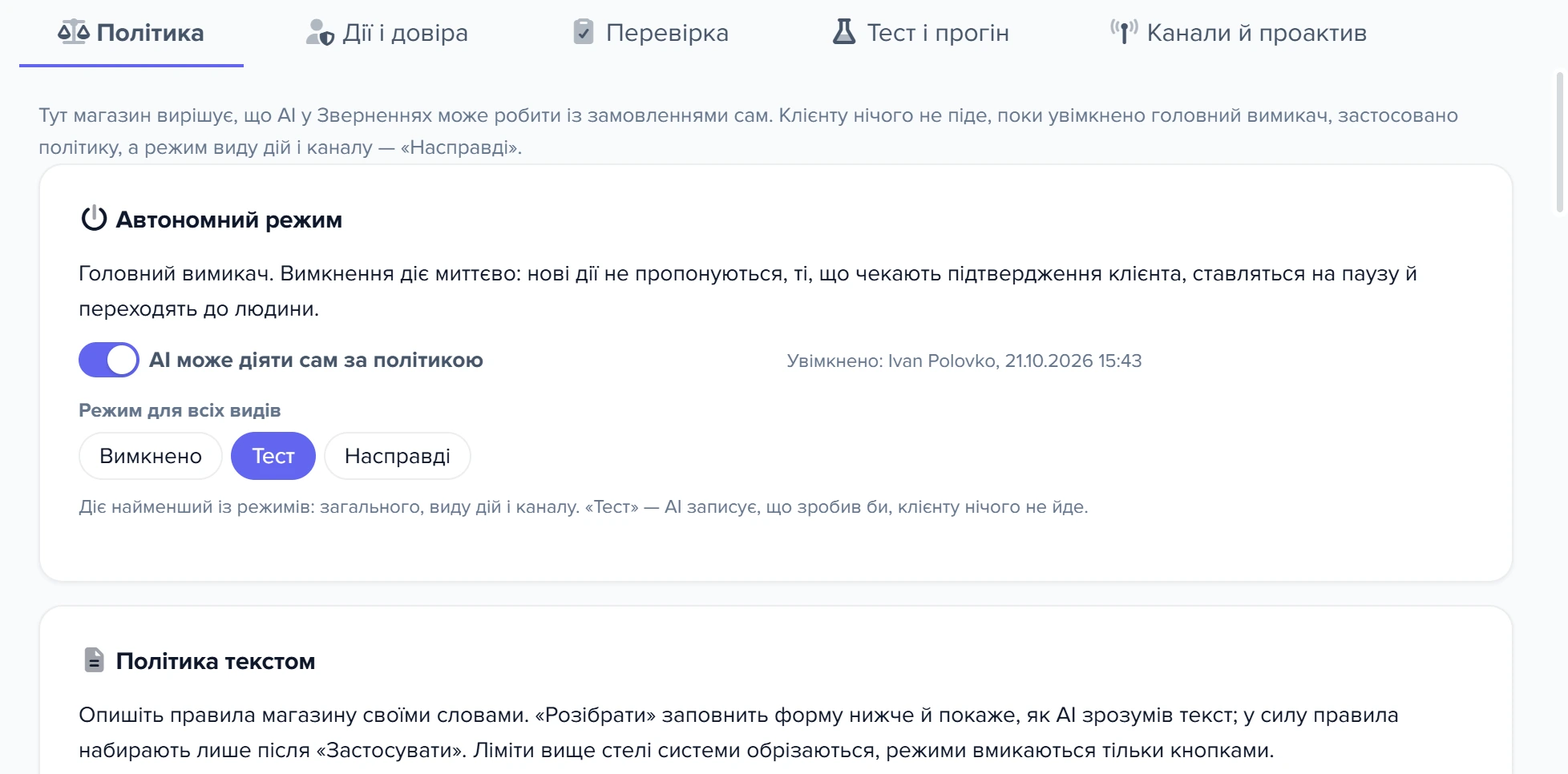
У вікні п'ять вкладок: «Політика», «Дії і довіра», «Перевірка», «Тест і прогін», «Канали й проактив».
1
Вкладки вікна2
Головний вимикач3
Режим для всіх видів4
Політика текстом- Вкладки вікна: політика, дії і довіра, перевірка, тест і прогін, канали.
- Головний вимикач — показує, хто і коли ввімкнув автономний режим.
- «Режим для всіх видів» — спільна межа: діє найменший із режимів.
- «Політика текстом» — правила магазину вашими словами.
Як увімкнути автономну підтримку без ризику
Клієнту нічого не піде, поки одночасно не виконано три умови: увімкнено головний вимикач, застосовано політику, а режим виду дій і каналу — «Насправді». Порядок, з яким AI ні разу не діє наосліп:
- На вкладці «Політика» налаштуйте види дій і натисніть «Застосувати» — з'явиться версія 1.
- Поставте «Режим для всіх видів» і потрібним видам режим «Тест».
- Увімкніть «AI може діяти сам за політикою» і підтвердьте «Увімкнути».
- Тиждень дивіться чергу «Перевірка»: що AI зробив би і чи ви погоджуєтеся.
- Для видів, що рухають гроші, проженіть минулі звернення на вкладці «Тест і прогін».
- Переведіть один вид в одному каналі в «Насправді», потім решту.
Головний вимикач «AI може діяти сам за політикою» — це й аварійна кнопка. Вимкнення діє миттєво: нові дії не пропонуються, а ті, що чекають підтвердження клієнта, стають на паузу й переходять до людини. Повторне ввімкнення паузи не знімає. Поруч видно, хто і коли перемикав.
Підпис AI і тихі години
Повідомлення, які AI надсилає клієнту сам, — автовідповідь у чаті чи листом, питання «Так/Ні», підсумок дії, «Уточнюю у колег» — підписуються рядком «Відповідає AI-асистент магазину». Відповідь, яку надсилає співробітник, не підписується.
- Прапорець «Підписувати повідомлення AI клієнтам» — вкладка «Канали й проактив», за замовчуванням увімкнений.
- Текст підпису — «Чат діалоги» → шестерня → «Налаштування чату» → «Тексти автоповідомлень» → «Звернення: підпис AI під повідомленнями клієнту». Порожній текст — без підпису.
«Тихі години» (за замовчуванням з 21:00 до 09:00) стосуються повідомлень, які AI пише клієнту першим. Проактивні повідомлення й нагадування про підтвердження чекають кінця тихих годин. Повідомлення «строк підтвердження минув» і вибачення за затримку відповіді колег у цей час не надсилаються зовсім. Відповідь клієнту, який сам написав уночі, тихі години не зупиняють.
Як працюють режими «Вимкнено», «Тест», «Насправді»
Діє найменший із режимів: загального «Режим для всіх видів», виду дій і каналу. Вид у «Насправді» при загальному «Тест» працює як тест. Вимкнений головний вимикач або незастосована політика означають «Вимкнено» для всього.
| Режим | Що робить AI | Що отримує клієнт |
|---|---|---|
| «Вимкнено» | нічого не пропонує; чати веде, як раніше, AI-асистент віджета | як без автономної підтримки |
| «Тест» | проходить усі перевірки й записує «зробив би» у стрічку звернення та в чергу «Перевірка» | від AI — нічого |
| «Насправді» | діє сам, якщо пропускають довіра й «Контролер»; інакше чекає людину в «Пульсі» | відповідь, питання «Так/Ні», підсумок дії |
Тест показує саме те, що AI зробив би без людини. Тому для автовідповідей тест записує «зробив би» лише за довіри «Робити самому»: без неї відповідь і так чекала б співробітника.
| Що | Де | Особливість |
|---|---|---|
| Усі види разом | «Політика» → «Режим для всіх видів» | стеля для решти режимів |
| Вид дій із замовленням | «Політика» → картка виду або «Дії і довіра» | грошовий вид у «Насправді» — після прогону (перевірка) |
| «Автовідповідь на лист» | «Дії і довіра» | «Як зараз» — відправка за довірою «Пульсу», як раніше, без тесту й запобіжника |
| «Месенджери», «Чат сайту» | «Канали й проактив» → «Автовідповіді в чатах» | діють разом із режимом каналу «За політикою «Звернень»» (детальніше) |
| Проактивні повідомлення, питання співробітникам | «Канали й проактив» | підкоряються вимикачу й загальному режиму |
| Відгуки, сплески, AutoQA | «Канали й проактив» | клієнтам нічого не надсилають, тому працюють і без вимикача |
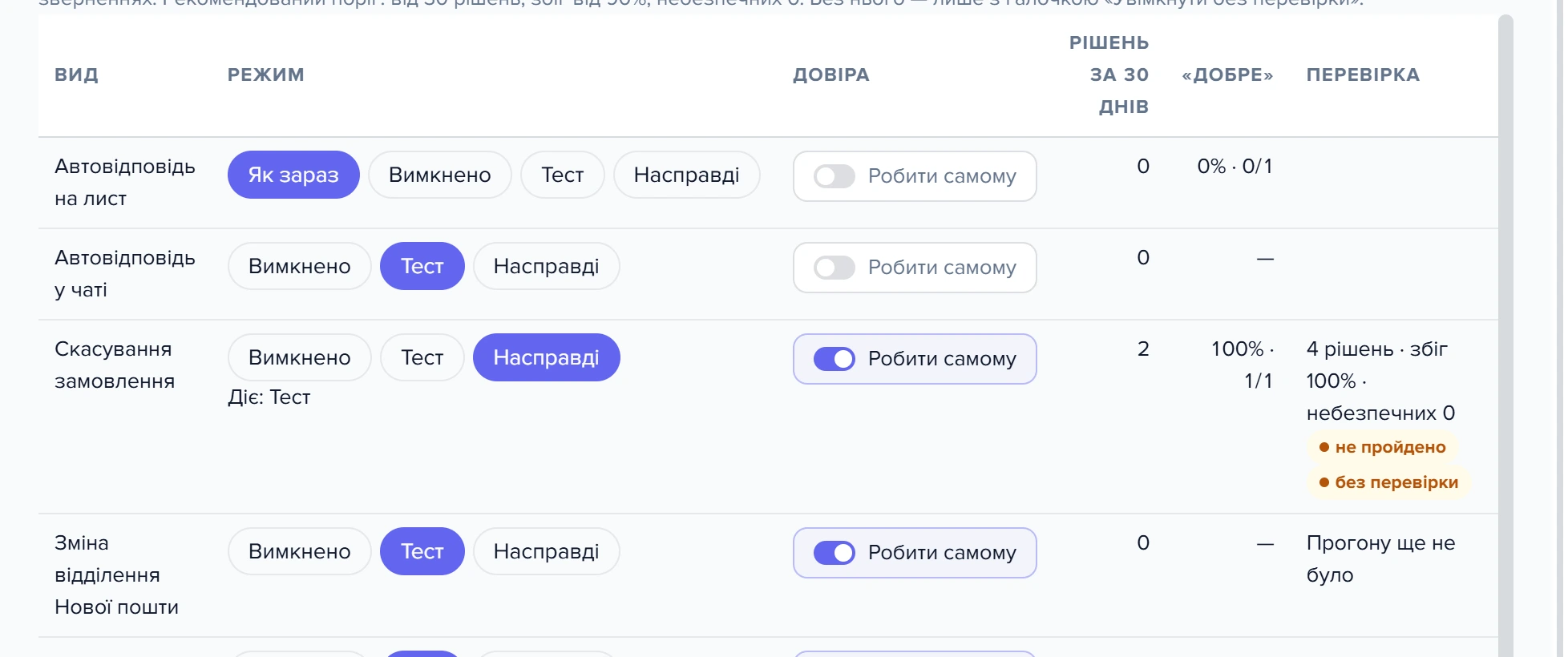
Режим, змінений на вкладці «Дії і довіра», зберігається одразу новою версією політики: «Режим збережено — версія N». Поруч видно, який режим діє насправді з урахуванням вимикача й загального режиму.
1
Режим виду2
Робити самому3
Перевірка4
Запобіжник- Чипи режиму: вимкнено, тест, насправді (для листа ще «Як зараз»).
- Тумблер «Робити самому» вмикає довіру до виду.
- Колонка «Перевірка» показує результат прогону на минулих зверненнях.
- Колонка «Запобіжник» (частково за краєм вікна, прокручується вбік) показує стан запобіжника.
Як описати правила магазину текстом
Правила можна написати своїми словами, а AI заповнить форму. Виконує програма не текст, а форму після «Застосувати».
- «Політика» → «Політика текстом»: опишіть правила, наприклад «Скасовуємо неоплачені замовлення до 3000 грн, не більше 5 на годину. Повернення — 14 днів від отримання, до 2000 грн.»
- Натисніть «Розібрати». AI заповнить поля карток видів і покаже блок «Як я зрозумів(ла)».
- Перегляньте блоки «Не розпізнано — не застосовується» і «Суперечності в тексті», виправте поля руками.
- Натисніть «Застосувати». До цього нічого не змінилося.
Режими текстом не вмикаються: «Тест» і «Насправді» ставляться лише кнопками. Числа понад стелю системи обрізаються під час застосування, і тост показує, що саме обрізано. Стелю видно в підказці поля.
| Поле | За замовчуванням | Не більше |
|---|---|---|
| «Сума замовлення до, грн» | скасування 3000, повернення 2000, повторна відправка 1500 | 50 000 |
| «На годину, не більше» | скасування 5 | 100 |
| «На добу, не більше» | скасування 30, зміна відділення 20 | 500 |
| «Днів від отримання» | 14 | 60 |
| «Одному клієнту за 90 днів» | повернення 2, повторна відправка 1 | 10 |
Ліміти рахує програма за журналом дій, а не AI. Поля кожного виду й те, як AI виконує дію, — у статті про дії із замовленнями.
Процедури розмови і процеси з тексту
Частину правил форма не вміщує — це кроки розмови або дії за подією.
- «Процедури розмови» — кроки, яких AI-відповідач дотримується з клієнтом, по одному в рядку: до 20 кроків по 500 знаків. Наприклад, «Якщо клієнт пише про брак — спершу попросіть фото». Діють лише після «Застосувати» і лімітів не змінюють.
- «Події → процеси» — частини тексту на кшталт «повідомити склад» або «ескалація». Кнопка «Створити процес (вимкнений)» збирає процес Flows; увімкніть його в таблиці «Процеси з політики», коли перевірите.
Версії й відкат
Кожне «Застосувати» і кожна зміна режиму на «Дії і довіра» — нова версія в таблиці «Версії політики»: номер, коли, хто. «Відкотити» робить чинною вибрану версію; поточні налаштування лишаються в історії, нічого не видаляється. Зберігаються останні 50 версій.
Коли AI діє сам, а коли чекає людину
Режим «Насправді» дозволяє AI діяти, але кожне рішення ще проходить перевірки по черзі. Перша невдала зупиняє автоматику, і рішення чекає співробітника в «Пульсі» або переходить людині у зверненні.
- Режим виду й каналу — «Насправді», запобіжник не спрацював.
- AI-співробітник «AI · Підтримка» увімкнений і в межах бюджету.
- Замовлення належить клієнту звернення і не з маркетплейсу, якщо його немає в «Звідки замовлення».
- Особу підтверджено або є канал для коду.
- Умови дії: немає ТТН, склад не списано, статус дозволяє.
- Ліміти політики не вичерпано, така сама дія ще не виконувалась.
- Привід не «тільки людина»: юридичне, погроза, суд.
- Грошовий вид пройшов прогін або має галочку «Увімкнути без перевірки».
- У «Пульсі» для виду ввімкнено довіру «Робити самому», і «Контролер» пропустив рішення.
Довіру вмикають тумблером «Робити самому» в колонці «Довіра» вкладки «Дії і довіра» або на вкладці «Довіра» «Пульсу». Для дій із замовленнями тумблер вмикається, лише коли вид у «Насправді» і перевірений.
Для відповідей клієнту діють ще три обмеження «Пульсу»: AI не відповідає сам, якщо йому чогось не вистачило, якщо впевненість нижча за 80% або якщо привід — повернення, скарга чи інший привід «тільки людина». Клієнту про відмову AI пише коротку причину без порогів і лімітів.
Як AI питає співробітника
Коли відповіді немає ні в статтях, ні в замовленнях, ні в товарах, AI може спитати склад або керівника замість «уточню». Клієнт одразу отримує «Уточнюю у колег, відповім до 15:30», а співробітник — питання в картці звернення.
Де: «Канали й проактив» → «Питання AI співробітникам».
| Поле | Що робить | За замовчуванням |
|---|---|---|
| «Режим» | «Тест» — питання лише записується, ні колегам, ні клієнту нічого не надходить | «Вимкнено» |
| «Склад», «Керівник»: «Співробітник» або «відділ» | кого AI може питати; співробітник важливіший за відділ, без адресата цю ціль AI не питає | не вибрано |
| «Строк відповіді, робочих хвилин» | рахується за графіком «Звернень»; цей час клієнт бачить у повідомленні | 120 (від 10 до 1440) |
| «Питань на звернення за добу» | скільки разів AI може питати колег в одному зверненні | 2 |
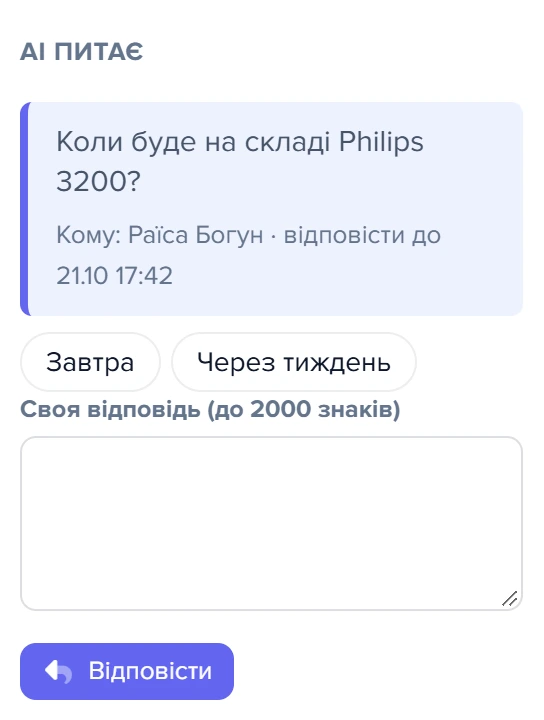
Адресат отримує сповіщення «AI питає у зверненні #N», а питання стоїть у «Мій день». У зверненні з'являється картка «AI питає»: питання, кому, «відповісти до». Виберіть готовий варіант або напишіть свою відповідь до 2000 знаків і натисніть «Відповісти». Далі AI готує відповідь клієнту звичайним шляхом — через довіру й «Контролер».
1
Питання AI2
Кому і до якого часу3
Варіанти відповіді4
Відповісти- Питання — що AI уточнює у співробітника.
- Кому і до якого часу — адресат питання та термін відповіді.
- Варіанти — готові відповіді одним кліком.
- Відповісти — надсилає обрану або свою відповідь; у зйомці не натискалась.
- Відповідає перший. Питання, на яке вже відповіли, закрите для решти.
- Одне питання за раз. Поки звернення чекає колегу, нове AI не ставить.
- Відповідь клієнту співробітником закриває питання: «Питання AI колегам закрито — співробітник відповів клієнту».
Строк минув — питання переходить керівнику того, кого питали: звернення отримує пріоритет «Високий», а клієнт — «Вибачте за затримку — ще уточнюю у колег, відповім до …» (не в тихі години). Минув і другий строк — AI більше не чекає, звернення веде співробітник.
Як перевіряти рішення AI
Контроль працює ще до першої справжньої дії: тест, черга перевірки, автопониження довіри й запобіжник.
Черга «Перевірка»
Вкладка «Перевірка» збирає рішення AI, які варто подивитися людині. У «Звернення» її відкриває значок «Перевірка рішень AI» з лічильником.
- перші 20 рішень кожного виду — усі, далі вибірка 20%, але щонайменше одне на добу;
- завжди — рішення з впевненістю нижче 90%, тестові, скасовані людиною;
- завжди — коли клієнт після дії відповів негативно, знову відкрив звернення або поставив оцінку «погано».
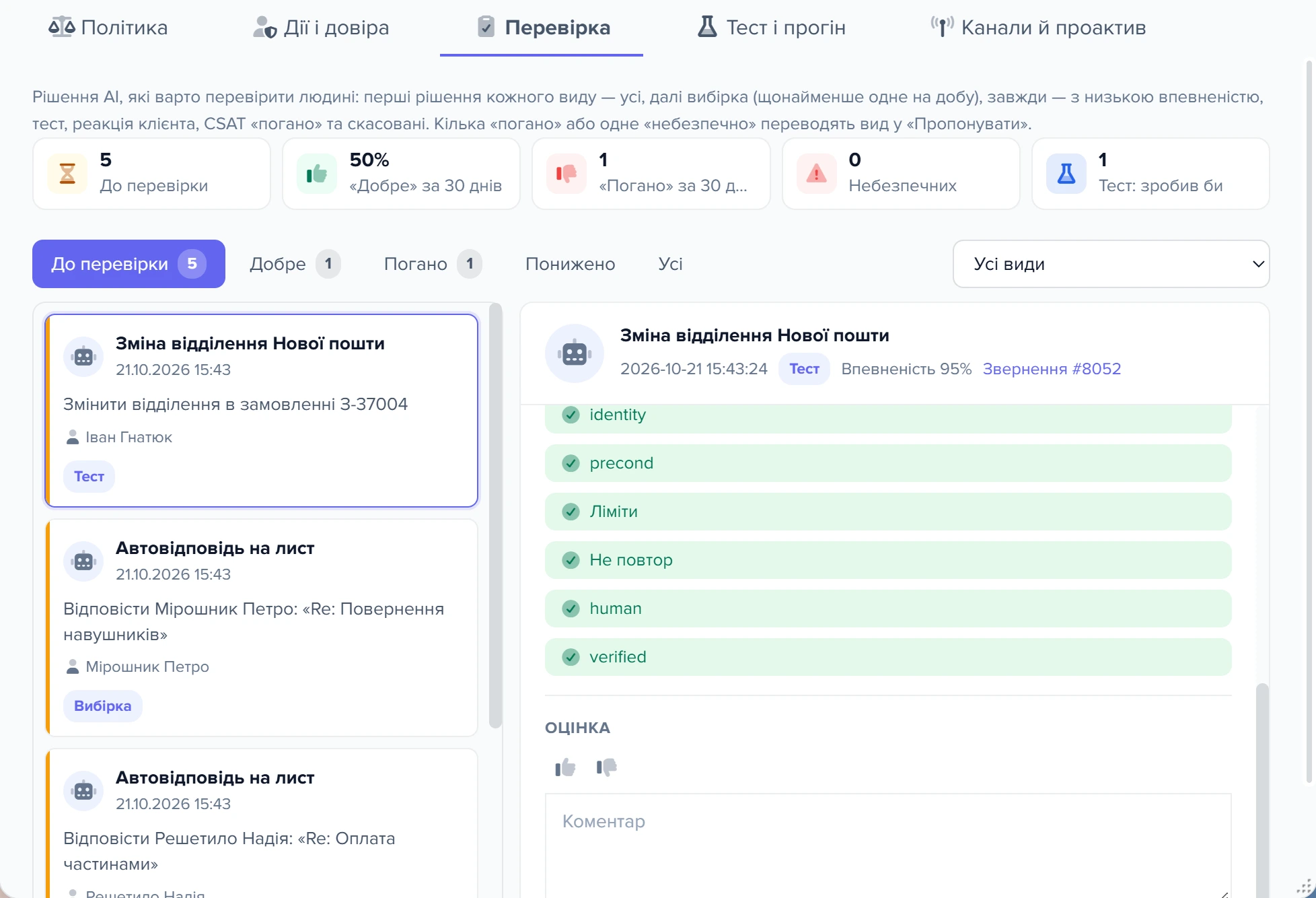
Відкрийте рішення зліва. Праворуч — «Що хотів клієнт», «Що зробив AI», «Текст клієнту», «Траса перевірок» і «Контролер». Поставте 👍 або 👎, для 👎 виберіть причину: «Неправильна дія», «Не треба було діяти», «Неправильний текст», «Тон», «Інше». Позначка «Небезпечно — могло зашкодити клієнту чи магазину» ставиться окремо. Натисніть «Зберегти оцінку».
1
Лічильники2
Список рішень3
Траса перевірок4
Оцінка- Лічильники: до перевірки, «добре»/«погано» за 30 днів, небезпечні.
- Список рішень зліва; клік відкриває рішення лише для перегляду.
- Траса перевірок — кроки, які пройшло рішення.
- Кнопки «Добре»/«Погано» і коментар.
Автопониження і запобіжник
Вид дій переходить у «Пропонувати» сам — AI більше не діє, лише пропонує. Це стається, коли:
- серед останніх 20 оцінених рішень виду щонайменше 2 «погано» або хоч одне «небезпечно»;
- 3 автоматичні виконання виду поспіль за 10 хвилин закінчилися помилкою;
- за годину AI виконав сам понад 40 дій усіх видів.
«Управління» отримує сповіщення «Запобіжник: «…» — тепер «Пропонувати»». Відновлює вид кнопка «Відновити» в колонці «Запобіжник» вкладки «Дії і довіра». Довіра після цього лишається «Пропонувати»: «Робити самому» вмикається окремо.
Тест і прогін на минулих зверненнях
Прогін показує, що AI зробив би із замовленнями в уже закритих зверненнях і чи збігається це з тим, що зробили люди. Клієнтам нічого не надсилається, замовлення не змінюються.
- «Тест і прогін»: задайте «Період, днів» (до 90), «Привід» і «Звернень, не більше» (за замовчуванням 50, до 200).
- Натисніть «Прогнати». Вікно «Оцінка прогону» покаже кількість звернень, викликів AI-відповідача й орієнтовну вартість. Підтвердьте.
- Прогін іде у фоні, хід видно в Центрі операцій; «Зупинити» перериває його.
Результат: «Збіг», «AI зробив би, людина — ні», «Людина зробила, AI — ні», «Відмов перевірки», причини відмов і таблиця «Розбіжності з людьми».
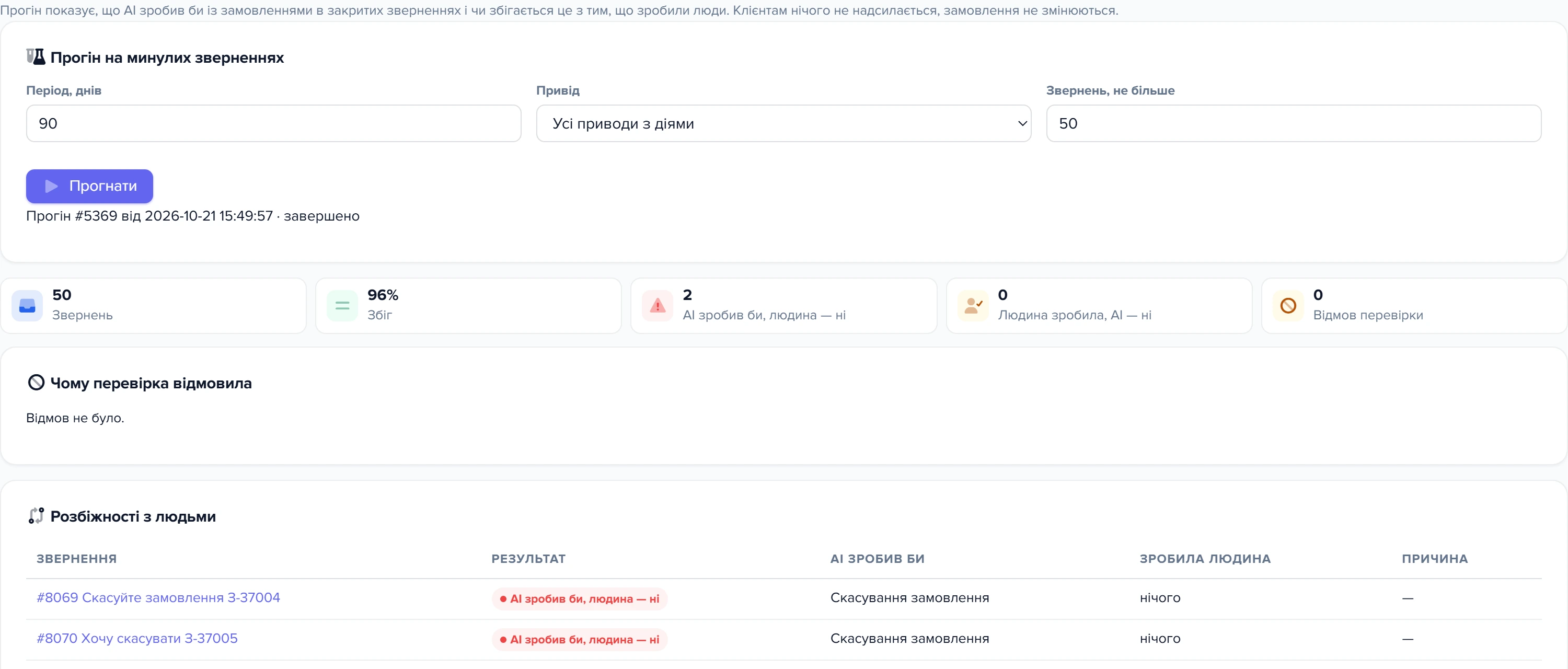
1
Параметри прогону2
Прогнати3
Збіг4
Розбіжності з людьми- Параметри прогону — період у днях, привід і максимальна кількість звернень.
- Кнопка «Прогнати» запускає новий прогін на минулих зверненнях.
- Збіг — частка звернень, де AI зробив би те саме, що й людина.
- Таблиця розбіжностей показує звернення, де AI і людина вчинили по-різному.
Грошові види — повернення, повторна відправка, скасування оплаченого з чернеткою ордера — вмикаються «Насправді» лише після пройденого прогону: від 30 рішень, збіг від 90%, жодного небезпечного. Інакше — тільки з галочкою «Увімкнути без перевірки — я розумію ризик». Результат останнього прогону видно в колонці «Перевірка» вкладки «Дії і довіра».
Як скасувати дію AI або перейняти звернення
Усе, що AI робив у зверненні, видно в блоці «Дії AI» праворуч: дія, стан і причина, якщо AI передав запит людині. Кожен крок пишеться і в стрічку звернення.
- «Скасувати дію» повертає виконану дію: попередній статус і резерв, видаляє непроведену чернетку. Скасоване рішення йде в «Перевірку» як «погано».
- «Перейняти» закриває очікування AI у зверненні й ставить AI на паузу в чатах клієнта — далі веде співробітник.
- Звичайна відповідь співробітника клієнту теж закриває очікування AI: клієнт не отримає паралельного питання.
Стани дій і коли скасувати не вийде — у статті про дії AI із замовленнями.
Сценарії
Перший тиждень: подивитися, що AI зробив би
Застосуйте політику, загальний режим і всі види — «Тест», увімкніть вимикач і довіру «Робити самому» для автовідповіді на лист. Щодня розбирайте «Перевірку»: 👍 там, де погодилися б, 👎 з причиною — де ні. Клієнти за цей тиждень нічого від AI не отримають.
Скасування неоплачених замовлень без менеджера
Вид «Скасування замовлення» — «Насправді», «Якщо оплачено» — «Передати людині». Клієнт пише «скасуйте», AI питає «Так/Ні», після «Так» скасовує замовлення до появи ТТН. Оплачене, зібране складом чи з ТТН AI передає людині з причиною в блоці «Дії AI». Детальніше: дії із замовленнями.
AI не знає, коли буде товар
Адресат «Склад» — комірник. Клієнт питає про строк надходження, якого немає ні в статтях, ні в товарі. AI пише «Уточнюю у колег, відповім до 15:30», комірник вибирає у картці «AI питає» відповідь — і клієнт отримує її без участі менеджера.
Щось пішло не так
Вимкніть «AI може діяти сам за політикою»: нові дії зупиняться одразу, очікування стануть на паузу й перейдуть людям. Знайдіть рішення в «Перевірці», скасуйте дії в зверненнях, виправте політику або відкотіть версію — і вмикайте знову з «Тесту».
Що робити, коли AI не діє сам
| Що ви бачите | Чому так | Що зробити |
|---|---|---|
| Режим «Насправді», а AI нічого не робить | Вимкнено головний вимикач, політику не застосовано або загальний режим нижчий | Перевірте колонку «Режим» на «Дії і довіра»: там видно режим, що діє насправді (режими) |
| Рішення AI чекають у «Пульсі» | Немає довіри «Робити самому», «Контролер» зупинив рішення, впевненість нижча за 80% або привід «тільки людина» | Увімкніть довіру для виду; решту рішень приймайте вручну (коли AI діє сам) |
| «Спершу увімкніть цей вид у режимі «Насправді» в «Автономній підтримці»» | Вид дій не в режимі «Насправді» | Поставте виду «Насправді», потім довіру |
| «Без пройденого прогону «Насправді» не вмикається» | Грошовий вид без прогону на минулих зверненнях | Проженіть минулі звернення або поставте «Увімкнути без перевірки» (прогін) |
| Сповіщення «Запобіжник: … — тепер «Пропонувати»» | Помилки поспіль, ліміт на годину або оцінки «погано» чи «небезпечно» | Подивіться «Перевірку», виправте причину, «Відновити» на «Дії і довіра» (запобіжник) |
| «Співробітника «AI · Підтримка» вимкнено» або «Денний бюджет «AI · Підтримка» вичерпано» | AI-співробітник вимкнений чи вибрав денний бюджет | Увімкніть його або збільште бюджет у «Пульсі» (AI-співробітники) |
| У блоці «Дії AI» — «Пауза: автономію вимкнено» | Головний вимикач вимкнули, поки AI чекав відповіді клієнта | Доведіть запит клієнта самі: повторне ввімкнення паузу не знімає |
Часті запитання
Чи може AI повернути клієнту гроші?
Ні. Для оплаченого замовлення AI створює непроведену чернетку видаткового касового ордера, а повернення — непроведеним документом. Проводить їх співробітник.
Чи можна дозволити AI діяти лише в месенджерах, а на листи відповідати самим?
Так. Режим задається окремо для листів, месенджерів і чату сайту; діє найменший із режимів (режими).
Я написав у політиці ліміт 100 000 грн — чому в полі 50 000?
Це стеля системи: число понад неї обрізається під час застосування, і тост каже, що обрізано (стеля).
Чи бачить клієнт, що відповідає AI?
Так, якщо ввімкнено «Підписувати повідомлення AI клієнтам» і текст підпису не порожній: під повідомленням стоїть «Відповідає AI-асистент магазину».
Що буде із запитами, які чекали «Так», якщо вимкнути автономний режим?
Вони стануть на паузу й перейдуть людині; «Так» клієнта після цього йде співробітнику, а не виконується автоматично.
Хто може змінювати політику?
Ті, кому відкрито вікно «Автономна підтримка», — за замовчуванням лише «Управління». Довіру «Робити самому» вмикає той, хто має право на вкладку «Довіра» «Пульсу».
Чи відповість AI клієнту вночі?
Так, якщо клієнт написав сам: тихі години стосуються лише повідомлень, які AI пише першим (тихі години).
Як повернути попередні налаштування політики?
«Політика» → «Версії політики» → «Відкотити» біля потрібної версії. Поточна версія лишиться в історії.
Суміжні теми
- Якщо треба налаштувати скасування, повернення, зміну відділення — Дії AI із замовленнями.
- Якщо AI має відповідати в Telegram, Viber чи чаті сайту — Автовідповіді в чатах і месенджерах.
- Якщо клієнти мають дізнаватися про посилку без питань — Проактивні повідомлення.
- Якщо потрібна оцінка всіх розмов, а не лише рішень AI, — Якість розмов і сплески тем.
- Якщо AI має лише допомагати співробітнику — AI-помічник у зверненнях.