




Elbuz забирає заявки з CRM SalesDrive у документи продажу, а каталог і залишки — з її YML-експорту, тож продажі, склад і документи сходяться в одному місці без ручного перенесення.
Коли це знадобиться:
- Менеджери працюють у SalesDrive — нова заявка з'являється в Elbuz за секунди.
- У CRM накопичилася історія — перше завантаження по API переносить її сторінками, не створюючи дублів.
- Каталог ведеться в SalesDrive — товари й залишки приходять із фіда, і позиції заявок одразу знаходять свої картки.
- Статус заявки змінився в CRM — документ оновлює оплату й доставку, а статус менеджера не затирає.
З чого почати: візьміть у SalesDrive посилання на YML-експорт і API-ключ, потім створіть шаблон «CRM SalesDrive».
Що вміє підключення SalesDrive
Підключення працює двома каналами одночасно: заявки приходять вебхуком і по API, каталог — із YML-фіда.
- Миттєве приймання заявок — CRM сама надсилає заявку в Elbuz, щойно її створено чи змінено.
- Перенесення історії — API-ключ забирає всі старі заявки сторінками й добирає те, що вебхук пропустив.
- Захист ваших правок — сума, покупець, склад і ТТН документа після створення не переписуються.
- Каталог і залишки з YML-експорту — товари лягають у базовий каталог, позиції заявок зіставляються з ними за ID.
- Покупці й картки під невідомі товари — контрагенти й службова категорія заводяться самі.
Де це і хто має доступ
- Меню
- Довідники → Операції → Завантаження даних
- Тип шаблону
- «CRM SalesDrive»
- Право доступу
- вікно «Завантаження даних» у «Правах груп»
- Підготувати
- посилання на YML-експорт, субдомен кабінету й API-ключ SalesDrive
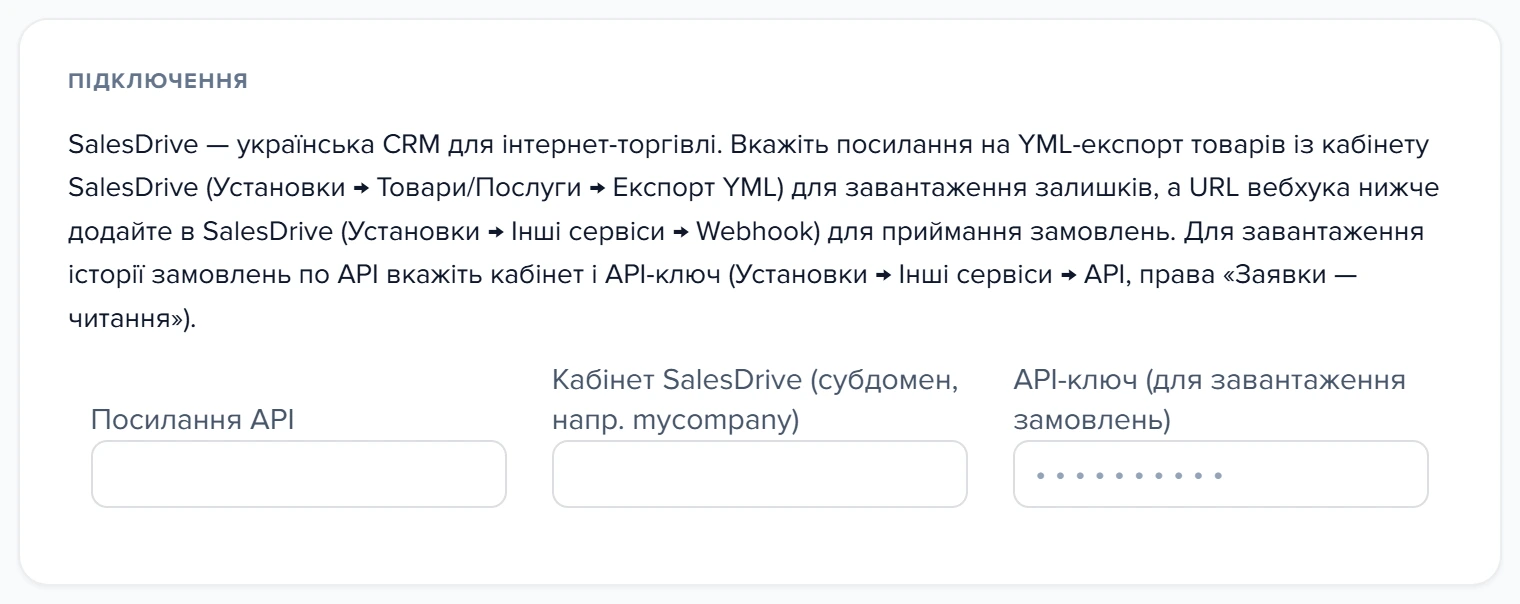
У картці «Підключення» шаблону три поля, і кожне відповідає за свій канал:
| Поле | За що відповідає |
|---|---|
| Посилання API | YML-експорт товарів із SalesDrive — каталог і залишки |
| Кабінет SalesDrive | Субдомен вашого кабінету (наприклад mycompany) — потрібен для завантаження замовлень по API |
| API-ключ | Ключ для читання заявок — історія замовлень і добір змінених |
Окремо у формі є поле з адресою вебхука: Elbuz генерує її сам, вам лишається скопіювати (достатньо клацнути по полю) і вставити в налаштування SalesDrive.
1
Посилання на YML-експорт — каталог і залишки2
Поле «Кабінет SalesDrive» — субдомен3
Поле «API-ключ» — для завантаження замовлень- Посилання на YML-експорт товарів із кабінету SalesDrive використовується для завантаження каталогу і залишків.
- У полі «Кабінет SalesDrive» вказується субдомен облікового запису, наприклад mycompany.
- API-ключ потрібен для завантаження історії замовлень через API.
Що потрібно від SalesDrive
| Де в SalesDrive | Що зробити |
|---|---|
| «Установки» → «Товари/Послуги» → «Експорт YML» | скопіювати посилання на експорт |
| «Установки» → «Інші сервіси» → «Webhook» | вставити адресу вебхука з Elbuz |
| «Установки» → «Інші сервіси» → «API» | створити ключ із правами «Заявки — читання» |
Elbuz забирає заявки й нічого не змінює в CRM, тож ключу вистачає прав читання заявок. Не видавайте інтеграції зайвих прав.
Як підключити
- Створіть шаблон типу «CRM SalesDrive» і збережіть його — адреса вебхука з'являється саме для збереженого шаблону.
- Вставте посилання на YML-експорт, субдомен кабінету й API-ключ.
- Скопіюйте адресу вебхука й пропишіть її в налаштуваннях SalesDrive; у картці «Приймання замовлень (Webhook)» поставте галочку «Використовувати вебхуки».
- Спершу запустіть завантаження каталогу, щоб товари вже були в Elbuz, і лише потім вмикайте заявки: тоді позиції заявок одразу знаходять свої картки, а не створюють напівпорожні дублікати.
- Перевірте перші заявки очима — склад, суму, покупця, службу доставки. Якщо всі документи приїхали з однаковим статусом, заповніть таблиці зіставлення (які саме).
Що переноситься із заявкою
| Дані SalesDrive | Поле документа в Elbuz |
|---|---|
| зовнішній номер заявки | Номер документа |
| дати створення й зміни | Дата замовлення, дата зміни |
| ім'я, по батькові, прізвище контакту | ПІБ покупця |
| телефон і пошта контакту | Телефон, e-mail |
| сума до сплати | Сума документа |
| коментар | Опис замовлення |
| статус заявки | Статус документа (через зіставлення) |
| спосіб оплати | Вид оплати (через зіставлення) |
| служба доставки, статус ТТН | Вид доставки, статус доставки |
| номер ТТН, місто, адреса, відділення | Дані доставки |
| позиції: назва, артикул, ціна, кількість | Рядки документа |
Статуси заявки, види оплат і служби доставки приходять кодами SalesDrive. Зіставте їх зі своїми довідниками кнопками в картці «Пов'язані налаштування» у формі шаблону — це різні таблиці: окремо статуси замовлення, окремо статуси доставки, оплати й види оплат.
Якщо в заявці на позицію задано знижку — у відсотках чи сумою, — Elbuz перераховує ціну рядка одразу, з урахуванням цієї знижки. Тому ціна позиції в Elbuz може відрізнятися від «базової» ціни товару: це та ціна, за якою реально продано.
Покупці й службова категорія
Покупці. Кожна заявка шукає контрагента за поштою, потім за телефоном, потім за ідентифікатором контакту SalesDrive — і заводить нового в групі «Клієнт», якщо нікого не знайшла. Якщо в заявці є контакт SalesDrive, а пошти й телефону немає, програма теж заводить нового контрагента й прив'язує його до ID цього контакту.
Службовому контрагенту «Кінцевий споживач» дістається лише заявка без контакту, пошти й телефону: він створюється один раз і далі приймає всі такі документи. Видалений «Кінцевий споживач» повернеться сам із першою такою заявкою.
Категорія під невідомі позиції. Якщо товар із рядка заявки не знайшовся в каталозі, Elbuz заводить під нього картку й кладе її в службову категорію «Товари - salesdrive - назва вашого шаблону». Вона створюється вимкненою і без участі у вивантаженнях; наступний прогін знаходить її за назвою і кладе картки туди ж.
- Контрагент після видалення спершу лежить у кошику. Нова заявка з тією ж поштою чи телефоном знову знайде саме його. Повне видалення контрагента документів не ламає: позиції, суми й ім'я покупця в них лишаються, зникає лише посилання на картку.
- Службову категорію видаляйте лише порожньою — разом із категорією видаляються товари, для яких вона основна. Рядки вже завантажених документів не постраждають: назву, артикул, ціну й кількість документ зберігає власними полями. Порядок розкладання — в огляді завантаження даних.
Як заявки приходять і що повторний прогін робить із правками
Більшість підключень у Elbuz працюють поллінгом — програма періодично питає майданчик, чи є новини. SalesDrive працює вебхуком (так само приймаються замовлення з Shopify і Wix): CRM сама стукає в Elbuz, щойно заявка створена або змінена. Заявка з'являється в Elbuz за секунди, а не за розкладом.
Адреса вебхука містить секретний ключ, який Elbuz генерує при першому відкритті форми шаблону, — саме за ним він розуміє, у який шаблон класти заявку. Тому адресу не публікуйте ніде, крім налаштувань самої CRM.
Обидва канали пишуть заявки з однаковими ознаками джерела, тому заявка, що приїхала й вебхуком, і плановим завантаженням, не подвоюється: Elbuz упізнає її за внутрішнім ID заявки SalesDrive і працює з тим самим документом. Вебхук ловить поточний потік, а планове завантаження добирає загублене (наприклад, поки Elbuz був недоступний) і переносить історію при першому підключенні.
- Початок або кінець
- Дія або результат
- Розвилка: далі шлях залежить від відповіді
Що повторний прогін робить із вашими правками
Та сама заявка приїжджає до Elbuz не один раз: спершу вебхуком, потім її може принести планове завантаження, а після зміни в CRM — знову вебхук. Документ при цьому завжди один: програма шукає його за внутрішнім ID заявки SalesDrive разом із кодом джерела salesdrive.
| Що в документі | Що робить повторний прогін |
|---|---|
| Сума, ПІБ покупця, телефон, пошта, коментар, місто, адреса, відділення, номер ТТН | Не змінює: записуються лише при створенні документа |
| Склад документа — назви, ціни, кількості в рядках | Не змінює, навіть якщо в CRM їх потім змінили |
| Спосіб оплати, служба доставки, статус доставки | Приводить до того, що сказала CRM |
| Статус оплати | Не змінює: заявка SalesDrive його не передає |
| Ваш статус | Змінює, лише якщо статус у CRM став іншим, ніж минулого разу |
| Статус самої заявки | Зберігає в колонці «Статус документа (сайт)» списку замовлень |
| Будь-яке поле проведеного документа | Не змінює |
Оновлюють наявний документ не всі канали:
- вебхук про нову заявку лише створює документ, якого ще немає;
- вебхук про зміну статусу в CRM оновлює документ за таблицею вище;
- планове завантаження оновлює, коли в блоці «Розширене» вже стоїть дата в полі «Завантаження замовлень починаючи з дати (РРРР-ММ-ДД)»;
- перше перенесення історії (поля «Розширене» порожні) наявних документів не чіпає — лише додає нові.
Номер ТТН, місто й адреса беруться з заявки лише при створенні документа. Якщо накладну оформлює менеджер CRM уже після того, як заявка приїхала, впишіть номер у документ руками. Те саме з сумою й позиціями: додали товар у заявку на боці SalesDrive — у документі Elbuz нічого не зміниться.
Незіставлений статус нічого не псує. Якщо для статусу замовлення чи оплати в таблиці зіставлення немає рядка, у документі лишається те, що вже стоїть. Вид оплати й вид доставки порожніми не бувають: без рядка зіставлення програма підбирає їх за назвою з CRM, а коли й це не вдалося — ставить значення за замовчуванням.
Таблиця зіставлення статусів працює в момент приймання заявки: заповнили її пізніше — уже завантажені документи не переграються, їм статус міняють руками.
Проведіть документ: у проведеного завантаження не змінює жодного поля. Ознаку видно в колонці «Статус проводки (підписи)». Загальний розбір «хто кого перезаписує» — в огляді імпорту замовлень.
Як завантажити каталог і залишки
Товари з SalesDrive приходять не по API, а звичайним YML-фідом: ви вставляєте посилання на експорт із кабінету, і Elbuz читає його так само, як будь-який інший XML-прайс. Фід можна відкрити в браузері й побачити, що саме віддає CRM.
Головна користь цього каналу — зіставлення позицій. У заявці SalesDrive у кожної позиції є поле «ID товару/послуги», і саме туди потрапляє ідентифікатор із фіда. Коли каталог і заявки приходять з одного джерела, позиції зіставляються з вашими картками автоматично, без здогадок за назвою.
Каталог із фіда лягає в базовий каталог — у вікно «Товари», а не в прайс-листи постачальників. Картка впізнається за ідентифікатором оферу з фіда: збігся — оновлюються залишок, ціна, категорія, артикул, назва й опис; не збігся — заводиться нова картка. Що тягнути з фіда, крім товарів, вмикають галочками в секції «Що завантажувати»: «Завантажувати атрибути», «Завантажувати фото», «Заповнювати довідник виробників».
Один запуск шаблону робить обидві роботи по черзі: спершу читає YML-фід, потім іде по API за заявками. Порожнє поле посилання означає «каталог не вантажити», порожній API-ключ — «заявки не вантажити».
- Початок або кінець
- Дія або результат
- Розвилка: далі шлях залежить від відповіді
На вітрину й майданчики каталог сам не поїде — для цього потрібне окреме «Вивантаження даних» (коли завантажене поїде далі).
Чого не стало у фіді
Позиція зникла з YML-експорту — за замовчуванням її картка лишається в каталозі з останньою ціною й залишком, без рядка в журналі. Змінює це галочка «Видаляти записи в базовому каталозі, яких немає в завантаженому файлі» в секції «Що завантажувати»: для SalesDrive вона справді працює, бо каталог приходить фідом. Як саме вона видаляє — в огляді завантаження даних.
Відбір не звужений до товарів цього джерела: під видалення потрапляє і те, що ви завели руками або завантажили з іншого підключення, а також категорії, яких немає у фіді. Вмикайте її, лише коли фід SalesDrive — єдине наповнення вашого каталогу. Уже завантажені заявки від цього не псуються: рядок документа зберігає назву, артикул, ціну й кількість власними полями.
Оновлення за розкладом і вимкнення
API SalesDrive має жорсткі обмеження: близько 10 запитів на хвилину, 100 на годину і 1000 на добу. Elbuz забирає заявки сторінками по 100 штук з паузою 6 секунд між сторінками, тож масове завантаження історії йде неквапливо. Розклад планового завантаження ставте не частіше ніж раз на 15 хвилин: поточний потік усе одно ловить вебхук.
У шапці картки шаблону є пілюля «Активний» / «Вимкнений», а в секції приймання заявок — галочка «Використовувати вебхуки». Вони вимикають різне.

1
Пілюля стану «Вимкнений»- Пілюля стану: «Вимкнений» знімає шаблон із розкладу й зупиняє приймання вебхука.
| Що зробили | Що перестає працювати |
|---|---|
| Перевели пілюлю у «Вимкнений» | планувальник більше не бере цей шаблон, і вебхук теж перестає прийматися: заявку від SalesDrive Elbuz не запише |
| Зняли «Використовувати вебхуки» | вебхук не приймається, розклад працює як раніше |
| Прибрали API-ключ | заявки по API не тягнуться, каталог із фіда вантажиться |
| Прибрали посилання на YML-експорт | каталог не вантажиться, заявки приймаються |
Коли шаблон вимкнений або галочка знята, Elbuz на звернення CRM не відповідає нічим і нічого не пише в журнал: з боку SalesDrive відправка виглядає вдалою, а заявки в Elbuz немає. Тому після вимкнення шаблону дивіться в список замовлень, а не у звіт вебхуків на боці CRM.
Увімкнули назад — ключі, галочки, розклад і адреса вебхука на місці, у CRM нічого переставляти не треба. Заявки, які SalesDrive намагався віддати за час простою, вебхук повторно не пришле, але їх добере завантаження по API: воно бере заявки, змінені після дати в полі «Завантаження замовлень починаючи з дати». Кнопка «Завантажити» працює й на вимкненому шаблоні (вимкнути чи видалити шаблон).
Як перевірити прогін і виправити помилку
Журнал завантаження відкривається в Центрі операцій — правій панелі, яка не блокує роботу: картку шаблону можна закрити, прогін від цього не зупиниться.
| Рядок журналу | Що він означає |
|---|---|
| «SalesDrive: сторінка замовлень 2 із 5, завантажено всього: 200» | скільки сторінок API вже прочитано і скільки заявок з них розібрано |
| «Отримано замовлень: 100» | скільки заявок принесла ця сторінка — разом і нових, і вже відомих |
| «Всього замовлень завантажено: 12» | скільки з них стало новими документами; решта вже була в базі. Немає рядка — нового нічого |
| «Всього товарів завантажено: 3» | скільки карток довелося завести під позиції, яких не знайшлося в каталозі |
| «SalesDrive: помилка API — …» | червоний рядок із текстом відмови від CRM; прогін на ньому зупиняється |
| «Завантаження даних завершено!» | кінець прогону, поруч — витрачений час |
У списку замовлень приймання підтверджують колонки «Джерело: назва» (назва вашого шаблону) і «Джерело (код)» зі значенням salesdrive. Поруч корисні ще чотири:
- «№ документа (сайт)» — номер заявки в CRM;
- «ID документа зовнішній (рядок UUID)» — її внутрішній ідентифікатор, за яким документ впізнається при повторному прогоні;
- «Дата додавання (джерело)» і «Дата оновлення (джерело)» — дати самої заявки, а не моменту завантаження.
Немає потрібної колонки — увімкніть її в налаштуванні колонок вікна. Заявку, що прийшла вебхуком, шукають там само: картки операції з підсумком вебхук не показує.
Якщо прогін обірвався
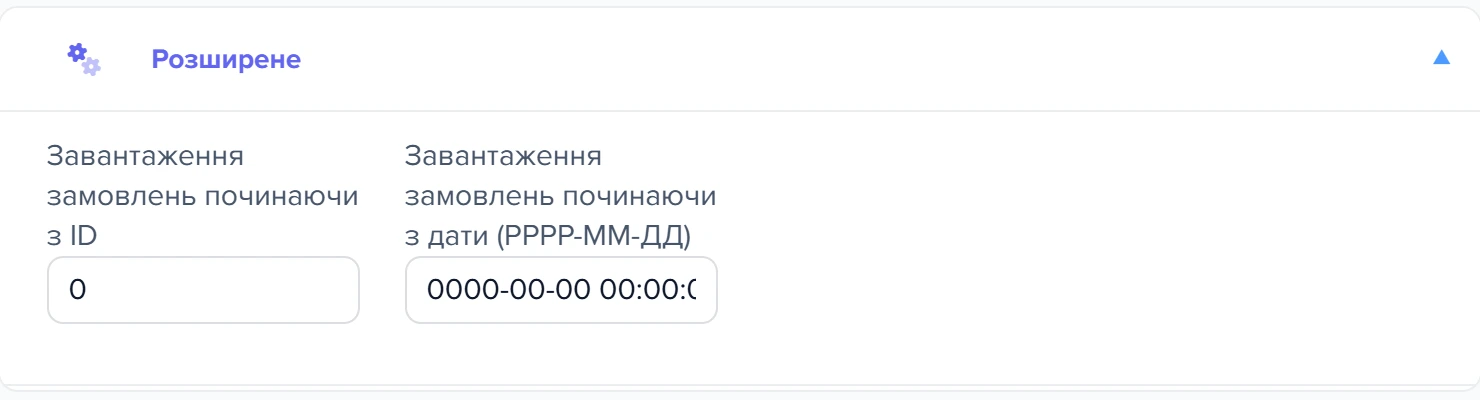
Сторінка на 100 заявок читається з API й одразу пишеться в базу, і одразу ж зсувається позначка «докуди дійшли» — поля «Завантаження замовлень починаючи з ID» і «Завантаження замовлень починаючи з дати» в блоці «Розширене» картки шаблону. Тому обрив ділить роботу надвоє: прочитані сторінки вже лежать документами, до решти справа не дійшла.
1
Починаючи з ID2
Починаючи з дати- «Починаючи з ID» — докуди дійшло завантаження заявок.
- «Починаючи з дати» — з неї планове завантаження бере змінені заявки.
Повтор безпечний: заявка, яка вже стала документом, упізнається за своїм ID і другого документа не створює. Тож на обрив реагуйте просто — запустіть завантаження ще раз.
- Програма чекає CRM 30 секунд на з'єднання і до 120 секунд на відповідь. Не дочекалася або отримала відмову — червоний рядок «SalesDrive: помилка API —», і прогін зупиняється; повторних спроб у цього підключення немає.
- Кнопка зупинки на заявках спрацьовує між сторінками: поточну сторінку програма дочитує й записує, а наступну вже не бере.
Якщо завантажили не те
Найчастіший привід — перший прогін із незаповненими таблицями зіставлення: заявки приїхали, але всі з одним статусом. Лікується це не перезавантаженням, а відбором і видаленням.
- У списку замовлень відфільтруйте «Джерело (код)» за значенням
salesdriveі додайте відбір за «Дата додавання» — вийде рівно те, що це підключення завело в конкретний день. - Виділіть рядки й видаліть пачкою. Одразу після видалення з'являється повідомлення «Видалено документів: N» із кнопкою «Скасувати», яка повертає всю пачку разом із рядками. Пропустили момент — пачка 30 днів лежить у «Кошику документів» (бургер-меню вікна).
- Очистіть у блоці «Розширене» поля «Завантаження замовлень починаючи з ID» і «Завантаження замовлень починаючи з дати», збережіть шаблон і запустіть завантаження заново — заявки приїдуть уже через заповнені таблиці зіставлення. Без цього кроку видалені заявки самі не повернуться: позначка «докуди дійшли» вже зсунута.
Проведені документи пачка не забере: у відповідь прийде «Проведені документи не видалено (N). Спершу скасуйте проведення». Це навмисно — видалення проведеного не відкотило б ні оборот контрагента, ні резерв.
Сценарії
Заявки з CRM — у документи, каталог ведете в Elbuz самі
Заповніть «Кабінет SalesDrive» і «API-ключ», поле «Посилання API» лишіть порожнім, адресу вебхука пропишіть у SalesDrive, а в картці «Приймання замовлень (Webhook)» поставте галочку «Використовувати вебхуки». Запуск шаблону тоді не читає фід, а лише завантажує заявки по API, а нові заявки з вебхука стають документами продажу.
Каталог при цьому не оновлюється. Позицію заявки програма шукає у ваших картках за назвою разом з артикулом, потім за самою назвою; не знайшла — заводить картку у службовій категорії.
Перенести історію заявок при підключенні
Заповніть «Кабінет SalesDrive» і «API-ключ», поля «Завантаження замовлень починаючи з ID» і «Завантаження замовлень починаючи з дати (РРРР-ММ-ДД)» у блоці «Розширене» лишіть порожніми й запустіть шаблон. Заявки приходять сторінками по 100 з паузою 6 секунд, кожна сторінка пишеться в базу до запиту наступної, а поля «Розширене» заповнюються самі. Наявних документів цей прогін не змінює.
Потрібна історія не з початку — впишіть у поле «Завантаження замовлень починаючи з ID» внутрішній ID заявки SalesDrive, до якої включно переносити не треба, а поле дати лишіть порожнім: прогін почне з наступної.
Статуси й оплата з CRM доходять у документ, а менеджер веде свій статус
У картці «Пов'язані налаштування» заповніть таблиці «Статуси замовлення» й «Статуси доставки», увімкніть вебхук і розклад планового завантаження. Коли заявка в CRM змінюється, документ отримує нові оплату й доставку, а ваш статус — лише якщо статус у самій CRM став іншим, ніж минулого разу. Сума, склад, покупець і номер ТТН лишаються такими, якими документ створився; проведених документів оновлення не чіпає.
Каталог Elbuz повністю дзеркалить фід SalesDrive
Вставте посилання на YML-експорт у «Посилання API» і в секції «Що завантажувати» поставте галочку «Видаляти записи в базовому каталозі, яких немає в завантаженому файлі». Товари й категорії, яких немає у фіді, видаляються фізично — зокрема картки, які ви завели руками (чого не стало у фіді). Уже завантажені документи від цього не псуються.
Що робити, коли заявки не приходять
| Що ви бачите | Чому так | Що зробити |
|---|---|---|
| Заявка є в SalesDrive, а в Elbuz не з'являється | Адресу вебхука скопійовано не повністю або не прописано в SalesDrive; шаблон вимкнений чи знята галочка «Використовувати вебхуки» | Скопіюйте адресу разом із ключем на кінці й перевірте стан шаблону (що що вимикає) |
| «SalesDrive: вкажіть кабінет і API-ключ для завантаження замовлень» | Ключ заповнено, а поле «Кабінет SalesDrive» порожнє | Впишіть субдомен кабінету (поля підключення) |
| Прогін зробив лише каталог, про заявки в журналі нічого | Поле «API-ключ» порожнє | Створіть ключ у SalesDrive і вставте в шаблон (де взяти) |
| «SalesDrive: помилка API — …» про перевищення лімітів | Розклад запускає завантаження надто часто | Поставте розклад не частіше ніж раз на 15 хвилин (ліміти) |
| Позиції заявок не зіставляються з каталогом | Каталог в Elbuz прийшов не з того YML-експорту: ідентифікатори різні | Завантажте каталог із фіда SalesDrive (каталог і залишки) |
| Усі заявки приїхали з однаковим статусом | Таблиця зіставлення статусів не заповнена | Заповніть таблицю й перезалийте період (як) |
| ТТН, виписаної в CRM, немає в документі | ТТН береться лише при створенні документа | Впишіть номер руками (що оновлюється) |
Часті запитання
Які права потрібні API-ключу SalesDrive?
Достатньо читання заявок («Заявки — читання»): Elbuz забирає дані й нічого не змінює в CRM. Ключ створюється в «Установки» → «Інші сервіси» → «API».
Навіщо вебхук, якщо є API-ключ?
Вебхук приносить заявки миттєво, а API-ключ переносить історію при першому підключенні й добирає те, що могло не дійти. Та сама заявка при цьому не подвоюється (як працюють канали).
Чому завантаження історії таке повільне?
Через ліміти SalesDrive — близько 10 запитів на хвилину. Elbuz витримує паузи між сторінками, тому велика історія переноситься поступово (ліміти).
Звідки беруться товари — теж по API?
Ні, каталог і залишки приходять з YML-експорту SalesDrive, посилання на який вставляється в поле «Посилання API». Це ж дає точне зіставлення позицій у заявках.
Чи затре повторне завантаження мої правки в заявці?
Ні: сума, покупець, коментар, адреса, ТТН і склад документа лишаються ваші, а ваш статус змінюється лише після зміни статусу в CRM. Проведений документ не змінюється взагалі (таблиця полів).
Помилково завантажив заявки — як прибрати?
Відфільтруйте список замовлень за «Джерело (код)» = salesdrive і видаліть пачкою; кнопка «Скасувати» й «Кошик документів» повертають видалене (покроково).
Суміжні теми
- Якщо потрібна загальна картина, як замовлення з різних систем стають документами, — Імпорт замовлень через API.
- Якщо товари з фіда мають доїхати на сайт чи майданчик — Коли завантажене поїде далі.
- Якщо заявку треба провести й зарезервувати товар — Замовлення покупця.