
Elbuz щоночі сам знімає копію всієї бази — товари з цінами, контрагенти, документи, налаштування — і повертає будь-яку з тижня останніх копій однією кнопкою.
Коли це знадобиться:
- Масове оновлення зіпсувало ціни — відновлення повертає базу до стану на ніч перед ним.
- Попереду ризикована операція — ручна копія за кілька хвилин стає точкою повернення, і нічні прогони її не витісняють.
- Відкат може виявитися зайвим — список копій переживає відновлення, тож повернутися можна й назад.
- Оновлюєте платформу на своєму сервері — кнопка «Оновити» спершу архівує файли програми й базу.
З чого почати: «Відновлення архівної копії БД» → «Створити» перед ризикованою операцією.
Розмова з підтримкою — замість читати: навіщо це потрібно, що налаштувати і що ви отримаєте.
Що вміють резервні копії
- Щоночі зберігати базу самі — сім попередніх копій і щойно знята, вікно в тиждень.
- Створити точку повернення вручну — перед масовою операцією; така копія не витісняється.
- Повернути всю базу на дату копії — однією кнопкою, з оновленням структури й пошуку після заливки.
- Архівувати файли й базу перед оновленням платформи — на власному сервері.
Де це і хто має доступ
- Меню
- Кабінет → Налаштування системи → «Інші налаштування» → «Відновлення архівної копії БД»
- Інші входи
- ярлик «Відновлення архівної копії БД», якщо його винесено на робочий стіл
- Право доступу
- вікно «Відновлення архівної копії БД» (за замовчуванням «Управління») і вікно «Налаштування системи»
- Підготувати
- для відновлення — час, коли в програмі ніхто не працює
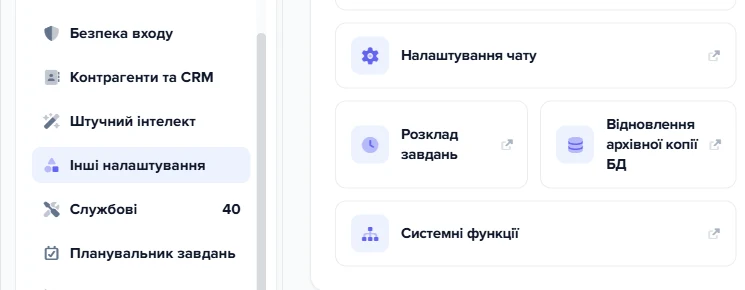
1
Плитка «Відновлення архівної копії БД»2
Розділ «Інші налаштування» в лівій панелі- Плитка «Відновлення архівної копії БД» — відкриває вікно зі списком архівних копій.
- Розділ «Інші налаштування» в лівій панелі — тут зібрані плитки службових вікон, зокрема відновлення БД.
Вікно невелике: угорі кнопка «Створити», нижче заголовок «Список архівних копій» і самі копії — дата й час кожної та кнопка «Відновити БД» навпроти. Показуються двадцять останніх копій, найновіша зверху.
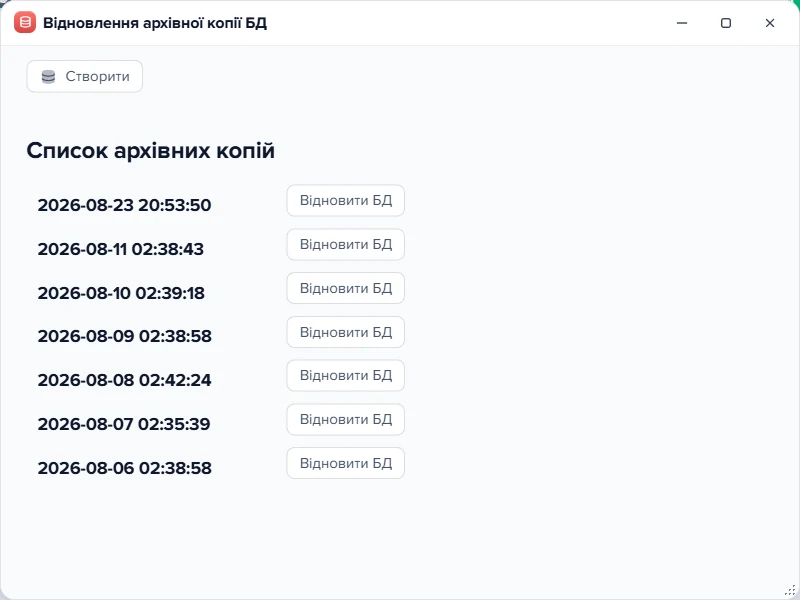
1
Кнопка «Створити»2
Заголовок «Список архівних копій»3
Дата і час копії4
Кнопка «Відновити БД»- Кнопка «Створити» — знімає нову архівну копію бази і завантажує її у хмарне сховище.
- Заголовок «Список архівних копій» — над переліком уже створених копій.
- Дата і час копії — коли саме була знята архівна копія бази.
- Кнопка «Відновити БД» — заливає дамп цієї копії поверх поточної бази.
Копії, зроблені вручну, у списку виділені кольором. Наведіть на дату — підказка скаже «Копія створена вручну». Це єдина ознака, за якою ручну копію видно в списку.
Що потрапляє в копію, а що ні
Копія — це повний дамп бази даних вашого акаунта: структура таблиць і всі рядки в них. Практично це означає, що в копії є всі товари з цінами й характеристиками, категорії, прайс-листи постачальників і зіставлення, контрагенти й документи, налаштування програми, користувачі та їхні права, журнали.
Чого в копії немає:
- фотографій товарів і завантажених файлів. Вони лежать в окремому файловому сховищі. У базі зберігаються тільки посилання на них, тому після відновлення картка знову знатиме, де її знімок, — але якщо сам файл видалили зі сховища, копія бази його не поверне;
- бази вашого сайту. Якщо сайт підключений через Elbuz Tunnel, у нього своя база й свої копії — про це окремо нижче;
- налаштувань облікового запису на стороні Elbuz — тарифу, балансу, домену. Вони живуть не у вашій базі.
Файл копії — це стиснений дамп. Програма пакує його алгоритмом швидкого стиснення й кладе у хмарне сховище під ідентифікатором вашого акаунта. На диску, який ви бачите у програмі, копії не лежать і місця не займають.
Нічні копії: скільки їх і як довго вони живуть
Щоночі, приблизно між 02:15 і 02:25 за київським часом, Elbuz створює копію бази кожного акаунта, крім безкоштовних. Робиться це на стороні сервісу, вмикати чи налаштовувати нічого не треба, і на роботу програми вдень це не впливає.
Перед кожною новою копією програма лишає сім найсвіжіших автоматичних копій, а старіші видаляє: рядок зникає зі списку, а файл — зі сховища. Тому після нічного прогону у списку вісім автоматичних копій: сім попередніх і щойно знята.
Практично це означає вікно в тиждень: сьогодні ви можете повернутися на будь-який день до минулого тижня, і не далі.
Тиждень — це весь запас часу. Помилку, зроблену два тижні тому, відновленням із копії вже не виправити: копії того дня немає ні у списку, ні у сховищі. Якщо ви щось видалили й сумніваєтеся, чи потрібне воно, — не відкладайте перевірку на потім.
На ротацію потрапляють тільки автоматичні копії. Копія, створена вами вручну, залишається у списку й не витісняється нічим — вона переживе будь-яку кількість нічних прогонів.
Безкоштовний акаунт у нічну архівацію не потрапляє: копію в ньому можна створити тільки вручну. В інших акаунтах порожній список означає, що першої нічної архівації ще не було.
Час нічного прогону задає сервіс, змінити його з програми не можна. В установці на своєму сервері розклад задається окремою кнопкою в цьому ж вікні.
Як створити копію вручну
Кнопка «Створити» у верхньому лівому куті вікна. Натиснули — з'явився синій напис про створення копії, і далі нічого робити не треба: програма знімає дамп, пакує його, завантажує у сховище й додає рядок у список. На великій базі це займає хвилини, вікно при цьому краще не закривати.
Коли все готово, з'явиться повідомлення «Створення архівної копії БД завершено». Оновіть список — і побачите свіжу копію першим рядком, виділену як ручну.
Кнопки видалення копії у вікні немає: ручна копія лишається у списку назавжди.
- Дія або результат
- Розвилка: далі шлях залежить від відповіді
Робити ручну копію варто перед кожною дією, яку важко відкотити. Найчастіші приклади:
- масове оновлення каталогу з прайс-листів, якщо ви змінили правила зіставлення чи ціноутворення;
- склейка дублікатів товарів — вона фізично видаляє картки;
- масове видалення товарів, категорій або контрагентів;
- перебудова прав доступу, після якої співробітники можуть втратити потрібні вікна;
- перше налаштування чогось великого — туннелю, вивантаження, складського обліку.
Копія коштує вам однієї кнопки й кількох хвилин очікування. Відновлення після невдалої масової операції без копії коштує набагато більше.
Як відновити базу з копії
У списку знайдіть потрібну дату й натисніть навпроти неї «Відновити БД».
Програма перепитає: у діалозі буде названа дата копії, з якої ви відновлюєтесь, і кнопка підтвердження червона. Прочитайте дату в діалозі — це остання можливість помітити, що ви клацнули не по тому рядку.
Замінюється вся база цілком. Це не «повернути видалені товари» і не вибіркове відновлення: після заливки ваші дані будуть рівно такими, якими вони були на момент копії. Усе, що зробили після неї — нові замовлення, змінені ціни, завантажені прайси, листування, — зникне.
Тому відновлення роблять тоді, коли в програмі ніхто не працює. Якщо колега саме оформлює замовлення, воно зникне разом з усім іншим — програма нікого не попереджає. Сеанси входу теж повертаються до стану на момент копії, тож тих, чийого сеансу в копії немає, програма на наступній дії перекине на сторінку входу.
Що відбувається далі: програма завантажує файл копії зі сховища, розпаковує його й заливає в базу. На великій базі це довго — від кількох хвилин до десятків хвилин. Закривати вікно чи перезавантажувати сторінку в цей час не треба.
Коли все закінчилося, з'явиться повідомлення «Відновлення БД завершено». Натисніть «Ok» — сторінка перезавантажиться, і ви побачите програму з відновленими даними.
Якщо заливка не вдалася, ви побачите повідомлення «Відновлення бази не виконано: mariadb повернув помилку. Дамп збережено, спробу можна повторити».
- Те саме повідомлення буває, якщо файл копії не вдалося завантажити зі сховища чи розпакувати: тоді до заливки справа не дійшла.
- Сторінка не перезавантажується, кнопки «Відновити БД» знову активні.
- База могла лишитися наполовину залитою — повторіть спробу тією ж кнопкою. Список копій при повторі не губиться: програма бере той, що був відкладений перед першою спробою.
- Повторна спроба теж падає — звертайтеся в підтримку, подробиці помилки вже записані в журнал.
Що програма робить після відновлення
Відновлення — це не тільки заливка дампа. Разом з нею Elbuz виконує ще три речі, а якщо в акаунті ввімкнено вбудований магазин — чотири, і знати про них корисно.
- Зберігає список копій. Дамп тижневої давності не знає про копії, зроблені після нього. Тому перед заливкою список архівів відкладається вбік, а після — повертається на місце. Ви не втратите можливість відкотитися ще раз, уже на іншу дату.
- Накатує оновлення бази. За тиждень у програмі могли з'явитися нові таблиці й поля. Одразу після заливки виконуються всі оновлення, яких дамп не знає, — інакше свіжа програма працювала б зі старою структурою даних.
- Ставить у чергу переіндексацію пошуку. Швидкий пошук по товарах працює зі своїм індексом; після підміни бази його треба зібрати заново.
- Чистить , якщо ввімкнено вбудований магазин. Інакше сторінки магазину показували б дані, яких у базі вже немає. В інших акаунтах цей крок не виконується.
- Дія або результат
- Розвилка: далі шлях залежить від відповіді
І створення копії, і відновлення записуються в журнал операцій разом із тривалістю. Якщо треба зрозуміти, хто і коли відкочував базу, дивіться туди.
Копія бази сайту — це інше
Якщо сайт підключений через Elbuz Tunnel, у нього своя база — і свої копії. Робить їх сторона сайту, лежать вони окремо, і до вікна «Відновлення архівної копії БД» відношення не мають. Просте правило: вікно налаштувань системи — про вашу базу в Elbuz, вікно туннелю — про базу сайту.
- Вам потрібна копія бази сайтуСтворення й відновлення копій сайту — у статті про Elbuz Tunnel, секція вивантаження туннелю
- Вам потрібна копія бази ElbuzТовари, ціни, контрагенти, документи й налаштування — це те, про що ця стаття
Як оновити платформу до нової версії
У хмарному акаунті Elbuz оновлюється сам, без вашої участі, і вікно «Оновлення платформи» там відкривається порожнім — це не збій і не права доступу, звертатися в підтримку не треба. Що змінилося в новій версії, читайте в меню «Кабінет» → «Історія змін».
Де: через AI-консультанта («відкрий Оновлення платформи») або ярлик: правий клацок по порожньому місцю столу → «Додати ярлик». Вікно за замовчуванням відкрите «Управлінню» та IT. Пункт меню Кабінет → Довідка → «Оновлення платформи» типово вимкнений.
Вікно працює тільки в установці на власному сервері (офлайн-версії). Угорі воно показує «Поточна версія» і «Доступна версія» з сервера оновлень. Якщо вони збігаються, замість кнопки буде «Оновлення платформи не потрібне!». Якщо доступна новіша, кнопка «Оновити» запускає кроки по черзі, і кожен видно в журналі вікна:
- «Архівація файлів» — архів файлів програми кладеться в папку
admin/updates/backup/src/на вашому сервері. Фото товарів, завантажені файли й тимчасові папки в архів не потрапляють. - «Архівація бази даних» — архівна копія бази, тим самим механізмом, що й кнопка «Створити» в цьому вікні.
- «Отримати оновлення для файлів» і «Розпаковка оновлення для файлів».
- «Отримати оновлення для бази даних», «Розпаковка оновлення для бази даних» і «Встановлення оновлення для бази даних».
Обидві архівації кнопка «Оновити» робить завжди, вмикати їх окремо не треба. Наприкінці з'являється «Оновлення завершено!» і витрачений час, а за помилки — «Помилка оновлення!» з текстом причини. Якщо в конфігурації сервера оновлення заборонені, кнопка відповідає «Оновлення платформи вимкнено у глобальних налаштуваннях!».
Чек-лист перед ризикованою операцією
Перед ризикованою операцією
Сценарії
Поставити точку повернення перед масовою операцією
Що зробити. У вікні «Відновлення архівної копії БД» натисніть «Створити» й дочекайтеся повідомлення «Створення архівної копії БД завершено». Тільки після цього запускайте оновлення каталогу, склейку дублікатів чи масове видалення.
Що вийде. У «Список архівних копій» додасться рядок, виділений кольором, з підказкою «Копія створена вручну». Нічні прогони його не витіснять: ліміт у сім копій рахується тільки по автоматичних.
Чого не буде. Фотографій і файлів у копії не буде — тільки база. Того, що колеги змінять уже після натискання «Створити», у копії теж не буде: вона фіксує базу на момент, коли почався дамп. Якщо щось пішло не так, з'явиться «Резервну копію бази не створено — подробиці в журналі помилок.», і рядок у списку не додасться.
Масова операція зіпсувала дані — повернути стан до неї
Що зробити. У списку знайдіть копію, зняту до операції: ручну, якщо ви її робили, або нічну попереднього дня. Натисніть навпроти неї «Відновити БД», звірте дату в діалозі й підтвердьте червоною кнопкою «Відновити БД».
Що вийде. Уся база стане такою, якою була на момент копії. Після повідомлення «Відновлення БД завершено» і кнопки «Ok» сторінка перезавантажиться. Список копій лишиться тим самим, що був до відновлення.
Чого не буде. Вибіркового відкату: зникне все, зроблене після дати копії, — і зіпсоване, і правильне, зокрема нові замовлення. Фотографії, видалені зі сховища, не повернуться.
Якщо операція була раніше, ніж найстаріша з семи нічних копій, а ручної перед нею не робили, відкотитися на стан до неї нема з чого.
Відкотитися, але залишити собі шлях назад
Що зробити. Спочатку натисніть «Створити» — це ручна копія поточного стану — і дочекайтеся повідомлення «Створення архівної копії БД завершено». Тільки потім натисніть «Відновити БД» навпроти потрібної дати.
Що вийде. Перед заливкою список копій відкладається вбік, а після неї повертається, тому щойно створена ручна копія лишиться у списку. Якщо відкат виявився зайвим, «Відновити БД» навпроти цієї ручної копії поверне базу до стану перед відкатом.
Чого не буде. Того, що колеги змінили між натисканням «Створити» і відновленням, немає ні в ручній копії, ні в тій, на яку ви відкотилися.
Що робити, коли копії немає або відновлення не вдалося
| Що ви бачите | Чому так | Що зробити |
|---|---|---|
| Список архівних копій порожній | Акаунт безкоштовний — у нічну архівацію він не потрапляє. Або акаунт заведений сьогодні: першої нічної архівації ще не було | Натиснути «Створити» й зробити копію вручну (як) |
| Потрібної дати у списку немає | Зберігається сім останніх автоматичних копій — вікно рівно в тиждень | Далі тижня відкотитися не можна. На майбутнє: перед ризикованими діями робити ручну копію — вона не витісняється |
| «Відновлення бази не виконано: mariadb повернув помилку» | Заливка дампа обірвалася, і база могла лишитися наполовину відновленою. Або файл копії не вдалося завантажити зі сховища чи розпакувати — тоді база не змінювалася | Повторити ту саму кнопку: розпакований дамп збережено спеціально для повтору. Не допомогло — у підтримку |
| Після відновлення в картках немає фотографій | Знімки зберігаються поза базою, і копія їх не містить | Завантажити фотографії заново або отримати їх з прайсу постачальника (чому так) |
| Вікно «Оновлення платформи» порожнє, кнопки «Оновити» немає | Акаунт хмарний: Elbuz оновлюється сам, вікно працює лише в установці на власному сервері | Нічого — оновлювати до нової версії вручну не треба. Що нового — Кабінет → «Історія змін» (докладно) |
| Колега скаржиться, що його робота зникла | Відновлення замінює всю базу — усе, зроблене після дати копії, втрачено | Домовлятися про відновлення заздалегідь і робити його, коли ніхто не працює |
Часті запитання
Чи можна відновити тільки один товар або один документ?
Ні. Відновлення заливає базу цілком: після нього дані будуть рівно такими, якими були на момент копії. Вибіркового відновлення окремих записів у програмі немає.
Чи повернуться фотографії товарів після відновлення?
Ні, якщо самі файли видалено: у копії бази лише посилання на знімки, а файли лежать в окремому сховищі. Якщо файли на місці, картки знову їх покажуть (що в копії).
Чи можна завантажити копію собі на комп'ютер?
Ні. Файл копії зберігається у хмарному сховищі сервісу, і кнопки завантаження у вікні немає. Так само немає й кнопки видалення копії.
Що буде з роботою колег під час відновлення?
Програма нікого не попереджає. База замінюється цілком разом із сеансами входу: когось перекине на сторінку входу, а зроблене після дати копії зникне. Відновлення плануйте на неробочий час.
Оновлюю платформу на своєму сервері. Чи робиться резервна копія перед оновленням?
Так, завжди. Кнопка «Оновити» спершу архівує файли програми й базу, а вже потім отримує й установлює оновлення; кожен крок видно в журналі вікна (докладно).
Чи можна зробити бекап прайсів і формул?
Так, у складі повної копії бази — разом із налаштуваннями джерел, правилами, націнками й формулами. Окремої копії лише прайсів чи формул немає, файли прайсів у копію не входять. Попередню версію формули повертає кнопка «Історія змін» у вікні формул.
Суміжні теми
- Якщо потрібна копія бази сайту, а не Elbuz — копії сайту в Elbuz Tunnel.
- Якщо треба з'ясувати, хто й коли відкочував базу — журнал операцій.
- Якщо копію робите перед склейкою дублікатів — як склеїти дублікати товарів.
- Якщо після відновлення співробітники не бачать вікон — права доступу.