




Elbuz сам розкладає товари з прайсу постачальника по категоріях вашого каталогу: ви один раз звʼязуєте категорію постачальника зі своєю, і далі кожне завантаження проставляє категорії без вас.
Коли це знадобиться:
- Постачальник дробить групу за брендами — одне правило «Чайники» забирає «Чайники Bosch», «Чайники Tefal» і бренди, яких у файлі ще немає.
- Ви берете лише частину асортименту — непотрібні категорії зникають із прайсу й пропускаються при наступних завантаженнях.
- Під нового постачальника категорій ще немає — програма копіює його дерево у ваш каталог.
- Щодня приходять новинки — вони лягають у ваші категорії, лишається натиснути «Додати новинки».
З чого почати: відкрийте вікно «Зіставлення категорій прайс-листа» й зіставте першу категорію.
Розмова з підтримкою — замість читати: навіщо це потрібно, що налаштувати і що ви отримаєте.
Що вміє зіставлення категорій
Зіставлення — це правило виду «категорія постачальника → категорія мого каталогу». Воно належить конкретному прайс-листу й застосовується під час кожного завантаження: програма дивиться, як називається категорія рядка у файлі постачальника, знаходить відповідне правило і проставляє рядку вашу категорію.
- Звʼязати категорію постачальника зі своєю — мишкою у двох деревах поруч; одне правило «починається з» забирає всі бренди групи.
- Розкладати товари автоматично — при кожному завантаженні прайсу, зокрема новинки.
- Прибрати з прайсу непотрібні категорії — по одній з дерева або сотнями в окремому вікні.
- Скопіювати дерево постачальника у свій каталог — з товарами або без.
- Вирішити, що робити з нерозподіленими товарами — показувати їх для ручного розбору чи видаляти.
- Дія або результат
- Розвилка: далі шлях залежить від відповіді
Товар, у якого немає категорії базового каталогу, у каталог не потрапляє взагалі: кнопка додавання новинок бере тільки ті рядки, яким категорію вже проставлено. Тому зіставлення категорій — умова, за якої товар постачальника взагалі зможе стати вашим товаром.
Правило живе в межах свого прайс-листа. Якщо той самий постачальник надсилає другий файл, заведений окремим прайсом, зіставлення для нього роблять заново.
Де це і хто має доступ
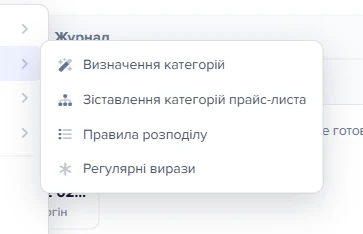
Окремого пункту в меню у вікна немає — воно відкривається з інших вікон. Скрізь пункт підписаний однаково: «Зіставлення категорій прайс-листа».
- Зі «Списку прайс-листів»
- прайс → бургер у шапці → група «Категорії» → «Зіставлення категорій прайс-листа»
- Там-таки, кнопкою
- каретка кнопки «Зіставлення товарів» → останній пункт
- З картки прайс-листа
- секція «Додатково» → «Зіставлення категорій прайс-листа»
- Із сусідніх вікон
- «Правила розподілу»; «AI-зіставлення категорій» → меню «Дії»
- Право доступу
- вікно «Зіставлення категорій прайс-листа»; створення й видалення категорій — права вікна «Категорії»
- Підготувати
- завантажений прайс постачальника — без нього дерева категорій ще немає
1
Зіставлення категорій прайс-листа- Зіставлення категорій прайс-листа — звідси відкривається вікно, про яке ця стаття.

1
Зіставлення категорій прайс-листа- Зіставлення категорій прайс-листа — другий шлях у те саме вікно, з картки прайсу.
Пункти меню лівої панелі «Додати категорію» і «Видалити категорію», а також кнопка «Додати категорію» в рядку лівого дерева зʼявляються тільки тим, кому адміністратор дав відповідні права у вікні «Категорії».
Як влаштоване вікно: каталог і прайс поруч
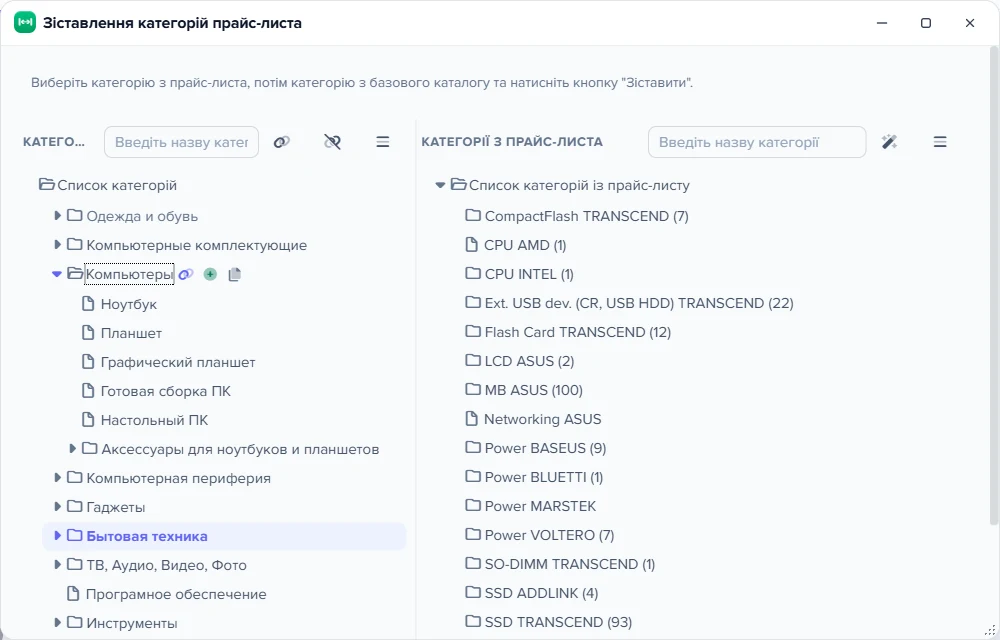
Вікно поділене навпіл. Ліворуч — «Категорії каталогу», ваше дерево. Праворуч — «Категорії з прайс-листа», дерево постачальника з коренем «Список категорій із прайс-листу». Межу між панелями можна тягнути мишкою, програма запамʼятає ширину.
1
Категорії каталогу2
Категорії з прайс-листа3
Кнопка створення зіставлення4
Межа між панелями5
Поле пошуку категорії- Категорії каталогу — ваш каталог.
- Категорії з прайс-листа — те, що прийшло від постачальника.
- Кнопка з іконкою ланцюга в шапці лівої панелі — нею створюють зіставлення.
- Межу між панелями тягнуть мишкою.
- Поле «Введіть назву категорії» — пошук працює від двох символів.
Керують деревами обидві панелі однаково: поле «Введіть назву категорії» шукає від двох символів, а кнопка додаткових операцій дає пункти «Розгорнути усі категорії», «Згорнути усі категорії», «Оновити список» і «Скасувати фільтр». Гілки підвантажуються в міру розкриття, а перший пошук розкриває дерево повністю.
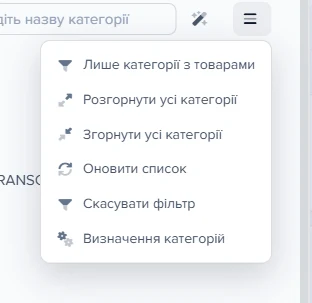
У правої панелі меню довше на два пункти. Перший — відбір «Лише категорії з товарами»: на прайсі з сотнями порожніх розділів він лишає в дереві тільки ті, у яких щось є. Останній — «Визначення категорій»: там налаштовують, звідки в прайсі беруться категорії (як витягнути категорії з прайсу).
1
Лише категорії з товарами2
Оновити список3
Визначення категорій- Лише категорії з товарами — відбір залишає в дереві тільки категорії, в яких є товари.
- Оновити список — ним перечитують дерево після створення або видалення зіставлення.
- Визначення категорій — сусіднє вікно, там налаштовують, звідки в прайсі беруться категорії.
У правій панелі поруч із назвою категорії стоїть число в дужках — скільки рядків прайсу в ній лежить. У категорії, де товарів немає, дужок немає зовсім. По цьому числу видно, за які категорії братися першими.

1
Число в дужках2
Зіставити3
Додати до списку ігнорування4
Копіювати в буфер обміну- Число в дужках — скільки рядків прайсу лежить у цій категорії.
- Зіставити — зв'язує цю категорію з обраною категорією каталогу.
- Додати до списку ігнорування — прибирає категорію з прайсу разом із товарами.
- Копіювати в буфер обміну — копіює назву категорії.
Категорія, для якої зіставлення вже створено, помічена галочкою — в обох деревах. Наведіть курсор на рядок, і зʼявляться кнопки:
- у лівій панелі — «Зіставити» або «Видалити» (залежно від того, є вже звʼязок чи ні), «Додати категорію» (якщо є право створювати категорії) і «Копіювати в буфер обміну»;
- у правій — «Зіставити» або пара «Відкрити» й «Видалити», а також «Додати до списку ігнорування» і те саме копіювання. «Відкрити» підсвічує в лівому дереві вашу категорію, з якою звʼязана вибрана категорія постачальника.
«Видалити категорію» в лівій панелі прибирає категорію каталогу разом із товарами, які в ній лежать. Це та сама дія, що й у вікні «Категорії»; про це попереджає й діалог підтвердження.
Якщо прайс налаштований на завантаження з окремих аркушів Excel, верхнім рівнем правого дерева будуть аркуші — вузли «Лист: назва аркуша», а вже під ними категорії.
Як зіставити категорію
- Оберіть категорію в правій панелі — ту, що прийшла з прайсу.
- Оберіть у лівій панелі свою категорію, куди мають лягти ці товари.
- Натисніть «Зіставити» — кнопку в шапці лівої панелі або ту саму кнопку в рядку дерева.
- У діалозі обріжте з ключового слова зайвий хвіст і натисніть «Ок».
Якщо щось із двох не обрано, програма скаже, чого бракує: «Виберіть категорію в базовому каталозі!» або «Виберіть категорію з прайс-листа!».
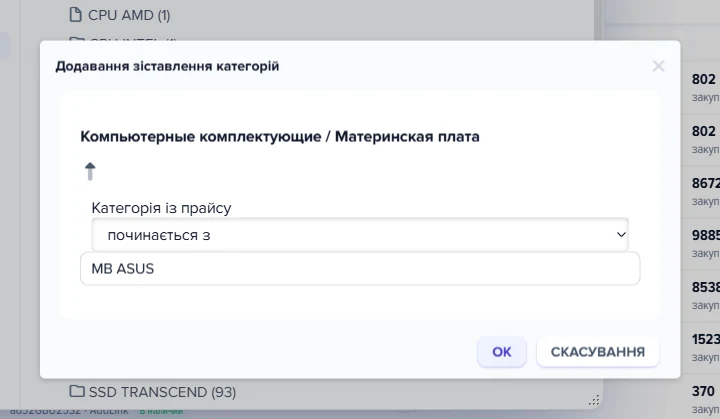
Відкриється діалог «Додавання зіставлення категорій». Угорі — назва вашої категорії, під нею підпис «Категорія із прайсу», а далі дві речі, які вирішують, скільки товарів забере правило: випадний список оператора і поле з ключовим словом. Поле вже заповнене повним шляхом до вибраної категорії постачальника, з верхніми рівнями через « / »: «Побутова техніка / Чайники Bosch».
1
Категорія каталогу2
Оператор «починається з»3
Ключове слово- Назва категорії каталогу — сюди підуть товари.
- Список оператора, за замовчуванням «починається з» — правило забере всі категорії, чия назва починається з указаного слова.
- Поле з ключовим словом — його правлять вручну, щоб прибрати з назви зайвий хвіст, найчастіше бренд.
| Оператор | Коли спрацює правило |
|---|---|
| «починається з» (стоїть першим) | назва категорії постачальника починається з вашого слова: «Чайники» забирає «Чайники Bosch», «Чайники Tefal», «Чайники електричні» |
| «рівно» | назва збігається з вашим словом символ у символ |
| «містить» | ваше слово зустрічається в назві будь-де |
Постачальники часто дроблять одну гілку за брендами: «Чайники Bosch», «Чайники Tefal», «Чайники Philips». Ви лишаєте в полі початкову частину — «Чайники» — і одним правилом «починається з» забираєте чайники всіх брендів, зокрема ті, яких у сьогоднішньому файлі ще немає.
Хвіст у назві обрізайте руками. Поле з ключовим словом підставляється повністю, з назвою бренда включно. «Чайники Bosch» → «Чайники»: правило перестає бути правилом про один бренд і стає правилом про товарну групу.
Ріжте саме хвіст. Якщо в полі стоїть шлях «Побутова техніка / Чайники Bosch», а ви лишите тільки «Чайники», оператор «починається з» не знайде нічого — назва починається не з цього слова.
Для верхнього рівня дерева беріть оператор «рівно». З «починається з» категорія на кшталт «Техніка» забере і «Техніка для кухні», і «Техніка для саду» — усе, що починається з цього слова. «Починається з» приберігайте для листків дерева.
Зʼявиться повідомлення «Успішно додано!». Якщо створити правило не вдалося, замість нього буде червоне повідомлення з причиною. Обидва дерева після цього перечитуються самі, і галочки зʼявляються без додаткових дій.

1
Галочка2
Відкрити3
Категорія без зіставлення- Галочка — у цієї категорії постачальника зіставлення вже є.
- Відкрити — підсвічує в лівому дереві пов'язану категорію каталогу.
- Сусідній рядок без галочки — цю категорію ще не зіставили.
Кілька категорій постачальника в одну свою
Це штатний випадок. Зіставте «Чайники Bosch» зі своєю категорією «Чайники», потім «Чайники Tefal» — з нею ж, потім «Термопоти» — теж із нею. Умови додаються одне до одного: у вашу категорію піде все, що підпаде хоча б під одну з них. Обмеження на кількість немає.
Звʼязати одну категорію постачальника з двома своїми програма не забороняє, але рядок однаково отримає одну категорію — ту, чиє правило перевіряється раніше (поле «Порядок» у вікні «Правила розподілу»). Щоб розкидати товари однієї категорії постачальника по різних ваших, потрібні правила розподілу за словами в назві товару.
Коли зіставлення почне діяти
У повну силу правило відпрацює при наступному завантаженні прайсу, під час операції «Розподіл товарів за категоріями базового каталогу». Саме тоді програма проганяє всі рядки через ваші правила. Спеціально вмикати цю операцію не треба: вона є в списку операцій практично кожного прайсу.
До вже завантажених рядків правило застосовується одразу, але вузько: програма бере тільки ті рядки, у яких категорії ще немає, і тільки з точним збігом назви категорії — незалежно від того, який оператор ви вибрали в діалозі.
- Дія або результат
- Розвилка: далі шлях залежить від відповіді
«Створив правило — а нічого не змінилося». Так виглядає перше правило для категорії каталогу з оператором «починається з» або «містить»: на вже завантажених рядках воно нічого не переставить, бо їхні назви точно не збігаються з вашим скороченим словом. Наступне завантаження прайсу розкладе все; щоб не чекати, відкрийте вікно «Правила розподілу» й натисніть «Застосувати».
Друга й наступні категорії постачальника, зіставлені з тією самою категорією каталогу, поводяться інакше: після них рядки прайсу перерозподіляються одразу.
Зіставлення — не єдиний механізм, який роздає рядкам категорії, і не перший. Товар, якого раніше спіймало правило за словами в назві або галочка «Всі товари у цій категорії», до зіставлення не дійде. Повний порядок: у якому порядку спрацьовують правила.
Як видалити зіставлення
Виберіть обидві категорії — свою й ту, що з прайсу, — і натисніть «Видалити». Кнопка є в шапці лівої панелі й у рядках обох дерев. Програма покаже діалог «Видалити зіставлення категорій?» з однією парою: ваша категорія, стрілка, категорія постачальника. Після «Ок» зʼявиться повідомлення «Запис видалено», галочка зникне сама.
Видаляється тільки вибрана пара. Звели «Чайники Bosch», «Чайники Tefal» і «Термопоти» в одні «Чайники», видалили «Термопоти» — обидва «Чайники» й далі йдуть у вашу категорію. Правило зникає цілком, лише коли в ньому більше нічого не лишилося.
Змінити оператор або ключове слово в готовому зіставленні у цьому вікні не можна. Потрібна інша умова — видаліть зіставлення й створіть заново.
Як прибрати з прайсу категорії, які ви не берете
Категорії, які вам не потрібні, можна не зіставляти — тоді їхні товари не потраплять у каталог. Але лежати в прайсі вони не перестануть: постачальник надсилає 10 000 позицій, ви торгуєте побутовою технікою, і решта щоразу завантажується й засмічує списки. Щоб позбутися їх зовсім, є ігнорування.
По одній категорії — з дерева
Наведіть курсор на категорію в правій панелі й натисніть «Додати до списку ігнорування». Програма спитає: «Додати довідник ігнорування?», покаже назву категорії й чекбокс «Пошук за входженням слова» (за замовчуванням знятий). Кнопки — «Додати» і «Ні».
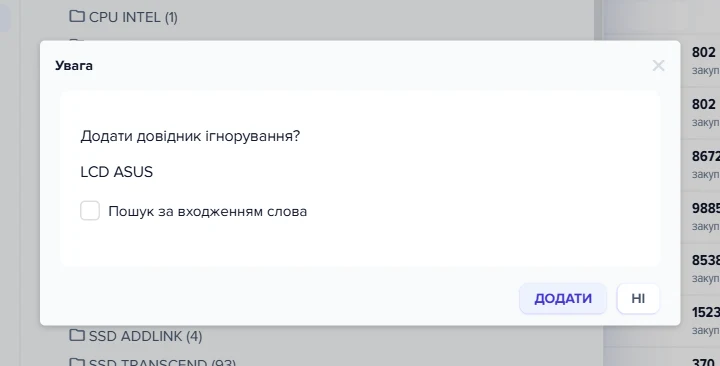
1
Назва категорії2
Пошук за входженням слова- Назва категорії, яка піде з прайсу разом зі своїми товарами.
- Чекбокс «Пошук за входженням слова» — з ним видаляться всі категорії, в назві яких зустрічається цей рядок, а не лише вибрана.
Із знятим чекбоксом програма прибере рядки саме цієї категорії й сам вузол дерева разом із його підкатегоріями. Категорія зникне з дерева одразу.
Чекбокс «Пошук за входженням слова» розширює удар. З ним під видалення підуть усі категорії, у назві яких зустрічається цей рядок. Це зручно, коли постачальник розкидав «Уцінка» по десятку гілок, — але перед натисканням переконайтеся, що слово не зустрічається там, де ви його не чекаєте.
Багато категорій одразу — окремим вікном
Коли викинути треба половину прайсу, зручніше вікно «Ігнорування категорій постачальника».
Де: «AI-зіставлення категорій» → меню «Дії» → «Ігнорування категорій».
Угорі вікна стоїть пояснення: «Відмітьте категорії постачальника, які не потрібно завантажувати. Їхні товари будуть видалені з прайсу, при наступному імпорті рядки з цими категоріями будуть пропущені.» Нижче — список усіх категорій прайсу з колонками:
- «Категорія постачальника» — назва;
- «Товарів» — скільки рядків прайсу в цій категорії;
- «У каталозі» — скільки з них уже звʼязані з товарами вашого каталогу. Якщо тут не нуль, ви збираєтеся викинути те, чим уже торгуєте;
- «Статус» — плашка «Активна» або «Вже в ігнорі».
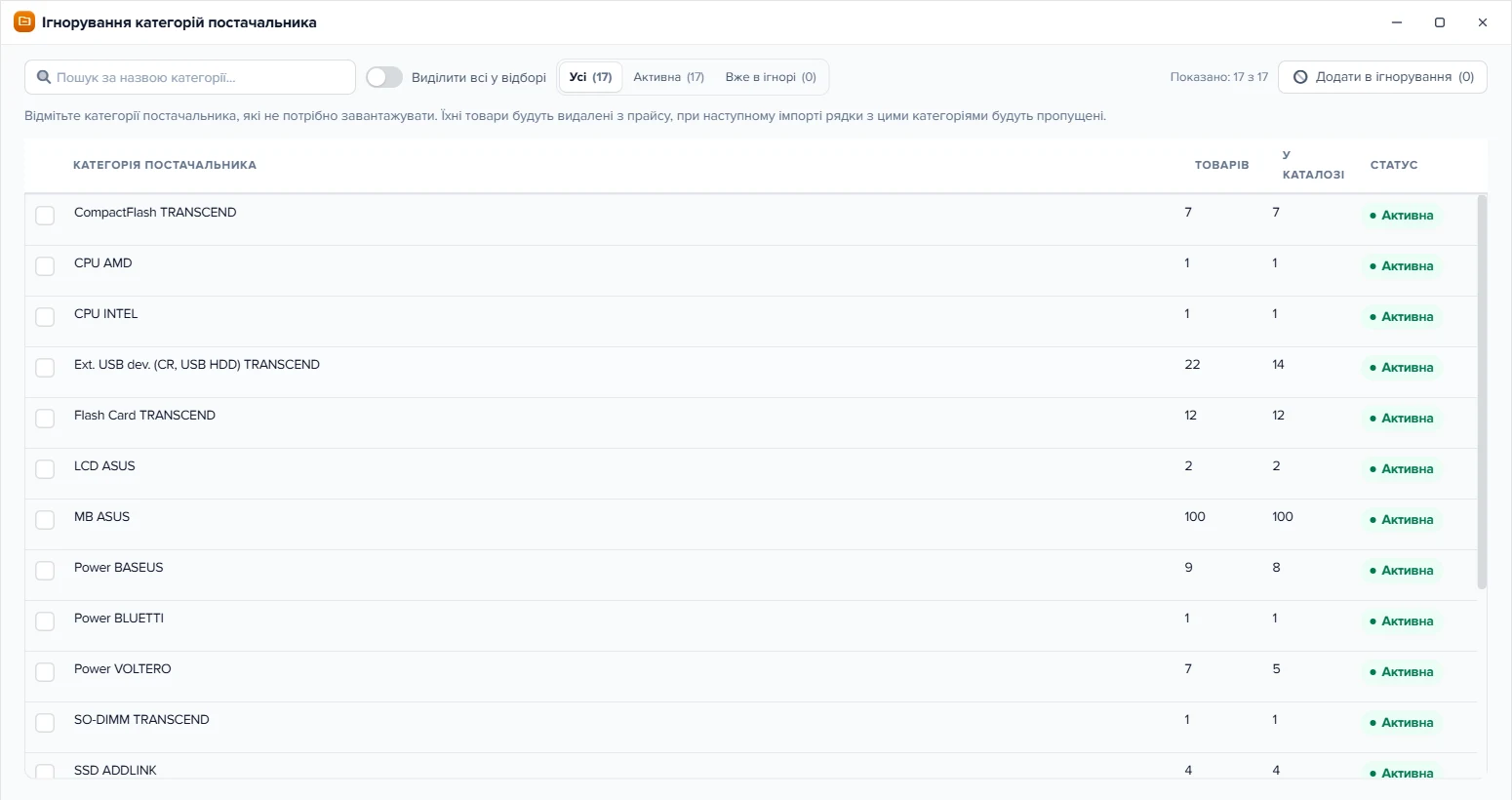
1
Фільтр «Вже в ігнорі»2
Колонка «У каталозі»3
Колонка «Статус»4
Додати в ігнорування- Фільтр «Вже в ігнорі» — показує те, що вже викинуто.
- Колонка «У каталозі» — якщо тут не нуль, ви збираєтеся викинути те, чим уже торгуєте.
- Колонка «Статус» з плашкою.
- Кнопка «Додати в ігнорування» — число в дужках показує, скільки категорій відмічено.
У шапці — пошук «Пошук за назвою категорії...», перемикач «Виділити всі у відборі», три швидкі фільтри з лічильниками («Усі», «Активна», «Вже в ігнорі») і лічильник «Показано: N з M». Перемикач відмічає всі рядки поточного відбору — памʼятайте про це, коли фільтр знятий. Уже ігноровані рядки не відмічаються.
Кнопка «Додати в ігнорування (N)» показує, скільки категорій відмічено. Далі буде підтвердження «Додати N категорій до ігнор-листа і видалити їхні товари з прайсу?», а після виконання — звіт «Додано до ігнору: N. Видалено товарів: N». У режимі всіх прайсів одразу додається колонка «Прайс-листи / Контрагенти», а правило стає спільним для всіх постачальників.
Для кожної відміченої категорії програма робить три речі: записує правило ігнорування (якщо його ще немає), видаляє рядки цієї категорії з прайсу й стирає для неї результати «AI-зіставлення категорій». Якщо запит обірвався посередині, оброблені категорії вже в ігнорі, решта лишилася як була. Повторити безпечно: друге правило для тієї самої категорії не створиться.
З цих двох вікон ігнорування не знімається. Товари вже видалені з прайсу, і поверне їх тільки наступне завантаження — після того, як ви приберете правило у вікні «Правила ігнорування» (Довідники → Обробка прайс-листів → Правила ігнорування).
Далі ігнорування працює само: під час кожного завантаження операція «Видалення товарів, що знаходяться в списку ігнорування» вичищає рядки цих категорій до того, як почнеться розподіл за категоріями. Картки каталогу, звʼязані з видаленими рядками, лишаються на місці.
Як скопіювати дерево постачальника у свій каталог
У шапці правої панелі є кнопка «Додати дані з прайс-листа» з двома пунктами:
- «Додати категорії з прайс-листа до базового каталогу» — створює у вашому каталозі копію дерева постачальника з тією самою вкладеністю;
- «Додати категорії та товари з прайс-листа до базового каталогу» — те саме плюс заводить товари з фото, відео й характеристиками.
Програма попередить діалогом «Увага», потім покаже «Чекайте, додаються дані до базового каталогу...», а по завершенні — «Успішно оновлено» й перемалює ліве дерево. Якщо в картці прайсу заповнене поле «Привʼязка до категорії базового каталогу», дерево постачальника ляже всередину неї, а не в корінь каталогу.
Ця кнопка не створює зіставлень. Категорії й товари у вашому каталозі зʼявляться, але галочок у деревах не буде. Під час кожного завантаження розподіл починається з чистого аркуша, тож наступний прайс скине категорії в цих рядків.
Щоб результат тримався, зіставте категорії вручну або ввімкніть у картці прайсу розподіл «на підставі назви категорії товару з прайс-листу» — тоді програма щоразу шукатиме вашу категорію з такою самою назвою.
Повторне натискання категорій не задвоює: для кожної категорії постачальника програма шукає вашу вже наявну — створену цією кнопкою з цього ж прайсу або з тією самою повною назвою — і нової не створює. Операція виконується одним запитом, поки вікно чекає на відповідь.
- Дія або результат
- Розвилка: далі шлях залежить від відповіді
Другий пункт після категорій запускає по цьому прайсу оновлення базового каталогу зі своїм набором:
- нові товари додаються разом із фото й відео;
- ціни вже наявних товарів не оновлюються;
- характеристики з прайсу записуються в усі товари, звʼязані з цим прайсом, — і в нові, і в наявні;
- прибирання каталогу не запускається: деактивація й видалення товарів за днями актуальності не виконуються, поля з позначкою «Очищати поле БК перед оновленням» не стираються.
Ще два моменти:
- Якщо в цей момент уже йде оновлення каталогу — ваше, колеги чи за розкладом, — товари не додадуться. Категорії на цей момент уже створені, вікно покаже червоне «Операція завершилася з помилкою», а в журналі операцій буде «Пакетна обробка вже виконується іншим процесом — цей запуск відхилено». Повторіть пізніше: категорії вдруге не створяться.
- Якщо запит обірвався, коли товари вже почали додаватися, натисніть пункт ще раз: другої картки для вже заведених рядків не буде. Назву, характеристики й відео такі картки при повторі отримають, а фото — ні: його підтягне оновлення каталогу з увімкненим «Оновлювати фото».
Що буде з товарами без категорії
Такі рядки лишаються в прайсі без категорії каталогу. Що з ними буде далі, вирішує налаштування картки прайсу «Відображати товари в Кошику, які не розподілені за категоріями БК».
- Увімкнене (за замовчуванням) — нерозподілені рядки видно в списку товарів прайсу: у колонці категорії вони підсвічені, підказка каже «Товар не розподілений у категорію базового каталогу». Їх можна розібрати руками або дозіставити категорії.
- Вимкнене — такі рядки ховаються зі списку й видаляються при кожному завантаженні. Так оператор обмежує роботу тим, для чого налаштував правила: телевізори постачальника не зіставлені — вони не потрапляють нікуди.
З вимкненим налаштуванням нерозподілені рядки видаляються назавжди при кожному завантаженні — разом із фото, відео, характеристиками, відгуками й привʼязкою до магазинів. Поки ви налаштовуєте зіставлення, лишіть його ввімкненим.
Коли категорія або позиція зникла з файлу постачальника
Кожне завантаження прайсу, яке прочитало з файлу хоча б один товар, спершу стирає всі старі рядки цього прайсу разом зі списком його категорій, а потім записує те, що прийшло в новому файлі. Звідси:
- Якщо категорії немає в новому файлі, її не буде й у правій панелі, а її рядків — у прайсі. Позиція, якої не стало у файлі, так само зникає з прайсу.
- Ваше зіставлення лишається: воно зникає, лише коли ви видалите його кнопкою «Видалити» або видалите саму категорію каталогу чи прайс. Повернеться категорія у файл — правило знову спрацює.
- Категорії вашого каталогу, створені вручну чи кнопкою «Додати дані з прайс-листа», завантаження прайсу не видаляє.
- Картка в каталозі, заведена з такого рядка, лишається, але втрачає рядок постачальника. Що з нею буде далі, вирішують налаштування оновлення базового каталогу.
- Якщо з нового файлу не прочиталося жодного товару, старі рядки не стираються.
Сценарії
Постачальник розбив одну товарну групу за брендами, а у вас вона одна
У правій панелі оберіть одну з таких категорій, наприклад «Чайники Bosch», у лівій — свою «Чайники», натисніть «Зіставити». У діалозі лишіть оператор «починається з» і зітріть з ключового слова назву бренду, щоб лишився початок: «Чайники».
Під час кожного завантаження прайсу правило забиратиме всі категорії постачальника, чия назва починається з «Чайники», — і ті, яких у сьогоднішньому файлі ще немає. Чого не станеться: якщо це перше правило вашої категорії в цьому прайсі, вже завантажені «Чайники Tefal» і «Чайники Philips» не переїдуть до наступного завантаження.
Ви берете в постачальника лише частину асортименту
Відкрийте «AI-зіставлення категорій» → «Дії» → «Ігнорування категорій». Відмітьте непотрібні категорії, перед цим подивившись на колонку «У каталозі», і натисніть «Додати в ігнорування».
Рядки цих категорій зникнуть із прайсу, а при наступних завантаженнях такі рядки пропускатимуться. Чого не станеться: картки вашого каталогу, звʼязані з цими рядками, не видаляються. І повернути категорію з цього вікна не вийде — правило знімається у вікні «Правила ігнорування».
Новий постачальник, а під його асортимент у вас ще немає категорій
Якщо дерево постачальника має лягти в окрему гілку, спершу вкажіть її в картці прайсу в полі «Привʼязка до категорії базового каталогу». Потім у шапці правої панелі натисніть «Додати дані з прайс-листа» → «Додати категорії з прайс-листа до базового каталогу». Щоб розподіл тримався на наступних завантаженнях, увімкніть у картці прайсу розподіл на підставі «назви категорії товару з прайс-листу».
У каталозі зʼявиться копія дерева постачальника, і рядки прайсу без категорії отримають відповідні категорії з цього дерева. З увімкненим налаштуванням кожне завантаження шукатиме у вашому каталозі категорію, назва або повна назва якої збігається з назвою категорії постачальника. Чого не станеться: правил зіставлення кнопка не створює — галочок у деревах не буде.
Ви тільки почали зіставляти, і частина категорій ще не звʼязана
У картці прайсу лишіть увімкненим «Відображати товари в Кошику, які не розподілені за категоріями БК».
Рядки, яким категорії поки не знайшлося, лишаються в прайсі, і їх видно в списку товарів прайсу. Вимкнути налаштування є сенс, коли ви зіставили все, чим торгуєте: тоді решта рядків при кожному завантаженні видалятиметься разом із фото, відео й характеристиками.
Що зробити
Що робити, коли результат не той
| Що ви бачите | Чому так | Що зробити |
|---|---|---|
| Правило створене, а вже завантажені товари лишилися на місці | Перше правило з оператором «починається з» або «містить» на старих рядках не спрацьовує: їхні назви точно не збігаються зі скороченим словом | Дочекайтеся наступного завантаження прайсу або відкрийте «Правила розподілу» й натисніть «Застосувати» (коли зіставлення почне діяти) |
| Товар лежить не в тій категорії, яку ви призначили деревом | Раніше за зіставлення спрацювало правило за словами в назві або галочка «Всі товари у цій категорії» | У списку товарів прайсу відкрийте «Як розподілився товар» |
| Товари з прайсу не потрапили в каталог | Рядок без категорії базового каталогу в каталог не додається | Зіставте його категорію або перевірте налаштування «Відображати товари в Кошику, які не розподілені за категоріями БК» (товари без категорії) |
| Скопіював дерево кнопкою «Додати дані з прайс-листа», наступний прайс усе скинув | Кнопка створює категорії й товари, але не створює зіставлень | Зіставте категорії вручну або ввімкніть у картці прайсу розподіл «на підставі назви категорії товару з прайс-листу» (про цю кнопку) |
Часті запитання
Скільки часу займе налаштування на великому прайсі?
Стільки, скільки у прайсі категорій: на прайсі з 200 категоріями це 200 ключових слів, прописаних один раз. Далі завантаження розкладають новинки самі; повертатися треба, коли постачальник додасть нову гілку. Сотні категорій швидше розібрати AI-зіставленням.
Як прибрати категорію зі списку ігнорування?
У вікні «Правила ігнорування»: Довідники → Обробка прайс-листів → Правила ігнорування. Ні в дереві, ні у вікні масового ігнорування такої дії немає. Товари повернуться в прайс при наступному завантаженні.
Зіставлення переносить у каталог ціни, назви чи описи?
Ні. Зіставлення відповідає на одне питання — у яку вашу категорію покласти товар. Назви, описи, характеристики й ціни приходять з оновленням базового каталогу.
Де побачити всі зіставлення прайсу одним списком і чи можна вимкнути одне на час?
У цьому вікні видно лише галочки в деревах. Усі правила прайсу одним списком — у вікні «Правила розподілу», там же прапорець «Активність» вимикає правило категорії каталогу, не видаляючи його (список правил).
У постачальника два прайси. Зіставлення з першого перейдуть на другий?
Ні. Зіставлення належить прайс-листу: для другого файлу, заведеного окремим прайсом, його роблять заново. Спільне для всіх прайсів слово задають глобальним правилом розподілу.
Суміжні теми
- Як витягнути категорії постачальника з прайс-листа — якщо права панель порожня: «Немає даних!».
- Правила розподілу товарів за категоріями — якщо товари однієї категорії постачальника треба розкласти по різних ваших.
- AI-зіставлення категорій — якщо категорій сотні і звʼязувати їх по одній довго.
- Ручне зіставлення товарів постачальника з каталогом — якщо ціна й наявність мають приїжджати в конкретну картку товару.