




У вікні «Чат діалоги» менеджер відповідає клієнтам із чату на сайті, Telegram і Viber в одному списку. Elbuz сам підіймає нагору тих, хто кличе людину, і показує, що клієнт уже купував.
Коли це знадобиться:
- Клієнт попросив живу людину — чат лежить у теці «Потрібен менеджер», доки хтось йому не відповість.
- Розмову треба віддати колезі — зміна виконавця передає чат, нотатка пояснює, що вже зроблено.
- У месенджері відповідає бот, а говорити треба самому — кнопка в шапці ставить бота на паузу лише в цьому чаті.
- Чекаєте відповіді постачальника — відкладений чат повернеться в заданий час і сам не закриється.
З чого почати: Органайзер → «Чат діалоги» → тека «Потрібен менеджер».
Що вміє вікно «Чат діалоги»
- Теки відбирають тих, хто кличе людину, нові повідомлення і ваші власні розмови.
- «Взяти в роботу» і «Призначити оператора» закріплюють чат за вами або передають колезі.
- Нотатки й службові повідомлення бачать тільки оператори — клієнт їх не отримує.
- Шаблони вставляють готовий текст з ім'ям клієнта, а скріпка додає кілька файлів за раз.
- Кнопка бота ставить на паузу і повертає AI в окремому чаті месенджера.
- Відкладення й три способи закриття — з питанням до клієнта, тихо або з проханням оцінити роботу.
- Права панель показує контакти, кошик, замовлення й AI-зведення про клієнта.
Де це і хто має доступ
- Меню
- Органайзер → Чат діалоги
- Зі сповіщення в Telegram
- кнопка «Перейти до чату» під повідомленням у групі менеджерів
- Особисті налаштування
- шестерня вгорі лівої колонки → «Налаштування чату» → «Мій профіль оператора»
- Право доступу
- доступ до вікна й перемикач «Менеджер чату» в картці співробітника
- Підготувати
- дозвіл браузера на сповіщення — програма попросить його сама
Відкрите вікно саме ставить вам статус «Онлайн», закрите — «Офлайн». Від цього залежить, чи дістануться вам нові звернення, якщо адміністратор увімкнув «Призначати лише операторам у мережі». Перемкнути статус вручну — перемикач під вашим ім'ям угорі лівої колонки.
Які теки тримати перед очима
Тек у лівій колонці багато, але для щоденної роботи менеджеру потрібні три, і в такому порядку.
- «Потрібен менеджер» — клієнт попросив живу людину або бот сам передав розмову. Звернення стоять не за часом останнього повідомлення, а так: спершу адресовані особисто вам, далі — хто довше чекає. Звідси чат зникає лише після першої відповіді живого оператора клієнтові або після закриття.
- «Непрочитані» — клієнт написав після останньої відповіді оператора. Тека спільна для всієї команди: відповів будь-хто — чат зникає з неї в усіх. У чатах месенджерів відповідь бота теж рахується відповіддю: після неї чат із «Непрочитаних» іде, тож за ботом стежте в «Потрібен менеджер».
- «Мої чати» — чати, призначені вам, і ті, де ви відповідали клієнтові. Просто відкрити чат — не означає зробити його своїм.
У «Мої чати» потрапляють і закриті розмови — тека не відсіює їх за статусом. Щоб бачити тільки те, що в роботі, виберіть у списку над чатами «Всі статуси» → «Відкритий». Цей фільтр працює поверх будь-якої теки.
Решту тек менеджер відкриває за потреби: «Чекають відповіді» (останнє слово за клієнтом), «Без призначення», «Високий пріоритет», «Відкладені», «Закладки», «Архів» і зрізи за каналами. Повна таблиця з умовами відбору — в статті про налаштування чату для команди. Зайві теки адміністратор чату ховає від операторів у «Налаштування чату» → «Навігація та вигляд»: менше пунктів — менше шансів пропустити потрібний.
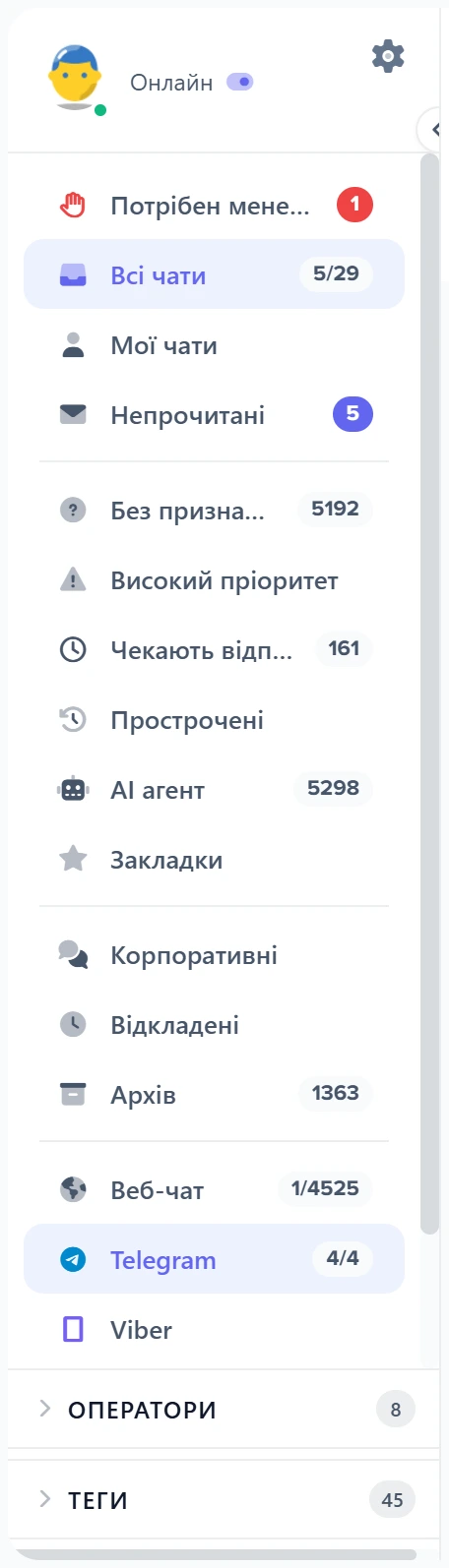
1
Потрібен менеджер2
Непрочитані3
Мої чати4
Налаштування чату- Клієнт кличе людину — починайте звідси.
- Спільна тека: відповідь будь-кого прибирає чат у всіх.
- Ваші чати разом із закритими — фільтруйте за статусом.
- Тут «Мій профіль оператора».
Пошук «Пошук по чатах...» шукає за номером чату, іменем, поштою, телефоном, містом і текстом повідомлень. Клієнт написав «я вчора питав про пральну машину» — введіть «пральн», і розмова знайдеться.
Як узяти чат у роботу й передати колезі
Відкрийте чат кліком по картці. Якщо чат не призначений на вас і ви в ньому ще не писали, у шапці є кнопка «Взяти в роботу».
- Натискання призначає чат на вас — він потрапляє в «Мої чати», з'являється повідомлення «Чат закріплено за вами».
- Якщо чат був призначений на колегу, призначення переходить до вас, а колега про це сповіщення не отримує. Кнопка видна і на чужих чатах — перш ніж натиснути, гляньте на аватар виконавця в картці чату.
- Кнопка не прибирає чат із «Потрібен менеджер». Це робить лише ваша відповідь клієнтові. Тож «взяти» і мовчати не можна: для команди клієнт і далі чекає.
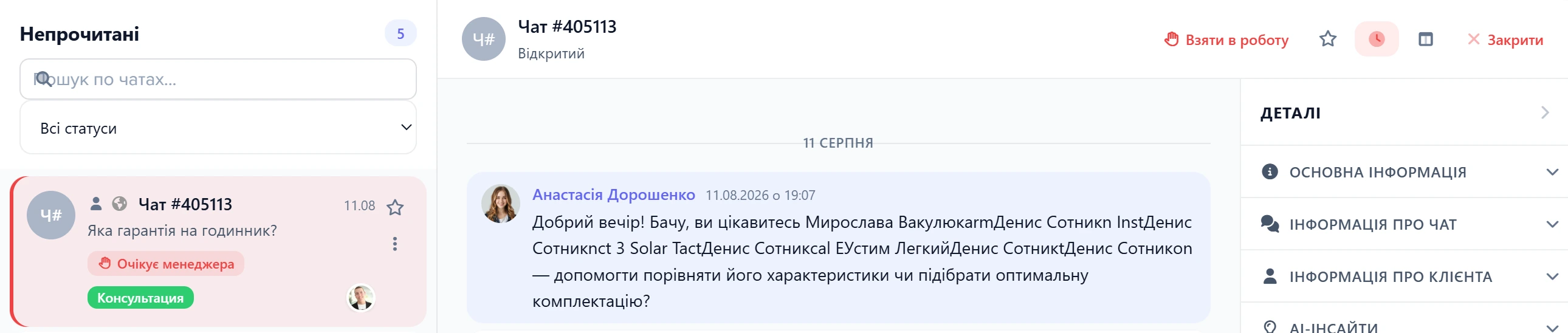
1
Взяти в роботу2
Відкласти3
В закладки4
Закрити- Призначає чат на вас; з «Потрібен менеджер» прибирає лише ваша відповідь.
- Відкласти.
- Особиста закладка.
- Три способи завершити розмову.
Відповідь пишете в полі «Введіть повідомлення...» і надсилаєте кнопкою праворуч від поля. Ваша перша відповідь одночасно знімає позначку «Очікує менеджера» і прибирає чат із «Непрочитаних».
Передати колезі
Окремої кнопки «передати з коментарем» немає: передача — це зміна виконавця. Два способи, результат однаковий.
- Меню «⋮» на картці чату → «Призначити оператора» → клік по імені. Біля імені видно, чи колега онлайн і скільки в нього чатів.
- Список «Виконавець» у панелі справа.
Новий виконавець отримує push-сповіщення браузера, якщо він на них підписаний. Що вже зроблено й чого чекає клієнт, запишіть нотаткою в панелі справа (нижче) — інакше колезі доведеться перечитувати все листування.
Якщо в шапці чату є «Звернення #N», міняйте виконавця у «Зверненні» — чому.
Чат, який став зверненням
Чат стає зверненням — з номером, виконавцем і строком відповіді, — коли в ньому потрібна людина (коли саме). Тоді в шапці чату, у рядку статусу клієнта, з'являється посилання «Звернення #N».
Посилання відкриває вікно «Звернення» одразу на цьому зверненні: там поруч з чатом видно листи й дзвінки того самого клієнта, статус і строк. Його бачить тільки той, кому це звернення відкриває «Чиї дані»; кнопка «Відкрити в чаті» у зверненні веде назад у цей чат.
Що це змінює в роботі з чатом:
- Виконавець звернення стає виконавцем чату. Призначили людину у «Зверненні» — чат призначається на неї теж і переходить у її «Мої чати». У зворотний бік не працює: «Призначити оператора» в чаті виконавця звернення не міняє, тому передаючи розмову колезі, міняйте виконавця у «Зверненні».
- Відповідь зі «Звернення» йде в цей самий чат. Хто відповідає, стає виконавцем чату ще до відправки, якщо чат ще не його; у звернення без виконавця він стає і його виконавцем — після того, як відповідь пішла.
- Закрили чат — звернення «Вирішено». Якщо клієнт не писав після закриття. Клієнт написав знову — вирішене звернення відкривається, а якщо воно вже «Закрито», з'являється нове.

1
Звернення #13- Відкриває вікно «Звернення» на зверненні цього чату; виконавця міняйте там — він перейде й на чат.
Якщо чати розбирає одна людина без строків, посилання можна не помічати: звернення складаються у фоні, а в цьому вікні все працює як раніше. Корисне воно команді, де керівник стежить за строками й навантаженням, — про це робота зі зверненнями.
Як залишити запис для колег і відповідати шаблонами
Нотатки в панелі справа
Внизу правої панелі є поле «Введіть нотатку...» і кнопка «Додати нотатку». Нотатка прив'язана до чату, клієнт її не бачить ні на сайті, ні в месенджері, а колеги бачать. Виправити нотатку — кнопка з олівцем біля неї, видалити може будь-який оператор.
Кнопка «+ Нотатка» в заголовку секції відкриває розширену форму: заголовок, пріоритет, нагадування, теги й позначки «Важлива» та «Приватна» — приватну нотатку змінити й видалити може тільки її автор.
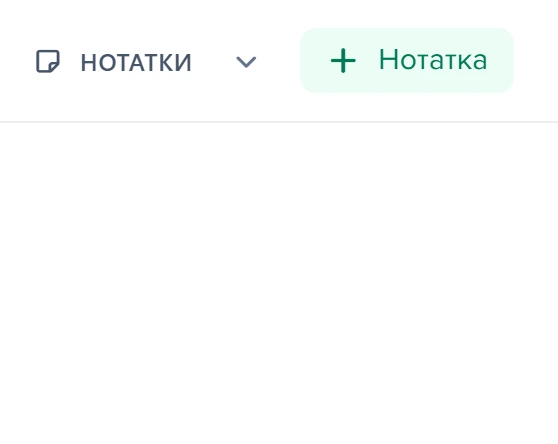
1
Введіть нотатку...2
Додати нотатку- Клієнт нотаток не бачить, колеги бачать.
- Зберігає нотатку до чату.
Галочка «Внутрішня нотатка» під полем введення
Ця галочка позначає повідомлення в листуванні як службове: воно показується в переписці окремим видом, не знімає «Потрібен менеджер» і не робить чат вашим. Клієнт такого повідомлення не отримує ні у віджеті на сайті, ні в Telegram чи Viber — його бачать тільки оператори. Після надсилання галочка сама знімається — для наступного службового повідомлення її треба ставити знову.
Різниця з нотатками справа: службове повідомлення стоїть у листуванні між репліками й підходить для згадок колег; нотатка живе окремо в панелі й видна, не гортаючи переписку.
Згадати колегу через @
Напишіть у повідомленні @логін колеги — латиницею, так, як він входить у програму. Згаданий побачить спливне повідомлення, якщо в нього відкрите вікно чатів, і push-сповіщення «Згадка в чаті», якщо він підписаний на push. Згадка — частина тексту повідомлення: без галочки «Внутрішня нотатка» її отримає й клієнт. У нотатках панелі справа згадки не працюють.
Шаблони і файли
Кнопка «Шаблони» під полем введення відкриває «Керування шаблонами». Клік по шаблону вставляє текст у поле, а не надсилає його: ви встигнете поправити. Якщо в полі вже щось набрано, шаблон допишеться через порожній рядок.
У тексті шаблону програма сама підставляє дані замість позначок у фігурних дужках:
{CUSTOMER_NAME}або{ИМЯ_КЛИЕНТА}— ім'я клієнта,{CONSULTANT_NAME}— ваше ім'я;{EMAIL_КЛИЕНТА}і{ТЕЛЕФОН_КЛИЕНТА}— пошта й телефон клієнта з панелі справа (клієнт їх не залишав — позначка стане порожньою);{CHAT_ID}— номер чату,{DATE}і{TIME}— дата й час.
Інші позначки, наприклад {ССЫЛКА} чи {НАЗВАНИЕ_ТОВАРА} з готових шаблонів, лишаються як є — замініть їх руками перед відправкою.
Новий шаблон — кнопка «Створити шаблон». Перемикач «Публічний шаблон» увімкнений одразу: такий шаблон бачать усі оператори. Для особистих заготовок його вимкніть.
Файли прикріплюються скріпкою «Прикріпити файл»; можна вибрати кілька за раз, вони підуть разом із текстом. Перетягування файлів у вікно немає. Якщо файл більший за «Ліміт вкладення, МБ» із налаштувань чату, повідомлення все одно піде, а на екрані з'явиться «Файл(и) «…» не прикріплено: перевищено ліміт вкладення … МБ.»
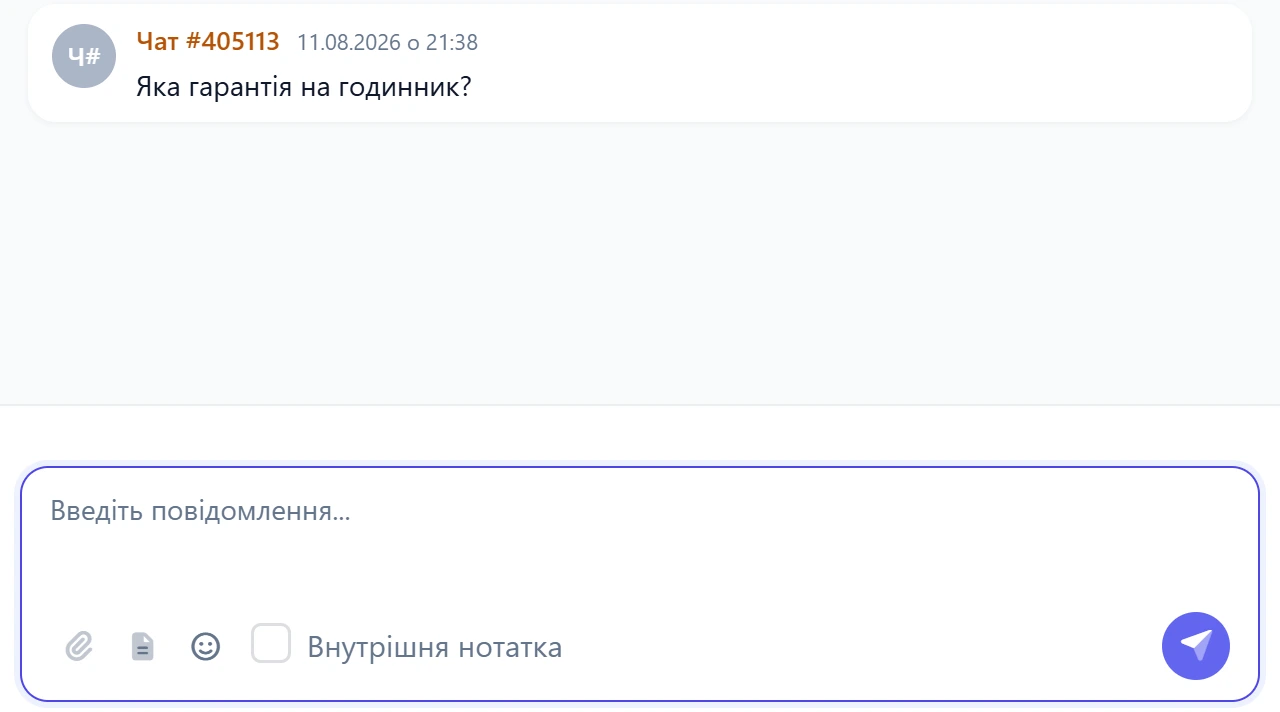
1
Вкладення2
Шаблони3
Внутрішня нотатка4
Надіслати- Кілька файлів за раз, у межах ліміту вкладення.
- Вставляє текст у поле, не надсилає.
- Службова позначка; у Telegram і Viber текст усе одно йде клієнтові.
- Надіслати.
Як зупинити й повернути бота в Telegram і Viber
У чаті з месенджера, де для каналу увімкнено AI, у шапці є кнопка бота. У веб-чаті її немає — ботом на сайті керують налаштування віджета; немає її й у каналі з режимом «Лише оператор». Підпис показує, що бот робить зараз:
- «Поставити бота на паузу» — бот зараз відповідає клієнту (підказка «Бот відповідає клієнту»);
- «Повернути бота» — бот мовчить, відповідає менеджер (підказка «Бот на паузі — відповідає менеджер»).
Коли бот замовкає і як його повернути:
| Що сталося | Що робить бот | Як повернути |
|---|---|---|
| Ви натиснули «Поставити бота на паузу» | мовчить у цьому чаті при будь-якому режимі каналу | «Повернути бота» |
| Режим каналу «Спочатку AI, потім оператор», і ви відповіли клієнтові | мовчить: людина вступила в розмову | «Повернути бота» |
| Бот сам передав розмову менеджеру | ставиться на паузу, чат потрапляє в «Потрібен менеджер», у листуванні внутрішня нотатка «AI передав чат менеджеру і став на паузу.» із причиною | «Повернути бота» в шапці чату або під сповіщенням у Telegram-групі |
| Режим каналу «AI відповідає сам», і ви відповіли клієнтові | продовжує відповідати — ваша відповідь його не зупиняє | — |
У каналі з режимом «AI відповідає сам» менеджер відповідає клієнтові, а бот слідом пише своє. Щоб говорити самому, спершу натисніть «Поставити бота на паузу».
- Початок
- Стан
Коли бот передає чат сам
Бот передає чат людині, коли клієнт просить менеджера або відповідь залежить від того, чого бот не знає (коли саме). Що після цього бачить менеджер у чаті з Telegram або Viber:
- бот стоїть на паузі — кнопка в шапці показує «Повернути бота»;
- чат лежить у теці «Потрібен менеджер»;
- у листуванні — внутрішня нотатка «AI передав чат менеджеру і став на паузу.», а за нею причина одним реченням. Клієнт цієї нотатки не бачить;
- операторам приходить сповіщення, а якщо підключена Telegram-група менеджерів — повідомлення «🆘 Потрібен менеджер — чат #…» з кнопками «Перейти до чату» і «Повернути бота».
Причину читайте з нотатки, перш ніж відповідати: так не доведеться перепитувати клієнта. У чаті на сайті бот теж передає розмову — чат потрапляє в «Потрібен менеджер», але кнопки бота там немає.
Те саме, що кнопка в шапці, робить «Повернути бота» під сповіщенням у Telegram-групі менеджерів (кнопки в групі). Що буде після «Повернути бота»:
- бот не пише одразу — він відповість на наступне повідомлення клієнта;
- ваші попередні відповіді більше не рахуються, але в режимі «Спочатку AI, потім оператор» перша ж нова відповідь знову його заглушить;
- службові повідомлення з галочкою «Внутрішня нотатка» бота не зупиняють;
- «Потрібен менеджер» не знімається — чат лишається в цій теці, доки хтось не відповість клієнтові або не закриє розмову.

1
Кнопка бота- Підпис показує, що бот робить зараз: відповідає чи мовчить.
Режими каналів і підключення месенджерів описані в статті про ботів підтримки.
Як відкласти або завершити розмову
Відкласти
Кнопка з годинником у шапці відкриває меню відкладення, пункт «⋮» → «Відкласти чат» — вікно «Відкласти чат». Варіанти за замовчуванням в обох: 30 хвилин, 1 година, 2 години, «До завтра (09:00)», «До понеділка (09:00)»; набір задає адміністратор. Довільний строк: у меню — «Вибрати час...» (дата й час у форматі РРРР-ММ-ДД ГГ:ХХ), у вікні — поля «Вибрати дату та час».
Що змінюється після відкладення:
- чат отримує статус «Відкладений» і з'являється в теці «Відкладені»;
- з «Всі чати», «Непрочитані» і «Мої чати» він не зникає — відкладення не ховає розмову;
- автоматичне завершення неактивних діалогів його не чіпає: відкладений чат система сама не закриє;
- нове повідомлення клієнта статус не знімає.
Назад у «Відкритий» чат повертає фонове завдання, яке запускається раз на 5 хвилин. Тож «30 хвилин» означає «через 30–35 хвилин». «Через тиждень», якщо адміністратор увімкнув цей варіант, відкладає до 09:00 того самого дня наступного тижня. Потрібно раніше — натисніть годинник у шапці й виберіть «Прибрати відкладений статус» або змініть «Статус» у панелі справа на «Відкритий».
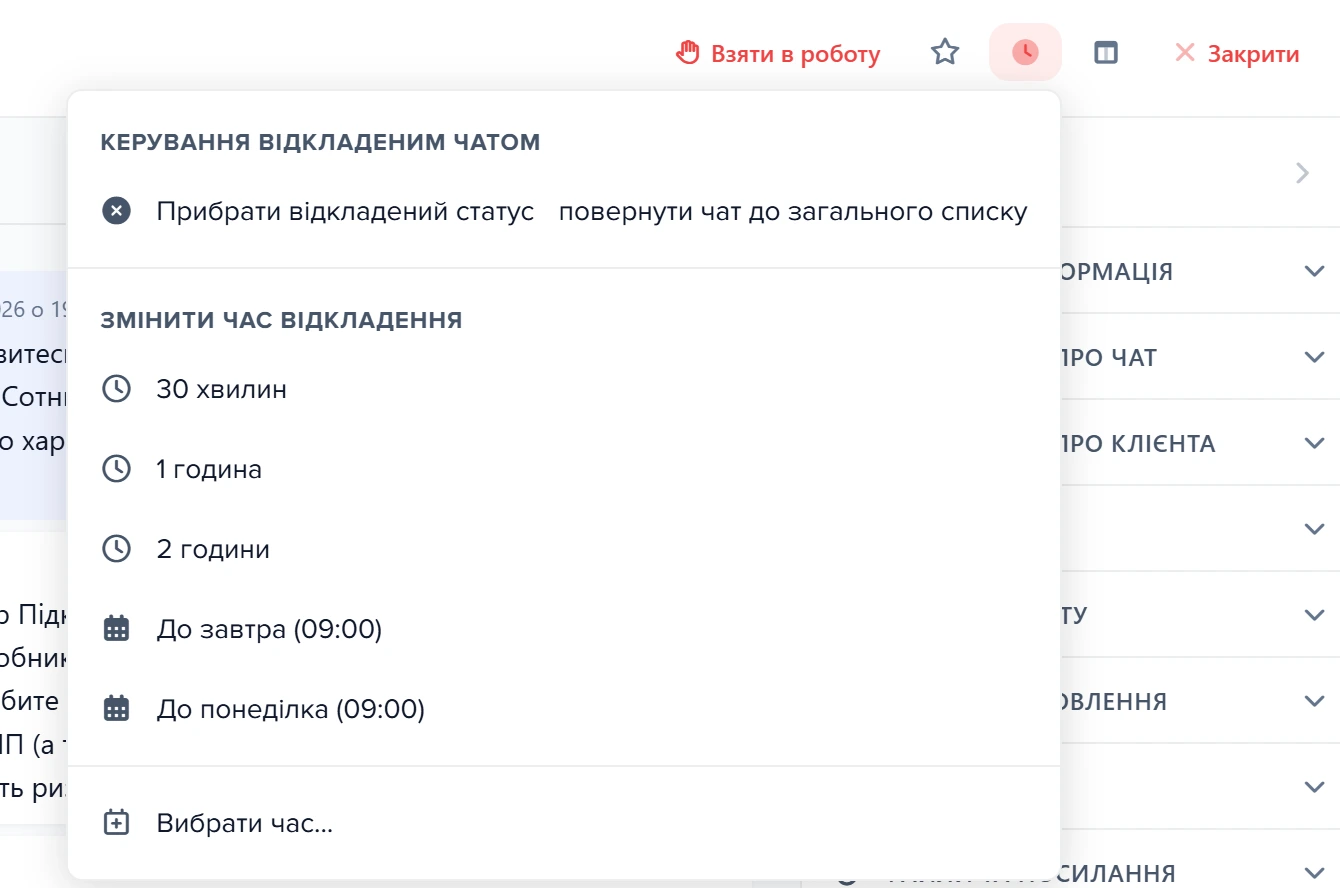
1
30 хвилин2
До завтра (09:00)3
Вибрати час...- Статус повертає фонове завдання раз на 5 хвилин.
- Відкладений чат не закриється автоматично.
- Довільна дата — у форматі РРРР-ММ-ДД ГГ:ХХ.
Закладка і «Позначити непрочитаним»
Зірка в шапці чату або на картці додає чат у «Закладки». Закладки особисті: колеги ваших не бачать.
«⋮» → «Позначити непрочитаним» повертає чат у «Непрочитані» — у всіх операторів, не тільки у вас. Користуйтеся, коли відкрили чат, але відповісти зараз не можете: так його підхопить колега. Позначка знімається першою відповіддю оператора або закриттям.
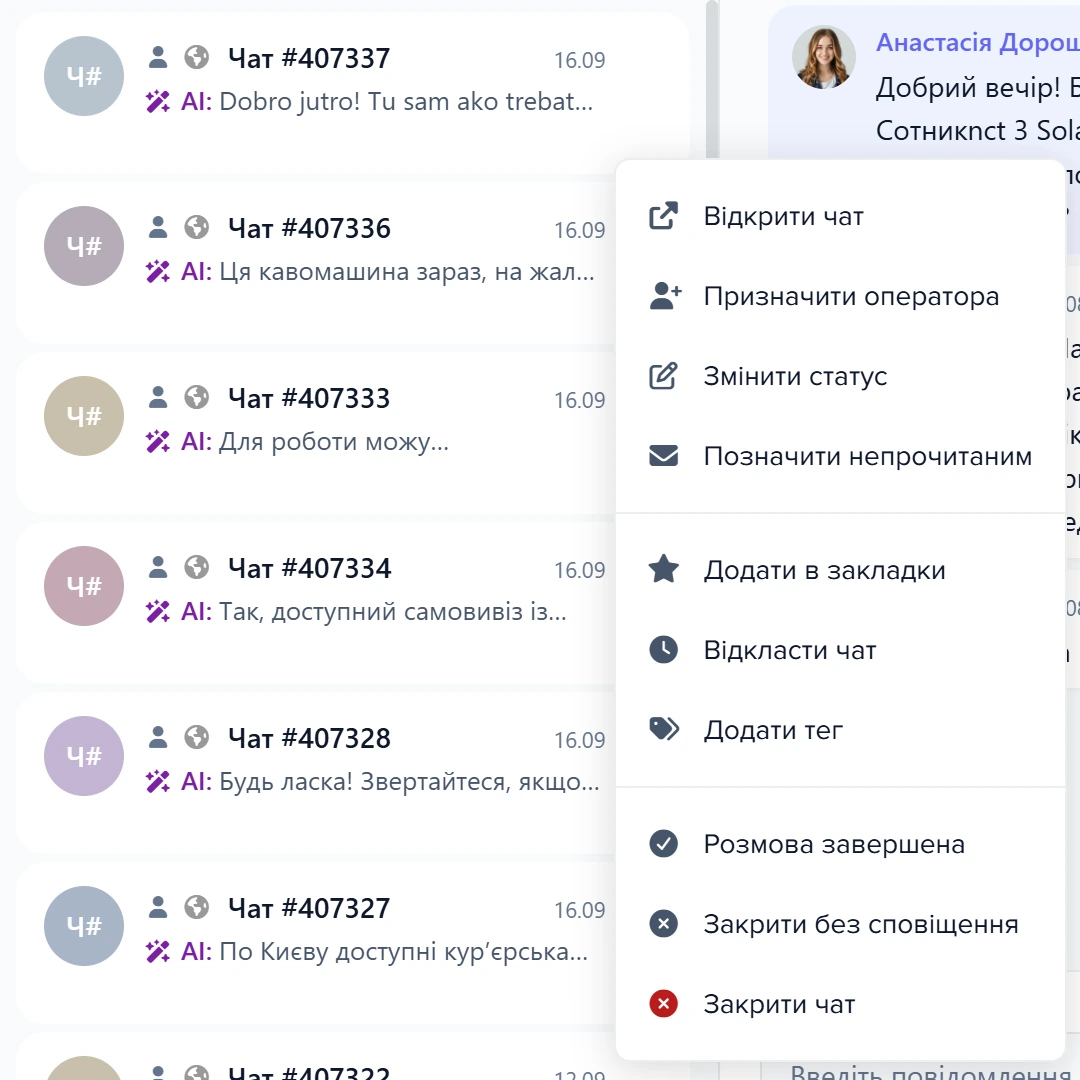
1
Призначити оператора2
Позначити непрочитаним3
Три пункти закриття- Передача колезі — це зміна виконавця.
- Повертає чат у «Непрочитані» для всієї команди.
- Завершення розмови: з питанням, тихо або з оцінкою.
Завершити розмову
Кнопка закриття в шапці (хрестик) і нижня частина меню «⋮» пропонують три варіанти.
| Пункт | Що станеться | Коли брати |
|---|---|---|
| «Розмова завершена» | клієнтові піде «Чи потрібна вам ще допомога?», чат лишиться відкритим. Відповість — розмова триває, промовчить — чат закриється сам за налаштуваннями | ви відповіли, але не певні, що питання вичерпане |
| «Закрити без сповіщення» | чат закривається, клієнтові не надсилається нічого | питання точно вирішене, або це спам |
| «Закрити чат» | закриває і просить клієнта оцінити роботу оператора від 1 до 5 — якщо в «Налаштування чату» ввімкнено «Просити клієнта оцінити роботу оператора при закритті» і в розмові відповідала жива людина | потрібна оцінка клієнта |
«Закрити без сповіщення» і «Закрити чат» прибирають чат із «Потрібен менеджер» і «Непрочитаних». «Розмова завершена» чат не закриває, тож якщо клієнт кликав менеджера, спершу відповідайте йому.
Клієнт написав у закритий чат — розмова знову відкривається: з месенджера одразу, з сайту — протягом приблизно десяти хвилин.
Оцінка зберігається одна на чат, повторна замінює попередню. Результат приходить у листування рядком «Клієнт оцінив роботу оператора: N із 5».
- Початок
- Стан
Що видно про клієнта
Права панель відкривається кнопкою з колонками в шапці. Там, згори вниз:
- виконавець і статус; теги чату з кнопкою додавання тегу;
- контакти клієнта — пошта й телефон (клікабельні), місто, IP, сторінка, з якої прийшов, остання активність;
- AI-зведення, якщо чат привʼязаний до контрагента; AI-інсайти (намір, бюджет, інтереси);
- шлях сайтом; кошик, замовлення і покинуті кошики;
- учасники, файли, нотатки.
AI-зведення — три-чотири рядки під контактами: хто це, що купував і на яку суму, про що був останній контакт, що варто зробити далі. Це те саме зведення, що в картці контрагента: AI збирає його з документів, угод, листів, подій стрічки й чатів цього клієнта і нічого не додумує.
Чат привʼязується до контрагента сам, щойно клієнт залишив у ньому пошту або телефон (як це відбувається).
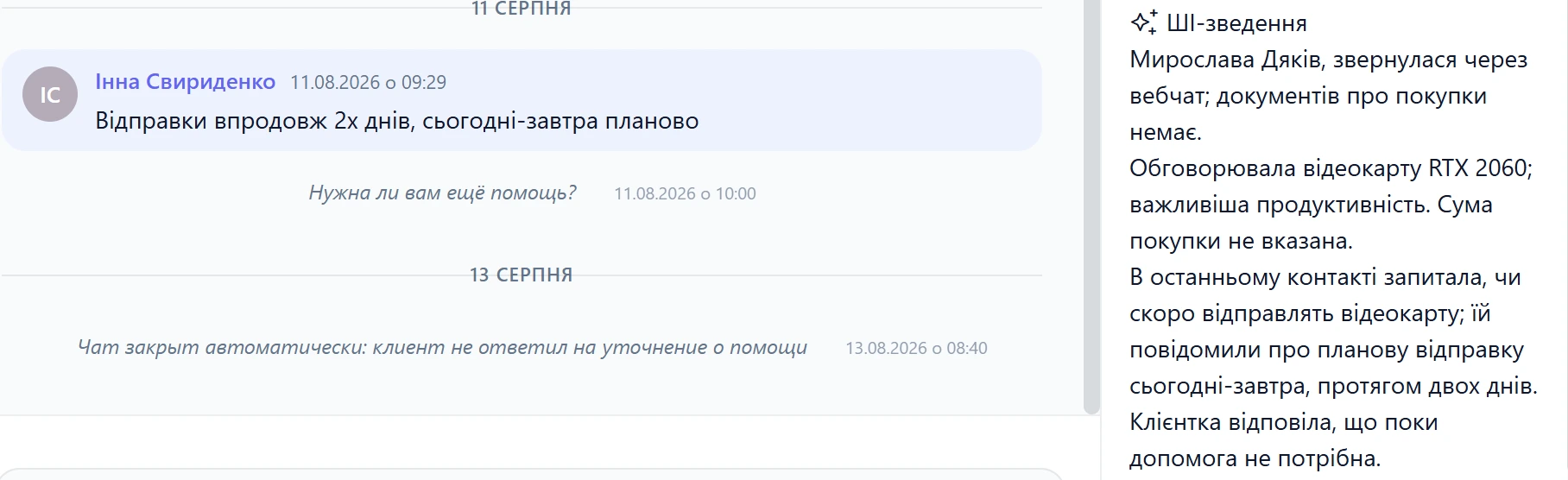
1
AI-зведення- Хто клієнт, що купував, про що була остання розмова — без переходу в картку контрагента.
Що варто знати про зведення:
- Рахується при відкритті чату і зберігається в картці клієнта. Перераховується, коли в клієнта щось змінилося: новий чи змінений документ, лист, подія, а в чаті — повідомлення, нотатка, зміна статусу чи відкладення. Кнопки «Оновити» тут немає — вона є в панелі картки контрагента.
- Блоку немає, якщо чат не привʼязаний до контрагента, у клієнта ще немає жодної активності, AI недоступний (демо-доступ, порожній баланс) і зведення раніше не рахувалося, або в оператора немає доступу до вікна «Контакти».
- Враховує «Чиї дані». Якщо роль оператора бачить «Тільки свої» або «Свої й підлеглих», а відповідальний за клієнта — інший менеджер, зведення не показується, хоча сам чат оператор бачить.
Перш ніж відповідати на «а скільки коштує?», гляньте на кошик і шлях сайтом — часто там видно, про який товар мова.
Теги частину роботи роблять самі: коли ви відкриваєте чат, програма шукає ключові слова тегів в останніх десяти повідомленнях клієнта, а також у кожному вашому повідомленні, і вішає тег. Відібрати чати за тегом — акордеон «Теги» в лівій колонці, клік по тегу.
Як не пропустити новий чат: сповіщення
Звук і спливні сповіщення працюють, лише поки вікно «Чат діалоги» відкрите. Закрили вікно — сповіщень про нові чати немає (і статус «Офлайн»); push-сповіщення браузера приходять лише на окремі події: призначення чату на вас або згадку. Про нові чати програма сигналить зведено, не частіше разу на 30 секунд.
Особисті налаштування — шестерня → «Налаштування чату» → «Мій профіль оператора». Вони діють лише для вашого облікового запису.
| Налаштування | Що дає |
|---|---|
| «Максимум одночасних чатів» | понад цю кількість відкритих чатів автоматичний розподіл вам нових не дає. За замовчуванням 5, від 1 до 100 |
| «Автоматично призначати мені нові чати» | вимкнули — автоматичний розподіл вас пропускає; вручну призначити вас можна й далі |
| «Звук при новому повідомленні» | звуковий сигнал у відкритому вікні |
| «Сповіщення браузера на робочому столі» | спливні вікна браузера; потрібен ще й дозвіл у самому браузері. Зведене вікно про нові чати з'являється і при вимкненому перемикачі — щоб прибрати його зовсім, заборонніть сповіщення в браузері |
| «Сповіщати про» | «Усі чати» або «Лише мої чати» |
| «Тихі години з … до» | у цей інтервал мовчать сигнали про нові чати й повідомлення у фонових чатах; згадки, повідомлення «клієнт залишив контакти» і звук у відкритому чаті лунають і далі. Інтервал через північ (22:00–07:00) допускається |
| «Мій графік змін» | поза зміною система не призначає вам нові чати автоматично; уже призначені лишаються за вами |
«Лише мої чати» глушить і сигнал про нові звернення, ще нікому не призначені. Якщо в команді немає автоматичного розподілу, менеджер із таким налаштуванням нових клієнтів не почує — лишайте «Усі чати».
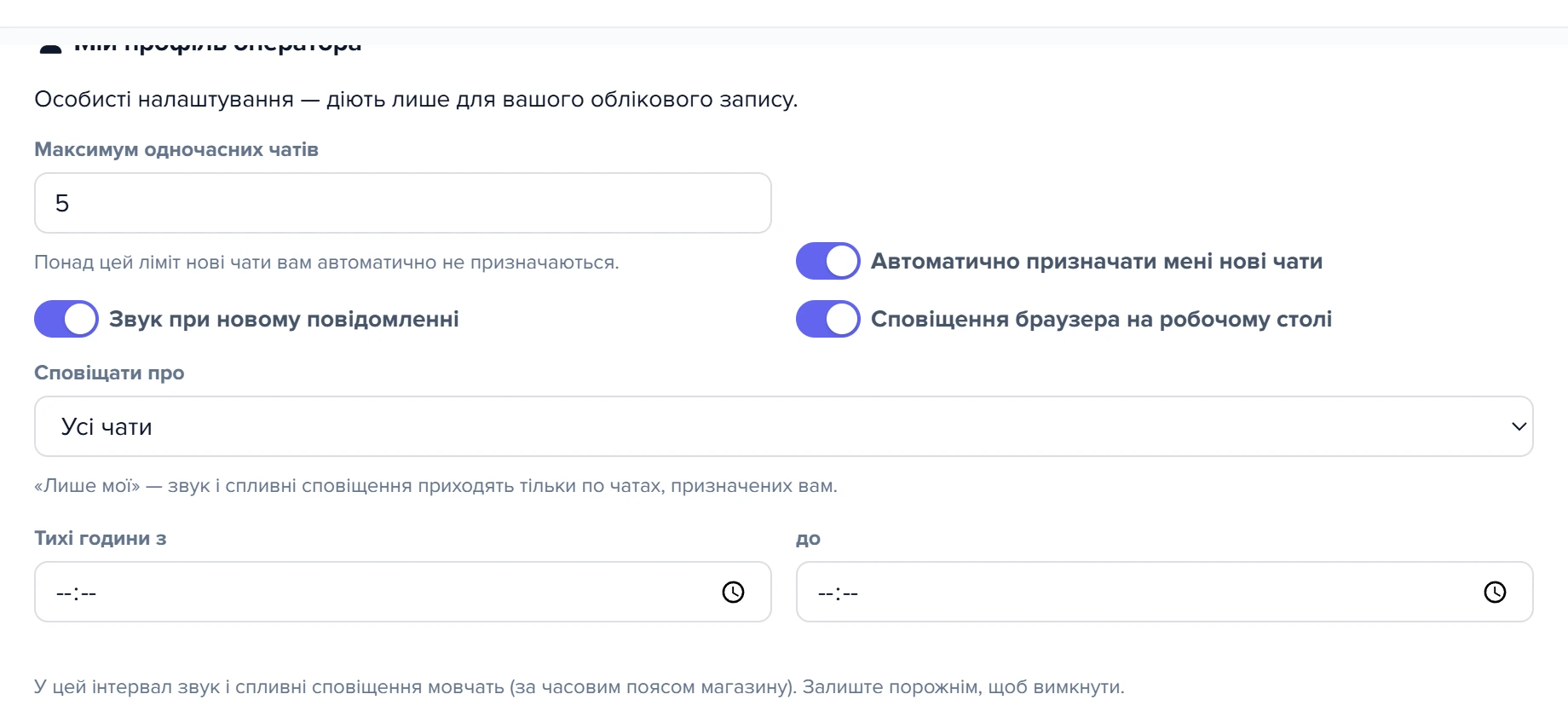
1
Максимум одночасних чатів2
Сповіщати про3
Тихі години з- Понад ліміт автоматичний розподіл нових чатів не дає.
- «Лише мої» глушить і нові нічиї чати.
- Звук і спливні вікна мовчать у цей інтервал.
Особистий Telegram ID, який співробітник отримує командою /myid, вікно чатів для своїх сигналів не використовує — він потрібен для інших сповіщень програми (докладніше).
Сценарії
Один менеджер, чат із ботом на сайті
Зранку — «Потрібен менеджер», потім «Непрочитані». Відповіли — чат пішов з обох тек. Питання вирішене — «Розмова завершена»: якщо адміністратор увімкнув «Автоматично завершувати неактивні діалоги» і клієнт промовчить, чат закриється сам. Вимкнено автозавершення — чат лишиться відкритим, доки його не закрити вручну.
Кілька менеджерів без автоматичного розподілу
Хто першим відкрив чат із «Потрібен менеджер», натискає «Взяти в роботу» й відповідає клієнтові: без відповіді чат лишається в «Потрібен менеджер» для всіх. Свої розмови кожен веде в «Мої чати» з фільтром «Відкритий». Передати — «Призначити оператора» плюс нотатка справа про те, що вже зроблено. У кожного «Сповіщати про» — «Усі чати».
Telegram-бот у режимі «Спочатку AI, потім оператор»
Бот передав клієнта — чат у «Потрібен менеджер». Менеджер відповів, бот мовчить. Далі клієнт питає типове — «Повернути бота», і наступне питання закриє бот.
Чекаємо відповіді постачальника
Нотатка справа: «Чекаємо ціну від постачальника до завтра». Потім «Відкласти» → «До завтра (09:00)». Система не закриє цей чат автоматично, поки він відкладений.
Що робити, коли чат поводиться не так
| Що ви бачите | Чому так | Що зробити |
|---|---|---|
| «Ви не є оператором чатів!» | у картці співробітника вимкнено «Менеджер чату» | увімкнути в картці: «Налаштування» → «Режими роботи» (оператор чату) |
| Чат узяли в роботу, а він досі в «Потрібен менеджер» | теку звільняє відповідь клієнтові або закриття, а не призначення | відповісти клієнтові (взяти чат у роботу) |
| Клієнт отримує відповіді і від менеджера, і від бота | канал у режимі «AI відповідає сам» | «Поставити бота на паузу» перед своєю відповіддю (бот у месенджерах) |
| Натиснули «Повернути бота», а бот нічого не написав | бот відповідає на наступне повідомлення клієнта, а не одразу | дочекатися повідомлення клієнта (бот у месенджерах) |
| Відклали на 30 хвилин, а чат ще кілька хвилин після строку «Відкладений» | статус повертає фонове завдання раз на 5 хвилин | годинник у шапці → «Прибрати відкладений статус» (відкласти) |
| «Файл(и) «…» не прикріплено: перевищено ліміт вкладення … МБ.» | файл більший за «Ліміт вкладення, МБ» | зменшити файл або попросити адміністратора змінити ліміт (файли) |
| Нові чати приходять без звуку | закрите вікно, тихі години або «Лише мої чати» | перевірити «Мій профіль оператора» (сповіщення) |
Часті запитання
Як зупинити бота в чаті Telegram, щоб відповісти самому?
Натисніть у шапці чату «Поставити бота на паузу». Бот мовчатиме в цьому чаті, доки ви не натиснете «Повернути бота». У режимі «Спочатку AI, потім оператор» бот замовкає й сам після вашої відповіді (кнопка бота).
Чому бот у Telegram сам став на паузу?
Бот передав чат менеджеру. Причина — у внутрішній нотатці «AI передав чат менеджеру і став на паузу.», чат лежить у «Потрібен менеджер». Відповідайте клієнтові; бота повертає кнопка «Повернути бота» (що бачить менеджер).
Відкладений чат зникне зі списку?
Ні. Він перейде в «Відкладені», але лишиться у «Всі чати» й «Непрочитані». Статус «Відкритий» повертається протягом 5 хвилин після строку або вручну (відкласти).
Чи можна закрити або призначити кілька чатів одразу?
Ні. Чекбоксів у списку немає: кожен чат призначається, тегується й закривається окремо.
Чому в одному чаті є «AI-зведення», а в іншому немає?
Зведення є лише в чаті, привʼязаному до контрагента, — коли клієнт залишив пошту чи телефон. Його немає й тоді, коли AI недоступний, немає доступу до «Контактів» або клієнт належить чужому менеджеру (усі умови).
Звідки в шапці чату «Звернення #N»?
Чат став зверненням, бо в ньому потрібна людина. Виконавця міняйте у «Зверненні»: призначення звідти переходить і на чат, а «Призначити оператора» в чаті звернення не змінює (докладно).
Суміжні теми
- Якщо треба налаштувати теки, автоматичне завершення й розподіл чатів для всієї команди — Налаштування чату для команди операторів.
- Якщо бот у месенджері відповідає не так, як треба, — режими AI в статті Боти підтримки.
- Якщо бот на сайті відповідає загальними словами — звідки AI в чаті бере відповіді.
- Якщо керівник стежить за строками відповіді по чатах, листах і дзвінках — Звернення клієнтів.
- Якщо потрібна вся історія клієнта — Картка контрагента.