




Elbuz запам'ятовує, які колонки й фільтри ви бачите в кожному списку: сітка товарів, контрагентів чи документів відкривається такою, як ви її залишили, а колегам ваші зміни не заважають.
Коли це знадобиться:
- У сітці двісті полів, а потрібні десять — пошук знаходить поле, ви вмикаєте його одним кліком, решту ховаєте.
- Щодня шукаєте товари за останній місяць — фільтр-кнопка над сіткою рахує дату від сьогодні сама.
- Вдалий фільтр потрібен усій команді — одна кнопка роздає копію кожному співробітнику.
- Власне поле треба показати покупцям — прапорець поля відправляє його в картку товару на сайті й у пошук.
З чого почати: бургер у тулбарі списку → «Налаштувати сітку».
Що вміє налаштування сітки
- Колонки — увімкнути, сховати, переставити, закріпити ліворуч, вивести на бічну панель.
- Назва й властивості поля — заголовок, сортування за замовчуванням, вибір з довідника; ці зміни бачать усі.
- Поле на сайті й у пошуку — будь-яке поле сітки товарів іде в картку товару й у пошуковий індекс.
- Фільтри-кнопки — список значень або умова, з датами відносно сьогодні.
- Роздача фільтра — копія для кожного співробітника однією кнопкою.
Де це і хто має доступ
- Колонки сітки
- бургер у тулбарі будь-якого списку → «Налаштувати сітку»
- Свої фільтри
- шестірня в кінці ряду фільтрів над сіткою; пункту меню немає
- Право доступу
- «Копіювати для всіх користувачів» — лише група адміністраторів
Як залишити в сітці потрібні колонки
Вікно «Налаштування відображення колонок у сітці» вирішує, які колонки взагалі є у вашій сітці, у якому вони порядку й наскільки широкі. Воно однакове для всіх списків програми: товари, контрагенти, документи, прайс-листи.
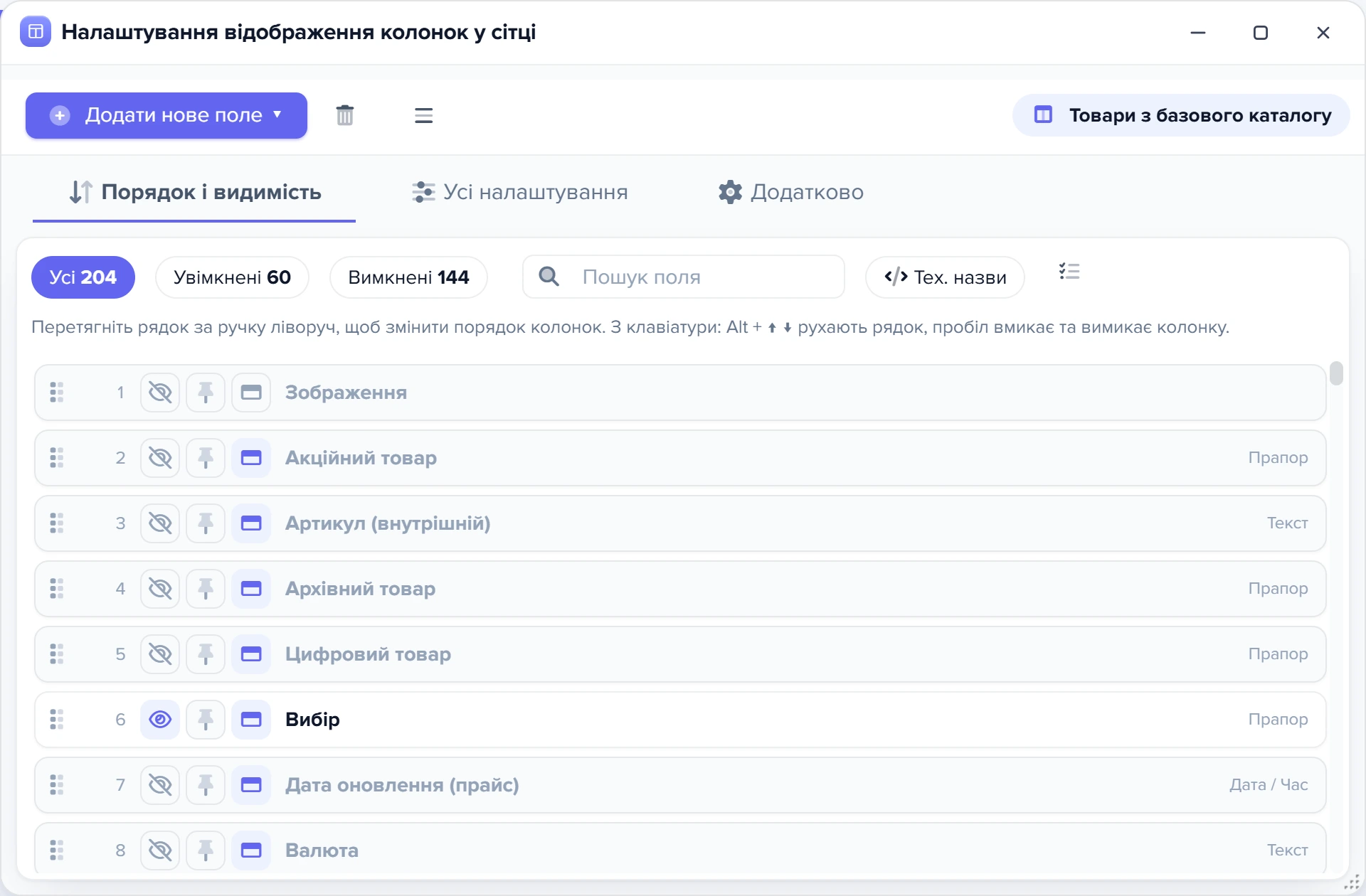
1
Зрізи «Усі / Увімкнені / Вимкнені»2
Ручка перетягування3
Перемикач «Тех. назви»- Зрізи з лічильниками: «Усі», «Увімкнені», «Вимкнені» — сховану колонку шукайте тут.
- Рядок тягнуть мишкою за цю ручку, щоб змінити порядок колонок у сітці.
- Показує макрос поля та його системну назву замість людської підписи.
Угорі — пошук по полях і три зрізи з лічильниками: «Усі», «Увімкнені», «Вимкнені». У сітці товарів полів більше двох сотень, а ввімкнено зазвичай кілька десятків — тому починати зручніше з пошуку, а не з прокрутки. Праворуч видно, до якої саме сітки належать налаштування: «Товари з базового каталогу», «Контрагенти» і так далі.
Вікно поділене на три вкладки.
| Вкладка | Для чого |
|---|---|
| «Порядок і видимість» | щоденне: увімкнути, вимкнути, переставити. Рядок тягнуть за ручку ліворуч; з клавіатури Alt+↑↓ рухають рядок, пробіл вмикає й вимикає колонку. У кожному рядку три значки: око — показувати колонку в сітці, шпилька — закріпити її ліворуч, значок панелі — виводити поле ще й на бічну панель. Праворуч написано тип поля: «Текст», «Прапор», «Дата / Час» |
| «Усі налаштування» | таблиця з усіма властивостями кожного поля |
| «Додатково» | три перемикачі для сітки загалом: «Підсвічувати весь рядок», «Заборонити редагування», «Відображати рядок фільтр» |
Що задає кожна властивість:
| Властивість | Що робить |
|---|---|
| «Відображати в сітці» | колонка є або її немає |
| «Назва колонки» | заголовок. Зміна спільна для всіх співробітників |
| «Ширина», «Порядок» | те саме, що тягнути межу колонки й перетягувати заголовок у самій сітці |
| «Закріплено» | колонка завжди ліворуч і не їде під час горизонтальної прокрутки |
| «Відображати на панелі» | поле показується ще й на бічній панелі праворуч від вибраного рядка |
| «Сортувати за значенням» | поле входить до порядку рядків за замовчуванням. Напрямок задає сусідня колонка «Сортувати за зростанням», а черговість серед кількох таких полів — колонка «Порядок» поруч |
| «Вибір з довідника» | у комірці буде список значень, а не вільне введення |
| «Тип поля», «Макропідстановка», «ID поля» | технічні відомості: тип даних, макрос для формул і вивантажень, ім'я поля в базі |
Перемикач «Тех. назви» показує макрос і системне ім'я прямо в списку — зручно, коли ви складаєте формулу або шаблон вивантаження й вам потрібен точний макрос. Пошук знаходить поле за цими назвами в будь-якому разі.
Розкладка — ваша особиста: увімкнені колонки, їхній порядок, ширина, закріплення й показ на панелі зберігаються за вашим обліковим записом. Новий співробітник отримує копію розкладки власника акаунта й далі змінює її під себе. А от перейменування колонки й властивості самого поля — спільні: їх побачать усі.
Кнопка «Дії над знайденими» вмикає або вимикає одразу всі колонки, які потрапили в пошук. Вимкнені не зникають назавжди — вони лежать у зрізі «Вимкнені». Схована колонка зникає лише з вашої сітки: якщо поле є в шаблоні вивантаження, воно вивантажується далі.
Кнопка «Додати нове поле» в тому ж вікні заводить власне поле каталогу — число, рядок, текст, прапор, дату, зображення, файл, ціну або список. Таке поле стає повноцінною колонкою: його видно в сітці, воно доступне формулам і шаблонам вивантаження.
Як вивести власне поле на сайт і в пошук
Чи поїде поле на ваш сайт і чи шукатиметься товар за його значенням, вирішують прапорці того самого поля на вкладці «Усі налаштування» вікна «Налаштувати сітку» сітки товарів базового каталогу.
Це стосується будь-якого поля сітки — стандартного чи додаткового поля, яке ви завели самі. Заводити замість нього характеристику (атрибут) не потрібно, і в шаблоні вивантаження нічого зіставляти не треба: поле з прапорцем передається вивантаженням через Elbuz Tunnel саме.
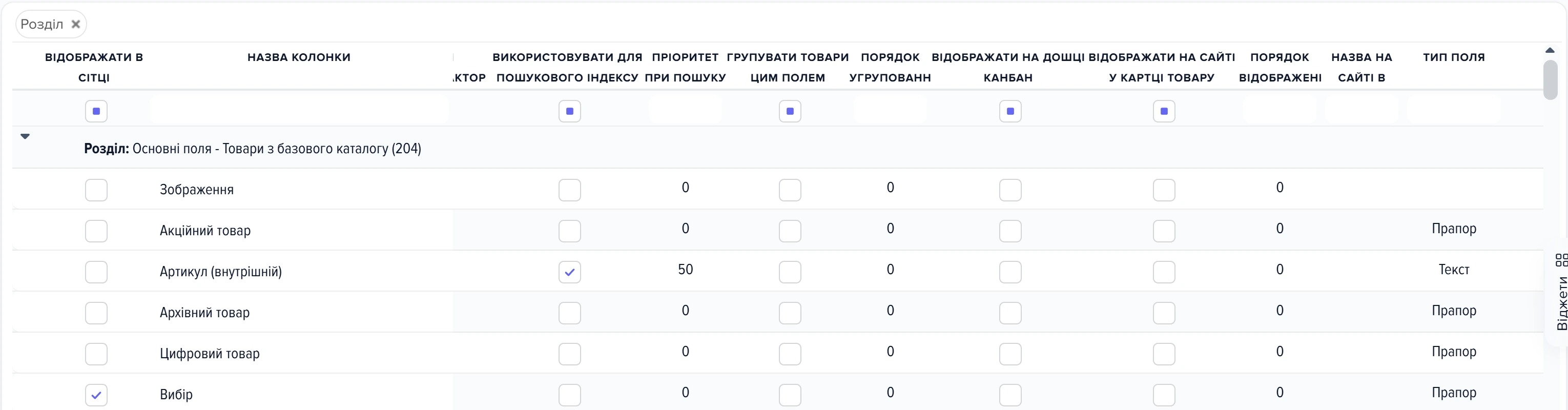
1
Використовувати для пошукового індексу2
Відображати на сайті у картці товару3
Назва на сайті в картці товару- Використовувати для пошукового індексу — значення поля потрапляє в пошук на сайті.
- Відображати на сайті у картці товару — поле піде в картку товару на сайті OpenCart 3 через Elbuz Tunnel.
- Назва на сайті в картці товару — підпис поля для покупця.
- Відкрийте сітку товарів базового каталогу, у меню сітки виберіть «Налаштувати сітку» і перейдіть на вкладку «Усі налаштування».
- Знайдіть рядок свого поля пошуком угорі.
- Щоб поле поїхало в картку товару на вашому сайті, увімкніть «Відображати на сайті у картці товару». Місце серед інших таких полів задає «Порядок відображення на сайті у картці товару», а підпис для покупця — «Назва на сайті в картці товару»; порожня назва означає, що буде підпис колонки. Поле передається тільки у вивантаження через Elbuz Tunnel на сайт OpenCart 3. На вітрині, яку будує сам Elbuz, картка товару власних полів не показує, хоч би прапорець і стояв.
- Щоб товар знаходився за значенням поля, увімкніть «Використовувати для пошукового індексу». Значення додається до тексту, за яким шукає розумний пошук на сайті, після наступної переіндексації. «Пріоритет при пошуку» задає лише порядок полів в індексі: вагу збігу він не змінює, артикул і MPN і так ідуть у пріоритетну частину.
Ці прапорці — властивості самого поля, а не вашої розкладки: вони діють для всіх співробітників одразу.
Як зробити свої фільтри над сіткою
Над кожною сіткою є ряд кнопок-фільтрів з лічильниками: «Не зіставлені», «Немає фото», «Прострочені». Це не жорстко зашите — набір ваш, і його можна поповнювати.
Шестірня в кінці ряду відкриває вікно «Фільтри»: список ваших збережених фільтрів цієї сітки з назвою, описом, порядком і активністю. Олівець править фільтр, «плюс» додає новий. Окремого пункту меню в цього вікна немає, відкривається воно тільки шестірнею над сіткою.
Два типи фільтра
У формі фільтра перше рішення — чим він стане над сіткою.
| Тип | Як виглядає й що робить |
|---|---|
| «Список значень» | випадний список із галочками. Значення підставляються з обраного поля, відбір іде за відміченими. Годиться для виробника, складу, статусу |
| «Умова» | кнопка-перемикач. Увімкнена — до відбору додається складене вами правило |
Умову складають конструктором: поле, операція, значення. Кілька умов об'єднуються «і»/«або», вкладені групи задають пріоритет — так само, як в інших правилах програми.
Для полів із датою працюють підстановки — саме вони роблять фільтр «живим»:
{TODAY}— сьогодні;{TODAY-30}— тридцять днів тому;{TODAY+7}— через тиждень;{NOW}— поточний момент.
Вони підставляються під час кожного відбору, тому фільтр «створені за останній місяць» не доведеться переписувати щомісяця. Збережений фільтр за відносний період — «замовлення за останні 7 днів», «товари за останній місяць» — це поле дати створення, операція «більше або дорівнює» і значення {TODAY-7} чи {TODAY-30} замість дат «з» і «по».
Решта полів форми: назва — те, що буде написано на кнопці; опис — підказка при наведенні; порядок — місце серед інших фільтрів; «Скільки фільтрів показувати над сіткою» — після якої кнопки решта ховається під «Ще». Кнопки «Зберегти» у формі немає: усе зберігається саме, а біля заголовка загоряється «Збережено».
Набір фільтрів у кожного співробітника свій. Якщо фільтр вийшов вдалим, кнопка «Копіювати для всіх користувачів» роздасть його команді; у тих, у кого вже є фільтр з такою назвою, нічого не зміниться. Фільтри зі стандартного набору позначені міткою «Наш фільтр»: їхні назви приходять із перекладом інтерфейсу, але варто перейменувати — і залишиться ваша назва.
Сценарії
Закупівельнику в сітці товарів потрібні ціни й залишки, а колегам — інше
Що зробити. У сітці товарів відкрийте бургер у тулбарі → «Налаштувати сітку», вкладка «Порядок і видимість». Увімкніть колонки цін і залишків, вимкніть непотрібні, перетягніть ціну ближче до початку, за потреби закріпіть її шпилькою.
Що вийде. Видимість, порядок, ширина й закріплення записуються в розкладку саме вашого облікового запису. Наступного разу сітка відкриється такою, як ви її залишили.
Чого не буде. У колег сітка не зміниться — кожен налаштовує свою. І прибрана у вас колонка нікого не обмежує: закрити поле від відділу можна лише правами груп.
Уся команда щодня дивиться товари, додані за останній місяць
Що зробити. Шестірня в ряду фільтрів → «Налаштування фільтрів» → «плюс». Тип — «Умова», у правилі — поле дати й значення {TODAY-30}. Потім у формі фільтра натисніть «Копіювати для всіх користувачів» і підтвердьте.
Що вийде. {TODAY-30} перераховується під час кожного відбору, тож фільтр не застаріває. Кожен співробітник отримує власну копію фільтра.
Чого не буде. У того, хто вже має в цій сітці фільтр з такою самою назвою, нічого не зміниться.
Копії окремі: те, що ви потім поправите у своєму фільтрі, до колег не дійде, і повторна роздача їх не оновить: фільтр з такою назвою в колег уже є. Співробітники, яких заведуть пізніше, цього фільтра не отримають: новим дістається стандартний набір. Кнопку роздачі бачать лише співробітники з групи адміністраторів.
Покупці мають бачити на сайті ваше поле й шукати за ним
Що зробити. У сітці товарів базового каталогу → «Налаштувати сітку» → вкладка «Усі налаштування», знайдіть своє поле. Увімкніть «Відображати на сайті у картці товару», задайте «Назва на сайті в картці товару» і ввімкніть «Використовувати для пошукового індексу».
Що вийде. З наступним вивантаженням через Elbuz Tunnel поле з'явиться в картці товару на сайті OpenCart 3, а після переіндексації товар знаходитиметься за його значенням. Заводити характеристику й зіставляти її в шаблоні не треба.
Чого не буде. На вітрині, яку будує сам Elbuz, поле в картці не з'явиться.
Що робити, коли сітка чи фільтр поводяться не так
| Що ви бачите | Чому так | Що зробити |
|---|---|---|
| Сітка відкрилася зовсім порожньою | у співробітника немає персональної розкладки цієї сітки | відкрийте «Налаштувати сітку» й увімкніть потрібні колонки — розкладка створиться |
| Потрібного поля немає у списку колонок | увімкнено зріз «Увімкнені» | перемкніть на «Усі» й скористайтеся пошуком |
| У колеги колонки інші | розкладка особиста | так і задумано; спільним є тільки перейменування колонки |
| Перейменував колонку — змінилося в усіх | назва колонки спільна | поверніть попередню назву; щоб не бачити колонку самому, просто вимкніть її |
| Фільтр створив, а над сіткою його немає | не ввімкнено показ над сіткою або він за кнопкою «Ще» | увімкніть показ у формі фільтра й підніміть його в порядку |
| Фільтр з датою через місяць відбирає не те | у правилі стоїть конкретна дата | замініть її підстановкою {TODAY-30} |
| «Для цієї сітки не заповнено реєстр полів — скласти умову немає з чого» | сітку не заведено в реєстрі полів програми | напишіть у підтримку, назвавши вікно (свої фільтри) |
| Поле в сітці є, а в картці товару на сайті його немає | не ввімкнено «Відображати на сайті у картці товару», або сайт — вітрина Elbuz, яка власних полів не показує | увімкніть прапорець на вкладці «Усі налаштування» й вивантажуйте через Elbuz Tunnel на сайт OpenCart 3 (поле на сайті) |
Часті запитання
Чи зіпсую я сітку колегам, якщо приберу колонку?
Ні. Видимість, порядок, ширина, закріплення й показ на панелі зберігаються особисто за вами. Спільними є тільки назва колонки та властивості самого поля.
Звідки береться сітка в нового співробітника?
Програма копіює йому розкладку власника акаунта при першому відкритті сітки. Далі він змінює її під себе, і на власника це вже не впливає.
Чи можна прибраною колонкою сховати поле від співробітника?
Ні: розкладка особиста, і кожен вмикає свої колонки. Закрити дані від відділу можна тільки правами груп.
Як зробити збережений фільтр «замовлення за останні 7 днів»?
У списку замовлень: шестірня над сіткою → «плюс», тип «Умова», поле дати створення, операція «більше або дорівнює», значення {TODAY-7}. Дата рахується від сьогодні під час кожного відбору. Детальніше — свої фільтри.
Чи можна роздати свій фільтр усій команді?
Так, кнопкою «Копіювати для всіх користувачів» у формі фільтра. У співробітників, які вже мають фільтр з такою назвою, нічого не зміниться.
Де подивитися макрос поля для формули чи вивантаження?
У вікні «Налаштувати сітку» ввімкніть перемикач «Тех. назви» — поруч із назвою колонки з'явиться її макрос і системне ім'я, а по кліку їх можна скопіювати.
Суміжні теми
- Якщо потрібна загальна картина: що особисте, а що спільне для всіх — Налаштування Elbuz під себе.
- Якщо треба щодня відбирати товари в сітці — Пошук і відбір товарів.
- Якщо макрос поля потрібен для формули — Формули для полів каталогу.
- Якщо потрібного поля в каталозі ще немає — Додаткові поля товару.
- Якщо далі треба прибрати зайве з меню — Меню, ярлики й вікна.