




Elbuz видає права не кожній людині окремо, а відділу: поставили співробітнику відділ у картці — і він бачить ті модулі й ті записи, які відкриті відділу.
Коли це знадобиться:
- Прийшов новий менеджер — досить обрати йому відділ, і права та робочий стіл ролі прийдуть самі.
- Менеджери не мають бачити чужих клієнтів — режим «Тільки свої» ховає чужі контакти й документи у списках, на дошках і в картках.
- Бухгалтеру треба лише дивитися документи — рівень «Перегляд» відкриває вікна без кнопок створення, зміни й видалення.
- Незрозуміло, що саме бачить співробітник — «Перевірити як співробітник» відкриває програму його очима.
З чого почати: п'ять кроків, щоб дати співробітнику доступ.
Розмова з підтримкою — замість читати: навіщо це потрібно, що налаштувати і що ви отримаєте.
Що вміють права доступу
Права налаштовуються у вікні «Керування групами користувачів» на двох вкладках: «Роль» роздає доступ цілими модулями, «Додатково» — по окремих вікнах, кнопках і колонках.
- Відділ — це роль: усі співробітники відділу отримують однаковий набір прав, кілька відділів людини складаються.
- Рівні модуля «Немає», «Перегляд», «Редагування» й «Повний» відкривають чи закривають модуль одним натисканням.
- «Чиї дані» обмежує контрагентів і документи: тільки свої, свої й підлеглих або всі.
- Типовий набір ролі — готовий перелік вікон для кожного з дванадцяти робочих відділів і кнопка скидання до нього.
- «Додатково» відкриває одне вікно з модуля, ховає кнопку, колонку чи частину рядків таблиці.
- «Перевірити як співробітник» показує програму очима конкретної людини.
- Копіювання прав переносить налаштування одного відділу на інший і рятує після помилки.
Де це і хто має доступ
Пункту меню у вікна прав немає, і пошук Ctrl + K його теж не знайде: він шукає записи й налаштування, а не вікна. Входів два — ярлик на робочому столі і плитка в налаштуваннях системи.
- Робочий стіл
- ярлик «Користувачі (співробітники)»
- Налаштування
- Кабінет → Налаштування системи → «Інші налаштування» → плитка «Користувачі (співробітники)»
- Далі в тулбарі
- кнопка зі значком людей «Керування групами» — вікно прав на весь екран
- Відділ людини
- картка співробітника → секція «Групи доступу»
- Право доступу
- вікно прав відкрите лише «Відділу управління, керівники»
- Підготувати
- співробітників із відділом у картці; для «Свої й підлеглих» — оргструктуру

1
Ярлик «Користувачі (співробітники)»- Ярлик «Користувачі (співробітники)» — єдиний штатний вхід до вікна керування групами, пункту меню в нього немає.
Ярлик на робочому столі персональний: він зберігається окремо для кожного користувача. Прибрали ярлик «Користувачі (співробітники)» зі свого столу — лишається плитка в «Інших налаштуваннях». Сам ярлик повертають у вікні «Налаштування вікон та ярликів», колонка «Відображати на робочому столі»; саме вікно відкривається кнопкою з «Кабінет → Налаштування головного меню».

1
Кнопка «Керування групами»- Кнопка «Керування групами» (значок людей) відкриває вікно прав доступу для всіх груп користувачів.
Вікно прав відкрите лише «Відділу управління, керівники»:
- кнопку «Керування групами» бачать тільки ті, кому відкрите саме вікно прав;
- оновлення платформи закрило вікно всім іншим відділам, зокрема тим, де права налаштовували вручну;
- за прямим посиланням інші відділи отримують екран відмови;
- іншому відділу вікно прав відкривають лише вручну, у вкладці «Додатково», — рівнем модуля на «Ролі» воно не вмикається.
Як дати співробітнику доступ: п'ять кроків
- У картці співробітника, розділ «Посада та робота», оберіть «Відділ / Підрозділ». Людина отримає права цього відділу (докладно).
- Відкрийте «Керування групами користувачів» і ліворуч оберіть цей відділ. Праворуч одразу відкриється вкладка «Роль».
- У блоці «Чиї дані» оберіть, чиї контрагенти й документи людина бачитиме.
- У блоці «Що можна робити в модулях» кожному модулю поставте рівень. Кожне натискання зберігається одразу, внизу з'являється «Збережено».
- У меню «Дії» оберіть «Перевірити як співробітник» і подивіться програму очима людини.
Перезаходити співробітнику не потрібно: досить оновити сторінку (F5), і нові права діють.
Чому права видаються відділу, а не людині
Список ліворуч у вікні прав — це довідник відділів компанії. Окремого переліку ролей немає: роль — це відділ, і всі, кого ви в нього поставите, отримують однаковий набір прав. Тринадцять заводських відділів однакові в кожній системі:
- Відділ управління, керівники
- Відділ закупівель, склад
- Відділ логістики та доставки
- Відділ маркетингу та реклами
- Відділ IT та технічної підтримки
- Відділ кадрів
- Відділ фінансів
- Відділ категорійного менеджменту
- Відділ продажів, рекламацій
- Відділ роботи з клієнтами
- Відділ контенту
- Відділ юридичний
- Відділ служби безпеки
Свій відділ заводять у вікні «Відділи та підрозділи компанії», яке відкривається з бургер-меню списку контрагентів: список груп у правах і довідник відділів — одна таблиця, тож новий відділ одразу стає новою роллю. У самому вікні прав кнопок додавання й видалення груп немає.
Новий відділ заводиться без прав. Його права на вікна, таблиці, кнопки й пункти меню створюються вимкненими; увімкненими приходять лише права на колонки таблиць (вони нічого не відкривають, поки закрите саме вікно) і два особисті вікна — «Мій день» і «Мій профіль і безпека».
Кнопки «Скинути до типового набору» в такого відділу немає: роздайте модулі на «Ролі» або скопіюйте права із сусіднього відділу.
Нові вікна після оновлення платформи теж з'являються вимкненими — рядки прав на них створюються при першому відкритті вікна прав. Виняток — ваша власна група: свої права, відкриваючи вікно, ви не втрачаєте.
Новий співробітник заводиться без відділу
Коли ви створюєте співробітника, програма не прив'язує його до жодної групи: людина ввійде, але жодне вікно їй не відкриється. Тому після заведення відкрийте картку і в розділі «Посада та робота» оберіть «Відділ / Підрозділ». Картка зберігається сама, і програма:
- вмикає людині групу цього відділу;
- знімає групу попереднього відділу (крім власника акаунта й вас самих);
- для заводського робочого відділу розкладає головний робочий стіл під роль (які ярлики).
Секція «Групи доступу» в розділі «Доступ і роль» потрібна для другого відділу: там «Активність» ставлять навпроти додаткової групи.
Переносить доступ лише та зміна відділу, яку зробив хтось із відкритим вікном прав. Якщо відділ у картці поставив кадровик, поле збережеться, групи лишаться як були, а програма покаже помаранчеве повідомлення «Відділ збережено, але доступ не змінився: права відділу видасть керівник.».
Вгорі картки тоді горить плашка «Співробітник не бачить жодного вікна.»; кнопку «Відкрити доступ відділу «…»» на ній бачить тільки той, хто має вікно прав.
Кілька відділів складаються
Прив'язати людину до кількох відділів можна. Права при цьому складаються об'єднанням: людина бачить усе, що дозволено хоча б одному з її відділів. «Перегляд» документів в одному відділі не урізає «Повний» в іншому, а «Тільки свої» в одному не обмежує, якщо в другому стоїть «Усі». Звужуючи доступ, дивіться на весь список відділів у картці, а не лише на головний.
Що стається, коли відділ видаляють
Відділ видаляють у вікні «Відділи та підрозділи компанії», кнопкою видалення над списком; перед видаленням програма перепитує. Спробу без доступу до цього вікна програма відхиляє з повідомленням «Не достатньо прав для цієї операції!».
Разом із відділом стираються його права на всіх рівнях і прив'язки до нього співробітників. Якщо відділ був у людини єдиним, вона опиняється в стані нового співробітника: входить, але жодне вікно не відкривається. Контрагентів, посади й картки співробітників видалення не чіпає.
«Відділ управління, керівники» видалити не можна. Через цю групу керівники тримають доступ до вікна прав, тому на спробу видалення програма показує «Помилка оновлень», а рядок повертається в список.
Як подивитися на програму очима співробітника
Що зробити. Оберіть відділ, у меню «Дії» — «Перевірити як співробітник», у списку — людину, і підтвердьте.
Що вийде. Сторінка перезавантажиться, і ви працюватимете з правами цієї людини: її модулі, її «Чиї дані», її робочий стіл. Поки режим увімкнений, видно смугу «Режим перевірки — ви бачите програму як» з логіном співробітника й кнопкою «Повернутися до себе». Початок і кінець перевірки записуються в «Журнал операцій».
Чого не буде. Це не перегляд, а робота під чужою обліковкою: усе, що ви зміните в режимі перевірки, збережеться від імені співробітника.
Перевірити не можна:
- під власником, під собою й під вимкненою обліковкою;
- якщо ви не власник — під тими, чиїм відділам відкрите вікно прав: у списку вони сірі, з позначкою «У цю обліковку входити не можна»;
- вдруге, не вийшовши з першої перевірки.
Якщо у відділі немає жодного співробітника, програма відповідає «У цьому відділі немає співробітників, під якими можна перевірити».
Як скопіювати права або відновити зняті помилково
Меню «Дії» над списком вікон дає «Перевірити як співробітник», «Скопіювати права з іншої групи…» і дві масові дії — «Активувати доступ для всіх підсистем» і «Прибрати доступ з усіх підсистем».
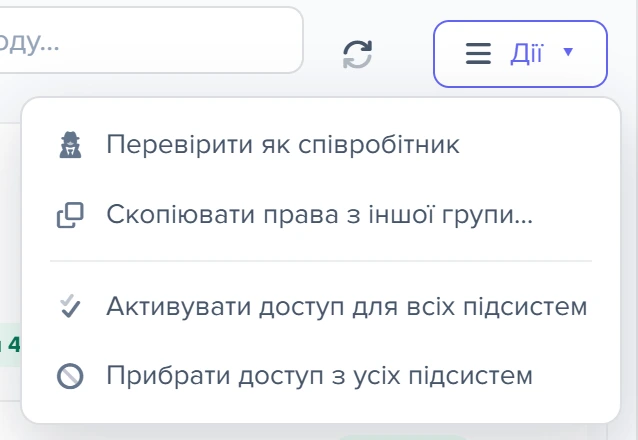
1
Скопіювати права з іншої групи…2
Активувати доступ для всіх підсистем3
Прибрати доступ з усіх підсистем- Скопіювати права з іншої групи… — переносить усі права відділу-зразка; звідси ж відновлюють права після помилки.
- Активувати доступ для всіх підсистем — масова операція, програма перепитує перед виконанням.
- Прибрати доступ з усіх підсистем — масова операція, програма перепитує перед виконанням.
Перед масовою дією програма перепитує — «Надати доступ до ВСІХ пунктів цього списку обраній групі?» або «Зняти доступ з УСІХ пунктів цього списку в обраної групи?» — і виконує її після кнопки «Так, застосувати до всіх». Масові дії змінюють тільки вікна; кнопки, таблиці, колонки й меню лишаються як були.
Скасувати виконану масову дію чи копіювання прав нічим. Копіювання замінює права групи правами джерела на всіх п'яти рівнях, а не доповнює їх: що було в групі й чого немає в джерелі, зникне.
Якщо доступ зняли помилково, відновлюють його трьома шляхами:
- Робочому відділу — кнопка «Скинути до типового набору» на «Ролі», а потім рівні модулів.
- Є відділ із потрібним набором — «Скопіювати права з іншої групи…» і «Група-джерело».
- Нічого з цього не підходить — «Активувати доступ для всіх підсистем», а потім закрийте зайве модулями на «Ролі».
Що саме закривали до помилки, підкаже «Журнал операцій». Кожна зміна галочки, рівня модуля, «Чиї дані», скидання до набору й копіювання прав записуються туди з типом операції «Користувач: група»:
- у колонці «Інформація» — назва групи й що змінено, наприклад «рівень модуля», «чиї дані», «скинуто до типового набору ролі»;
- у колонках «Дата» і «Користувач» — коли і хто;
- вікно в записі назване кодом, наприклад
window-document-edit; пошук у «Додатково» знаходить вікно й за кодом.
Журнал фіксує зміни, а не стан: масова дія пишеться одним рядком без переліку того, що було відкрито перед нею.
Порядок налаштування прав для всієї компанії
Налаштування прав по кроках
Останній пункт не формальність. Права складаються з рівнів модулів, ручних галочок і всіх відділів людини, і єдиний надійний спосіб дізнатися, що саме вона бачить, — подивитися її очима.
Сценарії
Результат кожного сценарію перевіряйте через «Дії» → «Перевірити як співробітник» (як). Сценарії окремих налаштувань — у частинах: рівні модулів, «Чиї дані», «Додатково».
Новий відділ має працювати так само, як уже налаштований
Задача. Відкриваєте другий склад, і його комірникам потрібні ті самі права, що вже налаштовані для першого.
Що натиснути. Заведіть відділ у «Відділи та підрозділи компанії». У вікні прав оберіть його ліворуч, у меню «Дії» — «Скопіювати права з іншої групи…», у полі «Група-джерело» — відділ-зразок, і підтвердьте. Потім змініть людям «Відділ / Підрозділ» у картках.
Що побачить співробітник. Усе, що бачив зразок: вікна, кнопки, таблиці з відбором рядків, колонки, пункти меню. «Чиї дані» не копіюється — поставте його на «Ролі» окремо. Зв'язку між відділами не виникає: пізніші зміни зразка до нового відділу не дійдуть.
Стажер у контенті тільки дивиться каталог
Задача. Новий контент-менеджер перший тиждень вивчає каталог і нічого не має зіпсувати.
Що натиснути. Заведіть для стажера окремий відділ, наприклад «Стажери», і скопіюйте в нього права «Відділу контенту» («Дії» → «Скопіювати права з іншої групи…») — так прийдуть і пункти меню, які в новому відділі вимкнені. Потім на «Ролі» поставте «Каталог» → «Перегляд», а модулям «Контент», «Товари», «Штучний інтелект» і «Парсинг» — «Немає».
Що побачить співробітник. Список товарів і категорії відкриваються, але кнопок «Додати товар», «Видалити товар», «Додати категорію» немає, а колонки в таблиці не правляться. Через тиждень переведіть людину у «Відділ контенту» — і вона отримає повний набір ролі.
Що робити, коли співробітник бачить не те
| Що ви бачите | Чому так | Що зробити |
|---|---|---|
| Новий співробітник увійшов, але жодне вікно йому не відкривається | Під час створення програма не прив'язує людину до жодного відділу | У картці, розділ «Посада та робота», обрати «Відділ / Підрозділ» (новий співробітник) |
| «Відділ збережено, але доступ не змінився: права відділу видасть керівник.» | Відділ поставив той, у кого немає вікна прав (наприклад, кадровик) | Керівнику натиснути на плашці «Відкрити доступ відділу «…»» або поставити «Активність» у секції «Групи доступу» |
| Поставили «Немає», а доступ у людини лишився | Людина в кількох відділах, і права складаються: в іншому відділі той самий модуль відкритий | Картка співробітника → секція «Групи доступу»: зняти зайвий відділ або змінити рівень і в ньому (кілька відділів) |
| «Немає доступу до цього вікна. Зверніться до адміністратора.» або екран «доступ закрито» | У жодного відділу співробітника немає права на це вікно | Відкрити модуль на «Ролі» або вікно у «Додатково» й оновити сторінку |
| Після оновлення платформи нове вікно не відкривається ні в кого | Рядки прав на нове вікно з'являються вимкненими | Відкрити вікно прав і поставити рівень модуля або галочку вікна тим відділам, яким воно потрібне |
Часті запитання
Хто може змінювати права?
Лише «Відділ управління, керівники»: вікно прав відкрите тільки йому. Відділ, який поставить у картці кадровик, доступу не дає. Іншому відділу вікно прав відкривають свідомо, вручну у вкладці «Додатково».
Я закрив модуль, а співробітник усе одно відкриває вікно. Як так?
Людина може бути в іншому відділі, де модуль відкритий, — права складаються. Або вікно відкривається кнопкою із сусіднього вікна — закривайте батьківське. Або сторінку не оновили після зміни.
Коли зміни прав набувають чинності — треба перезаходити?
Ні. Права читаються з бази при кожному відкритті вікна: співробітнику досить закрити й відкрити вікно або оновити сторінку клавішею F5. Переведення в інший відділ діє так само.
Чи можна подивитися, хто і коли змінював права?
Так, у «Журналі операцій», тип операції «Користувач: група». Знімка попереднього стану журнал не зберігає (докладно).
Чи можна дати права одній людині, а не відділу?
Ні, права видаються тільки відділу. Для людини з особливим доступом заведіть окремий відділ, наприклад «Підрядники», і відкрийте йому лише потрібні модулі.
Хочу змінити пароль колезі, а програма не дає. Як бути?
Пароль співробітника з доступом до керування групами або заблокованого змінює лише він сам у «Мій профіль і безпека» або власник акаунта. Детальніше — у статті «Користувачі».
Суміжні теми
- Якщо співробітника ще немає в програмі або йому треба вхід за посиланням — як завести користувача.
- Якщо «Свої й підлеглих» нікого не обмежує — розставте людей в організаційній структурі.
- Якщо співробітник працює з даними через API чи AI-асистента — ключ діє з правами його відділу: API v2.