




Elbuz читає файл постачальника за розміткою — парами «колонка файлу → поле системи»: звідки брати назву, ціну, артикул. Розмітку програма робить сама на першому файлі, і далі кожне завантаження прайсу читається за нею.
Коли це знадобиться:
- Підключили нового постачальника — колонки розмічаються автоматично, вам лишається перевірити результат.
- Імпорт зупинився з «Не заповнені адреси колонок» — кнопка в журналі веде просто в секцію «Колонки».
- Назва чи залишок лежать у кількох колонках — адреса склеює або складає їх без формул.
- Постачальник переставив стовпці — програма помітить зсув і запропонує нові адреси.
З чого почати: картка джерела → секція «Колонки» → «Майстер стовпців».
Розмова з підтримкою — замість читати: навіщо це потрібно, що налаштувати і що ви отримаєте.
Що вміє розмітка
- Розмічає новий прайс сама — словник заголовків, кнопка «Зіставити автоматично» і AI для незнайомих колонок.
- Майстер і перевірка до імпорту — поле обирається кліком, превʼю показує, як прочитано файл, зсув колонок підхоплюється кнопкою.
- Адреса стовпця — склеїти колонки, взяти першу непорожню, підставити однаковий текст.
- Поля й налаштування колонки — 50 полів-приймачів, власні поля, валюта, унікальність, атрибут.
- Excel, CSV, XML, JSON — що писати в адресу для кожного формату.
Де це і хто має доступ
Окремого пункту меню у вікна «Майстер зіставлення стовпців» немає — воно відкривається тільки з картки джерела, із секції «Колонки».
- Меню
- Довідники → Обробка прайс-листів → Список прайс-листів
- З картки джерела
- секція «Колонки» → кнопка «Майстер стовпців»; там-таки сітка полів, у якій адреси правляться без майстра
- З майстра підключення джерела
- крок «Перевірка» показує ту саму таблицю зіставлення
- З вікна «Завантаження з аркушів»
- кнопка майстра для обраного аркуша книги Excel
- Право доступу
- вікно «Список прайс-листів» (у «Правах груп» — «Прайс-листи»)
- Зміна полів
- право на зміну прайс-листів
- Підготувати
- завантажений файл прайсу; для XML — назву тега товару
Секція «Колонки» відкривається в картці будь-якого файлового джерела. У парсерів сайтів її немає: там дані збираються зі сторінок, а не з колонок файлу.
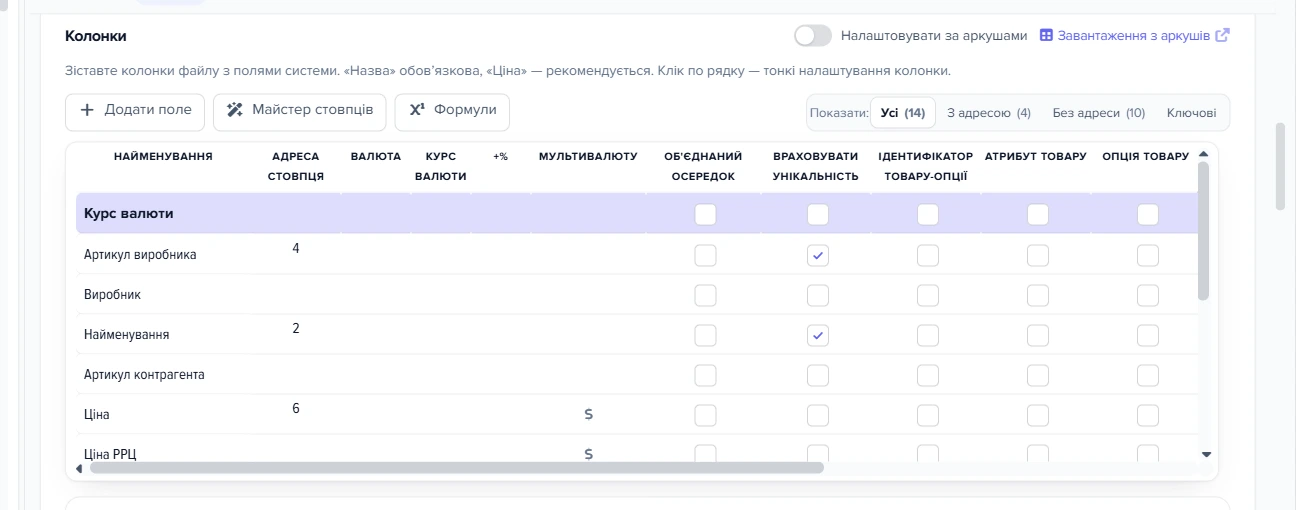
1
Майстер стовпців2
Адреса стовпця3
Підказка над сіткою- Кнопка «Майстер стовпців» відкриває майстер зіставлення стовпців файлу з полями системи.
- Колонка «Адреса стовпця» показує, з якої клітинки файлу система бере значення.
- Підказка над сіткою нагадує: «Назва» — обов'язкове поле, «Ціна» — рекомендоване.
Заберіть у співробітника вкладку налаштувань завантаження — і секції «Колонки» він не побачить узагалі, разом із сіткою полів і кнопкою майстра. Товари прайсу при цьому лишаться доступними. Так менеджерові можна показати завантажене, не пускаючи його в налаштування джерела.
Секцію «Колонки» можна закрити й окремо, не забираючи всю вкладку: для неї є свій блок прав — у «Правах груп» він підписаний «Вкладка "Налаштування": секція "Колонки"». Знята галочка прибирає і плитку секції в змісті картки, і саму секцію; решта налаштувань завантаження лишається на місці.
Крок «Перевірка» майстра підключення джерела показує ту саму таблицю зіставлення. Детальніше: Що перевірити на кроці «Перевірка».
Що таке розмітка: адреса стовпця і поле системи
Розмітка складається з пар. Ліворуч — адреса стовпця: літера колонки в книзі Excel, її номер або, для XML, імʼя тега. Праворуч — поле системи: те, куди програма покладе прочитане. Таких полів-приймачів у чистій системі пʼятдесят, плюс ваші власні поля, — від «Найменування» й «Ціна» до «Штрихкод ISBN» і «Nutri-Score (харчова цінність)».
Підказка над сіткою в картці формулює це так: «Зіставте колонки файлу з полями системи. «Назва» обовʼязкова, «Ціна» — рекомендується. Клік по рядку — тонкі налаштування колонки.»
Обовʼязкове поле одне — «Найменування». «Ціна» вважається рекомендованою: без неї програма попередить, але працювати не відмовиться. Решта полів — на ваш розсуд: колонка, якій не призначене поле, просто не завантажується. Це не помилка й не втрата: у прайсі постачальника часто половина стовпців вам не потрібна.
Сценарії
Новий постачальник: від файлу до першого імпорту
Завантажте файл — автопідбір розмітить колонки сам. Відкрийте «Майстер стовпців», поправте поля, де приклади значень не схожі на поле, і пройдіть чек-лист перед першим імпортом. Що вийде: перший імпорт завантажить товари з правильними назвами й цінами.
Імпорт зупинився з «Не заповнені адреси колонок»
У журналі помилки натисніть «Заповнити адреси стовпців», у майстрі — «Зіставити автоматично», і задайте адресу хоча б «Найменуванню». Що вийде: обидві перевірки розмітки пройдуть, і імпорт прочитає файл. Причини обох варіантів помилки — у розборі нижче.
Постачальник змінив файл
Новий файл розмітку не скидає: поля й адреси лишаються вашими. Якщо стовпці переїхали, журнал покаже «Колонки прайсу зсунулися — перевірте адреси колонок». Що вийде після «Застосувати нові адреси»: адреси перепишуться на нові номери — як це виглядає.
Що робити, коли імпорт зупинився через розмітку
| Що ви бачите | Чому так | Що зробити |
|---|---|---|
| «Не заповнені адреси колонок, звідки завантажувати дані з прайс-листа!» | У прайсі не розмічена жодна колонка: адреса не заповнена ні в кого. Це перша з двох перевірок розмітки | Розмітьте хоча б «Найменування» або «Артикул виробника». У журналі помилки є кнопка «Заповнити адреси стовпців» — вона веде прямо в секцію «Колонки» (майстер стовпців) |
| «Не заповнені адреси колонок, звідки завантажувати дані з прайс-листа для колонок, у яких стоїть прапор "Враховувати унікальність"!» | Колонки розмічені, але серед них немає жодної з прапорцем «Враховувати унікальність» і заповненою адресою. Це друга перевірка — вона працює вже після того, як програма переконалася, що розмічена хоч одна колонка | Поставте прапорець «Враховувати унікальність» колонці «Найменування» або «Артикул виробника» й перевірте, що адреса в неї заповнена (налаштування колонки) |
| «Завантаження скасовано!» | Іде наступним рядком після перевірки вище | Розмітити колонки й запустити імпорт заново |
| «Помилка завантаження» | Не вдалося отримати дані для вікна: запит до сервера не пройшов | Повторіть; якщо повторюється — перевірте, чи є у вас доступ до вікна «Список прайс-листів» (хто має доступ) |
Часті запитання
Чи обовʼязково розмічати всі колонки файлу?
Ні. Обовʼязкове поле одне — «Найменування», «Ціна» рекомендована. Колонка, якій не призначене поле, просто не завантажується, і в прайсі постачальника таких зазвичай половина. Розмічайте те, що вам потрібне.
Постачальник надіслав новий файл — розмітка злетить?
Ні. Поля й адреси лишаються вашими, для Excel оновлюються лише імена колонок. Але адреса читається буквально: переставив постачальник стовпці — журнал запропонує «Застосувати нові адреси». Детальніше: зсув колонок.
Під час завантаження помилка «Не заповнені адреси колонок, звідки завантажувати дані з прайс-листа!». Що робити?
Жодній колонці не призначена адреса. Кнопкою «Заповнити адреси стовпців» у журналі перейдіть у секцію «Колонки» і задайте адресу хоча б «Найменуванню». Детальніше: розбір проблем.
Розмітив колонки — товари вже потрапили в мій каталог?
Ні. Розмітка каже лише, звідки брати значення: товари постачальника лягають у прайс. Звʼязок із каталогом — окрема робота: зіставлення товарів і категорій.
Чи можна звірити розмітку в чаті з AI?
Так, для Excel, CSV, XML і YML: кнопка «✦ AI» у шапці джерела → «Налаштуй стовпці / гілку XML». Детальніше: перевірка розмітки.
Суміжні теми
- Якщо постачальника ще не підключено — Як підключити джерело постачальника.
- Якщо розмітка готова і пора завантажувати товари — Як запустити імпорт прайсу і довести ціни до каталогу.
- Якщо в книзі Excel кілька аркушів — Багатоаркушевий Excel.