




Elbuz працює як робочий стіл у браузері: ярлики, вікна, які можна тримати відкритими поруч, три столи для різних справ і пошук Ctrl + K по товарах, контрагентах і документах.
Коли це знадобиться:
- Вікно не відкривається вдруге — воно вже відкрите: повторне клацання піднімає наявне вікно.
- Закупівля й продажі змішалися на екрані — розкладіть їх на два робочі столи й перемикайтеся Ctrl + Alt + 1…3.
- Треба швидко знайти товар чи клієнта — Ctrl + K шукає звідусіль, навіть коли фокус усередині вікна.
- Незрозуміло, що робить вікно — кнопка «Довідка» в його шапці відкриває статті саме про нього.
З чого почати: натисніть ? на робочому столі — з'явиться шпаргалка гарячих клавіш.
Що вміє оболонка програми
- Ярлики — вікно відкривається одним клацанням, набір і розкладка в кожного свої.
- Віджети — виручка, замовлення, нові клієнти й курси за сьогодні на столі.
- Панель завдань — усі відкриті вікна, прогрес довгих операцій, сигнал про завершення.
- Головне меню — чотири розділи; бічне меню з пошуком вмикається галочкою.
- Вікна — кілька відкритих поруч, кнопка «Довідка» в шапці кожного.
- Три робочі столи — окремі набори вікон для різних справ.
- Гарячі клавіші — перемикання вікон і столів без миші.
- Пошук Ctrl + K — товари, контрагенти, документи й налаштування з будь-якого місця.
Де це і хто має доступ
- Після входу
- робочий стіл відкривається сам — іншого стартового екрана немає
- Головне меню
- смуга вгорі: «Довідники», «Органайзер», «Аналітика», «Кабінет»
- Робочий стіл
- ярлики; одне клацання відкриває вікно
- Панель завдань
- кнопка «Menu» згортає й повертає всі вікна
- Зовнішнє посилання
- адреса з
?open_window=і кодом вікна; прав не обходить - Право доступу
- ярлики, пункти меню, віджети й групи пошуку — за правами вашої групи
Посилання з ?open_window= відкриває потрібне вікно одразу після входу — так працюють сповіщення про дзвінок і посилання з листів. Доступ при цьому перевіряється так само, як при відкритті зсередини.
Що ви бачите одразу після входу
Куди б ви не увійшли — логіном і паролем, через Google чи через Telegram — програма завжди відкриває той самий екран: робочий стіл. Іншого стартового екрана в Elbuz немає, і налаштування «відкривати замість столу оце вікно» теж немає.
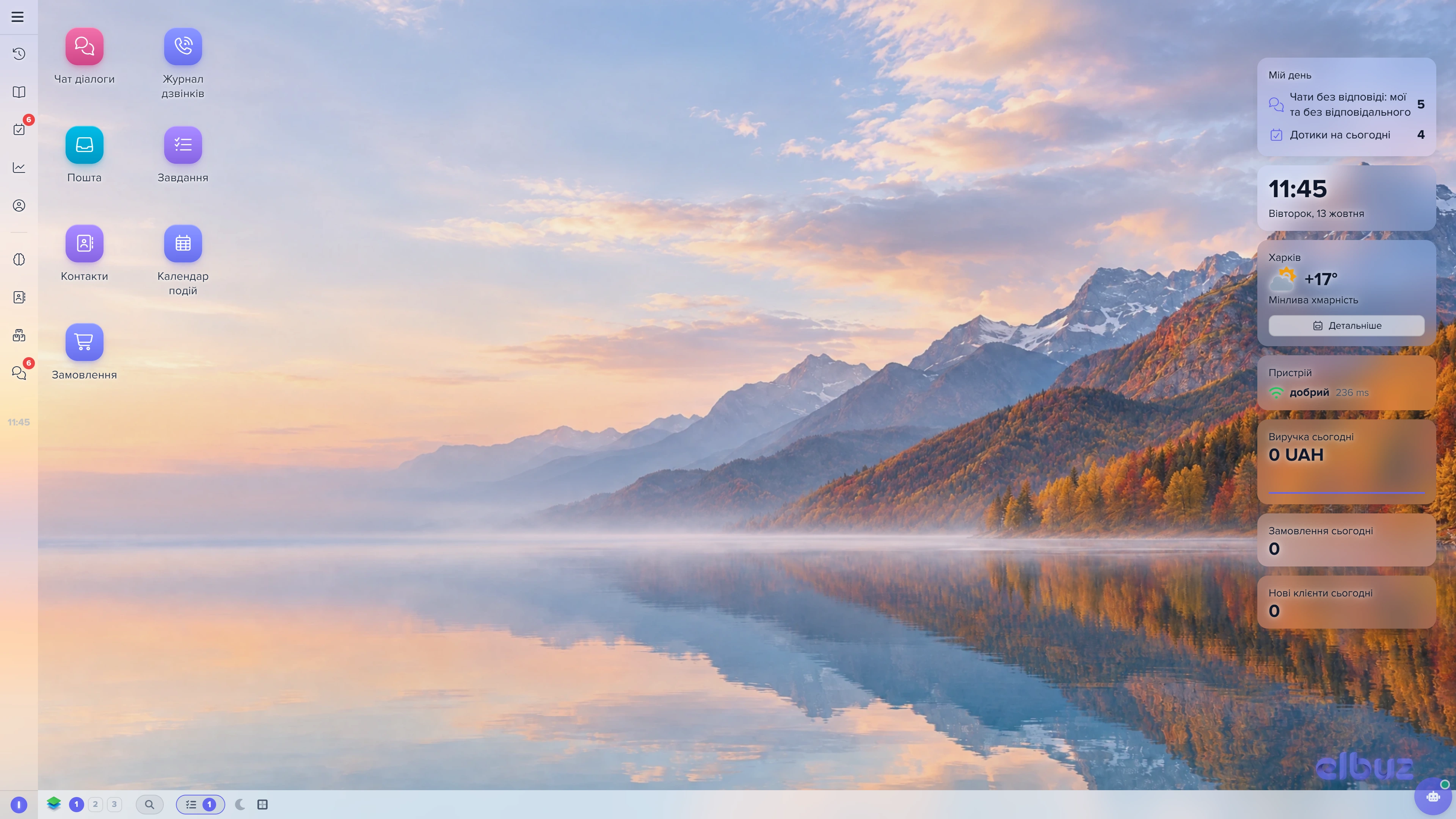
1
Ярлик на робочому столі2
Віджет «Мій день»3
Кнопка AI-помічника4
Панель завдань- Ярлики відкривають вікна одним кліком.
- «Мій день» — перша картка колонки: справи, які чекають саме на вас; коли справ немає, картки немає.
- Кругла кнопка відкриває AI-помічника.
- Усі відкриті вікна зібрані на панелі завдань.
На столі п'ять речей.
Ярлики
Плитки з іконкою та підписом. Одне клацання — вікно відкривається. Подвійне клацання нічого додаткового не робить: воно вимкнене.
Ярлики персональні: у кожного співробітника свій набір і своя розкладка. У власника акаунта за замовчуванням шістнадцять ярликів — «Категорії», «Товари», «Прайс-листи», «Контакти», «Завантаження», «Вивантаження», «Валюти та курси», «Виробники товарів», «Замовлення», «Склад», «Фінанси», «Угоди», «Статті», «Генератор текстів», «Користувачі (співробітники)» і «Магазини». Ярлик «Угоди» видно, тільки коли компанія веде угоди: в інтернет-магазину й магазину з точкою видачі він за замовчуванням схований («Вести угоди»).
Ярлик можна перетягнути мишею в іншу комірку, перенести на сусідній робочий стіл або прибрати — правий клацок по плитці відкриває меню з пунктами «Прибрати ярлик з робочого столу» і «Перенести на стіл». Прибраний ярлик нічого не видаляє: вікно лишається на місці, зникає лише плитка.
Але якщо у вікна немає пункту меню, плитка може бути єдиним входом. «Користувачі (співробітники)» пункту меню не мають: прибрали ярлик — лишається тільки плитка в «Кабінет → Налаштування системи», розділ «Інші налаштування». Повернути ярлик можна у вікні «Налаштування вікон та ярликів», колонка «Відображати на робочому столі»; саме це вікно теж не має пункту меню й відкривається плиткою в тих самих «Інших налаштуваннях» або кнопкою з «Кабінет → Налаштування головного меню».
Логотип у правому нижньому куті
Напівпрозорий логотип збоку внизу — не водяний знак, а кнопка. Підказка при наведенні: «Що нового в програмі», клацання відкриває вікно «Історія змін» зі списком того, що з'явилося в останніх оновленнях.
Віджети
Колонка карток праворуч угорі, згори вниз:
| Картка | Що показує | Хто бачить |
|---|---|---|
| «Мій день» | справи, які чекають саме на вас | усі; рядки — кожен своїм правом |
| Годинник і дата | час і дату | усі |
| «Погода» | погоду для вашого міста; кнопка «Детальніше» відкриває прогноз по годинах і на тиждень | усі |
| «Пристрій» | заряд батареї ноутбука і якість зв'язку з сервером | усі |
| «Виручка сьогодні» | виручку з мікрографіком за сім днів | з доступом до вікна документів |
| «Замовлення сьогодні» | замовлення за сьогодні | з доступом до вікна документів |
| «Нові клієнти сьогодні» | нових клієнтів за сьогодні | з доступом до контрагентів |
| «Завдань у черзі» | скільки фонових операцій зараз працює | з доступом до вікна «Черга завдань» |
| «Курси валют» | курси валют | з доступом до валют |
«Завдань у черзі» — це , а не список ваших справ.
Замість віджетів — вкладка «Віджети» біля правого краю. Колонка не перекриває ярлики: якщо на вашому екрані вона лягла б поверх хоча б одного (на ноутбуці чи коли ярлик стоїть у правих колонках), вона ховається за край. Клацніть вкладку — колонка висунеться поверх столу; клацання повз неї або Esc ховає її знову. Ярлики лишаються на своїх місцях.
Окремої картки «Чати без відповіді» більше немає: чати без відповіді — рядок у «Мій день». Про місто для погоди й живий фон — Налаштування інтерфейсу під себе.
Склад і порядок карток міняються шестірнею над колонкою, а вимикаються всі разом перемикачем «Віджети на робочому столі» в «Моїх налаштуваннях». Картка, що з'явилася в програмі після того, як ви налаштували свій набір, додається в колонку сама, на своє місце за замовчуванням; ті, з яких ви зняли галочку, лишаються вимкненими.
Кругла кнопка з роботом у самому куті
Кружок із роботом у правому нижньому куті, нижче за логотип, — AI-консультант, підказка «Новий діалог». Це вікно чату: йому можна описати задачу словами, і він проведе по потрібних вікнах. На першому вході нового акаунта першим у чаті стоїть особистий план налаштування — кроки, кожен відкривається кнопкою «Відкрити» (перший вхід). План можна переписати прямо в чаті: напишіть, що прибрати чи додати, і він перебудується.
Панель завдань: усі відкриті вікна

1
Кнопка «Menu»2
Робочі столи3
Глобальний пошук4
Перемикач теми5
Кнопка відкритого вікна- Кнопка «Menu» — головне меню застосунку.
- Три крапки — перемикання між робочими столами.
- Лупа — глобальний пошук (Ctrl+K).
- Іконка теми — перемикач світлої й темної теми.
- Кнопка відкритого вікна — клік згортає або розгортає його.
Ліворуч — кнопка «Menu»: вона згортає всі відкриті вікна хвилею, а повторне натискання повертає їх назад. Далі три крапки — це три робочі столи. Потім лупа (глобальний пошук), значок зі списком (сповіщення й операції), місяць або сонце (світла й темна тема) і сітка з квадратиків (огляд усіх вікон). Уся решта панелі — кнопки відкритих вікон.
Наведіть мишу на кнопку вікна й затримайте на мить: спливе картка з іконкою, назвою й хрестиком — вікно можна закрити, не відкриваючи його.
Правий клац по вільному місцю столу відкриває його власне коротке меню: «Огляд відкритих вікон», «Налаштування віджетів» (якщо віджети увімкнені), «Змінити тему», «Перейти на стіл» з номером сусіднього й «Гарячі клавіші». Перескочити на інший стіл звідси швидше, ніж цілитися в крапки внизу.
Головне меню: що в якому розділі
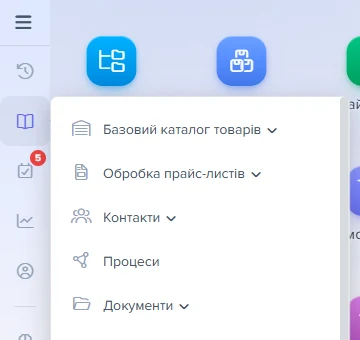
1
Розділ «Довідники»2
Обробка прайс-листів3
Розділ «Кабінет»- Розділ «Довідники» — тут схована більшість довідників і налаштувань.
- Пункт «Обробка прайс-листів» у розкритому списку розділу.
- Розділ «Кабінет».
Розділів головного меню чотири, і назви в них не завжди очевидні:
- Довідники — попри назву, тут майже вся робота: товари, категорії, прайс-листи постачальників, контакти, документи, завантаження й вивантаження даних, валюти, мови.
- Органайзер — робота команди: проєкти, завдання, нотатки, календар, дошки, інструкції, презентації, документи, таблиці, пошта, форми, чат.
- Аналітика — три звіти: продажі, розумний пошук, AI-чат.
- Кабінет — усе про сам акаунт: «Довідка», «Ігри», «Налаштування системи», «Історія змін», «Вікна», «Баланс», «Журнал операцій», «Статистика», «Налаштування головного меню» і «Вихід». Два перші пункти до роботи стосунку не мають: «Ігри» — це ігри, а «Довідка» взагалі нічого не відкриває (про це нижче).
Вийти з програми — теж звідси, останнім пунктом розділу.
Кілька вікон у меню не значаться взагалі. Найпомітніше з них — «Користувачі (співробітники)»: його відкривають тільки ярликом з робочого столу. Якщо шукаєте, де заводити співробітників, і не знаходите в меню — це не ваша неуважність.
Меню за замовчуванням тільки вгорі. Друге, вертикальне меню біля лівого краю вимкнене, і разом з ним недоступні три корисні речі: поле пошуку по пунктах меню, група «Нещодавні» з п'ятьма останніми вікнами й сполучення Ctrl + M.
Вмикається однією галочкою: «Налаштування системи» → «Мої налаштування» → «Головне меню ліворуч». Можна лишити обидва меню одночасно. Довідка до налаштування попереджає про зворотний випадок: якщо вимкнути обидва, залишаться тільки пошук Ctrl + K і ярлики робочого столу.
Вікна: як вони працюють
Вікна в Elbuz живуть усередині сторінки браузера, як у операційній системі: їх можна рухати, змінювати розмір, згортати й тримати кілька відкритими одночасно. Сторінка при цьому не перезавантажується — тому й немає звичного очікування між екранами.
Вікно відкривається одразу, ще до того, як приїдуть дані: спершу ви бачите сірий каркас, потім він заповнюється вмістом.
Одне вікно кожного типу
Двох вікон «Товари» одночасно не буває. Повторне клацання по ярлику чи пункту меню піднімає вже відкрите вікно, а якщо воно було згорнуте — розгортає його. Це правило діє практично на весь реєстр: із 224 вікон один екземпляр тримають 223. Тож «чомусь не відкривається» насправді означає «воно вже відкрите, подивіться в панель завдань».
Кнопки вікна, розмір і місце на екрані
У заголовку кожного вікна праворуч три кнопки: згорнути, розгорнути й закрити. Їхній вигляд можна змінити під звичну систему: «Налаштування системи» → «Мої налаштування» → «Стиль кнопок вікна», варіанти «Як у системі», «Windows» і «macOS». На поведінку це не впливає — тільки на вигляд.
Подвійне клацання по заголовку розгортає вікно на весь стіл і повертає назад. Саме вікно тягається за заголовок, а розмір міняється за краї, як у звичайній програмі.
Не всі вікна відкриваються на весь стіл. Із двохсот двадцяти чотирьох вікон програми розгорнутими приходять сто тридцять дев'ять, решта — невеликим вікном приблизно 800 на 600 точок. Так відкриваються, наприклад, «Валюти та курси», «Виробники товарів», «Статуси наявності», «Мова» і «Вивантаження даних». Це не збій і не втрачені налаштування: у цих вікнах кілька рядків, а не таблиця на тисячі позицій. Потрібно більше місця — розгорніть кнопкою або подвійним клацанням.
Правий клац по кнопці вікна в панелі завдань відкриває меню самого вікна: «Розгорнути» або «Відновити», «Згорнути», «Перенести на стіл» із номером і «Закрити». Перенесення між столами робиться саме звідси — тягати вікно мишею не потрібно.
Кнопка в панелі завдань показує ще й стан роботи. Поки всередині йде довга операція, по кнопці повзе смуга прогресу; коли фонове вікно закінчило роботу або впало в помилку, кнопка спалахує й тихо дзвенить. Тому запущений імпорт можна залишити у згорнутому вікні й зайнятися іншим — програма покличе сама.
Кнопка «Довідка» в шапці вікна
Ліворуч від кнопок «згорнути / розгорнути / закрити» у більшості вікон є кнопка «Довідка» — статті цього керівництва саме про це вікно. Якщо стаття одна, клік одразу її відкриває. Якщо їх кілька, поруч зі словом є стрілка, а клік розкриває список статей — виберіть потрібну.
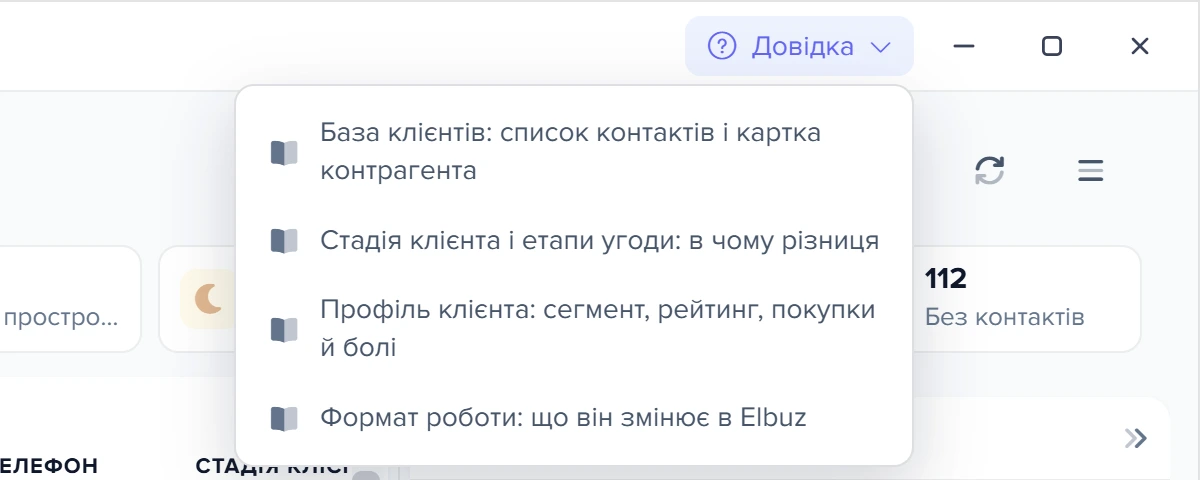
1
Кнопка «Довідка»2
Статті про вікно- Стрілка поруч — статей кілька, клік розкриває список.
- Клік по назві відкриває статтю окремим вікном Elbuz.
Стаття відкривається окремим вікном Elbuz, без шапки й меню сайту, тож поруч лишається вікно, з яким ви працюєте. Кнопка «Відкрити в браузері» вгорі вікна статті відкриває ту саму сторінку у вкладці браузера: так зручніше читати на весь екран або надіслати посилання колезі. Якщо Elbuz працює на вашому власному домені, стаття одразу відкривається вкладкою браузера.
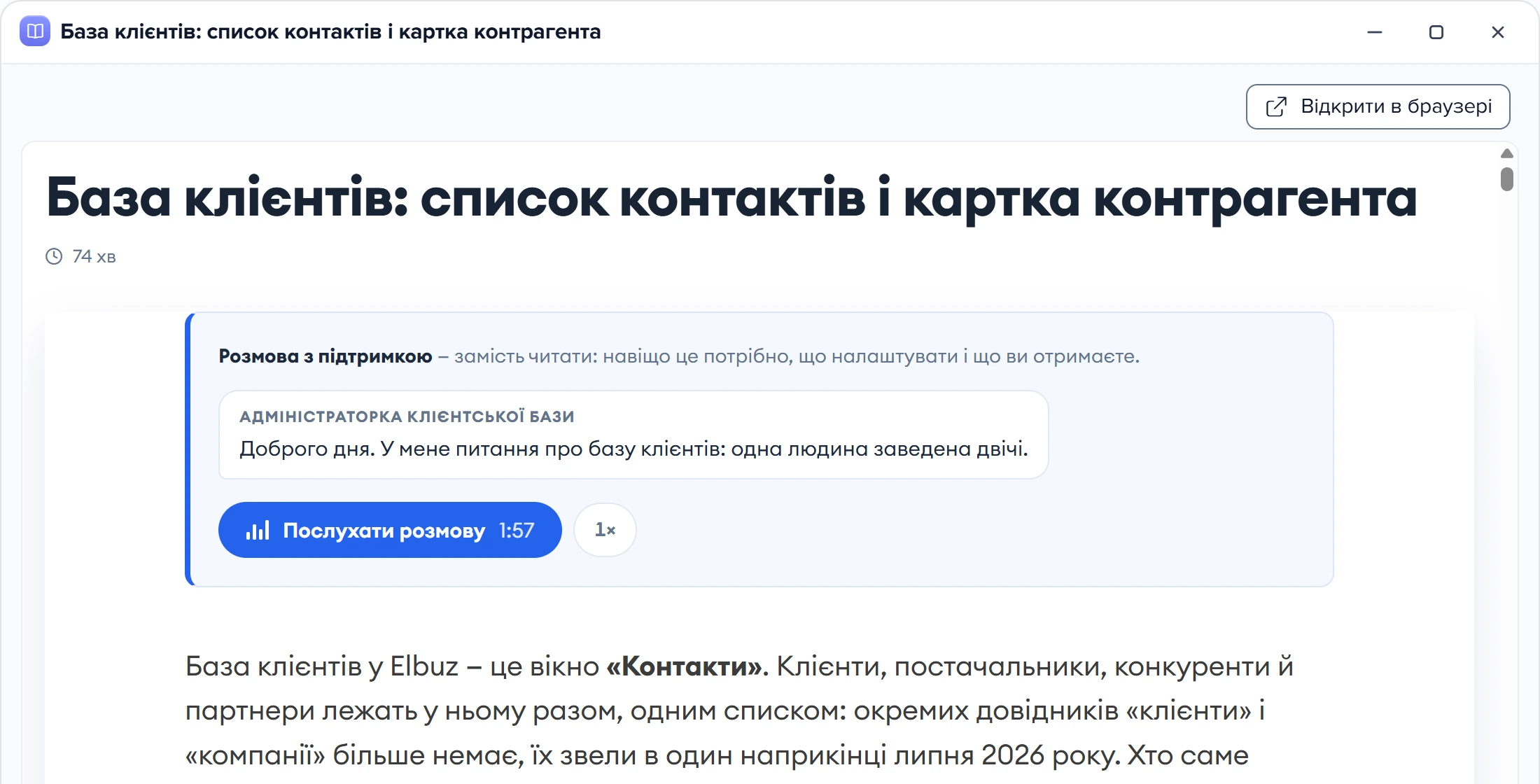
1
Відкрити в браузері- Відкриває ту саму статтю у вкладці браузера.
У вузькому вікні слово «Довідка» не вміщується, тож лишається тільки значок «?» — він робить те саме. У вікон, для яких статті ще немає, кнопки немає.

1
Значок «?»- У вузькому вікні кнопка «Довідка» стискається до значка.
Три робочі столи і гарячі клавіші
Три робочі столи
Три крапки в панелі завдань — це три незалежні столи. У кожного свій набір ярликів і свої вікна: перейшли на другий — вікна першого зникли з екрана й з панелі завдань. Перемикання — клацанням по крапці або Ctrl + Alt + 1…3.
Столи можна назвати по-своєму: правий клацок по крапці, «Перейменувати стіл», до 24 символів. Ім'я активного столу видно прямо на крапці. Перенести вікно на інший стіл — правий клацок по його кнопці в панелі завдань, «Перенести на стіл».
Клацання по кнопці вікна, яке лежить на іншому столі, спрацює: програма спершу сама перемкне стіл, а потім підніме вікно. Тому шукати руками не треба — тисніть кнопку.
Гарячі клавіші
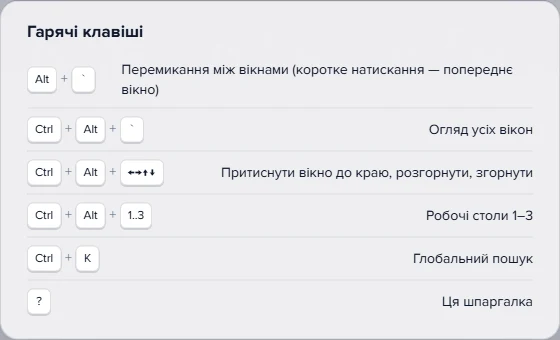
Натисніть ? будь-де на столі (поза полем вводу) — з'явиться шпаргалка. Esc або клацання її закривають.
1
Alt + `2
Ctrl + K- Комбінація Alt + ` перемикає між вікнами.
- Комбінація Ctrl + K відкриває глобальний пошук.
- Alt + ` — перемикання між вікнами. Коротке натискання повертає до попереднього вікна, як пінг-понг; якщо тримати Alt і тиснути далі, ви йдете по списку, Shift + Alt + ` — у зворотний бік. Alt + Tab перехопити неможливо, його забирає операційна система.
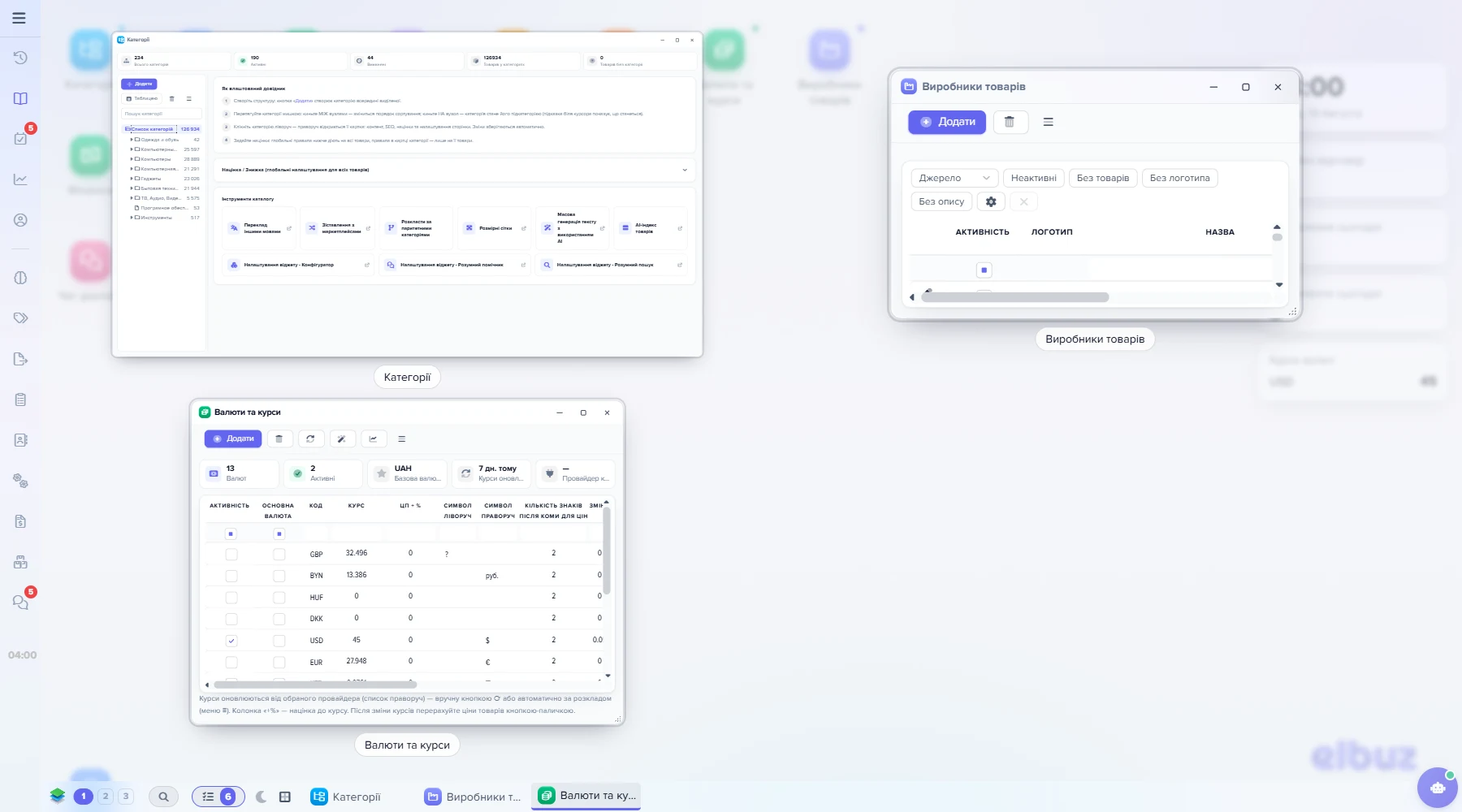
- Ctrl + Alt + ` — огляд усіх вікон: вони роз'їжджаються сіткою з підписами, потрібне обирається клацанням. В огляд потрапляють і згорнуті вікна, після виходу вони згортаються назад.
- Ctrl + Alt + ← → — притиснути активне вікно до лівої чи правої половини екрана; Ctrl + Alt + ↑ — розгорнути; Ctrl + Alt + ↓ — повернути з розгорнутого або згорнути.
- Ctrl + Alt + 1…3 — робочі столи.
- Ctrl + K — глобальний пошук.
- ? — ця сама шпаргалка.
1
Підпис під вікном- Підпис під вікном «Категорії» у режимі огляду.
Ще одне сполучення в шпаргалку не потрапило: Ctrl + M згортає й розгортає бічне меню — але тільки якщо ви його ввімкнули.
Коли вікон стало забагато, допоможуть два пункти меню «Кабінет → Вікна»: «Розташувати вікна плиткою» і «Розташувати вікна каскадом». Вони розкладають усе відкрите за один раз.
Відкриті вікна не переживають перезавантаження сторінки. Програма не запам'ятовує, що у вас було відкрито: після F5 або повторного входу ви отримаєте чистий стіл. Незбережену форму перезавантаження теж не врятує — зберігайте, перш ніж оновлювати сторінку.
Як швидко знайти потрібне
Чотири способи, від найшвидшого.
Ctrl + K — глобальний пошук
1
Заголовок групи результатів2
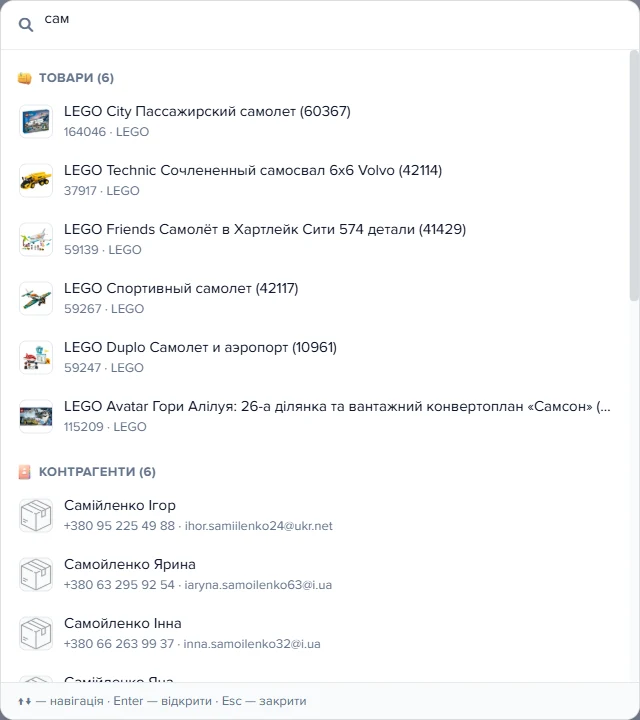
Підказка з клавішами- Заголовок групи результатів «Товари (6)» з кількістю знахідок.
- Підказка внизу палітри: клавіші навігації, відкриття й закриття.
Працює звідусіль, навіть коли фокус усередині вікна. Відкривається поле з підказкою «Пошук за товарами, контрагентами, документами…». Мінімум два символи, результати згруповані й обмежені шістьма записами на групу. Стрілками вибираєте, Enter відкриває картку прямо з палітри — це написано й унизу самої палітри: «↑↓ — навігація · Enter — відкрити · Esc — закрити».
Груп рівно чотири: Товари, Контрагенти, Документи і Налаштування. Остання шукає не записи, а параметри програми: знайдений параметр відкриває «Налаштування системи» одразу на потрібному місці. Кожна з чотирьох з'являється, лише якщо у вас є право на відповідне вікно, — тому колега може бачити в тій самій палітрі більше або менше за вас.
Запит із кількох слів звужує пошук: кожне слово має зустрітися, інакше запис у видачу не потрапить. Порожнє поле показує «Останні запити» — історія записується не на кожну натиснуту літеру, а в момент, коли ви відкрили знайдене.
Ctrl + K не шукає вікна програми. Наберіть «магазини» — знайдуться товари й контрагенти зі словом «магазин», але не вікно «Магазини». Вікна відкривають з меню або з робочого столу, і це не буде виправлено «якось потім»: у реєстрі джерел пошуку вікон немає взагалі.
Пошук у бічному меню
Якщо ввімкнене бічне меню, вгорі його з'являється поле «Пошук у меню...». Більше того: коли меню розгорнуте, друкувати можна будь-де — літери самі потраплять у фільтр. Збіги лишаються на екрані разом зі своїми розділами, решта ховається; Enter відкриває перший результат, Esc скидає.
Закріпити те, чим користуєтеся щодня
1
Закріпити у швидкому доступі2
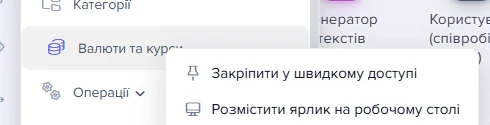
Розмістити ярлик на робочому столі- Пункт «Закріпити у швидкому доступі».
- Пункт «Розмістити ярлик на робочому столі».
Правий клацок по будь-якому пункту меню дає два пункти:
- «Закріпити у швидкому доступі» — вікно стає іконкою в правій частині верхнього меню (і окремим пунктом у бічному). Набір персональний.
- «Розмістити ярлик на робочому столі» — плитка лягає в першу вільну комірку поточного столу, спливає підтвердження «Ярлик розміщено на робочому столі».
«Нещодавні»
Група вгорі бічного меню з п'ятьма останніми відкритими вікнами. Список зберігається у вашому браузері, тож на іншому комп'ютері він буде свій.
Сценарії
Працюю на ноутбуці й хочу відкривати свої вікна без пошуку по розділах меню
Що зробити. «Кабінет → Налаштування системи» → «Мої налаштування» → увімкніть «Головне меню ліворуч». Вікна, якими користуєтеся щодня, закріпіть: правий клацок по пункту меню → «Закріпити у швидкому доступі».
Що вийде. Біля лівого краю з'являється бічне меню з полем «Пошук у меню...», групою «Нещодавні» з п'ятьма останніми вікнами і сполученням Ctrl + M, яке його згортає. Закріплені вікна стають іконками у верхньому меню. Змінюється тільки ваше робоче місце — колеги цього не побачать.
Чого не буде. Постійно поверх ярликів колонка віджетів не стоятиме: якщо на екрані ноутбука вона накрила б ярлики, то сховається за край і висуватиметься вкладкою «Віджети». «Нещодавні» зберігаються в браузері, тож на іншому комп'ютері список буде свій. На телефоні бічного меню немає.
Закупівлю й продажі веду паралельно і не хочу, щоб їхні вікна змішувалися
Що зробити. Правий клацок по крапці робочого столу в панелі завдань → «Перейменувати стіл», до 24 символів: наприклад, «Закупівля» і «Продажі». Вікно, що відкрилося не там, — правий клацок по його кнопці → «Перенести на стіл».
Що вийде. Нове вікно відкривається на тому столі, де ви зараз. Alt + ` перебирає тільки вікна поточного столу. Кнопка вікна з іншого столу теж працює: програма спершу перемкне стіл, потім підніме вікно.
Що робити, коли вікно зникло або не знаходиться
| Що ви бачите | Чому так | Що зробити |
|---|---|---|
| «Немає відкритих вікон» після Ctrl + Alt + ` | На поточному робочому столі немає жодного вікна | Перейдіть на інший стіл (Ctrl + Alt + 1…3) або відкрийте вікно |
| Кнопка вікна в панелі завдань є, а самого вікна на екрані немає | Вікно згорнуте або лежить на іншому робочому столі | Натисніть кнопку — програма сама перемкне стіл і підніме вікно |
| Віджетів на столі немає, хоча в колеги вони є | Колонка сховалася за правий край, щоб не перекрити ярлики, або вимкнено «Віджети на робочому столі», або немає прав на відповідні вікна | Клацніть вкладку «Віджети» біля правого краю; перевірте «Мої налаштування» (про віджети) |
| Ctrl + K не знаходить вікно за назвою | Пошук працює за товарами, контрагентами, документами й налаштуваннями; вікна він не шукає | Відкрийте вікно з меню або з робочого столу (способи пошуку) |
Часті запитання
Прибрав ярлик зі столу. Як його повернути?
Правий клацок по пункту меню → «Розмістити ярлик на робочому столі». Для вікон без пункту меню — колонка «Відображати на робочому столі» у вікні «Налаштування вікон та ярликів» (ярлики).
Куди зникло вікно, яке я щойно відкривав?
Подивіться на панель завдань: кнопка є — вікно згорнуте або на іншому столі, натисніть її. Кнопки немає — вікно закрите. Після перезавантаження сторінки закриваються всі вікна.
Чи можна працювати з телефона?
Так, але без робочого столу: на мобільному немає ярликів, панелі завдань і віджетів — там окремий спрощений екран меню.
Де в програмі шукати довідку?
Кнопкою «Довідка» в шапці вікна — статті саме про це вікно. Пункт «Кабінет → Довідка» не працює: його підпункти вимкнені. Спитати словами можна AI-консультанта — кругла кнопка в правому нижньому куті.
Чому вікно відкрилося маленьким, а не на весь екран?
Частина вікон — ті, де кілька рядків, а не таблиця, — приходить невеликим вікном приблизно 800 на 600 точок. Розгорніть кнопкою або подвійним клацанням по заголовку (кнопки вікна).
Суміжні теми
- Якщо потрібна загальна картина першого дня — Перший вхід: з чого почати.
- Якщо хочете бачити справи на сьогодні одним списком — «Мій день».
- Якщо хочете змінити колонки, меню, тему чи фон під себе — Налаштування інтерфейсу під себе.
- Якщо у колеги інший набір вікон — Права доступу.