




Elbuz збирає проблеми всіх прайсів в один список і показує, хто з постачальників підводить і в кого той самий товар дешевше.
Коли це знадобиться:
- Прайс уночі не завантажився — він першим рядком у списку «Що потребує уваги» разом із кроком, що зробити.
- Постачальник помилився в ціні — спрацювання стоп-правил і відкинуті аномально низькі ціни зібрані там само, по кожному джерелу.
- Треба вибрати, з ким працювати далі — рейтинг здоровʼя і таблиця аномалій показують, хто зриває завантаження.
- Товар є в кількох постачальників — таблиця спреду показує двадцять товарів із найбільшою різницею в ціні.
З чого почати: «Список прайс-листів» → «Усі джерела» → вкладка «Огляд» → список «Що потребує уваги».
Розмова з підтримкою — замість читати: навіщо це потрібно, що налаштувати і що ви отримаєте.
Що вміє «Огляд» прайс-листів
- Збирає проблеми всіх джерел в один список — що сталося і що зробити, клік веде у потрібну вкладку джерела.
- Показує здоровʼя джерел — середній бал, покриття каталогу, рядки без ціни, імпорти за 14 днів.
- Називає постачальників, які підводять — спрацювання стоп-правил за тиждень і рейтинг здоровʼя.
- Порівнює ціни постачальників — товари з найбільшою різницею між мінімальною і максимальною ціною.
- Рахує незаведені позиції — скільки товарів не звʼязано з каталогом і на яку суму РРЦ.
Де це і хто має доступ
- Меню
- Довідники → Обробка прайс-листів → Список прайс-листів, корінь «Усі джерела» → «Огляд»
- Інші входи
- сигнали прайс-листів у віджеті «Мій день»; заголовок постачальника в лівій панелі
- Право доступу
- вікно «Прайс-листи»; окремого права на аналітику немає
- Підготувати
- хоча б раз завантажені джерела; для порівняння цін — зіставлені товари
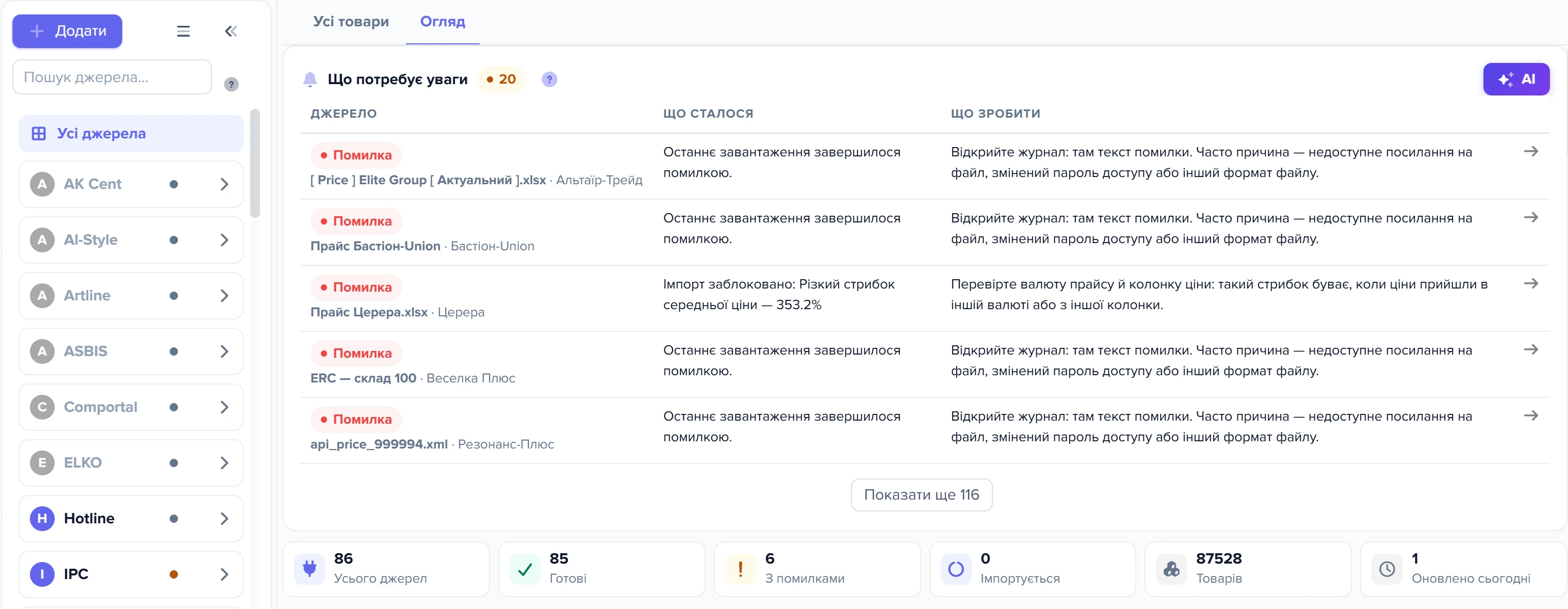
Вкладка складається з трьох частин: зверху список «Що потребує уваги», посередині плитки й сітка джерел, унизу «Детальна аналітика». Окремої вкладки «Аналітика» немає.
1
Вкладка «Огляд»2
Корінь «Усі джерела»3
Що потребує уваги4
Плитки-підсумки- Вкладка «Огляд» тепер одна: «Що потребує уваги», плитки, список джерел і «Детальна аналітика».
- Корінь «Усі джерела» — вибір усього списку, а не одного постачальника.
- Що потребує уваги — список джерел, з якими треба щось зробити.
- Плитки — кількість джерел, готових, з помилками, товарів та оновлених сьогодні.
Клік по заголовку постачальника в лівій панелі звужує «Огляд» до його джерел; таблиці спреду цін у такому зрізі немає. Шість плиток над сіткою лишаються загальними. Щоб повернутися до всіх постачальників, клікніть корінь «Усі джерела» — відкриються «Усі товари» — і перейдіть на «Огляд».
Хто бачить прайс-листи, той бачить і всю аналітику: закупівельні ціни всіх постачальників, суми потенціалу, рейтинг надійності.
Як зранку побачити, які прайси не працюють
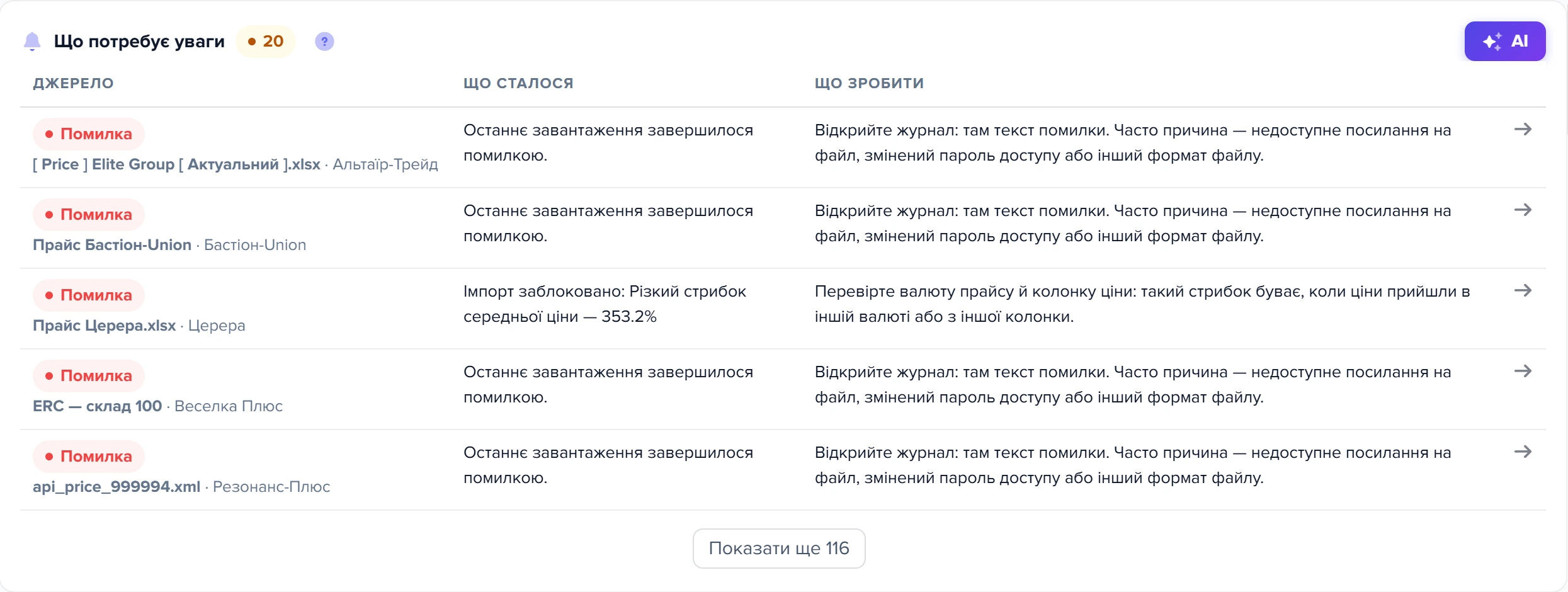
Відкрийте «Огляд»: перший блок «Що потребує уваги» — це список проблем усіх увімкнених джерел. Рядок — одна проблема: джерело з постачальником, «Що сталося» і «Що зробити». Клік по рядку відкриває джерело на тій вкладці, де проблему лагодять.
1
Серйозність2
Що сталося3
Що зробити4
Кнопка «✦ AI»5
Показати ще 116- Пілюля серйозності — за нею впорядковано список.
- Що сталося — причина проблеми.
- «Що зробити» — конкретний крок під цей тип проблеми; клік по рядку відкриває джерело на потрібній вкладці.
- Кнопка «✦ AI» — розбір усього списку консультантом.
- «Показати ще N» розгортає решту рядків — у списку видно перші п’ять.
Спершу йдуть помилки, потім попередження, наприкінці поради. Число біля заголовка рахує помилки й попередження, без порад. Видно пʼять рядків, решту відкриває «Показати ще N».
| Серйозність | Що сталося | Куди веде клік |
|---|---|---|
| Помилка | Останнє завантаження впало або скасоване; поруч причина з журналу операції, якщо вона там є | «Журнал» |
| Помилка | «Імпорт заблоковано: …» — з дією «Блокувати» відхилило файл | «Журнал» |
| Попередження | Стоп-правило з дією «Попередити»; для аномальних цін — до трьох прикладів «було → стало» | «Журнал» |
| Попередження | «N цін проігноровано при виборі ціни…» — оновлення каталогу відкинуло аномально низькі ціни | «Товари», ціни підсвічені |
| Порада | «Не оновлювалося N днів» — 7 днів і більше від останнього вдалого завантаження | «Налаштування» |
| Порада | «Джерело ще жодного разу не завантажувалося» | «Налаштування» |
| Порада | «Зіставлено лише N% товарів джерела» — від 20 товарів і менше половини зіставлено; не для JSON-джерел | «Зіставлення» |
Як читати список:
- Вимкнені й дочірні джерела в нього не потрапляють.
- Помилки й попередження беруться з останнього завантаження; вдале завантаження прибирає їх саме. Заблокований прогін дає і рядок про блокування, і свої попередження.
- Рядок про відкинуті ціни зникає після наступного оновлення каталогу по всіх прайсах, якщо постачальник виправив ціну.
- Джерело, яке колись вантажилося, а тепер падає, отримує і помилку, і пораду «Не оновлювалося». Без жодного вдалого завантаження — тільки помилку.
Розбір усього списку кнопкою «✦ AI»
Натисніть «✦ AI» в заголовку блоку — вона є, коли в списку є помилки чи попередження. Консультант розбирає до сорока проблем усіх увімкнених джерел, по кожній — причина й один крок, починаючи з помилок і блокувань. Він завжди бере всі джерела, навіть у зрізі постачальника, і нічого не лагодить сам.
Ті самі сигнали в «Моєму дні»
- «Прайс-листи з проблемами завантаження» — останній прогін за 7 днів упав, заблокований або має попередження; під назвою — «помилка завантаження», «імпорт заблоковано» чи «аномалії в даних».
- «Аномально низькі ціни постачальників проігноровано» — джерела з відкинутими цінами і їх кількість.
Обидва сигнали враховують лише увімкнені основні прайси і ведуть у «Список прайс-листів».
Як стежити за здоровʼям джерел
Прокрутіть «Огляд» до «Детальної аналітики». Її стрічка відповідає на питання «чи стало краще, ніж тиждень тому».

1
Чип «Проблемні»2
Дата «Оновлено»3
Сер. Health4
Покриття5
Імпортів за 14 днів- Чип «Проблемні» лишає в «Детальній аналітиці» джерела з помилкою, блокуванням чи скасуванням останнього прогону; список «Що потребує уваги» не змінюється.
- Дата «Оновлено» — коли востаннє переписувався знімок джерел, а не коли ви відкрили сторінку.
- Сер. Health — середня оцінка здоров'я джерел.
- «Покриття» — частка рядків прайсів, для яких знайшлася пара в каталозі.
- Спарклайн — кількість імпортів за 14 днів.
| Плитка | Що рахує | Коли діяти |
|---|---|---|
| «Сер. Health» | Середня ; джерела без балу не входять, бал 0 входить | Просіла — дивіться «Найгірші за Health Score» |
| «Покриття» | — частка рядків прайсів, для яких знайшлася пара в каталозі | Низьке — зіставлення окупиться, з чого почати — у топі незіставлених |
| «Без ціни» | Рядки без ціни в останньому прогоні кожного джерела | Стрибок — у когось зсунулася колонка ціни |
| «Імпортів за 14 днів» | Прогони по днях; дні без прогонів у лінії не показуються | Зупинене джерело шукайте за порадою «Не оновлювалося» |
Нижче — чотири кільця:
- «Надійність джерел» — стан останнього прогону, шість сегментів від «Успішно» до «Не вантажились»; кожне джерело знімка стоїть в одному з них.
- «Свіжість джерел» — від останнього вдалого прогону: доба, 3 дні, тиждень, старше, ніколи. Дивіться на два праві сегменти.
- «Покриття каталогу» — «Звʼязано» проти «Не звʼязано» в рядках прайсів.
- «Ціна vs каталог» — «Рівно», «Каталог дорожче», «Каталог дешевше», «Підозріло»; лише звʼязані рядки.
Сегмент «Підозріло» заповнюється тільки тоді, коли ввімкнене стоп-правило «Відхилення цін товарів від каталогу». За замовчуванням воно вимкнене, тож сегмент нульовий.
Як знайти постачальника, який підводить
Таблиця «Аномалії за постачальниками (7 днів)» показує, у кого за тиждень спрацьовували стоп-правила: «Постачальник», «Спрацювань», «Причина» з пілюлями виду «назва правила ×3». Згори — найгірший. Постачальника без спрацювань у таблиці немає.

1
Спрацювань2
Правило у «Причина»- «Спрацювань» — скільки разів за 7 днів у постачальника спрацювали стоп-правила; один прогін може додати кілька.
- Пілюля з назвою правила та множником «×6».
«Спрацювань» рахує правила, а не завантаження: один прогін із трьома правилами додає три. Що робити, залежить від правила, яке повторюється:
| Правило | Що робити |
|---|---|
| «Масова втрата наявності» | Перевірте формат колонки наявності — статуси наявності |
| «Різке падіння кількості товарів» | Напишіть постачальнику: він віддає то повний файл, то урізаний |
| «Масове обнулення цін» | Перевірте адресу колонки ціни в картці джерела |
| «Зміна валюти прайсу» | Перевірте, чи є на джерелі перерахунок за курсом |
Найгірші за Health Score
Рейтинг пʼятнадцяти джерел від найнижчого балу: Health, «Надійність», «Якість даних», «Свіжість». Бал складається з надійності (40%), якості даних (35%) і свіжості (25%) за 90 днів. Колір: від 80 зелений, 50–79 жовтий, нижче 50 червоний.
Прайс залишків без цін має «Якість даних» 0, і його бал не вищий за 65 навіть при бездоганній надійності. Нуль якості при високій надійності означає «у прайсі немає цін», а не «постачальник підводить».
Бал усереднений за 90 днів, тож учорашня поломка його не змінить. Свіжий стан показує «Що потребує уваги».
Як знайти, у кого дешевше
Таблиця «Найкраще джерело за товаром (спред цін)» показує двадцять товарів із найбільшою різницею між «Мін. ціна» і «Макс. ціна». Товар потрапляє в неї, якщо його з ціною присилають щонайменше два різні контрагенти і ціни відрізняються.

1
Постачальників2
Спред3
Підказка- «Постачальників» — скільки різних контрагентів присилають цей товар з ціною.
- Спред — різниця між максимальною і мінімальною ціною.
- Підказка пояснює, чому спред може бути великим.
Верхні рядки — зазвичай помилка в даних, а не вигода. Різниця в десять і більше разів означає чужу валюту або два різні товари, звʼязані з однією карткою. Порядок роботи:
- Розберіть рядки з різницею в рази: відкрийте товар і перевірте привʼязані позиції; хибне зіставлення розірвіть у вкладці «Зіставлення» джерела.
- Рядки з різницею у відсотках — це економія: 15–30% на позиції, яку ви регулярно закуповуєте.
- Перед рішенням подивіться історію ціни товару: разова акція і стабільно нижча ціна — різні підстави.
Що варто знати про таблицю:
- Імені постачальника з мінімальною ціною в ній немає — шукайте його в картці товару або на вкладці «Усі товари».
- Незіставлені рядки в порівняння не потрапляють.
- «Постачальників» рахує контрагентів, а мінімум і максимум — з усіх прайсів, тож обидві крайні ціни можуть бути з двох прайсів одного постачальника.
- Рядки валютного джерела без правила «Перерахунок цін згідно курсу валют» у таблицю не потрапляють; колонка «Валюта» показує валюту з прайсу.
- Дія або результат
- Розвилка: далі шлях залежить від відповіді
Таблиця нічого не пише в каталог. Ціну товару ставить оновлення базового каталогу за своїми правилами: тип вибору ціни, коефіцієнт постачальника, статуси наявності, групи контрагентів, фіксована ціна. Тому «Мін. ціна» і ціна в каталозі можуть не збігатися. Детальніше: Вибір ціни постачальника.
Як вирішити, з чого почати зіставлення
Блок «Прибуток і ціни» — чотири плитки:
- «Не звʼязано з каталогом» — позиції прайсів без пари: обсяг роботи зі зіставлення.
- «Потенціал (Σ РРЦ незв.)» — сума незвʼязаних позицій: скільки в роздріб коштує те, чого ви не продаєте.
- «Порушення РРЦ» — позиції, де ваша ціна нижча за рекомендовану; які саме — у товарах джерела.
- «Нижче собівартості» — ціна нижча за закупівельну; працює, коли розмічена колонка собівартості.
Під плитками — «Топ джерел за незіставленими товарами», пʼятнадцять рядків, від найбільшого потенціалу. Почніть зіставлення з перших двох-трьох джерел: пʼятдесят дорогих позицій дають більше, ніж пʼятсот дешевих. Клік по рядку відкриває джерело.
Потенціал рахується лише з колонки РРЦ. Не розмічена — потенціал скрізь нуль, і таблиця впорядковується за кількістю в колонці «Не звʼязано».
Чому цифри не змінюються одразу
«Детальна аналітика» бере дані з двох місць, і свіжість у них різна.
| Джерело | Що з нього | Коли оновлюється |
|---|---|---|
| Знімок — рядок на кожне джерело | Плитки, кільця, «Найгірші за Health Score», «Топ джерел за незіставленими товарами» | Після завершеного імпорту, дій із товарами прайсу, першого вибору джерела в лівій панелі за сеанс |
| Живі запити | Графіки стоп-правил і провалів, спарклайн, аномалії, спред цін | При кожному завантаженні вкладки |
Дата «Оновлено» в заголовку «Детальної аналітики» — це час останнього перерахунку знімка, а не відкриття сторінки. Кнопки перерахунку немає. Вкладка завантажується один раз; перечитайте її кліком по будь-якому чипу «Детальної аналітики» або перевідкрийте вікно.
Чипів два набори:
- Над сіткою джерел — «Усі», «Не оновлювалися 7+ днів», «Мало товарів», «Слабко зіставлені», «Жодного разу не завантажувалися»: фільтрують лише сітку.
- У «Детальній аналітиці» — «Усі», «Проблемні» (помилка, блокування чи скасування), «Застарілі» (понад 7 днів без спроб): обмежують усю «Детальну аналітику», включно з графіками й спредом.
«Детальна аналітика» рахує й вимкнені джерела: їхні рядки знімка й історія лишаються. Прибирає джерело з неї лише видалення прайс-листа; прогони видаленого джерела ще сім днів видно в аномаліях.
Скільки товарів кожного прайсу знайдено в каталозі
Де: «Кабінет» → «Статистика» → вкладка «Товари контрагентів».
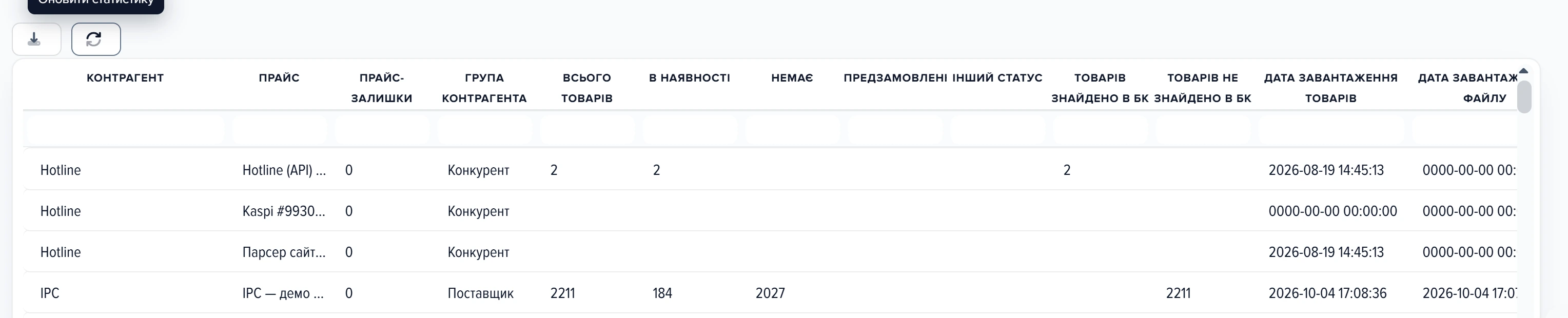
Таблиця по кожному прайс-листу: «Всього товарів», наявність, «Товарів знайдено в БК» і «Товарів не знайдено в БК», дати завантаження. Кнопка «Вивантажити у файл XLS» віддає її в Excel. Вкладка «Товари» поруч показує лічильники каталогу графіками за 180 днів.
1
Оновити статистику2
Всього товарів3
Дата завантаження товарів- Оновити статистику — перераховує статистику по всіх прайс-листах.
- Всього товарів — скільки позицій контрагента завантажено з прайсу.
- Дата завантаження товарів — коли товари прайсу востаннє потрапили в каталог.
Рядок прайсу перераховується в кінці кожного вдалого завантаження. Цифри старі — закрийте й відкрийте вікно. Не допомогло — натисніть «Оновити статистику»: вона перераховує всі увімкнені прайси активних контрагентів. «Огляд» ця кнопка не чіпає.
Сценарії
Зранку зрозуміти, які прайси не працюють
Відкрийте «Усі джерела» → «Огляд». У «Що потребує уваги» згори помилки й блокування, далі попередження, потім поради; клік веде у вкладку джерела. Розібрати все одразу — «✦ AI». Імпорт «Огляд» не перезапускає: це робите ви в джерелі.
Знайти джерела, які перестали оновлюватися
Над сіткою натисніть чип «Не оновлювалися 7+ днів» або знайдіть поради «Не оновлювалося N днів». Джерело, що щодня пробує й падає, стоїть серед помилок, а в кільці «Свіжість» — за останнім вдалим прогоном.
Знайти товари, які вигідніше брати в іншого постачальника
Зіставте позиції прайсів з каталогом, на валютних джерелах увімкніть перерахунок за курсом. Відкрийте «Огляд» у корені «Усі джерела» і пройдіть таблицю спреду: верхні рядки з різницею в рази — на розбір зіставлення, нижчі з різницею у відсотках — це економія. Імені постачальника таблиця не назве — дивіться картку товару.
Вирішити, з якого джерела почати зіставлення
Розмітьте в прайсах колонку РРЦ. «Топ джерел за незіставленими товарами» стане рейтингом за сумою незаведених позицій; беріть перші два-три джерела.
Раз на місяць вирішити, кого з постачальників міняти
Місячний розбір постачальників
Що робити, коли цифри дивні
| Що ви бачите | Чому так | Що зробити |
|---|---|---|
| Цифри одного постачальника, таблиці спреду немає | Вибрано заголовок постачальника — «Огляд» показує його зріз | Клікнути «Усі джерела» і перейти на «Огляд» (де це) |
| «Не вдалося завантажити дані» | Запит не дійшов до сервера або сеанс закінчився | Перевідкрити вікно; повторюється — перевірити доступ до прайс-листів |
| «Оновлено» показує «—» | У знімку ще немає жодного джерела | Завантажити хоча б одне джерело (звідки числа) |
| «Оновлено» — учорашня дата, хоча імпорт був сьогодні | Обірваний імпорт знімок не переписує | Перевірити в «Журналі» джерела, чи прогін дійшов до кінця |
| Рядок із назвою виду «#1183» | У джерела немає назви, або в аномаліях — постачальник, картку якого видалено | Дати джерелу назву; рядок видаленого постачальника зникне за сім днів |
| Таблиці спреду цін немає | Немає товару, що приходить від двох контрагентів із різною ціною | Зіставити позиції прайсів із каталогом (спред) |
| «Постачальників: 2», а постачальник один | Він заведений двома картками контрагента | Перевірити, з яких джерел ціни, перш ніж шукати вигоду |
| Джерело з надійністю 100% серед найгірших | У прайсі немає цін — «Якість даних» 0, бал не вищий за 65 | Якщо це прайс залишків, нічого (рейтинг) |
| Кільце «Надійність джерел» не сходиться з плиткою «Усього джерел» | Кільце рахує джерела знімка разом із вимкненими; плитка — лише увімкнені | Скласти всі шість сегментів кільця |
Часті запитання
Чому в колонці «Потенціал (Σ РРЦ)» скрізь нулі?
У прайсах не розмічена колонка РРЦ, а потенціал рахується тільки з неї. Тоді читайте таблицю за колонкою «Не звʼязано» (з чого почати зіставлення).
Я натиснув «Проблемні», а нижні таблиці не змінилися. Це збій?
Ні. Чип обмежує відібраними джерелами всю «Детальну аналітику». Якщо цифри ті самі, їх і дали ці джерела (чипи).
Чому сегмент «Підозріло» завжди нульовий?
Його заповнює стоп-правило «Відхилення цін товарів від каталогу», а воно вимкнене за замовчуванням. Увімкніть його з порогом у стоп-правилах джерела (стоп-правила).
Чи можна вивантажити таблиці «Огляду» у файл?
Ні. У файл XLS вивантажується тільки таблиця вікна «Статистика» (статистика).
Чи можна змінити періоди 7, 14 і 90 днів?
Ні. Сім днів для аномалій і стоп-правил, чотирнадцять для тренду, девʼяносто для балу здоровʼя задані в програмі.
Чи можна закрити аналітику, не закриваючи прайс-листи?
Ні. Аналітика входить у вікно «Прайс-листи»; хто має до нього доступ, бачить і її.
Завантажив прайс, а в «Статистиці» цифри старі. Що робити?
Закрийте й відкрийте вікно «Статистика». Не допомогло — перевірте, чи завантаження завершилося, і натисніть «Оновити статистику» (статистика).
«Сер. Health» показує «—». Чому?
У жодного джерела ще немає балу: прогонів не було. Бал зʼявиться після перших завантажень.
Суміжні теми
- Якщо треба розібрати одне джерело — Журнал прогону прайсу: історія прогонів і складові балу здоровʼя.
- Якщо стоп-правило спрацьовує надто часто чи не спрацьовує — Стоп-правила і контроль цін постачальників.
- Якщо таблиця спреду порожня — Зіставлення товарів прайсу з каталогом.
- Якщо спред показав велику різницю — Історія ціни товару.
- Якщо в каталозі не та ціна, що в таблиці спреду — Вибір ціни постачальника.