




Elbuz збирає фід товарів для реклами в ChatGPT за схемою OpenAI і сам відправляє його на SFTP-сервер OpenAI. Колонки в готовому шаблоні «OpenAI (ChatGPT Ads)» уже названі й заповнені так, як вимагає OpenAI, — збирати їх руками не потрібно.
Коли це знадобиться:
- Ви запускаєте рекламу товарів у ChatGPT — шаблон дає CSV із 17 полями OpenAI, ціною з кодом валюти і статусом наявності.
- Ціни й залишки змінюються щодня — розклад шаблону щодня збирає свіжий файл і кладе його на SFTP.
- OpenAI додав нове поле — воно додається звичайною колонкою з назвою поля OpenAI.
З чого почати: «Вивантаження даних» → «Додати» → «OpenAI (ChatGPT Ads)», далі сценарій першого запуску.
Що вміє шаблон OpenAI
- 17 готових колонок — назва колонки дорівнює назві поля OpenAI, ціну з валютою, наявність, фото й опис рахує програма.
- Наявність —
in_stock,pre_orderабоout_of_stockза кількістю і типом статусу наявності. - Відправка на SFTP — після кожного вивантаження файл замінює попередній на сервері OpenAI.
- Пробне вивантаження одного товару — показує значення кожної колонки й нічого не відправляє.
- Розклад — щоденне оновлення цін і наявності без вас.
- Нові поля — будь-яке поле схеми OpenAI додається звичайною колонкою.
Де це і хто має доступ
- Меню
- Довідники → Операції → Вивантаження даних
- Інші входи
- олівець у рядку шаблону — картка «Додаткове налаштування …»
- Право доступу
- вікна «Вивантаження» і «Детальне налаштування шаблону вивантаження»
- Підготувати
- доступ до фідів у рекламному акаунті OpenAI і дані SFTP від OpenAI
Без права на «Детальне налаштування шаблону вивантаження» шаблон видно в списку, але не налаштувати: картка, пробне вивантаження й FTP закриті цим правом.
Що OpenAI приймає і чого вимагає
OpenAI приймає файл товарів у форматі CSV (розділювач — кома), TSV або JSONL у кодуванні UTF-8. Шаблон Elbuz формує CSV з комою.
Доставка — тільки через SFTP: OpenAI не забирає фід за посиланням, як це робить Google Merchant Center. Адресу підключення й пароль видає OpenAI, коли для вашого рекламного акаунта ввімкнено доступ до фідів товарів. Якщо такого доступу немає, OpenAI радить звернутися до своєї команди підтримки акаунтів — у Elbuz його увімкнути не можна.
Обов'язкові поля, без яких OpenAI товар не прийме:
| Поле | Вимога OpenAI |
|---|---|
item_id | стабільний ідентифікатор, унікальний у файлі |
title | назва, до 150 символів |
description | опис простим текстом без HTML, до 5000 символів |
url | сторінка товару на вашому сайті, публічна адреса HTTP або HTTPS (OpenAI радить HTTPS) |
brand | справжня назва бренду, без заглушок |
seller_name | назва продавця |
image_url | пряме посилання на фото JPEG або PNG |
availability | одне зі значень in_stock, out_of_stock, pre_order, backorder, unknown |
price | сума й код валюти через пробіл: 79.99 USD |
Заглушки на кшталт n/a чи null OpenAI забороняє: невідоме необов'язкове поле треба лишати порожнім.
Як створити шаблон
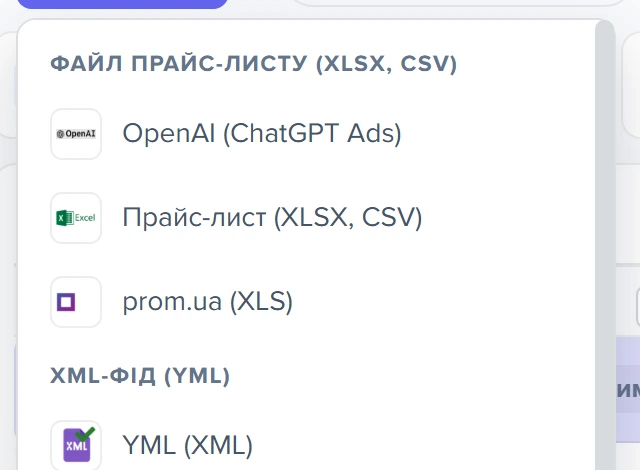
Де: «Вивантаження даних» → кнопка «Додати» → група «Файл прайс-листу (XLSX, CSV)» → «OpenAI (ChatGPT Ads)».
1
Група «Файл прайс-листу (XLSX, CSV)»2
OpenAI (ChatGPT Ads)- Файл прайс-листу (XLSX, CSV) — фід OpenAI є CSV-файлом, тому він у цій групі.
- OpenAI (ChatGPT Ads) — клік створює шаблон з уже налаштованими колонками.
Одразу після створення відкривається вікно «Додаткове налаштування OpenAI (ChatGPT Ads) #‹номер шаблону›». У ньому вже ввімкнено формат CSV з комою, архівування вимкнено, а ім'я файлу — openai_products.csv. Над списком колонок — підказка з тим, що лишилося налаштувати вручну.
У файл потрапляє товар, який одночасно:
- активний;
- має позначку «Вивантажувати у файл (на сайт)»;
- лежить у категорії, позначеній до вивантаження;
- має опис мовою шаблону — товар без запису опису обраною мовою випадає з файлу цілком.
Звузити склад ще більше можна на вкладці «Обмеження вивантаження (фільтр)». Як працюють умови відбору: Де задається відбір товарів.
Що потрапляє у файл
На вкладці «Вибір полів» стоять 17 колонок. Назва колонки — це назва поля OpenAI, і в такому порядку вони йдуть у файл.
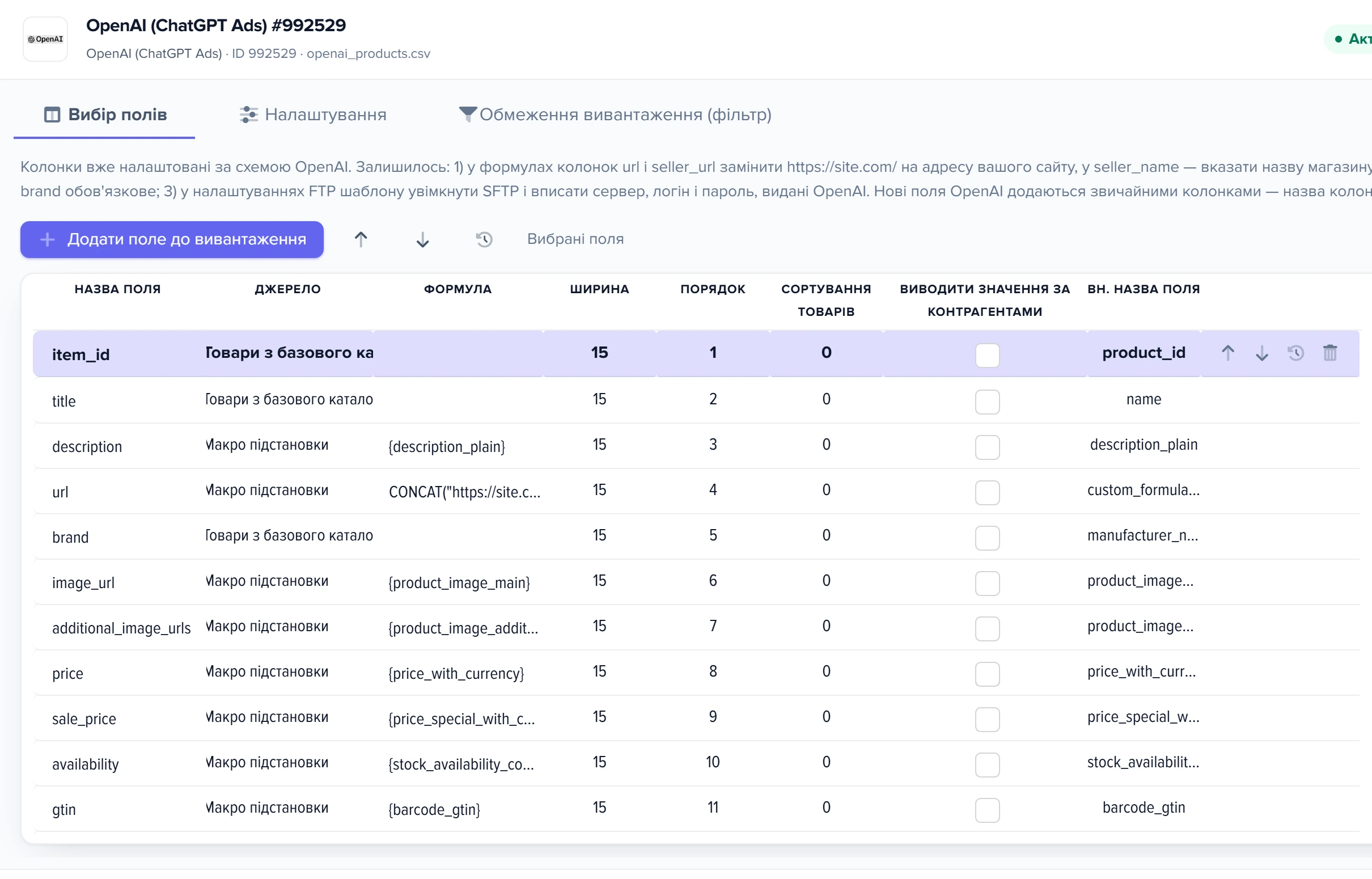
1
Підказка, що лишилось зробити вручну2
Назва поля3
Формула колонки url4
Колонка price: макро підстановки- Підказка над сіткою — що залишилось зробити вручну: адреса сайту у формулах, виробник у товарах, SFTP.
- Назва колонки дорівнює назві поля OpenAI.
- У формулі колонки url https://site.com/ замінюють на адресу свого сайту.
- Для колонки price джерело — «Макро підстановки»: ціну з валютою рахує програма, власної формули немає.
| Колонка | Що в неї потрапляє |
|---|---|
item_id | ID товару в Elbuz — не змінюється між вивантаженнями |
title | повне найменування товару мовою шаблону; якщо воно довше 150 символів, скоротіть його в каталозі |
description | повний опис без HTML-тегів, обрізаний до 5000 символів; ", – та подібні коди перетворюються на звичайні лапки й тире |
url | адреса сайту + SEO-посилання товару |
brand | виробник товару |
image_url | посилання на перше фото товару |
additional_image_urls | посилання на решту фото через кому |
price | ціна у валюті за замовчуванням вашого акаунта: 976.00 UAH |
sale_price | акційна ціна в тому ж форматі — тільки коли вона більша за нуль і менша за звичайну, інакше порожньо |
availability | in_stock, pre_order або out_of_stock — правило нижче |
gtin | GTIN товару, а якщо він порожній — штрихкод EAN |
mpn | артикул виробника |
product_category | шлях категорії, рівні через знак > |
seller_name | назва магазину — текстом у формулі колонки |
seller_url | адреса сайту — текстом у формулі колонки |
is_eligible_search | true |
is_ads_eligible | true — без нього OpenAI не бере товар у рекламу |
Ціну, наявність, фото, опис і штрихкод рахує сама програма: у колонці стоїть службове поле, а не формула, тож зламати його випадковим редагуванням не вийде. Валюту й список статусів наявності програма читає під час кожного вивантаження — якщо ви зміните валюту за замовчуванням, наступний файл уже буде з новою.
Як визначається наявність
in_stock— кількість товару більша за нуль або у товару статус наявності з типом «Є».pre_order— інакше, якщо в статусу тип «На замовлення».out_of_stock— у всіх інших випадках.
Тип статусу задається в довіднику статусів наявності.
Як додати нове поле OpenAI
Шаблон — звичайний прайс-лист, тож будь-яку колонку можна додати, видалити чи змінити. Коли OpenAI почне приймати нове поле або ви захочете заповнити необов'язкове, натисніть «Додати поле до вивантаження» і назвіть колонку точно як поле в схемі OpenAI.
Приклад: поле condition (стан товару). Додайте «Своя формула», назвіть колонку condition і впишіть у формулу "new" — у кожному рядку файла буде new.
Службові поля «Ціна з валютою (79.99 USD)», «Наявність, код (in_stock / out_of_stock / pre_order)», «Посилання на головне фото товару», «Повний опис текстом (без HTML, до 5000 символів)» та інші доступні й у звичайному прайс-листі — вони стануть у пригоді для CSV-фідів інших майданчиків.
Що треба доправити вручну
Програма не знає двох речей про ваш бізнес, і їх треба вписати самостійно.
Адреса сайту. Її програма бере з налаштувань основного магазину. Якщо там порожньо, у колонках url і seller_url стоїть https://site.com/. Клацніть клітинку «Формула» в рядку колонки й замініть цю адресу своєю. У url після адреси має лишитися макрос SEO-посилання товару — саме він дописує до адреси шлях до конкретного товару.
Назва магазину. У колонку seller_name підставляється назва основного магазину. Якщо там стоїть назва за замовчуванням, замініть її у формулі на справжню: OpenAI вимагає реальну назву продавця.
brand обов'язкове. У товарів без виробника воно буде порожнім, і OpenAI такі товари відхилить. Заповніть виробника в каталозі до першого вивантаження.Як відправити файл на SFTP OpenAI
Де: вкладка «Налаштування» → блок «Повʼязані налаштування» → «Налаштування FTP».
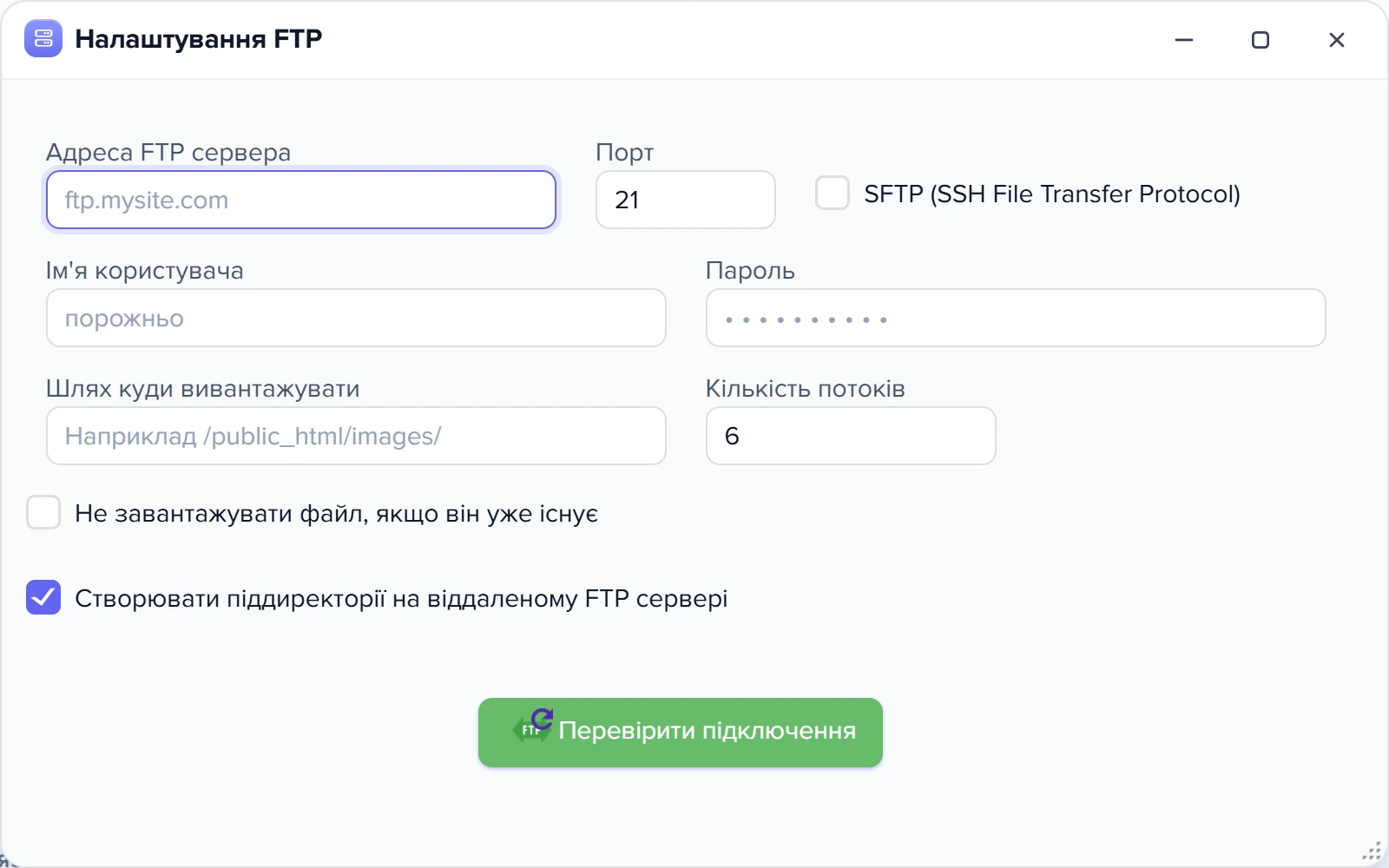
1
SFTP2
Адреса сервера і порт3
Ім'я користувача і пароль4
Перевірити підключення- Галочка SFTP — OpenAI приймає файл тільки по SFTP.
- Адреса FTP сервера і порт — з адреси підключення, яку видає OpenAI.
- Ім'я користувача і пароль — дані від OpenAI.
- Перевірити підключення — перевірка введених даних перед вивантаженням.
- Увімкніть «SFTP (SSH File Transfer Protocol)».
- У «Адреса FTP сервера» впишіть сервер з адреси підключення OpenAI, у «Порт» — порт з тієї ж адреси. Для SFTP програма бере порт як є і не замінює 21 на 22 сама.
- У «Ім'я користувача» і «Пароль» — логін і пароль від OpenAI.
- «Шлях куди вивантажувати» залиште порожнім: OpenAI чекає файл у корені SFTP, без вкладених папок.
- Натисніть «Перевірити підключення».
Після кожного вивантаження файл openai_products.csv кладеться в цю папку під тим самим іменем і замінює попередній. Відправка йде, тільки коли заповнені і сервер, і ім'я користувача: якщо одне з них порожнє, файл збирається, але нікуди не відправляється, і помилки в журналі не буде.
Як перевірити шаблон і запустити перше вивантаження
Кнопка з колбою в шапці вікна шаблону робить пробне вивантаження одного товару: показує кожну колонку з її значенням. Файл при цьому нікуди не відправляється. Перевірте url — посилання має відкриватися — і price з валютою.
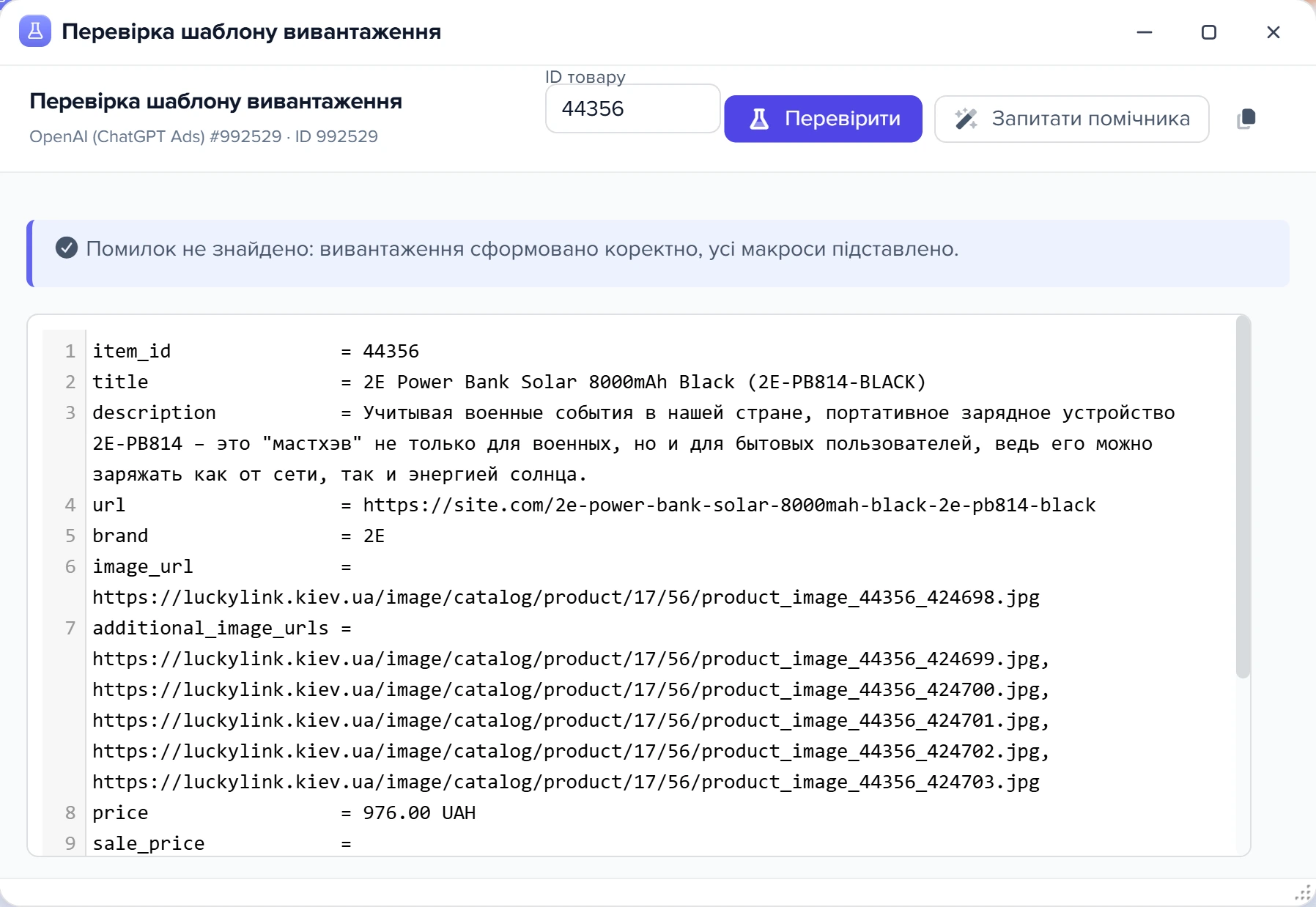
1
price2
url- price — сума і код валюти через пробіл.
- url — перевірте, що посилання веде на ваш сайт.
Повне вивантаження запускається кнопкою «Вивантажити цей шаблон» у рядку шаблону. У журналі після вдалої відправки з'явиться рядок «Вивантажено файли за FTP: 1 із 1». Що ще показує журнал прогону: Журнал прогону й історія запусків.
Перед першим вивантаженням
Як оновлювати ціни щодня
Ціни й наявність у OpenAI оновлюються тільки новим файлом. Щоб він приходив сам, увімкніть розклад.
Де: вкладка «Налаштування» → «Повʼязані налаштування» → «Налаштування розкладу».
Кожен запуск за розкладом збирає файл заново з поточних даних каталогу і відправляє його на SFTP. Як працює розклад: Запуск руками і за розкладом.
Сценарії
Перший запуск реклами товарів у ChatGPT
- Що налаштувати: «Додати» → «OpenAI (ChatGPT Ads)»; у формулах
url,seller_urlіseller_name— свій сайт і назва магазину; «Налаштування FTP» з галочкою SFTP і даними OpenAI → «Перевірити підключення»; пробне вивантаження одного товару. - Що вийде: «Вивантажити цей шаблон» збирає
openai_products.csvі кладе його в корінь SFTP OpenAI; у журналі — «Вивантажено файли за FTP: 1 із 1».
Щоденне оновлення цін і наявності
- Що налаштувати: «Налаштування розкладу» в блоці «Повʼязані налаштування».
- Що вийде: кожен запуск збирає файл з поточних цін і залишків і замінює попередній на SFTP.
Реклама лише частини каталогу
- Що налаштувати: умови на вкладці «Обмеження вивантаження (фільтр)».
- Що вийде: у файл ідуть тільки товари, що пройшли фільтр; решти в рекламі OpenAI не буде.
OpenAI почав приймати нове поле
- Що налаштувати: «Додати поле до вивантаження» → «Своя формула», назва колонки — назва поля OpenAI (приклад з condition).
- Що вийде: нове поле йде у файл з наступного вивантаження.
Що робити, коли OpenAI не приймає товари
| Що ви бачите | Чому так | Що зробити |
|---|---|---|
| «Помилка авторизації на SFTP-сервері!» у журналі | Невірні логін або пароль. Якщо після тексту йде повідомлення «Cannot connect to …» — програма не дісталася до сервера: невірні адреса або порт | Звірте дані з адресою підключення OpenAI і натисніть «Перевірити підключення» (відправка на SFTP) |
| Файл зібрано, а рядка «Вивантажено файли за FTP» немає і помилки теж немає | У «Налаштування FTP» порожні сервер або ім'я користувача | Заповніть обидва поля (відправка на SFTP) |
У url стоїть https://site.com/… |
В основному магазині не вказано адресу сайту | Замініть адресу у формулах url і seller_url (що доправити) |
OpenAI відхиляє товари через порожній brand |
У товарів не заповнено виробника | Заповніть виробника в каталозі (що доправити) |
Товар у наявності, а у файлі out_of_stock |
Кількість нуль, а в статусу наявності товару тип не «Є» | Змініть тип статусу в довіднику статусів наявності (як визначається наявність) |
| Товару немає у файлі | У нього немає опису мовою шаблону або його відсікає одна з умов відбору | Перевірте умови складу файла і чому товар не поїхав у файл |
Часті запитання
Чи можна дати OpenAI посилання на файл замість SFTP?
Ні. OpenAI приймає файл товарів тільки через SFTP. Посилання на файл у хмарі, яке Elbuz формує після вивантаження, OpenAI не забирає.
Чи зламає файл кома в назві товару?
Ні. Значення з комою або лапками програма бере в лапки, лапки всередині подвоює — це стандарт CSV, і OpenAI читає такі рядки правильно. Переноси рядків і табуляції в описах замінюються пробілом.
У якій валюті йде ціна?
У валюті за замовчуванням вашого акаунта, її код дописується до суми: 976.00 UAH. Після зміни валюти за замовчуванням наступний файл буде вже з новою.
Як часто оновлюються ціни в OpenAI?
Так часто, як ви вивантажуєте файл: між вивантаженнями OpenAI бачить попередні ціни й наявність. Швидкий канал змін OpenAI (Delta API) Elbuz не використовує. Для щоденного оновлення увімкніть розклад.
Чи можна вивантажити варіанти товару однією групою?
Ні. Кожен товар іде окремим рядком: полів group_id і variant_dict у наборі шаблону немає.
Чи можна вивантажити назви й описи англійською?
Так, якщо тексти англійською є в каталозі. Мову обирають на вкладці «Налаштування» у полі «ID мови»: title і description беруться саме цією мовою. Товар, у якого немає опису англійською, у файл не потрапить зовсім.
Суміжні теми
- Якщо треба зрозуміти, чому шаблон не запустився або товар не поїхав у файл, — Вивантаження товарів на маркетплейс, сайт і у файл.
- Якщо поруч потрібен фід для Google Покупок — Фід Google Merchant.
- Якщо товар у наявності, а у фіді
out_of_stock— Статуси наявності. - Якщо в товарів немає фото, без якого OpenAI товар не прийме, — Фото товарів.