




Elbuz підключає RingCentral API до CRM: менеджер бачить картку клієнта, поки телефон дзвонить, дзвонить з картки однією кнопкою, а кожна розмова лягає в журнал і в історію клієнта.
Коли це знадобиться:
- Дзвонить клієнт — у співробітника спливає картка з імʼям, містом і останніми замовленнями клієнта.
- Дзвінок у групу ніхто не взяв — у «Пульсі» зʼявляється задача «Перетелефонувати».
- Треба передзвонити — «Подзвонити» в картці: RingCentral спершу дзвонить менеджерові, потім клієнту.
- Керівник хоче чути розмови — запис і AI-резюме зʼявляються в журналі після щогодинної звірки.
З чого почати: створіть застосунок REST API у RingCentral Developer Console.
Що вміє інтеграція з RingCentral
Через серверний застосунок з JWT Elbuz запускає дзвінки RingOut, щогодини звіряє журнал акаунта, віддає записи розмов і отримує події про дзвінки. Адресу для подій у RingCentral вписувати не треба: підписку Elbuz створює і подовжує сам.
- Картка того, хто дзвонить. «Вхідний дзвінок» з імʼям клієнта, містом і замовленнями спливає в співробітника, якому дзвонять (картка дзвінка).
- Пропущений стає задачею. Менеджерові спливає «Пропущений дзвінок» з кнопкою «Перетелефонувати», у «Пульсі» — задача з високим пріоритетом; після розмови з номером вона знімається сама.
- Дзвінок з картки клієнта. Через RingOut: спершу на внутрішній номер менеджера, потім клієнту (як іде дзвінок).
- Запис, текст і резюме. Після звірки запис слухається з журналу, AI-розбір пише резюме в стрічку клієнта (AI-розбір дзвінків).
- Усі розмови акаунта в одному журналі. Вхідні й вихідні з результатом; тривалість уточнює звірка (журнал дзвінків).
Де це і хто має доступ
- Меню
- Кабінет → Налаштування системи → «Інші налаштування» → «Зовнішні сервіси та інтеграції» → «Телефонія» → RingCentral
- Внутрішній номер
- «Користувачі (співробітники)» → картка співробітника → «Телефон внутрішній»
- Журнал дзвінків
- Довідники → Контакти → Журнал дзвінків
- Право доступу
- налаштування системи і вікно «Журнал дзвінків»; щоб просто дзвонити, права не потрібні
- Підготувати
- вхід у RingCentral Developer Console адміністратором акаунта
Вікно з рядка оператора називається «Налаштування доступу до API зовнішніх сервісів»; для RingCentral у першій картці три ключі замість двох. Без права на «Журнал дзвінків» не працює «Перевірити підключення», а отже й підписка на події. Загальна механіка — журнал, картка дзвінка, права — у статті Телефонія в Elbuz.
Що потрібно від RingCentral
- Застосунок REST API з JWT auth flow у Developer Console — з нього Client ID і Client Secret.
- Шість прав застосунку — таблиця в кроці першому.
- JWT адміністратора (Super Admin) — інакше Elbuz не побачить номерів і дзвінків усього акаунта.
- Робочий (production) акаунт — ключі пісочниці (sandbox) не підійдуть.
Назви пунктів консолі — англійською, як в інтерфейсі RingCentral. Шляхи взято з документації RingCentral; якщо пункт називається інакше — орієнтуйтеся на ці сторінки або питайте підтримку RingCentral:
Як підключити RingCentral
Чотири кроки: застосунок у Developer Console, JWT, ключі в Elbuz і внутрішні номери.
Крок перший: застосунок у Developer Console
- Увійдіть у RingCentral Developer Console (developers.ringcentral.com) обліковим записом вашого акаунта RingCentral → Apps → Create App.
- Тип застосунку — REST API App → Next.
- У блоці Authentication виберіть JWT auth flow.
- У блоці Security додайте права (permissions), перелічені в таблиці нижче, і виберіть варіант «This app is private and will only be callable using credentials from the same RingCentral account».
- Створіть застосунок і скопіюйте з його сторінки Client ID і Client Secret.
| Право в RingCentral | Навіщо Elbuz |
|---|---|
| Read Accounts (ReadAccounts) | список внутрішніх номерів для «Перевірити підключення» |
| Read Call Log (ReadCallLog) | щогодинна звірка журналу |
| RingOut | кнопка «Подзвонити» |
| Call Control (CallControl) | події про дзвінки — без нього RingCentral не дасть підписатися |
| Webhook Subscriptions (WebhookSubscriptions) | сама підписка на події на адресу Elbuz |
| Read Call Recording (ReadCallRecording) | прослуховування записів розмов |
Крок другий: JWT
- У Developer Console наведіть на своє імʼя праворуч угорі → Credentials → Create JWT.
- У «What apps are permitted to use this credential?» виберіть «Only specific apps of my choice», вставте Client ID застосунку з першого кроку → Add app.
- Натисніть Create і скопіюйте JWT.
JWT належить тому користувачу, який його створив, і всі запити Elbuz ідуть з його правами. Створюйте JWT під обліковим записом адміністратора (Super Admin). На цього ж користувача в журналі RingCentral значаться дзвінки з кнопки «Подзвонити».
Elbuz працює тільки з робочим (production) сервером RingCentral, platform.ringcentral.com. Ключі й JWT пісочниці (sandbox) не підійдуть: «Перевірити підключення» відповість помилкою авторизації.
Крок третій і четвертий: як вписати ключі й номери в Elbuz
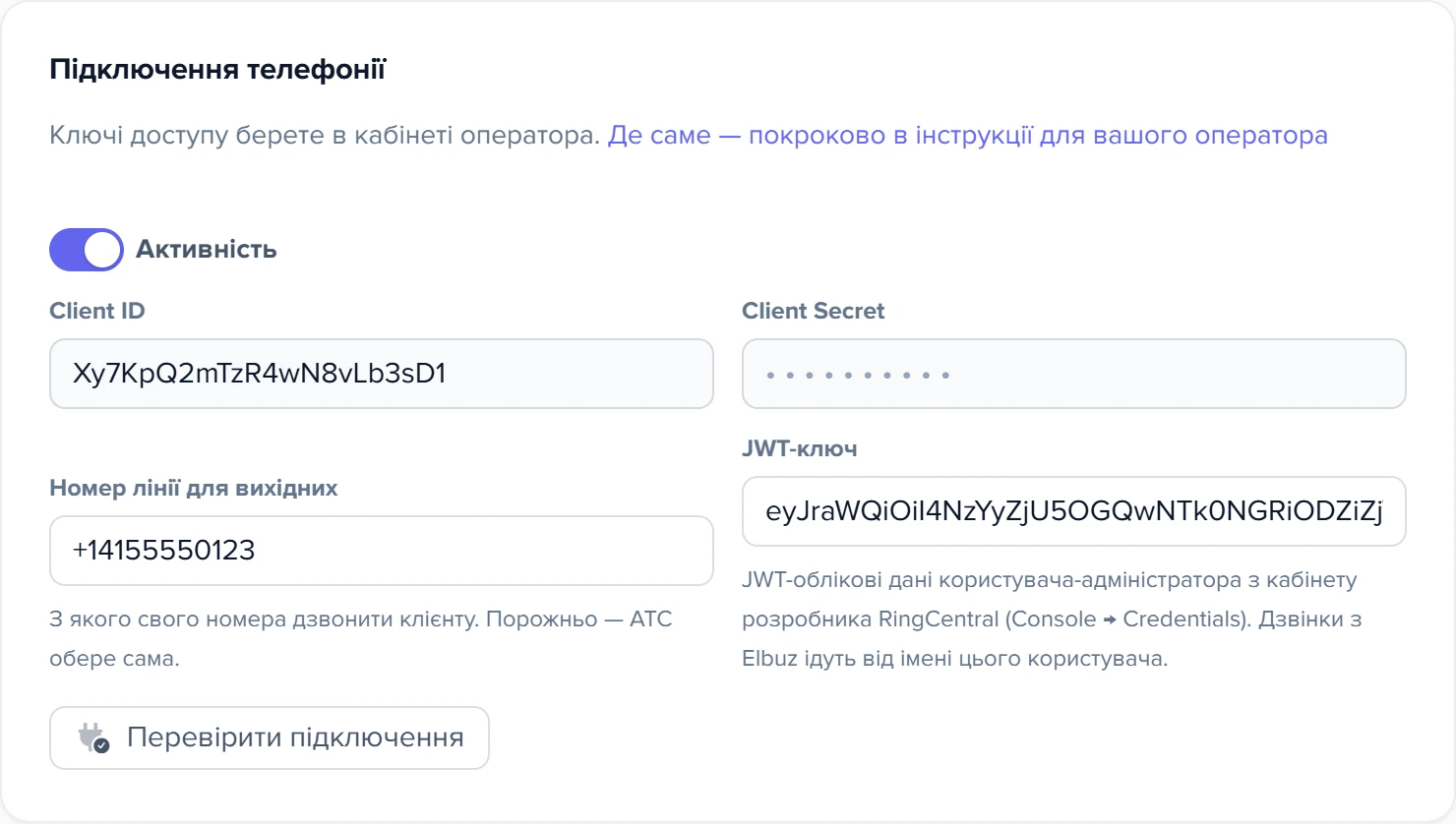
Відкрийте рядок RingCentral у групі «Телефонія». Перемикач «Активність» уже ввімкнено — залиште його так. Поля:
| Поле у формі | Що вписати |
|---|---|
| «Client ID» | Client ID застосунку |
| «Client Secret» | Client Secret того ж застосунку |
| «JWT-ключ» | JWT з другого кроку |
| «Номер лінії для вихідних» | номер компанії в RingCentral, який побачить клієнт під час дзвінка з Elbuz. Порожньо — номер за замовчуванням, зазвичай головний номер компанії |
1
Посилання на інструкцію2
Перемикач «Активність»3
Поле «Client ID»4
Поле «Client Secret»5
Поле «Номер лінії для вихідних»6
Поле «JWT-ключ»7
Кнопка «Перевірити підключення»- Посилання «Де саме — покроково в інструкції для вашого оператора» — веде на цю сторінку.
- Перемикач «Активність» — інтеграція ввімкнена.
- Client ID застосунку з Developer Console.
- Client Secret того ж застосунку.
- Номер компанії, який побачить клієнт; порожньо — номер за замовчуванням, зазвичай головний номер компанії.
- JWT користувача-адміністратора з Console → Credentials; дзвінки з Elbuz ідуть від його імені.
- Перевіряє ключі, читає список внутрішніх номерів і створює підписку на події.
Форма зберігається сама приблизно через секунду після правки: унизу видно «Збереження...», потім «Збережено». Потім натисніть «Перевірити підключення». Elbuz отримає токен, прочитає список активних користувачів RingCentral з внутрішніми номерами і відповість «Звʼязок з АТС встановлено. Співробітників в АТС: ‹кількість›». Тим самим натисканням Elbuz створює в RingCentral підписку на події про дзвінки.
Події: адресу вписувати не треба
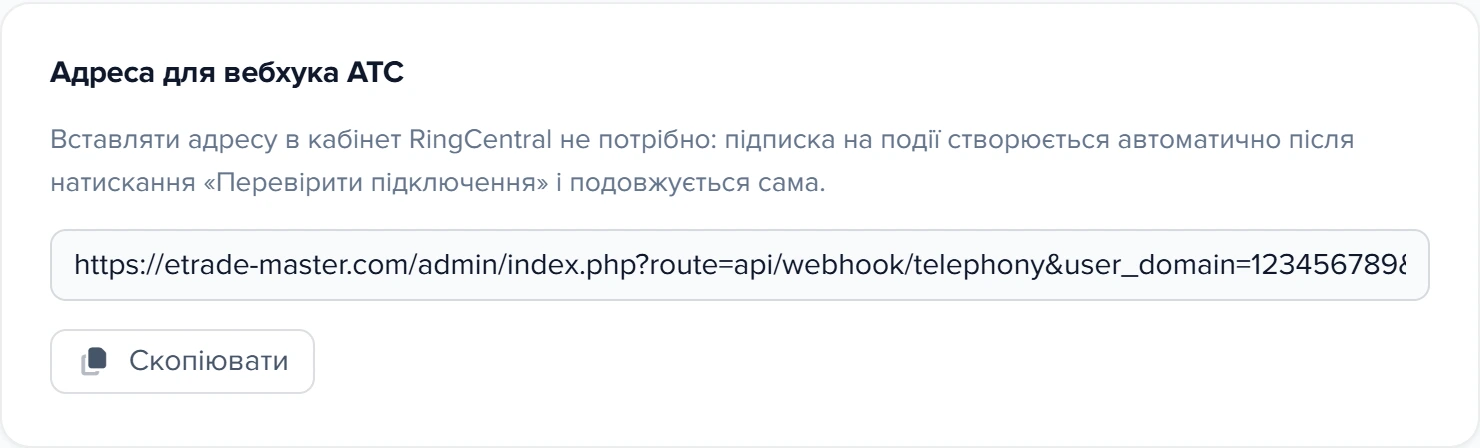
У формі є картка «Адреса для вебхука АТС», але для RingCentral адресу ніде вставляти не потрібно — про це й каже підказка в картці. Elbuz сам реєструє цю адресу в RingCentral, а RingCentral під час реєстрації перевіряє, що вона відповідає. Далі підписку подовжує щогодинна звірка.
Адреса будується з домену, на якому в цей момент працює Elbuz: натиснули «Перевірити підключення» з іншого домену — Elbuz знімає стару підписку і створює нову. Тому перевіряйте підключення з того домену, яким користуєтеся постійно.
1
Підказка: адресу не вставляти- Адресу в RingCentral не вписують: Elbuz сам створює підписку на події після «Перевірити підключення».
Ключі можуть бути правильними, а підписка — не створитися: у застосунку немає права Call Control чи Webhook Subscriptions. Тоді «Перевірити підключення» відповідає «Звʼязок з АТС встановлено…», але в кінці дописує «webhook subscription:» і текст помилки RingCentral.
Поки підписки немає, картка вхідного не спливає, а дзвінки зʼявляються в журналі лише після звірки. Додайте права й натисніть «Перевірити підключення» ще раз — або дочекайтеся звірки, вона теж створює підписку.
Крок четвертий: внутрішні номери
У поле «Телефон внутрішній» картки співробітника Elbuz впишіть його внутрішній номер (extension number) у RingCentral — короткий номер на кшталт 101. Рядок «Номери АТС без співробітника Elbuz» після перевірки покаже номери й імена користувачів RingCentral, яких ще не вписано жодному співробітнику.
З цього номера Elbuz знає, кому показати картку вхідного, чиє імʼя поставити в колонку «Менеджер» для вхідних і на який номер RingCentral має подзвонити першим, коли менеджер натискає «Подзвонити».
Щоб RingCentral запрацював з Elbuz
Що приходить у Elbuz
| Можливість | Як це працює з RingCentral |
|---|---|
| Дзвінок з картки й журналу («Подзвонити») | так, через RingOut від імені користувача, чий JWT вписано в Elbuz |
| Вхідні й вихідні в журналі | так: за подією про завершення дзвінка, а тривалість і час початку уточнює щогодинна звірка |
| Картка вхідного в Elbuz, поки дзвонить | так: її бачить співробітник, у якого в «Телефон внутрішній» той внутрішній номер, на який дзвонять |
| Підписка на події | автоматично: адресу в RingCentral вписувати не треба |
| Запис розмови | так, після щогодинної звірки: Elbuz завантажує запис сам і віддає в плеєр, токен адміністратора в браузер не потрапляє. Працюють «Прослухати запис» і AI-розбір. Перемотувати можна, коли запис завантажився повністю; файл більший за 25 МБ не відтвориться |
| Скинути дзвінок з картки вхідного | ні: кнопки «Скинути» в картці немає |
| Час очікування окремо від розмови | ні: колонка очікування для RingCentral завжди нульова |
| Голосовий AI-співробітник | ні: RingCentral немає серед операторів розділу «Голос по телефону» |
Особливості RingCentral
Як іде дзвінок з кнопки «Подзвонити»
Elbuz просить RingCentral зробити дзвінок RingOut: спершу RingCentral дзвонить на внутрішній номер менеджера, а коли той візьме слухавку — клієнту. RingCentral дозволяє запускати RingOut лише від імені користувача, чий JWT вписано в Elbuz. Тому в журналі самого RingCentral такий дзвінок записаний на цього користувача, а клієнт бачить номер з «Номер лінії для вихідних» або номер за замовчуванням.
Elbuz одразу пише спробу в журнал від імені менеджера. Коли протягом 30 хвилин прийде подія про той самий номер, Elbuz допише в цей рядок дані RingCentral — і разом з ними власника JWT у колонку «Менеджер»: RingCentral бачить дзвінок як його. Без події звірка про цей дзвінок додасть окремий рядок.
Які події Elbuz бере
Elbuz підписується на всі дзвінки акаунта й дивиться на ту сторону дзвінка, де є ваш співробітник і зовнішній номер. Дзвінки між співробітниками в журнал не потрапляють.
- Вхідний дзвонить у співробітника — Elbuz шукає клієнта за номером і показує картку «Вхідний дзвінок». Поки дзвінок у голосовому меню чи в черзі, картки немає: показувати її ще нікому.
- Дзвінок завершився — рядок у журналі з результатом. Тривалості в події немає, тож розмова отримує тривалість після щогодинної звірки.
- Дзвінок у групу — якщо трубку взяв один співробітник, решті «пропущений» не записується й картка пропущеного не спливає.
| Що сталося в RingCentral | «Результат» у журналі |
|---|---|
| зайнято або відхилено | Зайнято |
| клієнт поклав слухавку | Скасований |
| голосова пошта | Голосова пошта |
| не відповіли або пропущений | Не відповіли |
| переведено | Переведений |
| внутрішня помилка, неправильний чи заблокований номер, заборона міжнародних дзвінків, брак коштів | Збій звʼязку |
| інакше | Відбувся |
Щогодинна звірка уточнює результат за журналом RingCentral: наприклад, вхідний, на який поклали слухавку, там стає «Не відповіли».
Щогодинна звірка
На 25-й хвилині кожної години Elbuz забирає журнал дзвінків акаунта RingCentral за добу назад: уточнює тривалість, дописує те, чого не принесли події, раз на добу оновлює список внутрішніх номерів і подовжує підписку на події.
Сценарії
Вхідні йдуть на групу менеджерів
Впишіть кожному менеджеру extension number у «Телефон внутрішній». Картка вхідного спливає співробітнику, у якого дзвонить телефон. Якщо слухавку взяв один, решті «пропущений» не записується й картка пропущеного не спливає.
Клієнт має бачити головний номер компанії
Залиште «Номер лінії для вихідних» порожнім — RingOut піде з номера за замовчуванням, зазвичай головного. Потрібен інший номер компанії — впишіть його в це поле.
Elbuz переїхав на інший домен
Відкрийте рядок RingCentral з нового домену й натисніть «Перевірити підключення». Elbuz зніме стару підписку і створить нову на нову адресу (події).
Що робити, коли RingCentral не підключається
| Що ви бачите | Чому так | Що зробити |
|---|---|---|
| «АТС відхилила запит: authorization failed (check Client ID, Client Secret and JWT)» | Порожнє одне з трьох полів, ключі з пісочниці, JWT не дозволений для цього застосунку або відкликаний (якщо відкликали вже після підключення, повідомлення буде «HTTP 401») | Перевірте всі три поля; у Credentials дозвольте JWT для Client ID застосунку або створіть новий |
| «Звʼязок з АТС встановлено…» з дописаним «webhook subscription: …»; картка вхідного не спливає, дзвінки приходять у журнал раз на годину | Підписку на події не створено: у застосунку немає Call Control чи Webhook Subscriptions | Додайте права застосунку й натисніть «Перевірити підключення» ще раз |
| «АТС відхилила запит: HTTP 403: …» на «Перевірити підключення» або «Подзвонити» | Бракує права (Read Accounts чи RingOut) або JWT створено не адміністратором | Додайте право в застосунку; JWT створіть під адміністратором |
| «У вашій картці співробітника не вказано внутрішній номер телефону» | Порожнє поле «Телефон внутрішній»: RingCentral нікуди дзвонити першим | Впишіть extension number менеджера (крок четвертий) |
| Дзвінок у журналі без тривалості | Подія про завершення тривалості не містить | Нічого: тривалість зʼявиться після найближчої звірки, на 25-й хвилині години |
Решта випадків, коли дзвінок не зʼявився, — у загальному розборі Телефонія в Elbuz.
Часті запитання
Де взяти Client ID, Client Secret і JWT для RingCentral?
Client ID і Client Secret — на сторінці застосунку REST API з JWT auth flow у Developer Console (Apps → Create App). JWT — там же: імʼя праворуч угорі → Credentials → Create JWT, дозволений для Client ID цього застосунку, під адміністратором акаунта.
Які права дати застосунку RingCentral?
Read Accounts, Read Call Log, RingOut, Call Control, Webhook Subscriptions і Read Call Recording. Без Call Control RingCentral не дасть підписатися на події про дзвінки, без RingOut не працюватиме «Подзвонити», без Read Call Recording — записи розмов.
Куди в RingCentral вставити адресу вебхука?
Нікуди. Elbuz сам створює підписку на події, коли ви натискаєте «Перевірити підключення», і подовжує її щогодинною звіркою.
Чому в журналі RingCentral дзвінки з Elbuz записані на одного користувача?
RingCentral дозволяє запускати RingOut тільки від імені користувача, чий JWT вписано в Elbuz. Спершу RingCentral дзвонить на внутрішній номер менеджера, потім клієнту, але в журналі RingCentral дзвінок належить власнику JWT.
Чи можна прослухати запис розмови RingCentral з Elbuz?
Так, після щогодинної звірки. Elbuz завантажує запис сам і передає в плеєр, токен у браузер не потрапляє. Застосунку потрібне право Read Call Recording.
Чи можна скинути дзвінок RingCentral з Elbuz?
Ні, кнопки «Скинути» в картці вхідного для RingCentral немає.
Чи можна поставити голосового AI-співробітника на номер RingCentral?
Ні: RingCentral немає серед операторів розділу «Голос по телефону». Які оператори підтримуються — у статті Голосовий AI-співробітник.
Суміжні теми
- Якщо треба зрозуміти журнал, картку дзвінка чи хто що бачить — Телефонія в Elbuz.
- Якщо менеджерові треба вписати «Телефон внутрішній» — Картка співробітника.
- Якщо треба знайти розмову в історії клієнта — Картка контрагента.
- Якщо ви обираєте між хмарними операторами — Aircall і Elbuz.