




AI-консультант приймає замовлення в чаті на сайті, у Telegram і Viber, а Elbuz сам перетворює їх на документ «Замовлення покупця». Контакт, який клієнт лишив у розмові, стає лідом і записом у контрагентах.
Коли це знадобиться:
- Покупець вирішив купити просто в чаті — бот збирає дані, документ з'являється в «Замовленнях».
- Клієнт лишив телефон і пішов — менеджер отримує лід, а клієнт уже є в довіднику контрагентів.
- Менеджери не сидять за комп'ютером — ліди, замовлення й виклики приходять у робочу Telegram-групу.
- Боїтеся, що бот назве не ту ціну — назву й ціну позицій програма бере з каталогу, не з тексту бота.
З чого почати: увімкніть «Оформлення замовлень у чаті» у налаштуваннях віджета.
Що вміє прийом замовлень і лідів
- Замовлення в чаті — бот збирає дані покупця одним повідомленням і перепитує, чого бракує.
- Документ «Замовлення покупця» — з'являється сам, з цінами з каталогу й адресою відділення Нової Пошти.
- Клієнт у довіднику — чат із телефоном чи поштою привʼязується до знайденого або нового контрагента.
- Telegram-група менеджерів — ліди, замовлення й «Потрібен менеджер» з кнопкою переходу до чату.
- Листи на пошту — про кожне замовлення й лід, з останніми повідомленнями розмови.
Де це і хто має доступ
Прийом замовлень і пошта для листів — у віджеті чату, сповіщення в Telegram-групу — у налаштуваннях чату. Документи лягають у звичайний список замовлень.
- Меню
- Органайзер → Чат діалоги → шестерня → «Налаштування чату» → «Сповіщення в Telegram-групу»
- Замовлення в чаті
- Довідники → Категорії → «Інструменти каталогу» → «Налаштування віджету - Розумний помічник» → «Вигляд»
- Пошта для листів
- те саме вікно віджета → вкладка «Інформація» → «E-mail для повідомлень»
- Готові замовлення
- Довідники → Документи → Замовлення
- Право доступу
- секцію сповіщень бачить адміністратор чату («Загальні налаштування чату») або власник акаунта
- Підготувати
- Telegram-бот магазину, підключений у каналах, і робоча група менеджерів
Що приходить із чату
Бот розрізняє три події. Кожна з них окремо вмикається для Telegram-групи, а лист на пошту приходить про ліди й замовлення.
| Подія | Коли виникає | Що з'являється в Elbuz |
|---|---|---|
| Новий лід | клієнт написав у чаті телефон або e-mail | контакт у чаті і контрагент у довіднику — знайдений або новий (як це працює); документа немає |
| Нове замовлення | клієнт підтвердив замовлення, увімкнено «Оформлення замовлень у чаті» | документ «Замовлення покупця» |
| Потрібен менеджер | клієнт просить людину або бот не може відповісти сам (індивідуальна ціна, гарантія, скарга) | чат у теці «Потрібен менеджер» вікна «Чат діалоги» |
Лід програма фіксує сама, щойно серед даних, які бот запам'ятав у розмові, з'являється телефон або пошта, — навіть якщо бот забув про це сказати. У відкритому вікні «Чат діалоги» тоді:
- менеджер бачить сповіщення, а чат отримує високий пріоритет;
- контакти записуються в картку звернення, а в листуванні з'являється рядок «Клієнт … залишив контактні дані: …».
Це робить браузер менеджера: якщо вікно чатів ні в кого не відкрите, пріоритет не підніметься.
Коли бот кличе менеджера — у статті звідки AI в чаті бере відповіді.
Як увімкнути замовлення в чаті
- Відкрийте плитку «Налаштування віджету - Розумний помічник» (шлях — вище).
- Перейдіть на вкладку «Вигляд».
- Поставте галочку «Оформлення замовлень у чаті» і збережіть віджет.
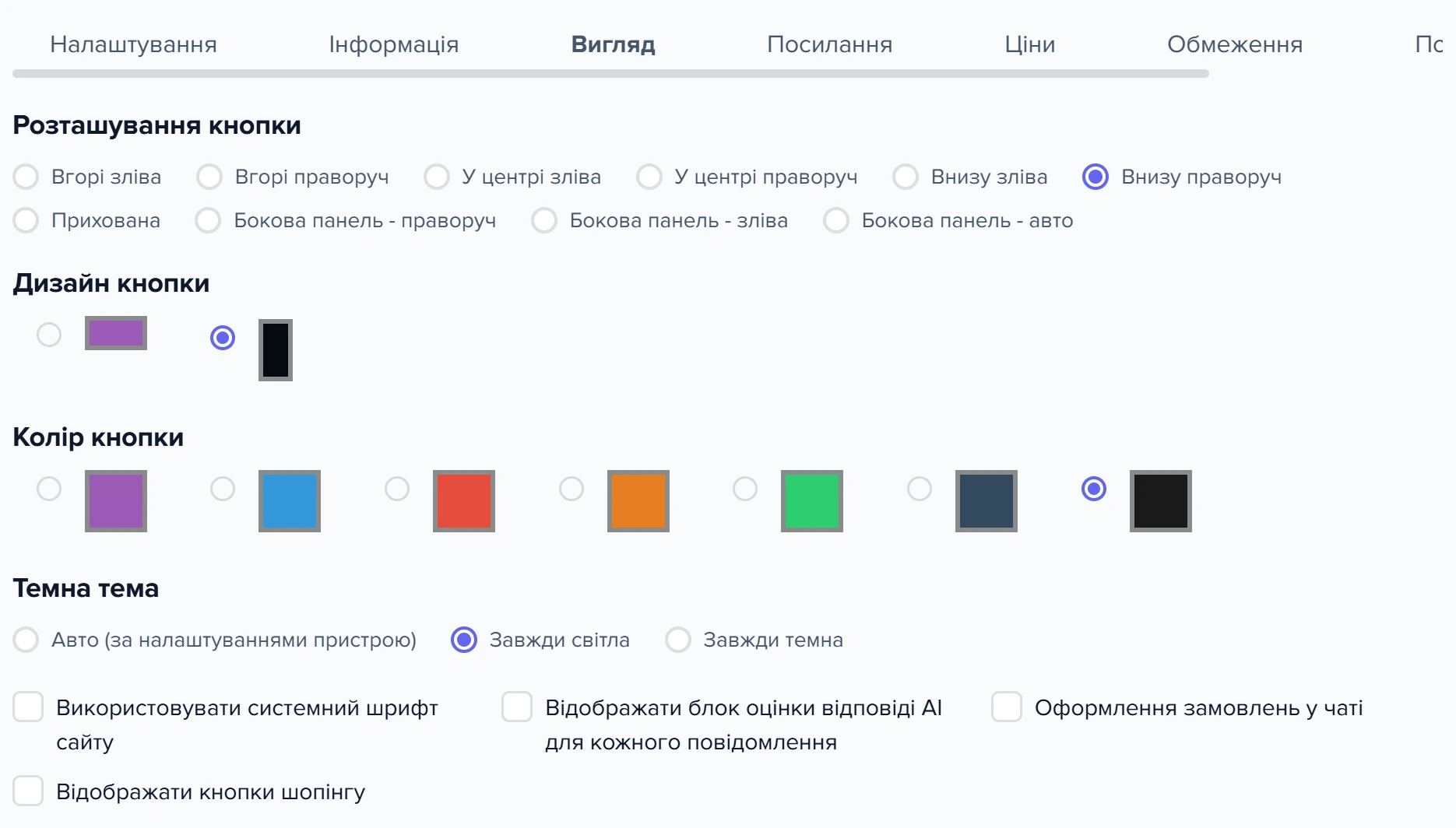
1
Оформлення замовлень у чаті2
Вкладка «Вигляд»- Без неї бот не оформлює замовлення, а направляє на сайт; діє і для Telegram, Viber.
- Вкладка, де вмикаються замовлення в чаті.
Галочка діє на всі канали віджета: чат на сайті, Telegram і Viber. Поки її немає, бот на прохання оформити замовлення відповідає, що в чаті це зробити не можна, і пропонує оформити його на сайті. Лід при цьому все одно приходить, якщо клієнт залишив телефон.
Що бот збирає
Бот просить усі дані одним повідомленням, а не по черзі:
- ім'я;
- телефон — обов'язково;
- доставку — Нова Пошта (місто й номер відділення або поштомата), кур'єр з адресою або самовивіз;
- оплату — накладений платіж або передоплата. Не вказали — записується накладений платіж.
Бот налаштований не підтверджувати замовлення без імені, телефону й доставки і перепитувати, чого бракує. Але це правило для бота, програма телефон окремо не перевіряє, тому номер у кожному замовленні все одно варто глянути. Якщо клієнт додав побажання («зателефонуйте перед відправкою»), воно потрапляє в нотатки замовлення.
Товари й кількість бот бере з вашого каталогу. Назву й ціну кожної позиції підставляє програма з бази, а не бот: якщо в товару є акційна ціна, нижча за звичайну, береться вона. Товари, яких немає в каталозі, у замовлення не потрапляють; якщо не лишилося жодного, замовлення не створюється. Підсумкову суму бот клієнтові не називає — пише, що замовлення підтвердить менеджер.
Який документ з'являється в Elbuz
Кожне підтверджене замовлення стає документом «Замовлення покупця» в списку «Замовлення» — таким самим, як замовлення з сайту чи маркетплейса. Документ створюється в статусі «Новий»: суму, наявність і доставку підтверджує менеджер (що далі). Джерело видно в описі документа: «Замовлення з чату #‹номер чату›.» і далі нотатки клієнта.
- Запит або дія
- Примітка
Коли з'явиться документ:
- з Telegram і Viber — одразу після відповіді бота;
- з чату на сайті — фонове завдання забирає нові замовлення раз на 2 хвилини.
Що заповнюється в документі:
| Поле документа | Звідки |
|---|---|
| Контрагент | шукається за телефоном і e-mail серед ваших контрагентів; не знайшовся — створюється новий |
| Ім'я, прізвище, телефон, e-mail | із чату: перше слово імені — ім'я, решта — прізвище |
| Вид доставки | «Нова пошта» для відділення й кур'єра, «Самовивіз» для самовивозу |
| Місто й відділення | як написав клієнт; якщо відділення знайшлося в довіднику Нової Пошти за номером і містом, підставляється повна адреса відділення |
| Вид оплати | «Накладений платіж» або «Банківський переклад» (для передоплати) |
| Товари, ціни, сума | з каталогу на момент замовлення |
| Опис | «Замовлення з чату #‹номер чату›.» + нотатки клієнта |
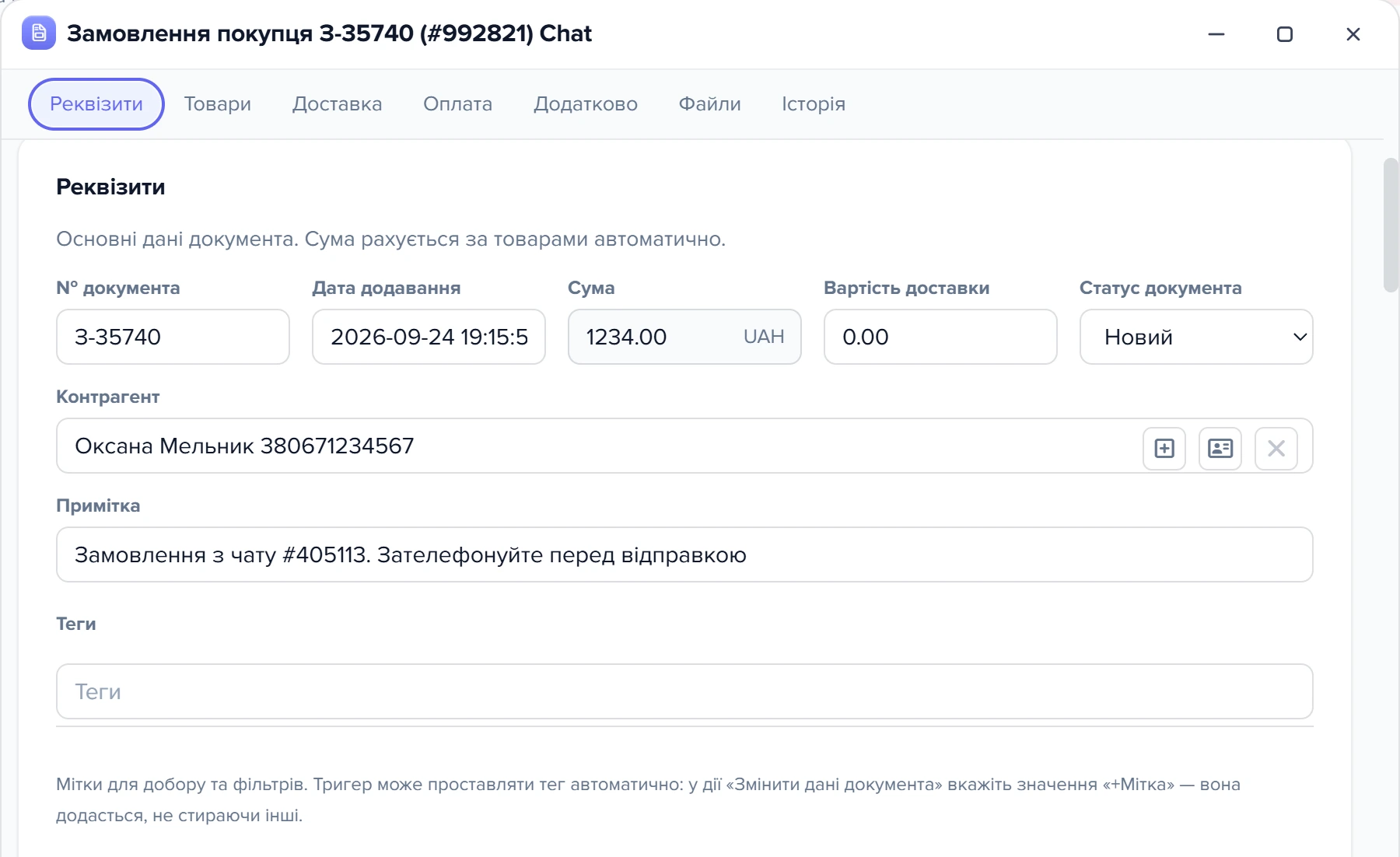
1
№ документа2
Контрагент3
Примітка- Звичайний номер за нумерацією типу — не номер із сповіщення.
- Знайдений за телефоном чи e-mail або створений новий.
- Звідки замовлення: номер чату й побажання клієнта.
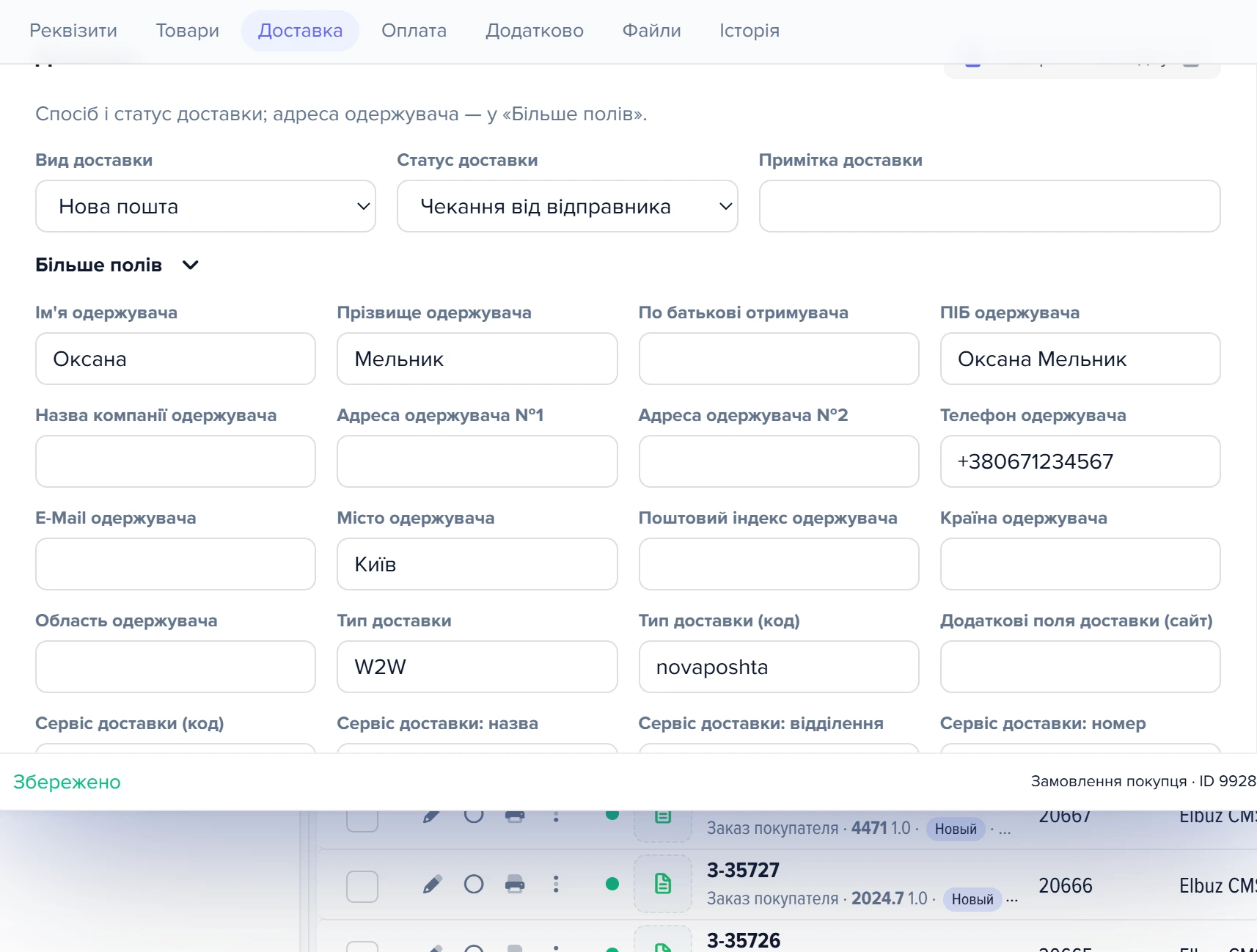
1
Вид доставки2
Місто та відділення3
Створити накладну- Нова пошта або Самовивіз — за тим, що вибрав клієнт.
- Як написав клієнт; адреса підставляється, якщо відділення є в довіднику.
- Накладну менеджер виписує сам після дзвінка клієнтові.
Одне замовлення з чату дає рівно один документ: повторний прохід фонового завдання його не задвоює. Номер у сповіщенні «Нове замовлення #N» — це номер замовлення в чаті, а не номер документа; документ отримує звичайний номер за нумерацією типу, наприклад «З-35740».
Щоб адреса відділення підставлялася сама, у вас має бути заповнений довідник відділень Нової Пошти. Без нього в документі лишаються місто й номер відділення так, як їх написав клієнт.
Як клієнт із чату потрапляє в контрагенти
Щойно в чаті зʼявилася пошта або телефон клієнта, чат привʼязується до контрагента — навіть якщо замовлення так і не оформили. Програма шукає запис тим самим способом, що й пошук дублів у «Контактах»:
- пошта — точний збіг з будь-яким із трьох полів: «Ел. пошта», «Ел. пошта №2», «Ел. пошта №3»;
- телефон — збіг останніх девʼяти цифр з одним із трьох полів телефону, тож «+38 (067) 123-45-67», «0671234567» і «380671234567» — це один номер;
- записи в кошику не враховуються.
Знайшовся запис — чат привʼязується до нього. Не знайшовся — заводиться новий клієнт (група клієнтів) з іменем із чату; у «Джерело - назва» — канал: «Чат (web)», «Чат (telegram)», «Чат (viber)».
Тільки ім'я без пошти й телефону, а також пошта з помилкою і телефон коротший за сім цифр, контрагента не створюють: «Іван» без контактів — не той самий Іван, що вже є в довіднику.
Коли це відбувається:
- одразу, коли контакт клієнта зберігає сама програма;
- фоновим завданням раз на 5 хвилин для всіх чатів, оновлених за останні 90 днів, де контакт є, а контрагента ще немає. Так підхоплюються й контакти з віджета на сайті, які записуються в обхід програми, і старі чати, де клієнт лишав телефон до появи цієї функції.
Що це дає менеджеру:
- чат видно в стрічці картки контрагента разом із замовленнями й листами — картка контрагента;
- у вікні «Чат діалоги» в «Інформація про клієнта» зʼявляється «AI-зведення» — хто клієнт і що купував (що видно про клієнта);
- клієнт, що лише питав у чаті, вже є в довіднику: йому можна написати лист чи додати в розсилку.
Привʼязка не змінює наявний запис: імені, групи й інших полів знайденого контрагента програма не чіпає. Чат, уже привʼязаний до контрагента, вона не перепривʼязує, навіть якщо клієнт потім залишив інший телефон.
Що робить менеджер далі
Далі це звичайне замовлення, і з ним працюють так само, як з будь-яким іншим:
- Відкрийте чат кнопкою «Перейти до чату» в Telegram-групі або знайдіть замовлення в списку «Замовлення» за описом «Замовлення з чату».
- Зателефонуйте клієнтові або напишіть у чат: підтвердіть суму, товар і відділення — бот суму не називав.
- Перевірте в документі місто й відділення: якщо клієнт написав номер з помилкою, адреса відділення не підставилася.
- Випишіть накладну: у картці замовлення секція «Доставка» → «Створити накладну», або «Створити ТТН (доставка)» в меню рядка списку замовлень. Накладна створюється в службі доставки одразу, скасувати її можна лише в кабінеті служби. Усі шляхи й попередження — у статті про замовлення покупця.
Як підключити Telegram-групу менеджерів
Сповіщення в групу надсилає той самий Telegram-бот, через який магазин відповідає клієнтам. Якщо бота ще немає, спершу підключіть його — у статті про ботів підтримки. Без підключеного Telegram-каналу секція показує «Сповіщення надходять від Telegram-бота магазину. Спершу підключіть його в каналах.» і посилання «Налаштувати канали».
- Створіть у Telegram групу для менеджерів (або візьміть наявну).
- У вікні «Налаштування чату» знайдіть секцію «Сповіщення в Telegram-групу» і натисніть посилання «Додайте бота в робочу групу менеджерів».
- Telegram відкриє вибір групи. Виберіть робочу групу й додайте бота.
- Telegram сам надішле в групу команду підключення. Бот відповість: «✅ Групу підключено. Сюди надходитимуть сповіщення про ліди, замовлення і клієнтів, яким потрібен менеджер.»
- Закрийте й знову відкрийте вікно «Налаштування чату». Замість кроків з'явиться «Підключено групу «‹назва›»» і посилання «Відключити».
- Лишіть увімкненими потрібні перемикачі — «Потрібен менеджер», «Нове замовлення», «Новий лід» — і натисніть «Зберегти».
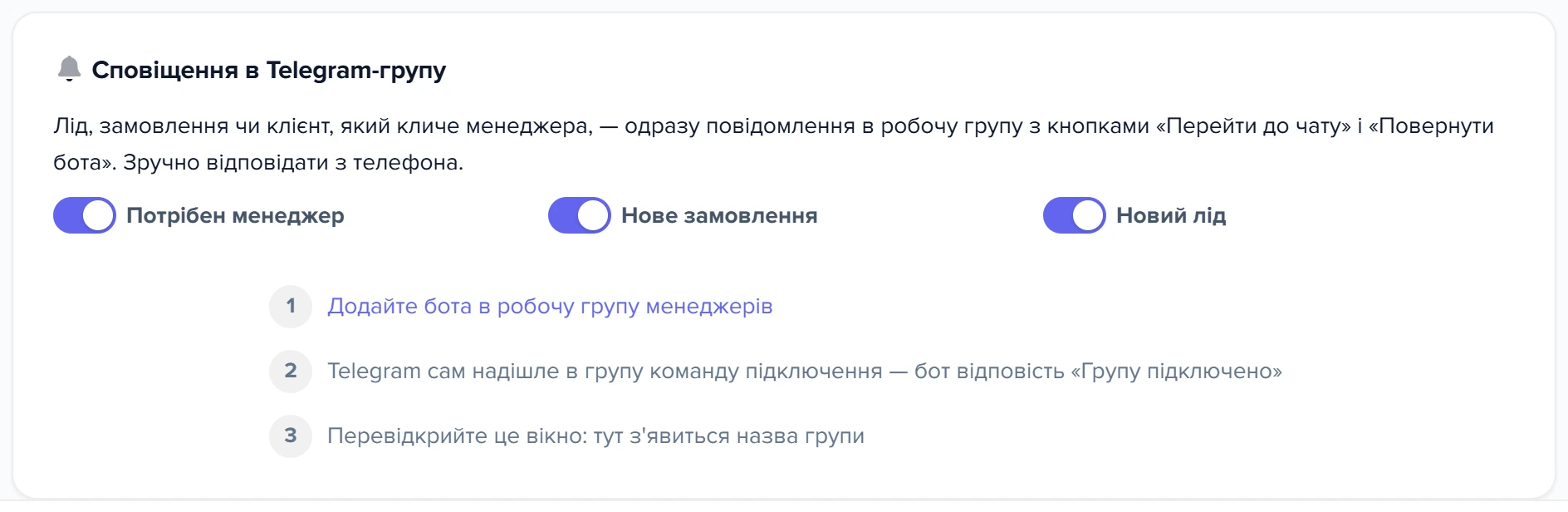
1
Події для сповіщень2
Крок 1: додати бота3
Крок 3: назва групи- Які події слати в групу; зміни зберігаються кнопкою «Зберегти».
- Відкриває Telegram з вибором групи — бот підключиться сам.
- Після відповіді бота перевідкрийте вікно — тут з'явиться назва групи.
Поки перемикачі жодного разу не зберігали, діють усі три. Група в магазину одна: якщо підключити бота в іншу групу тим самим посиланням, сповіщення підуть туди, а стара група перестане їх отримувати.
- Запит або дія
- alt — один із варіантів, залежно від умови
- Примітка
«Відключити» спрацьовує одразу, без підтвердження: група відв'язується і вікно зберігається. Повернути її — пройти підключення заново.
Посилання на підключення містить секретний код вашого магазину. Не пересилайте його стороннім: будь-яка група, куди бота додадуть за цим посиланням, стане групою сповіщень.
Що приходить у групу й на пошту
Сповіщення приходять мовою адмінки, заданою в загальних налаштуваннях магазина (українська, російська, англійська або польська; інші мови — українською). Програма запам'ятовує її при відкритті «Налаштування чату». Порожні поля в повідомленні не показуються. Останній рядок — «Канал»: Web (чат на сайті), Telegram або Viber. Нижче — приклади, а не знімки: цифри й імена вигадані.
📦 Нове замовлення #3
Ім'я: Оксана Мельник
Телефон: +380671234567
Сума: 1 234.00 грн
Доставка: Київ, №12
Позиції: Бездротова миша × 1 — 1 234.00 грн
Оплата: накладений платіж
Нотатки: Зателефонуйте перед відправкою
Канал: Web
[ Перейти до чату ]
👤 Новий лід — чат #405113
Ім'я: Андрій
Телефон: +380501112233
Нотатки: Шукає ноутбук для навчання до 25 000 грн, Львів
Канал: Telegram
[ Перейти до чату ]
🆘 Потрібен менеджер — чат #405120
Ім'я: Ірина
Деталі: Клієнтка просить знижку на оптову партію
Канал: Viber
[ Перейти до чату ] [ Повернути бота ]
- «Нотатки» в ліді — коротке резюме запиту, яке склав бот: що потрібно клієнтові, місто, бюджет, якщо відомий.
- «Деталі» в «Потрібен менеджер» — причина, з якої бот передав розмову, одним реченням. Коли клієнт сам натиснув виклик менеджера, причини немає й рядка теж.
- Лід приходить один раз на новий телефон чи e-mail у цьому чаті. Бот повторює контакт у наступних відповідях, але в групу це не дублюється.
Кнопки під повідомленням
«Перейти до чату» відкриває Elbuz одразу у вікні «Чат діалоги» на цьому чаті. Якщо в браузері ви не ввійшли в програму, спершу буде вхід, потім той самий чат. Кнопка з'являється, лише коли адміністратор хоч раз відкрив «Налаштування чату» — тоді програма запам'ятовує адресу вашої адмінки.
«Повернути бота» є тільки в «Потрібен менеджер» із Telegram і Viber. Вона знімає паузу бота в цьому чаті — те саме, що кнопка в шапці чату у вікні «Чат діалоги». Бот не пише одразу, а відповідає на наступне повідомлення клієнта.
У групу приходить підтвердження: «🤖 ‹хто› повернув(ла) бота в чат #N — наступному повідомленню клієнта відповість AI.» Кнопка спрацьовує тільки в підключеній групі. Що ще зупиняє й повертає бота — кнопка бота у вікні «Чат діалоги».
Повідомлення учасників групи бот не читає і чатів із них не створює: група — лише для сповіщень, переписка з клієнтом іде в Elbuz.
Листи на e-mail
Лист про замовлення й лід іде на адресу з поля «E-mail для повідомлень» на вкладці «Інформація» віджета. Порожнє — на «E-mail» магазина з тієї ж вкладки. Обидва порожні — листа немає. AI-консультант поля «E-mail для повідомлень» не бачить і клієнтам його не називає.
Поля заповнюються окремо для кожної мови віджета, і лист іде на адресу мови, якою йде розмова, тому заповніть їх на всіх мовних вкладках.

1
E-mail для повідомлень2
E-mail- E-mail для повідомлень — сюди йдуть листи про заявки й замовлення з чату, робот цього поля не бачить.
- E-mail — запасна адреса для листів, коли перше поле порожнє.
- Замовлення: тема «Замовлення #‹номер› з AI-чату — ‹назва магазину›»; у листі клієнт, телефон, e-mail, доставка і список товарів без цін.
- Лід: тема «Клієнт залишив контакт в AI-чаті — ‹назва магазину›»; у листі контакти, запит клієнта і останні 10 повідомлень розмови.
Лист про лід надсилається щоразу, коли бот зберігає контакт, тому по одному чату їх може прийти кілька. У Telegram-групу лід приходить один раз.
- Дія або результат
- Розвилка: далі шлях залежить від відповіді
Сценарії
Ніхто не сидить за комп'ютером. Підключіть групу, лишіть усі три перемикачі. Менеджер бачить замовлення з телефоном на смартфоні, дзвонить клієнтові, а документ з'являється в «Замовлення» (із чату на сайті — протягом 2 хвилин).
Замовлення з доставкою Новою Поштою. Увімкніть «Оформлення замовлень у чаті» і заповніть довідник відділень Нової Пошти — тоді в документі буде повна адреса відділення, і накладну можна виписувати після дзвінка клієнтові.
Клієнт питав, але не купив. Покупець у Telegram розпитав про кавоварку, залишив телефон «передзвоніть увечері» і пішов. Окремо нічого вмикати не треба: щонайпізніше за 5 хвилин у довіднику зʼявиться клієнт із джерелом «Чат (telegram)».
Якщо цей номер уже був у картці з минулого замовлення, чат ляже в стрічку тієї картки — менеджер бачить і минулі покупки, і сьогоднішню розмову.
Бот лише консультує. Галочку замовлень не ставте: бот направляє оформлювати на сайт, а контакти зацікавлених клієнтів усе одно приходять лідами в групу й на пошту.
Бот у Telegram у режимі «Спочатку AI, потім оператор». Коли бот кличе менеджера, у групі з'являється «Потрібен менеджер». Менеджер відповідає клієнтові в Elbuz, а коли питання закрите — натискає «Повернути бота» просто в групі.
Що робити, коли замовлення чи сповіщення не приходять
| Що ви бачите | Чому так | Що зробити |
|---|---|---|
| «Файл(и) … не прикріплено: перевищено ліміт вкладення 10 МБ» | Файл більший за «Ліміт вкладення, МБ» у налаштуваннях чату; число в повідомленні — саме це значення | Органайзер → Чат діалоги → шестерня вгорі лівої колонки → «Налаштування чату» → секція «Зберігання та файли» → «Ліміт вкладення, МБ»: більше число або 0 — без обмеження. Секцію бачить лише адміністратор чату |
| У «Налаштування чату» немає секції «Сповіщення в Telegram-групу» | Секцію бачить лише адміністратор чату | Відкрийте вікно від імені власника або дайте групі право на блок загальних налаштувань (доступ) |
| «Сповіщення надходять від Telegram-бота магазину. Спершу підключіть його в каналах.» | Немає активного Telegram-каналу з ботом | «Налаштувати канали» і підключіть бота (боти підтримки) |
| Бота додали в групу, а «Групу підключено» не прийшло | Бота додали в групу вручну, а не через посилання з кодом | Натисніть «Додайте бота в робочу групу менеджерів» ще раз і виберіть ту саму групу (підключення) |
| Бот написав «Групу підключено», а у вікні досі кроки підключення | Вікно показує стан на момент відкриття | Закрийте й знову відкрийте «Налаштування чату» |
| Під сповіщенням немає «Перейти до чату» | Адресу адмінки програма записує при відкритті «Налаштування чату» адміністратором | Відкрийте «Налаштування чату» один раз; наступні сповіщення прийдуть із кнопкою |
| Сповіщення «Нове замовлення» є, а документа в «Замовлення» немає | Із чату на сайті документ створює фонове завдання раз на 2 хвилини | Зачекайте дві хвилини й оновіть список (документ) |
| Бот пише клієнтові, що оформити замовлення в чаті не можна | Вимкнено «Оформлення замовлень у чаті» | Увімкніть галочку на вкладці «Вигляд» віджета (увімкнути) |
| У документі місто й номер відділення, але без адреси | Відділення не знайшлося в довіднику Нової Пошти: довідник порожній або клієнт помилився в номері чи місті | Уточніть відділення в клієнта й виправте в документі перед накладною (що далі) |
| Листи про замовлення не приходять | Порожні «E-mail для повідомлень» і «E-mail» на вкладці мови, якою писав клієнт | Заповніть поле на всіх мовних вкладках (e-mail) |
Часті запитання
Чи може бот назвати клієнтові неправильну ціну в замовленні?
Ціни в замовлення бот не пише: назву й ціну кожної позиції програма бере з каталогу, акційну — якщо вона нижча. Підсумкову суму бот клієнтові не називає, її підтверджує менеджер.
Чи стане лід замовленням автоматично?
Ні. Лід — це контакт у чаті, листі й групі плюс запис у довіднику контрагентів. Документ з'являється, лише коли клієнт підтвердив замовлення в чаті з увімкненим «Оформлення замовлень у чаті».
Чи можна слати сповіщення у дві групи?
Ні. Група одна на магазин; підключення бота в іншу групу за тим самим посиланням замінює попередню.
Чи можна відповідати клієнтові прямо з Telegram-групи?
Ні. Повідомлення учасників групи бот не читає. Відповідайте у вікні «Чат діалоги» — туди веде кнопка «Перейти до чату» під сповіщенням (кнопки).
Пише «Файл(и) … не прикріплено: перевищено ліміт вкладення 10 МБ» — де збільшити максимальний розмір файлу?
Це ліміт чату: «Налаштування чату» → «Зберігання та файли» → «Ліміт вкладення, МБ». Впишіть більше число або 0 — без обмеження. Ліміт діє і на файли оператора, і на файли з месенджерів (повний шлях).
Суміжні теми
- Якщо замовлення прийшло і його треба відвантажити — Замовлення покупця, накладні й статуси.
- Якщо треба відповісти клієнтові, який лишив контакт, — Як менеджеру вести чати з клієнтами.
- Якщо бот у Telegram ще не підключений — Як підключити месенджери до чату підтримки.
- Якщо бот надто часто кличе менеджера або відповідає неточно — звідки AI в чаті бере відповіді.
- Якщо потрібна історія клієнта з чатами й замовленнями — Картка контрагента.