
W Elbuz całą gałąź ustawisz z karty jednej kategorii: skopiujesz narzut do wszystkich podkategorii, zostawisz kategorię tylko w jednym sklepie i zablokujesz wsparciu AI samodzielne przyjmowanie zwrotów jej produktów.
Kiedy to się przyda:
- Podkategorie potrzebują narzutu rodzica — jeden przycisk kopiuje reguły na wszystkie poziomy w głąb.
- Masz dwa sklepy, a dział ma być tylko w jednym — odznaczony sklep usuwa kategorię z jego drzewa na stronie i z jego eksportów.
- Produkty nie podlegają zwrotowi — higiena, kosmetyki, towar na zamówienie: prośbę o zwrot dostanie pracownik.
Od czego zacząć: kliknij kategorię w drzewie — po prawej otworzy się jej karta.
Co potrafi
- Przekazać narzut podkategoriom — kopiując reguły albo ustawieniem systemu.
- Zostawić kategorię w jednym sklepie — i nie wpuścić jej do eksportu drugiego.
- Zablokować zwroty — dla kategorii i wszystkich zagnieżdżonych.
Jak przekazać narzut kategorii podkategoriom
Reguła narzutu ustawiona w karcie kategorii nadrzędnej nie przechodzi sama na podkategorie — do zastosowania reguł w kategoriach podrzędnych służy osobny przycisk. Podkategorie jej nie przejmą, dopóki nie skopiujesz reguł w dół drzewa albo nie włączysz rozciągania narzutu na podkategorie w inny sposób.
Skopiuj reguły do kategorii podrzędnych:
- Kliknij kategorię nadrzędną w drzewie. Po prawej otworzy się jej karta.
- Rozwiń sekcję „Narzut/Rabat”, klikając nagłówek — domyślnie jest zwinięta.
- Nad tabelą reguł kliknij przycisk z ikoną dwóch kartek. Jego podpowiedź to „Zastosuj narzut do podkategorii”.
- Poczekaj na komunikat „Zastosowano do podkategorii”.
- Aby nowe reguły objęły ceny, kliknij „Przelicz ceny” w tej samej sekcji.

1
Zastosuj narzut do podkategorii2
Przelicz ceny3
Tabela reguł narzutu- Zastosuj narzut do podkategorii — kopiuje reguły narzutu tej kategorii do jej podkategorii.
- Przelicz ceny — przelicza ceny według reguł.
- Tabela zawiera reguły narzutu kategorii.
Co się dzieje przy kopiowaniu. Program bierze wszystkie reguły tej kategorii i wstawia ich kopie do każdej podkategorii na wszystkich poziomach w głąb — do podrzędnych i do ich potomków. Wcześniej w każdej podkategorii kasuje jej własne reguły z tej sekcji. Nie ma potwierdzenia ani cofnięcia: jeśli podkategoria miała własny narzut, zniknie. Kopia przenosi całą regułę: zakres cen, procent, współczynnik, kwotę i flagi.
Kopiowanie nie zmienia cen — zmieniają się tylko reguły. „Przelicz ceny” przelicza ceny nie jednej kategorii, lecz wszystkich źródeł, które działają według ogólnych reguł narzutu; w przeciwnym razie nowe reguły przejmie następny import cennika.
Flagi „Łącznie z podkategoriami” w tabeli reguł karty kategorii nie ma — jest tylko w regułach narzutu cennika. Bez kopiowania regułę z karty rozciągniesz na gałąź tylko ustawieniem „Narzut na podkategorie” w ustawieniach systemu („Panel klienta” → „Ustawienia systemu”). Działa ono na wszystkie reguły naraz, a własny narzut podkategorii nie zastępuje wtedy narzutu rodzica:
- wyłączone „Stosuj narzut jednokrotnie” — do produktu podkategorii zostaną zastosowane obie reguły po kolei i narzuty się zsumują;
- włączone — zadziała tylko pierwsza reguła w kolejności numerów kategorii, zwykle nadrzędnej.
Dlatego gdy podkategoria potrzebuje innego narzutu niż rodzic, pewniejsze są osobne reguły w każdej podkategorii. Ustalanie cen opisuje artykuł o regułach cenowych.
Jak zostawić kategorię tylko w jednym sklepie
Gdy masz dwa lub więcej aktywnych sklepów, działają tu dwa mechanizmy, niezwiązane ze sobą.
Asortyment sklepów ustawia się w karcie kategorii, w bloku „Sklepy” na prawym panelu. Blok pojawia się tylko przy dwóch lub więcej aktywnych sklepach. Odznaczony sklep usuwa kategorię z jego drzewa na stronie i z eksportów ustawionych na ten sklep; sama kategoria i jej produkty zostają na miejscu. Drzewo w panelu administracyjnym tego nie pokazuje — widać w nim wszystkie kategorie, więc wynik sprawdzaj w eksporcie lub na stronie.
Jak sprawić, by kategoria była widoczna tylko w jednym sklepie i nie trafiała do eksportu drugiego.
- Kliknij kategorię w drzewie i w bloku „Sklepy” karty zostaw zaznaczony tylko właściwy sklep — zmiana zapisuje się od razu.
- W szablonie eksportu drugiego sklepu, w sekcji „Ograniczenia eksportu”, wybierz pole „ID sklepu”. To właśnie ten filtr szablonu odcina cudze kategorie; szablon z pustym „ID sklepu” eksportuje cały katalog i nie widzi zaznaczeń w karcie kategorii.
- Produkty filtr szablonu sprawdza według ich własnego asortymentu sklepów — blok „Sklepy” w karcie produktu, kolumna „Wyświetlaj produkt”. Odznacz ją dla drugiego sklepu w produktach kategorii, inaczej trafią do pliku feedu (, Excel, prom.ua) i dalej.
Ustawianie szablonu opisuje artykuł o szablonach eksportu.
Grupowanie drzewa według sklepów to osobny tryb. Włączasz go w „Panel klienta” → „Ustawienia systemu”, sekcja Katalog → „Reguły przetwarzania danych”, przełącznik „Tryb wielu sklepów”. Wtedy najwyższym poziomem drzewa stają się same sklepy, a kategorie trafiają pod swój sklep; upuszczenie kategorii na węzeł sklepu czyni ją kategorią główną. Domyślnie tryb jest wyłączony, a drzewo wspólne dla wszystkich sklepów.
Jak oznaczyć produkty, których nie można zwrócić
Wyłącz przełącznik „Możliwy zwrot” w karcie kategorii, a wsparcie AI nie będzie samo przyjmować zwrotów jej produktów: taka prośba trafi do pracownika. Tak oznacza się higienę, kosmetyki, towar na zamówienie.
- Domyślnie przełącznik jest włączony: produkty można zwracać.
- Wyłączony przełącznik działa na wszystkie zagnieżdżone kategorie — nie trzeba go wyłączać w każdej osobno.
- Wadliwy towar można zwrócić zawsze: reklamację wadliwego produktu AI przyjmie nawet w takiej kategorii.
Gdzie: kliknij kategorię w drzewie → karta, sekcja „Przegląd” → „Możliwy zwrot”. Zmiana zapisuje się sama, obok pojawia się „Zapisano”.
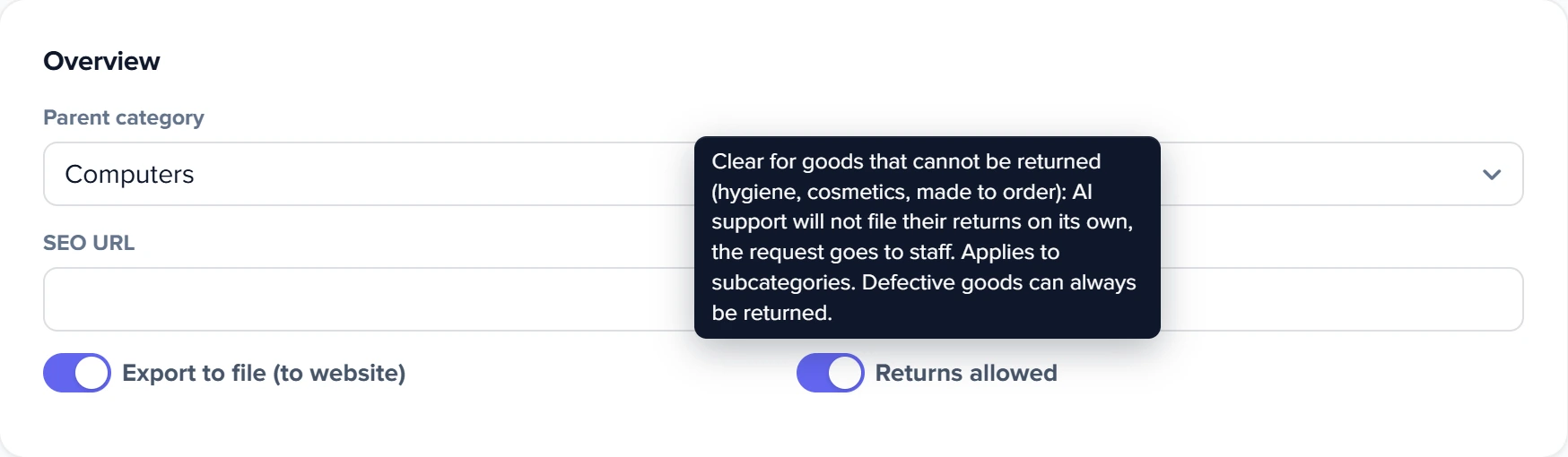
1
Przełącznik „Możliwy zwrot”2
Podpowiedź- „Możliwy zwrot” — domyślnie włączony; wyłącz go dla produktów, których nie można zwrócić (higiena, kosmetyki, na zamówienie).
- Podpowiedź wyjaśnia, że wsparcie AI nie przyjmie zwrotu samo i prośba trafi do pracownika; działa też w podkategoriach, a wadliwy towar zawsze można zwrócić.
Jak AI przyjmuje zwrot i co widzi klient — Jak AI przyjmuje zwrot produktu.
Scenariusze
Ukryć dział w jednym ze sklepów, nie ruszając produktów
Co zrobić. Scenariusz dla konta z dwoma lub więcej aktywnymi sklepami. Kliknij kategorię w drzewie i w karcie, w bloku „Sklepy”, odznacz właściwy sklep.
Efekt. Kategoria wypada z asortymentu tego sklepu: eksport ustawiony na ten sklep już jej nie bierze. W innych sklepach zostaje.
Czego nie będzie. Statusy kategorii i produktów się nie zmieniają. Zaznaczenie działa tylko na tę kategorię: podkategorie nie wypadają z asortymentu sklepu, każdą trzeba odznaczyć w jej karcie. Produkty eksport sklepu wybiera według własnego przypisania produktu do sklepu, a zaznaczenie kategorii tego przypisania nie zmienia.
Jednakowy narzut na całą gałąź
Co zrobić. Ustaw reguły w karcie kategorii nadrzędnej, kliknij „Zastosuj narzut do podkategorii”, a potem „Przelicz ceny”.
Efekt. Każda podkategoria na wszystkich poziomach dostaje kopie reguł rodzica, a ceny są według nich przeliczane.
Czego nie będzie. Własne reguły podkategorii z tej sekcji nie zostaną zachowane: kopiowanie kasuje je bez potwierdzenia.
Najczęstsze pytania
Czy jedna podkategoria może mieć własny narzut, a reszta gałęzi — narzut rodzica?
Tak: ustaw osobne reguły w tej podkategorii. Ustawienie systemu „Narzut na podkategorie” się tu nie sprawdzi — przy nim własny narzut podkategorii nie zastępuje narzutu rodzica. Więcej — narzut kategorii.
Po odznaczeniu sklepu w kategorii jej produkty nadal trafiają do feedu drugiego sklepu. Dlaczego?
Filtr szablonu sprawdza produkty według ich własnego asortymentu sklepów. Odznacz „Wyświetlaj produkt” dla tego sklepu w kartach produktów. Więcej — kategoria w jednym sklepie.
Dlaczego w karcie kategorii nie ma bloku „Sklepy”?
Pojawia się tylko przy dwóch lub więcej aktywnych sklepach.
Czy można zwrócić wadliwy towar z kategorii, w której zwroty są zablokowane?
Tak: reklamację wadliwego produktu AI przyjmie nawet w takiej kategorii.
Czy ceny zmienią się od razu po skopiowaniu narzutu?
Nie, zmieniają się tylko reguły. Ceny przeliczy „Przelicz ceny” w tej samej sekcji albo następny import cennika. Więcej — narzut kategorii.
Gdzie to jest i kto ma dostęp
- Menu
- „Słowniki” → „Kategorie” → kliknięcie kategorii → karta
- Narzut
- sekcja „Narzut/Rabat” karty
- Sklepy
- blok „Sklepy” na prawym panelu — od dwóch aktywnych sklepów
- Zwroty
- sekcja „Przegląd” → „Możliwy zwrot”
- Uprawnienia
- okno „Kategorie”; sekcje karty — uprawnieniami grup
Powiązane tematy
- Jeśli potrzebujesz ogólnego obrazu katalogu — Jak zbudować drzewo kategorii katalogu.
- Jeśli reguły narzutu są potrzebne dla cennika dostawcy — Reguły cenowe.
- Jeśli chcesz ustawić filtr szablonu według sklepu — Szablony eksportu.
- Jeśli chcesz wiedzieć, jak AI przyjmuje zwroty — Jak AI przyjmuje zwrot produktu.