




Elbuz сам розкладає товари прайсу по категоріях вашого каталогу за правилами, які ви задаєте один раз: слово в назві, умова за будь-яким полем рядка або «усі товари в одну категорію».
Коли це знадобиться:
- В одній категорії постачальника те, що у вас у трьох — правило за словом у назві розводить рядки.
- Слово «телевізор» є в прайсах десятків постачальників — одне правило працює на всіх прайсах, і на майбутніх теж.
- Постачальник везе тільки шини — одна галочка кладе весь прайс в одну категорію.
- Треба знати наперед, що зміниться — «Перевірити» рахує розподіл, нічого не записуючи.
З чого почати: картка прайсу → «Додатково» → «Правила розподілу», далі впишіть перше ключове слово.
Розмова з підтримкою — замість читати: навіщо це потрібно, що налаштувати і що ви отримаєте.
Що вміють правила розподілу
Правило — це умова плюс категорія вашого каталогу. Умову задають один раз, і далі вона перевіряється на кожному рядку прайсу при кожному завантаженні. Рядок, який під умову підпав, отримує вашу категорію; рядок, якому жодне правило не підійшло, лишається без неї.
- Ключові слова — слово в найменуванні товару або в назві категорії з прайсу, зі словами-винятками.
- Умова за будь-яким полем — виробник, ціна, артикул, назва аркуша, зі звʼязками «І» та «АБО».
- Увесь прайс в одну категорію — для постачальника з однією товарною групою.
- Одне правило на всі прайс-листи — загальне слово задається один раз.
- Прогноз і перевірка — що зміниться до запуску, що лишилося без категорії й чому товар ліг саме сюди.
- Фільтр завантаження — не пускати в прайс товари, які вам не потрібні.
Правило належить конкретному прайс-листу. Для другого прайсу того самого постачальника правила налаштовують заново — крім тих, які ви навмисне зробили спільними для всіх прайсів.
Від категорії рядка залежить, чи стане він вашим товаром: рядок без категорії базового каталогу в каталог не потрапляє, у списку товарів прайсу він помічений словом «Кошик». Що з такими рядками відбувається далі: товари без категорії.
Якщо категорії постачальника можна звʼязати зі своїми за назвою, це швидше зробити в сусідньому вікні — «Зіставлення категорій прайс-листа».
Правила за умовами потрібні тоді, коли звʼязати за назвою не виходить: у прайсі суцільний список без категорій, або в одну категорію постачальника звалено те, що у вас лежить у трьох різних. Обидва набори правил програма зберігає разом, тому в списку правил прайсу видно і ті, і ті.
Де це і хто має доступ
У заголовку відкритого вікна стоїть «Правила розподілу», у головному меню в нього своя назва — «Розподіл за категоріями». Від входу залежить, для чого будуть правила.
- З картки прайс-листа
- секція «Додатково» → «Правила розподілу» — правила цього прайсу
- Зі «Списку прайс-листів»
- прайс → бургер у шапці → група «Категорії» → «Правила розподілу»
- Меню
- Довідники → Обробка прайс-листів → Розподіл за категоріями — правила для всіх прайсів
- Зі списку товарів прайсу
- контекстне меню → «Як розподілився товар» або «Додати категорію до правил розподілу»
- Право доступу
- вікно «Правила розподілу» цілком, окремих прав на частини вікна немає
- Підготувати
- завантажений прайс постачальника

1
Кнопка «Правила розподілу»- Звідси відкривають правила розподілу товарів саме цього прайс-листа.
Вікно, відкрите з меню, працює в глобальному режимі: прайс у ньому не вибраний. Ознака режиму — червоний напис «Використовуються налаштування для всіх прайс-листів» замість кнопки «Зіставити».
Пункт «Правила розподілу» в бургері видно завжди, але без права на це вікно замість нього відкриється відмова в доступі. Кнопка в картці прайсу зʼявляється разом із секцією «Додатково».
Як влаштоване вікно
Вікно поділене навпіл. Ліворуч — «Категорії каталогу», ваше дерево. Праворуч — «Правила розподілу», налаштування тієї категорії, яку ви вибрали ліворуч. Порядок роботи підказаний у шапці правої панелі: обрати категорію ліворуч, задати правила розподілу, натиснути «Застосувати».

1
Дерево «Категорії каталогу»2
Кнопка «Застосувати»3
Блок «Список правил та статистика розподілу товарів»4
Поле «Введіть назву категорії»5
Меню додаткових операцій лівої панелі- Ліва панель — це ваш каталог, категорію для правила обирають саме тут.
- Кнопка «Застосувати» перераховує розподіл за вже завантаженими рядками прайсу.
- Блок «Список правил та статистика розподілу товарів» поки порожній — правил у цьому прайсі ще немає.
- Пошук по дереву працює від двох символів.
- Меню додаткових операцій лівої панелі: там-таки лежить і видалення категорії каталогу, тому до нього заходять обережно.
У шапці лівої панелі — поле «Введіть назву категорії» (шукає від двох символів), кнопка «Додати категорію» й меню додаткових операцій: «Розгорнути усі категорії», «Згорнути усі категорії», «Оновити список», «Скасувати фільтр» і червоне «Видалення категорії».
«Видалення категорії» видаляє категорію базового каталогу, а не правило — разом із тим, що в ній лежить. Щоб прибрати правило, користуйтеся кошиком у рядку списку правил.
Права панель має два стани:
- ліворуч вибрано корінь дерева — кнопки «Застосувати» й «Перевірити», список правил зі статистикою і блок «Правила розподілу товарів для всіх категорій»;
- вибрано конкретну категорію — три картки: «Базове налаштування», «Детальне налаштування» й «Додатково». Це правило вибраної категорії — одне на пару «прайс + категорія».
Просто погортати дерево безпечно: правило заводиться, лише коли ви справді щось заповнили — поле умови, націнку, порядок або галочку. Правила без жодної умови програма видаляє сама на початку наступного розподілу.
Вікно завжди відкривається на списку правил і вибрану минулого разу категорію не відновлює. Виняток — перехід із вікна «Як розподілився товар»: звідти вікно відкривається одразу на категорії цього товару.
Як розкласти товари за ключовими словами
Картка «Базове налаштування» — найкоротший шлях. Її заголовок так і читається: «Розподіляти товари в категорію, якщо в товарі». Далі чотири поля, у кожне ключові слова вписують по одному в рядок:
| Поле | Що означає |
|---|---|
| «містять текст» | слово зустрічається будь-де: «Наушники» знайдеться і в «Наушники Sony», і в «Беспроводные наушники» |
| «не містять текст» | виняток із попереднього: рядки з цим словом у категорію не підуть |
| «містять слова» | слово цілком, окремо: «Watch» спіймає «Apple Watch 9», але не «Watchband» |
| «не містять слова» | такий самий виняток, теж по цілому слову |
Ці поля перевіряють дві речі з файлу постачальника: найменування товару і назву категорії, у якій він лежить у прайсі. Достатньо, щоб слово знайшлося хоча б в одному з них. Виробник, артикул чи опис тут недоступні — для них потрібне детальне налаштування.

1
Поле «містять текст» зі словом «Наушники»2
Поле «містять слова»3
Поля «не містять…»- Слово з поля «містять текст» шукається і в найменуванні товару, і в назві категорії з прайсу.
- Поле «містять слова» — той самий пошук, але за цілим словом; ним беруть короткі слова на кшталт «Watch».
- Поля «не містять…» — це винятки, самі по собі вони не працюють.
Кнопки «Зберегти» в цій картці немає: правило записується автоматично, щойно ви клацнете повз поле. Порожні рядки програма вирізає, а довші слова сама ставить наперед, тож порядок слів у полі значення не має.
Одне слово забирає більше, ніж здається. У прайсі на дві тисячі рядків слово «Наушники» в «містять текст» ловить 387 позицій — і навушники з найменувань, і все з категорій постачальника зі словом «Наушники» в назві. Слово «Watch» стоїть у «містять слова», бо як частина тексту «watch» трапляється в найменуваннях ремінців і чохлів, і «містять текст» притягло б їх теж.
Мінус-слова самі по собі не працюють. Поля «не містять текст» і «не містять слова» — це винятки з умови, а не умова. Якщо заповнити тільки їх, правило не спрацює взагалі. Спочатку слово, яке ловить, і лише потім слово, яке відкидає.
Як задати правило умовою
Картка «Детальне налаштування» — конструктор умов. Тут доступні всі поля завантаженого рядка прайсу; у списку першими стоять «Категорія з прайсу» і «Найменування», решта за алфавітом. Назву аркуша Excel теж видно як поле — умову по аркушу збирають тут.

1
«Категорія з прайсу»2
«Найменування»- Поле, за яким найчастіше будують умову.
- Друге за частотою поле для умов.
Умова збирається з трьох частин: поле, оператор, значення. Умов у правилі може бути кілька, вони обʼєднуються звʼязкою «І» або «АБО».
- Текстовому полю дають оператори «містить», «не містить», «дорівнює», «не дорівнює», «починається з», «не починається з», «закінчується на», «не закінчується на», «порожній рядок» і «не порожній рядок».
- Числовому — ціні, кількості — «менше», «більше», «між», «дорівнює» і зворотні до них.
- Дата й галочки поводяться як текст: значення для них вписують рядком.

1
Зібрана умова2
Розшифровка умови3
Кнопка «Зберегти»- Зібрана умова: поле «Категорія з прайсу», оператор «містить», значення «Планшеты».
- Розшифровка під конструктором показує, чи правильно програма зрозуміла умову.
- У цій картці, на відміну від базової, зміни зберігають вручну — кнопкою «Зберегти».
Під конструктором програма показує зібрану умову звичайним текстом — перевірте по ньому, що вона зрозуміла вас так, як ви задумали. Поруч стоять «Очистити все» і «Зберегти»: на відміну від базового налаштування, тут зміни треба зберігати самому.
Майже всі робочі умови — про категорію з прайсу або про найменування, з операторами «містить» і «починається з». У прайсі на дві тисячі рядків умова «Категорія з прайсу містить «Планшеты»» забирає 197 рядків: усе, що постачальник розклав по «Планшеты Xiaomi», «Планшеты Samsung» і подібних гілках.
Якщо умови не зберігаються
Якщо після «Зберегти» замість «успішно» зʼявилося червоне повідомлення, умови не записані. Обидва повідомлення дає конструктор умов цього вікна — і в картці «Детальне налаштування», і в блоці «Правила розподілу товарів для всіх категорій».
| Повідомлення | Що зробити |
|---|---|
| «Умови не збережено: перевірте, що в кожній умові вибрано поле та заповнено значення, і повторіть збереження.» | у конструкторі є рядок без поля або з порожнім значенням — заповніть його або приберіть і натисніть «Зберегти» ще раз |
| «Умови не збережено: у правилі є поле або оператор, яких немає в конструкторі. Відкрийте правило заново й збережіть ще раз.» | стара умова зібрана з поля чи оператора, яких більше немає: закрийте правило, відкрийте знову, зберіть умову з поточного списку полів і збережіть |
Два числа під умовою
- «Закріплено за категорією» — скільки рядків у цій категорії зараз. Це результат минулого розподілу: поки ви не натиснете «Застосувати», число не зміниться.
- «Підходить під умову» — скільки рядків прайсу підпадає під умову зараз, байдуже, у якій категорії вони лежать.
Якщо правило нічого не знаходить, під числами зʼявиться підказка «Правило нічого не знаходить у цьому прайсі — перевірте умову». Коли рядки знайдено, але всі вони вже розподілені, підказка інша: «Умова збігається з N рядками, але вони вже в інших категоріях: розподіл бере лише рядки без категорії».
Коли весь прайс — одна категорія
Буває прайс, у якому весь файл — одна товарна група: тільки телевізори, тільки шини або тільки корм для кішок. Правила писати не треба: виберіть категорію каталогу, поставте в картці «Додатково» галочку «Всі товари у цій категорії» — і всі товари прайсу підуть у неї.

1
«Застосовувати для категорії:»2
«Всі товари у цій категорії»3
Поля «%», «*», «+»4
«Додатковий текст»- «Застосовувати для категорії:» — правило можна вимкнути, не видаляючи його; поруч стоїть категорія, до якої правило прив'язане.
- «Всі товари у цій категорії» — для прайса, у якому весь файл це одна товарна група; поки прапорець стоїть, решта правил прайса не працюють.
- Поля «%», «*», «+» — націнка правила, працює тільки разом з окремим видом націнки.
- «Додатковий текст» — цей текст дописується у вибране поле всім товарам, які спіймало правило.
Поки галочка стоїть, решта правил цього прайсу не працює: програма не перебирає слова й умови, а просто складає всі нерозподілені рядки в одну категорію. Якщо ви поставили галочку «щоб хоч кудись лягло», а інші правила не спрацьовують — причина тут.
- Галочка розкладає тільки те, що лишилося без категорії, тому категорії, проставлені визначенням за назвою категорії з прайсу, зберігаються.
- Якщо галочку випадково поставити в двох категоріях, програма візьме одну з них — яку саме, передбачити не можна.
- У глобальному режимі галочка не працює: правило з нею збережеться, але при розподілі його пропустять.
Що ще є в картці «Додатково»
- «Застосовувати для категорії:» — галочка активності правила: знявши її, правило вимикають, не видаляючи.
- «Додатковий текст» і «Зберігати в полі» — текст із першого дописується у вибране поле товару всім рядкам, що спіймало правило.
- Поля «%», «*» і «+» — націнка правила. Вона спрацює лише тоді, коли в списку націнок прайс-листа підключений окремий тип націнки на підставі правил завантаження; без нього числа нічого не роблять.
Як задати одне правило на всі прайс-листи
Телевізори вам постачають десятки компаній, і в кожної в найменуванні стоїть слово «телевізор». Замість того щоб заводити правило в кожному прайсі, відкрийте вікно з меню, виберіть свою категорію «Телевізори» і впишіть слово туди. Правило одразу почне працювати на всіх прайс-листах акаунта — і на тих, які ви заведете завтра.
Де: Довідники → Обробка прайс-листів → Розподіл за категоріями.

1
Червоний напис2
Кнопка «Застосувати»- Червоний напис свідчить, що зараз налаштування правил застосовуються одразу до всіх прайс-листів акаунту.
- У цьому режимі кнопка «Застосувати» перераховує розподіл товарів у всіх прайс-листах акаунту й не відкочується.
Глобальні правила працюють другим заходом — після власних правил прайсу і тільки по рядках, які лишилися без категорії. Тобто персональне правило прайсу завжди сильніше за глобальне: загальне слово ловить залишок, а тонкі налаштування конкретного постачальника лишаються за ним.
Чим режим відрізняється:
- галочка «Всі товари у цій категорії» не працює — вона має сенс тільки в межах одного файлу;
- у конструкторі лише поля, які можна редагувати, і йдуть вони за алфавітом: «Категорія з прайсу» тут не піднята вгору;
- кнопки «Перевірити» немає, списку правил теж: скільки товарів забрало глобальне правило, окремо не видно;
- з панелі перевірки осмислені лише «Всього правил» і «За правилами» — решта плиток рахується по конкретному прайсу й стоїть із нулями; кнопки «Скопіювати звіт» немає;
- три звіти в Excel беруть дані по всіх прайсах одразу;
- блок фільтра завантаження умову зберігає, але на жоден файл вона не подіє.
Заводити глобальне правило безпечно — воно відпрацює при найближчому завантаженні кожного прайсу. А кнопка «Застосувати» в цьому вікні перераховує всі прайс-листи акаунта: тисніть її, лише коли свідомо хочете перерозподілити все й зараз.
У якому порядку спрацьовують правила
На один рядок може підійти кілька правил, тому важливо, у якому порядку програма їх перебирає:
- Порожні правила — без слів, без умови й без галочки «Всі товари у цій категорії» — видаляються.
- Категорії рядків прайсу скидаються — розподіл починається заново, з нуля.
- Якщо в картці прайсу ввімкнено визначення категорії за назвою категорії з прайс-листа, спочатку відпрацьовує воно. У більшості прайсів його не вмикають.
- Якщо в прайсі є правило з галочкою «Всі товари у цій категорії», усі рядки без категорії йдуть у неї, і на цьому розподіл прайсу закінчується.
- Правила з полем «містять текст».
- Правила з полем «містять слова».
- Правила з «Детального налаштування».
- Те саме, але глобальними правилами.
Кожен наступний крок працює тільки по тому, що лишилося без категорії. Рядок, який спіймало правило зі словом, до детальної умови вже не дійде, навіть якщо вона теж йому підходить. Усередині одного кроку правила перебираються за колонкою «Порядок», і спрацьовує перше, чия умова істинна; за замовчуванням її не чіпають.
Якщо для однієї групи товарів ви завели і слово в «Базовому налаштуванні», і умову в «Детальному», результат дасть слово. Коли товари розкладаються не туди, шукайте слово, яке забрало рядок раніше.
- Дія або результат
- Розвилка: далі шлях залежить від відповіді
Крім правил, категорію рядку дають ще кілька кроків. Вони теж беруть тільки те, що лишилося без категорії:
- Категорія від зіставленого товару каталогу. Якщо рядок звʼязаний з товаром вашого каталогу (зіставлення товарів) і в картці прайсу ввімкнено визначення категорії за артикулом або найменуванням, рядок бере категорію того товару. Працює лише при ручному «Застосувати» і лише якщо є правила розподілу. Стоїть після правил прайсу, але до глобальних: правило прайсу сильніше, глобальне — слабше.
- Підбір категорій моделлю. Збережений результат AI-зіставлення категорій рядок отримує одразу після правил прайсу і ще раз — після глобальних.
- Категорія сусідніх рядків прайсу. З увімкненим визначенням за назвою категорії з прайс-листа рядок без категорії бере категорію інших рядків з тією самою категорією з прайсу, які вже зіставлені з товаром каталогу.
- Категорія головного товару. Якщо ввімкнено хоч одне визначення категорії, рядок-опція бере категорію свого головного рядка.
Усе, що не забрав жоден із кроків, отримує «Кошик».
Кожне завантаження записує рядки прайсу наново, тому категорія, поставлена вручну пунктом «Змінити категорію», тримається тільки до наступного завантаження. Що відбувається з рядками, яких не стало у файлі: коли позиція зникла з файлу постачальника.
Як перерахувати розподіл кнопкою «Застосувати»
Правила виконуються самі під час кожного завантаження прайсу — операцією «Розподіл товарів за категоріями базового каталогу», яка є практично в кожного прайсу (порядок операцій). Кнопка «Застосувати» проганяє розподіл по вже завантажених рядках просто зараз; файл при цьому не перечитується.
| Стан вікна | Що перераховується |
|---|---|
| Прайс відкритий, категорія не вибрана | увесь цей прайс-лист |
| Прайс відкритий, вибрана категорія | скидаються рядки, які зараз лежать у цій категорії, і працює тільки її правило; товари в інших категоріях не чіпаються, але нерозподілені рядки правило забере по всьому прайсу |
| Вікно відкрите з меню | усі активні прайс-листи активних постачальників |
Перекласти вже розподілений товар в іншу категорію правило саме не може: кожен крок працює лише по рядках без категорії. Щоб перекласти, натисніть «Застосувати» на корені дерева — категорії всього прайсу скинуться й розкладуться заново.
Поки програма рахує, висить «Обробка даних, чекайте»; коли закінчить — «Рядків прайсу розподілено за правилами: N», де N — скільки рядків отримали категорію в цьому запуску. Прайс на пʼять тисяч рядків перераховується приблизно за секунду; у глобальному режимі час множиться на кількість прайс-листів.
«Застосувати» у глобальному режимі відкотити нічим. Кнопка проходить по всіх активних прайс-листах акаунта і в кожному першим кроком обнуляє категорії всіх рядків. Старі значення ніде не зберігаються, журналу в цієї операції немає.
Повторний запуск відновить лише те, що вміють відтворити самі правила.
Не повернуться: категорії, проставлені вручну пунктом «Змінити категорію», і категорії будь-якого прайсу без правил розподілу — його товари поїдуть у «Кошик» усі до одного. Прайс на 1 990 рядків, у якого 1 334 рядки мають категорію від зіставлення товарів і рук, а правил немає, після глобального «Застосувати» втратить усі 1 334.
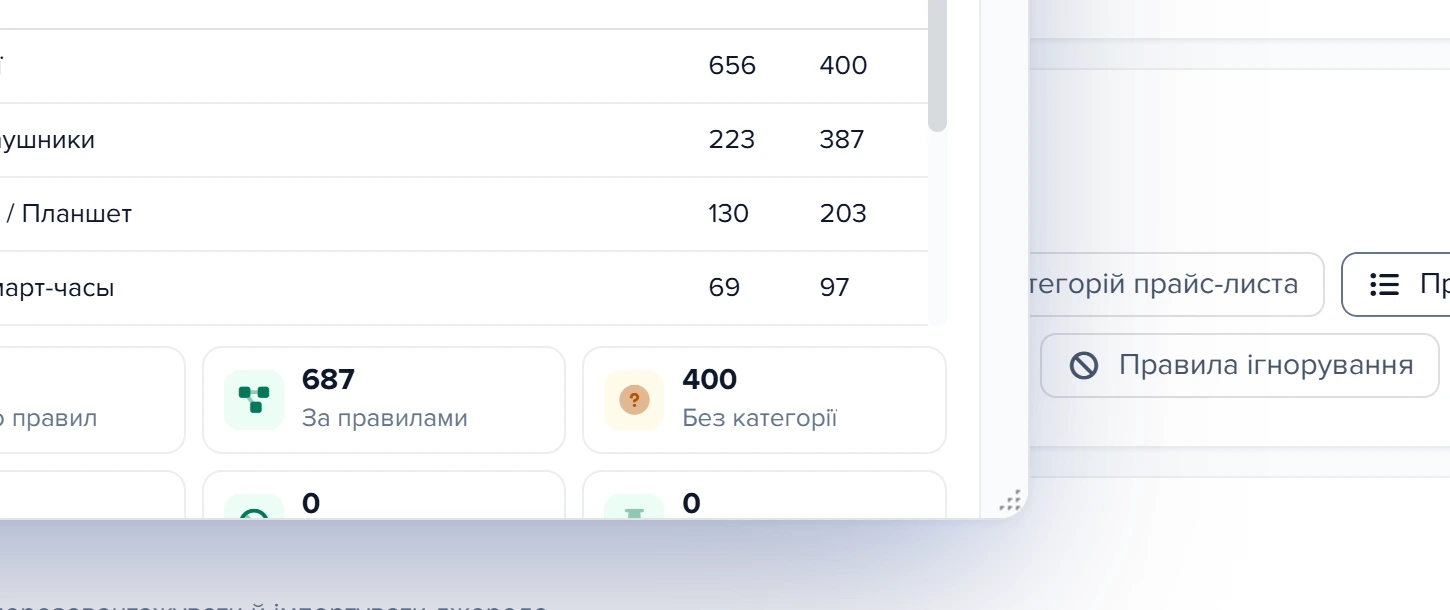
Одразу після запуску у вікні зʼявиться звіт «Останній розподіл»: час запуску, його область, кількість рядків у прайсі та «Розподілено рядків». Нижче — таблиця «Було / Стало»: рядок «Без категорії» стоїть першим завжди, далі — категорії, у яких щось змінилося. Звіт видно, коли в дереві вибрано корінь.
1
Розподілено рядків2
Рядок «Без категорії»3
Колонки «Було» і «Стало»- Розподілено рядків — скільки рядків прайс-листа отримали категорію за цей запуск.
- Рядок «Без категорії» — завжди перший у таблиці.
- Колонки «Було» і «Стало» — кількість рядків у категорії до і після запуску, а не назви товарів.
Звіт показує числа, а не товари. У таблиці «Було / Стало» стоять кількості рядків, старих значень програма не зберігає: відкотити розподіл по ньому не можна.
Якщо «Застосувати» на всі прайси обірвалося
Глобальне «Застосувати» бере прайс-листи по одному й для кожного проходить повний цикл: скидає категорії, розкладає правилами прайсу, потім глобальними — і тільки тоді переходить до наступного. Кожен крок записується в базу відразу. Тому після обриву:
- прайси, які програма встигла пройти, розподілені заново повністю;
- прайс, на якому стався обрив, може лишитися з обнуленими категоріями або розкладеним частково;
- прайси, до яких черга не дійшла, не змінилися зовсім.
Замість підсумку зʼявиться червоне повідомлення з текстом помилки запиту, а кнопка «Застосувати» знову стане доступною. Щоб зрозуміти, де зупинилося, відкрийте «Правила розподілу» з картки прайсу й клацніть корінь дерева: якщо час у звіті «Останній розподіл» не раніший, ніж ви натиснули «Застосувати», прайс пройдено.
Запускати повторно можна, задвоєння не буде: кожен прайс знову скидається й розкладається тими самими правилами з нуля. Щоб привести до ладу тільки прайс, на якому стався обрив, натисніть «Застосувати» у вікні, відкритому з його картки.
Як перевірити розподіл і знайти, що лишилося без категорії
Кнопка «Перевірити»: прогноз до застосування
Поруч із «Застосувати» стоїть кнопка «Перевірити». Вона рахує те саме, що зробив би запуск, — тими самими правилами й у тому самому порядку, — але нічого не записує. Натискати її можна скільки завгодно разів.
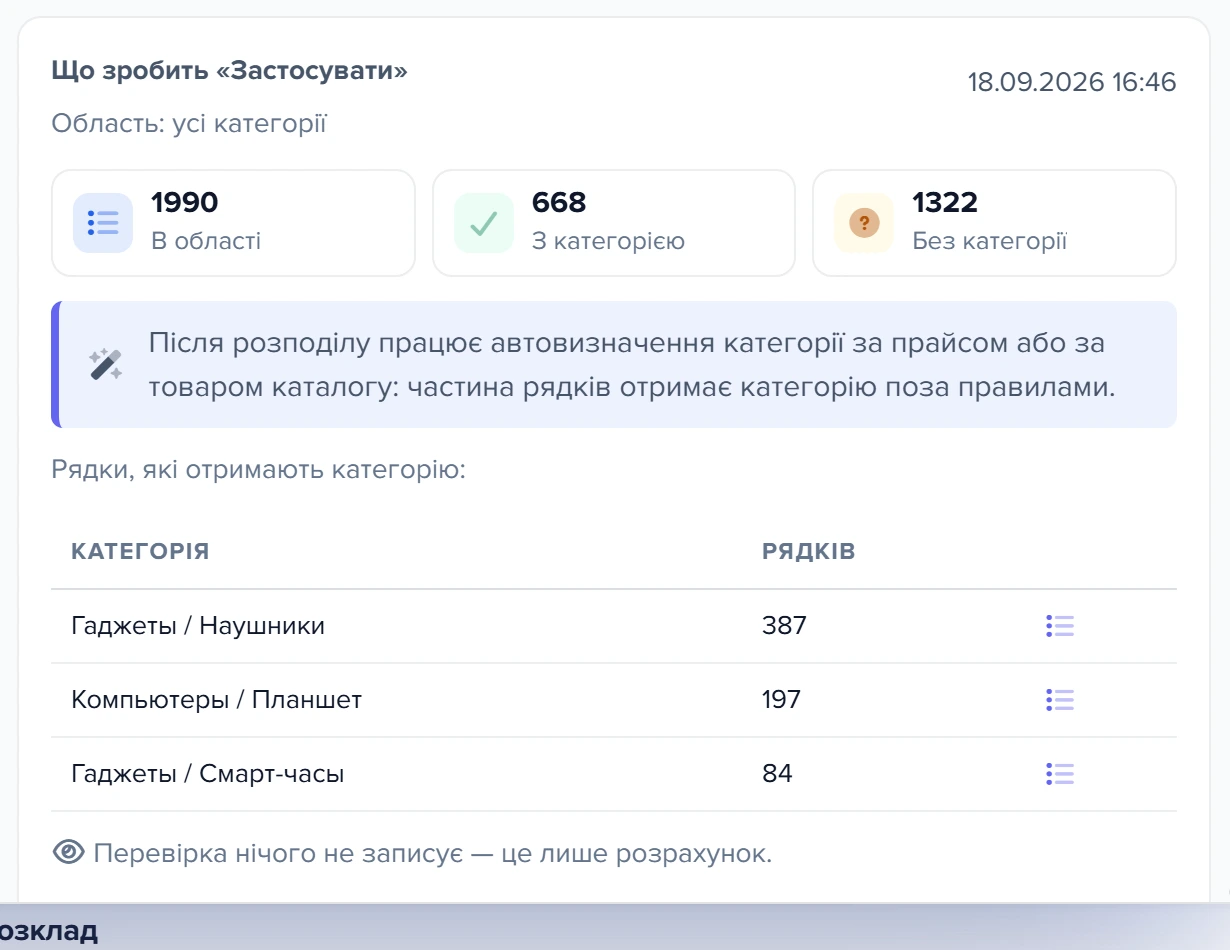
Над кнопками зʼявляється блок «Що зробить «Застосувати»» з плитками-числами. Область та сама, що в запуску: корінь дерева — весь прайс, вибрана категорія — її рядки разом із рядками без категорії; підкатегорії в область не входять.
1
З категорією2
Показати, які саме рядки дали це число3
Перевірка нічого не записує- Плитка показує, скільки рядків прайса отримає категорію, якщо натиснути «Застосувати».
- Кнопка списку в рядку таблиці відкриває перелік рядків, які дали це число.
- Перевірка нічого не записує — це лише розрахунок.
| Число | Що за ним |
|---|---|
| В області | рядки, які запуск візьме в роботу |
| З категорією | рядки, які правила заберуть у якусь категорію; у таблиці під числами видно, у які саме й по скільки |
| Без категорії | рядки, які лишаться нерозподіленими |
| Не торкнуться | рядки поза області — залишаться у своїх категоріях; число зʼявляється, коли вибрано категорію |
Число в колонці «Рядків» — прогноз від самих правил; остаточні числа можуть бути більшими, бо після розподілу працює ще автовизначення категорії. Попередження перевірка показує окремо:
- «Всі товари з прайс-листа» — усі рядки області поїдуть в одну категорію;
- в області немає правил — запуск лише зніме категорію з рядків області;
- після розподілу працює автовизначення категорії — за категорією з прайсу або за товаром каталогу;
- після розподілу застосується підтверджене AI-зіставлення — може висіти разом із попереднім.
Прогноз стосується вибраної зараз області: перемкнули категорію — блок зникає до наступного «Перевірити». Яке правило спрацювало на конкретному товарі, перевірка не показує — для цього є вікно «Як розподілився товар».
Список правил і числа прайсу
Клацніть корінь дерева — права панель покаже «Список правил та статистика розподілу товарів»: усі правила прайсу одним списком. Колонки: «Активність», «Категорія», «Закріплено за категорією», «Підходить під умову», «Порядок» і «Всі товари у цій категорії». Галочки й порядок правляться подвійним кліком.
На початку рядка три іконки: олівець розкриває категорію правила в дереві, кошик видаляє правило, «Товари цієї категорії» відкриває список товарів прайсу в категорії правила.

1
«Закріплено за категорією»2
«Підходить під умову»3
«Активність»4
«Товари цієї категорії»- «Закріплено за категорією» — скільки рядків прайса в результаті лежить у цій категорії.
- «Підходить під умову» — скільки рядків підпадає під умову правила зараз.
- «Активність» — правило вимикають прапорцем, не видаляючи.
- «Товари цієї категорії» — третя іконка на початку рядка (перші дві — олівець і кошик) відкриває список товарів категорії.
«Закріплено за категорією» — це не «скільки зловило правило». У число входить усе, що лежить у категорії, зокрема товари від зіставлення товарів або підбору моделлю. Скільки ловить сама умова, показує «Підходить під умову». Виняток — правило з галочкою «Всі товари у цій категорії»: умови в нього немає, тому «Підходить під умову» порожня, а «Закріплено» показує справжню кількість.
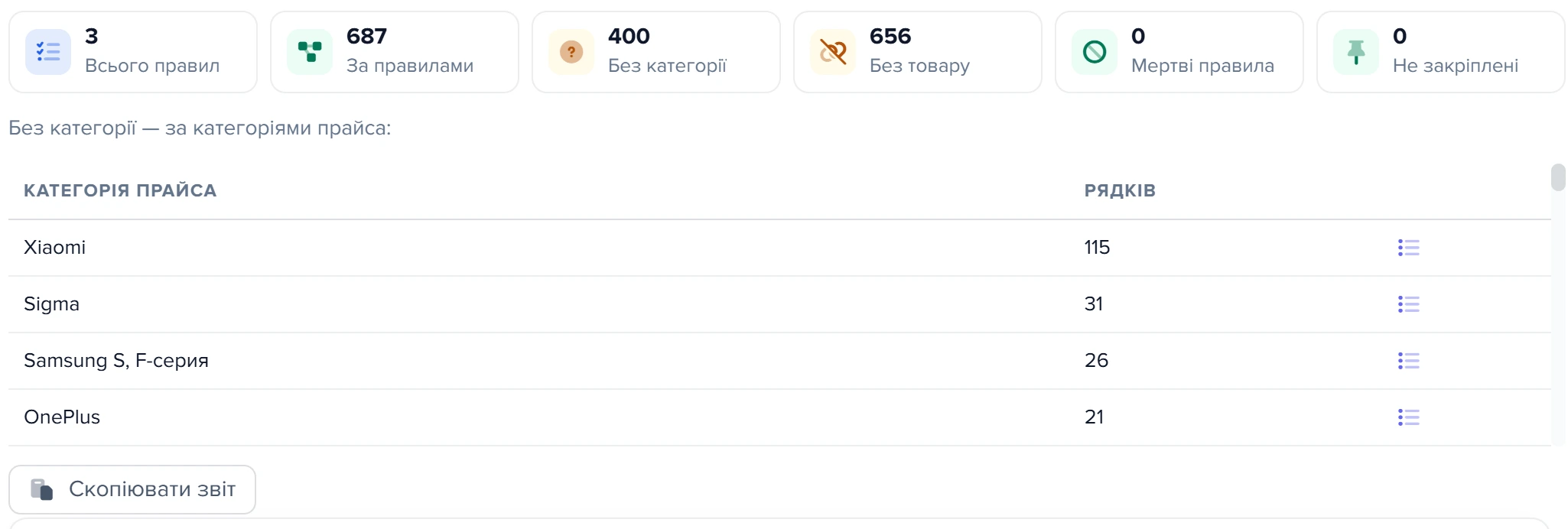
Над списком стоїть панель із шістьма числами — що лишилося зробити:
1
Плитка «Без категорії»2
Плитка «Мертві правила»3
Таблиця «Без категорії — за категоріями прайса»4
«Скопіювати звіт»- Плитка «Без категорії» — з неї відкривається список рядків, які лишилися без категорії.
- Плитка «Мертві правила» — правила, які не знаходять жодного рядка.
- Таблиця «Без категорії — за категоріями прайса» — у яких категоріях прайса лишилися рядки без категорії.
- «Скопіювати звіт» — копіює звіт перевірки.
| Число | Що за ним |
|---|---|
| Всього правил | скільки правил заведено в цьому прайсі |
| За правилами | скільки рядків закріплено за категоріями правил, включно з тими, що привело зіставлення |
| Без категорії | рядки прайсу без категорії каталогу |
| Без товару | рядки, для яких у базовому каталозі не знайдено товару |
| Мертві правила | увімкнені правила, умова яких не знаходить жодного рядка: помилка в умові або слова немає в цьому прайсі |
| Не закріплені | правила знаходять рядки, але ті вже розподілені іншими правилами |
Під числами — таблиця «Без категорії — за категоріями прайса»: нерозподілені рядки за категоріями самого прайсу, від більшої до меншої. Вона відповідає на питання «за що братися першим».
Кнопка «Скопіювати звіт» кладе в буфер обміну текст: дата, назва прайсу, чотири числа, «Мертві правила» й «Не закріплені» (якщо вони більші за нуль) і категорії прайсу з кількістю рядків без категорії. Його можна вставити в лист у підтримку як є.
Список рядків за кожним числом
Біля кожного числа стоїть кнопка зі списком: вона відкриває вікно з товарами, які це число дали. Кнопка є на плитках «Без категорії» і «Без товару», у кожному рядку таблиці категорій прайса, а в блоці перевірки — під числами «З категорією» й «Не торкнуться».
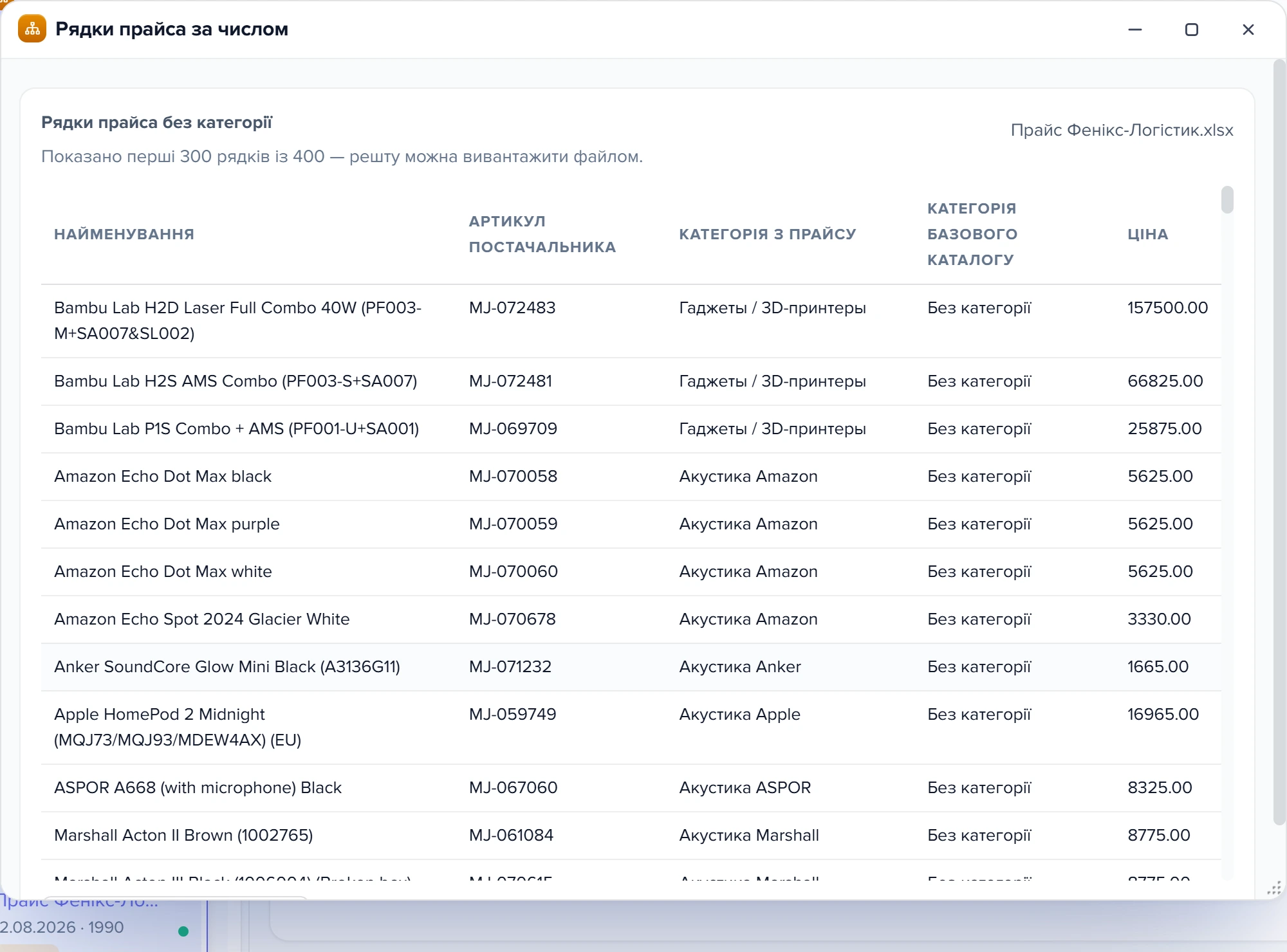
Вікно показує перші 300 рядків: найменування, артикул постачальника, категорію з прайсу, категорію базового каталогу й ціну. Кнопка «Завантажити всі рядки» вивантажує повний список у XLSX без обмеження на 300.
1
Скільки рядків без категорії2
Колонка «Категорія з прайсу»3
Кнопка «Завантажити всі рядки»- Скільки рядків прайса лишилося без категорії; у вікні показано перші 300, решту можна вивантажити файлом.
- «Категорія з прайсу» — те, як цю групу назвав постачальник; саме за цим полем будують правила розподілу.
- «Завантажити всі рядки» — вивантажує повний список у файл, якщо його треба розібрати окремо.
У панелі список «Без категорії» — це стан прайсу зараз. У блоці перевірки однойменна плитка і список «З категорією» — прогноз на випадок, коли ви натиснете «Застосувати».
Три звіти в Excel
У меню додаткових операцій над списком:
- «Список нерозподілених категорій» — категорії постачальника, товари яких лишилися без вашої категорії, з кількістю товарів і прикладом позиції. З нього й починають.
- «Список розподілених категорій» — пари «категорія каталогу ← категорія з прайсу»: чи не поїхало щось не туди.
- «Список ключових слів із найменувань» — заготовка для правил: перше слово і перші два слова з найменувань нерозподілених товарів, з прикладами. Дуже короткі й чисто числові слова в звіт не потрапляють.
«Видалити всі правила» забирає і зіставлення категорій. Четвертий, червоний пункт того самого меню прибирає всі правила прайсу, а пряме зіставлення категорій зберігається в тих самих записах. Не клацайте його «подивитися, що буде».
Чому товар опинився в цій категорії
У списку завантажених товарів прайсу виберіть рядок, викличте меню правою кнопкою й натисніть «Як розподілився товар». Відкриється вікно правил з розкритим деревом і вибраною категорією, у яку товар потрапив: видно правило, що спрацювало, — його слова, умову й кількість товарів.

1
Категорія «Наушники» у дереві2
Правило «Базове налаштування»- Категорія «Наушники» у дереві — саме сюди програма поклала цей товар.
- Праворуч — картка «Базове налаштування» зі словом «Наушники» у полі «містять текст»: саме це правило спрацювало на рядку.
Якщо вікно показує коротке повідомлення, це теж відповідь. «Цей товар розподілено не правилом» — категорію дало визначення категорій у прайс-листі, підбір моделлю, категорія зіставленого товару, або товар не розподілений зовсім. Друге можливе повідомлення — правило є, але категорію каталогу, до якої воно вело, видалили.
Як завантажувати з прайсу лише потрібні товари
Коли ліворуч вибрано корінь дерева, під списком правил стоїть ще один конструктор — «Правила розподілу товарів для всіх категорій». У розподілі він участі не бере: це фільтр при розборі файлу. Рядок, який умову не пройшов, не зберігається — його не буде ні в списку товарів, ні в «Кошику». Підказка під заголовком: «Дозволяють завантажити з прайс-листа тільки потрібні вам товари».

1
Підказка під заголовком2
Порожній конструктор умови3
Кнопка «Зберегти»- Підказка пояснює, що це фільтр завантаження товарів з прайсу, а не розподіл за категоріями.
- Рядок, що не пройшов цю умову, під час розбору файлу не збережеться взагалі.
- Тут умову зберігають вручну.
Приклад: постачальник надсилає повний каталог на сорок тисяч позицій, а вам потрібні тільки товари дорожчі за тисячу гривень або один виробник. Умова в цьому блоці відсіює решту ще на вході, і прайс не роздувається зайвими рядками.
- Умову зберігають кнопкою «Зберегти»; порожній конструктор означає, що фільтра немає й завантажується все.
- Умови тут за замовчуванням зʼєднуються звʼязкою «АБО», а не «І». Потрібні обидві одночасно — перемкніть звʼязку вручну.
У глобальному режимі цей блок зберігає умову в нікуди. Умова записується без привʼязки до прайсу, а під час розбору файлу фільтр шукається строго по прайсу — вона не подіє ні на один файл. Фільтр має сенс лише у вікні конкретного прайс-листа.
Сценарії
Постачальник надсилає тільки шини
Увесь файл — одна товарна група, і вся вона має лягти в одну вашу категорію. У вікні, відкритому з картки цього прайсу, виберіть у дереві свою категорію «Шини», у картці «Додатково» поставте галочку «Всі товари у цій категорії». Слова й умови заповнювати не треба.
Що вийде: при кожному завантаженні й після «Застосувати» всі рядки прайсу без категорії підуть у «Шини». Чого не станеться: інші правила цього прайсу, поки галочка стоїть, не перебираються зовсім. Рядки, яким категорію вже дало визначення за назвою категорії з прайсу, лишаються у своїх категоріях.
Навушники окремо від чохлів до них
Постачальник склав у розділ «Наушники» і самі навушники, і чохли до них, а у вас це дві різні категорії. Виберіть категорію «Навушники» і в картці «Базове налаштування» впишіть у «містять текст» слово Наушники, а в «не містять текст» — Чехол.
Що вийде: у «Навушники» підуть рядки, у яких «Наушники» є в найменуванні або в категорії з прайсу, а «Чехол» немає ні там, ні там. Рядки з чохлами забере правило вашої категорії для чохлів, якщо ви його заведете.
Чого не станеться: виняток із «не містять текст» діє тільки на слова з «містять текст»; для «містять слова» виняток пишуть у «не містять слова».
Слово «телевізор» у всіх постачальників
Відкрийте вікно з меню Довідники → Обробка прайс-листів → Розподіл за категоріями — у ньому стоїть червоний напис «Використовуються налаштування для всіх прайс-листів». Виберіть категорію «Телевізори» і впишіть слово в «містять текст».
Що вийде: при найближчому завантаженні кожного прайсу правило спрацює після власних правил цього прайсу — на рядках, які вони лишили без категорії. Чого не станеться: власні правила прайсу глобальне не перебиває. «Застосувати» тут тиснути не треба: вона пройде по всіх активних прайс-листах і в кожному спершу обнулить категорії рядків.
Виправили слово в одній категорії — і перераховуєте тільки її
У вікні, відкритому з картки прайсу, виберіть у дереві саме цю категорію, натисніть «Перевірити», подивіться прогноз, потім — «Застосувати».
Що вийде: скинуться лише рядки, які лежали в цій категорії, і відпрацює тільки її правило — спершу власне правило прайсу, потім глобальне правило цієї ж категорії, якщо воно є. Рядки без категорії з усього прайсу правило теж може забрати.
Чого не станеться: товари в інших категоріях лишаться на місці — навіть ті, під які нове слово тепер підходить. Щоб перекласти й їх, запускайте «Застосувати» на корені дерева.
Що зробити
Часті запитання
Завів правило, а товари лишилися в «Кошику». Що не так?
Розподіл ще не запускався: він відпрацьовує при завантаженні прайсу. Натисніть «Застосувати» — розподіл пройде по завантажених рядках одразу. Не допомогло — перевірте, чи не стоїть у прайсі галочка «Всі товари у цій категорії» (що вона робить).
Чим «містять текст» відрізняється від «містять слова»?
«Містять текст» шукає послідовність символів будь-де, і всередині слова теж. «Містять слова» шукає слово цілком: «Watch» спіймає «Apple Watch 9», але не «Watchband». Другий режим беруть, коли коротке слово трапляється як частина чужих найменувань.
Чому в колонці «Закріплено за категорією» більше рядків, ніж ловить моє правило?
Колонка показує все, що лежить у категорії, разом із товарами від зіставлення товарів або підбору моделлю. Скільки ловить сама умова, показує сусідня колонка «Підходить під умову» (список правил).
Натискаю «Зберегти», а правило не зберігається: пише «Умови не збережено». Що робити?
У конструкторі лишився рядок без поля або з порожнім значенням — заповніть його або приберіть і збережіть ще раз. Якщо в повідомленні йдеться про поле чи оператор, яких немає в конструкторі, відкрийте правило заново (обидва повідомлення).
Чи можна завести на одну категорію два різні набори умов?
Ні: на пару «прайс + категорія каталогу» правило рівно одне. Другий набір умов дописують у те саме правило звʼязкою «АБО» (конструктор умов).
Товар уже лежить не в тій категорії. Нове правило його перекладе?
Ні, правила беруть лише рядки без категорії. Натисніть «Застосувати» на корені дерева — категорії прайсу скинуться й розкладуться заново. Ручні категорії при цьому не повернуться (що скидає «Застосувати»).
Суміжні теми
- Як зіставити категорії прайс-листа з категоріями каталогу — якщо категорії постачальника можна звʼязати зі своїми за назвою.
- AI-зіставлення категорій — якщо категорій сотні і писати слова для кожної довго.
- Як витягнути категорії постачальника з прайс-листа — якщо поле «Категорія з прайсу» в рядках порожнє.
- Порядок операцій під час завантаження прайсу — якщо треба зрозуміти, коли саме під час імпорту йде розподіл.