




3CX CRM integration з Elbuz забирає дзвінки вашої АТС у CRM: менеджер дзвонить клієнту з картки одною кнопкою, а вхідні й вихідні самі лягають у журнал та історію клієнта. Працює з 3CX V20 і новішими.
Коли це знадобиться:
- Менеджер не знає, хто дзвонить — 3CX бере імʼя клієнта з Elbuz і показує його на телефоні та в клієнті 3CX.
- Номер доводиться набирати вручну — кнопка «Подзвонити» в картці: 3CX дзвонить з внутрішнього номера менеджера.
- Пропущені дзвінки губляться — пропущений стає задачею «Перетелефонувати» в «Пульсі».
З чого почати: створіть застосунок API в консолі 3CX (як саме).
Що вміє Elbuz з 3CX
- Імʼя клієнта на телефоні — 3CX питає його в Elbuz за номером (імʼя на телефоні).
- Дзвінок з картки клієнта одною кнопкою — з внутрішнього номера менеджера (внутрішні номери).
- Усі дзвінки в одному журналі — чого не приніс шаблон, добирає щогодинна звірка (звірка).
- Картка вхідного і пропущеного дзвінка — місто клієнта, останні замовлення, задача «Перетелефонувати» (картка дзвінка).
- AI-співробітник на номері — переадресацію налаштовує адміністратор 3CX (голосовий AI).
Де це і хто має доступ
Підключення 3CX живе серед інших інтеграцій, а не в журналі дзвінків. Вікно з рядка оператора називається «Налаштування доступу до API зовнішніх сервісів».
- Меню
- Кабінет → Налаштування системи → «Інші налаштування» → «Зовнішні сервіси та інтеграції» → «Телефонія» → 3CX
- Інші входи
- «Журнал дзвінків» → меню-бургер → «Підключення телефонії»
- Право доступу
- налаштування системи і вікно «Журнал дзвінків»; щоб дзвонити, права не потрібні
- Підготувати
- публічну адресу 3CX (V20+), Client ID і Secret, доступ до консолі 3CX
Без права на «Журнал дзвінків» не працюють «Перевірити підключення» і файл налаштування.
Що потрібно від 3CX
Client ID і ключ створюються в консолі адміністратора 3CX (за документацією 3CX):
- 3CX Admin Console → «Integrations» → «API».
- Натисніть «Add» — створиться новий клієнтський застосунок.
- У «Client ID» вкажіть номер (DN) точки маршрутизації — він же ідентифікатор для авторизації. Номер має бути вільним, не зайнятим співробітником.
- Поставте позначку «3CX Call Control API Access».
- Збережіть: 3CX покаже API-ключ лише один раз — одразу скопіюйте його.
За документацією 3CX, для Call Control API потрібна ліцензія 8SC+ AI. Без неї кнопка «Подзвонити» і перевірка підключення з 3CX не запрацюють.
3CX має бути доступна з інтернету за публічною адресою. На адреси локальної мережі Elbuz не ходить: адресу АТС програма перевіряє, і службові діапазони відкидає. Якщо 3CX стоїть усередині офісу без доступу ззовні, ні «Подзвонити», ні звірка не працюватимуть.
Шляхи в консолі 3CX взято з офіційної документації. Якщо пункт називається інакше — орієнтуйтеся на ці сторінки або питайте постачальника 3CX:
Як підключити 3CX до Elbuz
Три кроки по черзі: ключі, внутрішні номери і XML-шаблон у консолі 3CX. Без внутрішніх номерів не працює кнопка «Подзвонити». Без шаблону журнал наповнюється лише щогодинною звіркою, а імʼя клієнта на телефоні не зʼявляється.
Крок перший: ключі 3CX
Відкрийте рядок 3CX у групі «Телефонія». Перемикач «Активність» уже ввімкнено — залиште його так. Поля, які вписуєте:
| Поле у формі | Що вписати |
|---|---|
| «Адреса АТС» | публічна адреса вашої 3CX, наприклад pbx.company.com, без https:// |
| «Client ID і Secret» | через двокрапку: 200:AbCdEf123 — ідентифікатор і секрет застосунку з консолі 3CX |
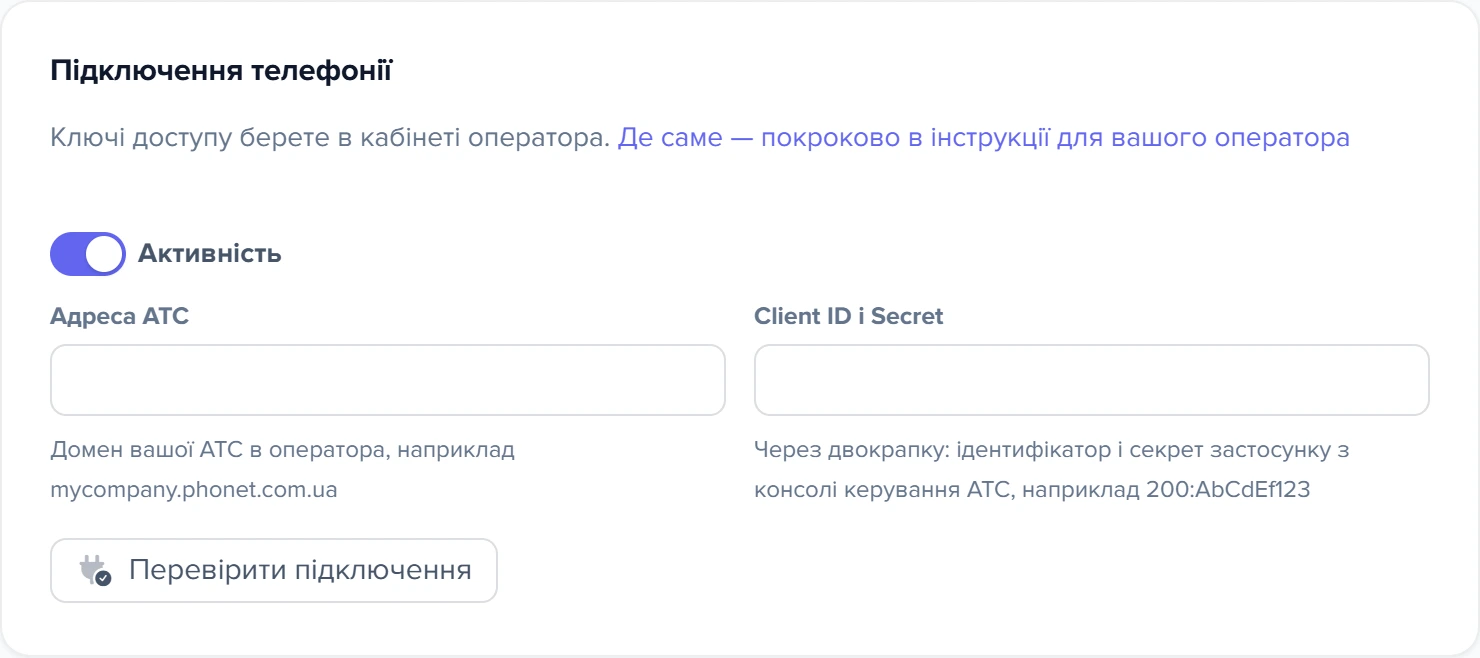
1
Посилання на інструкцію2
Перемикач «Активність»3
Поле «Адреса АТС»4
Поле «Client ID і Secret»5
Кнопка «Перевірити підключення»- Посилання «Де саме — покроково в інструкції для вашого оператора» — веде на цю сторінку.
- Перемикач «Активність» — інтеграція ввімкнена.
- Поле «Адреса АТС» — публічна адреса вашої 3CX.
- Поле «Client ID і Secret» — через двокрапку, наприклад 200:AbCdEf123.
- Кнопка «Перевірити підключення» — читальний запит до оператора, у кабінеті нічого не змінює.
Форма зберігається сама приблизно через секунду після правки: унизу видно «Збереження...», потім «Збережено». Кнопки «Зберегти» немає.
Наприкінці натисніть «Перевірити підключення». Програма відповість «Звʼязок з АТС встановлено. Співробітників в АТС: ‹кількість›». Elbuz отримує токен доступу (він живе 60 хвилин і оновлюється сам) і читає список внутрішніх номерів 3CX з іменами. Рядок «Номери АТС без співробітника Elbuz» покаже, кому в Elbuz ще не вписано номер.
Крок другий: внутрішні номери
Коли менеджер натискає «Подзвонити», 3CX спершу телефонує на його внутрішній номер і лише після відповіді набирає клієнта. Той самий номер привʼязує дзвінки в журналі до менеджера. Для 3CX це номер розширення (extension) співробітника.
Де: картка співробітника («Користувачі (співробітники)») → поле «Телефон внутрішній».
Під формою підключення є картка «Внутрішні номери співробітників» — таблиця «Менеджер» / «Внутрішній номер» по всіх активних співробітниках. Рядки з прочерком — ті, кому номер ще не вписали.
Крок третій: XML-шаблон у консолі 3CX
Замість адреси вебхука у формі картка «Файл налаштування для АТС» з кнопкою «Завантажити файл налаштування». Файл — XML-шаблон CRM-інтеграції з уже вписаною адресою Elbuz і секретним ключем, заповнювати в ньому нічого не треба. Завантажте його в 3CX (за документацією 3CX):
- 3CX Admin Console → «Integrations» → «CRM».
- Натисніть «Add Template» і оберіть завантажений файл.
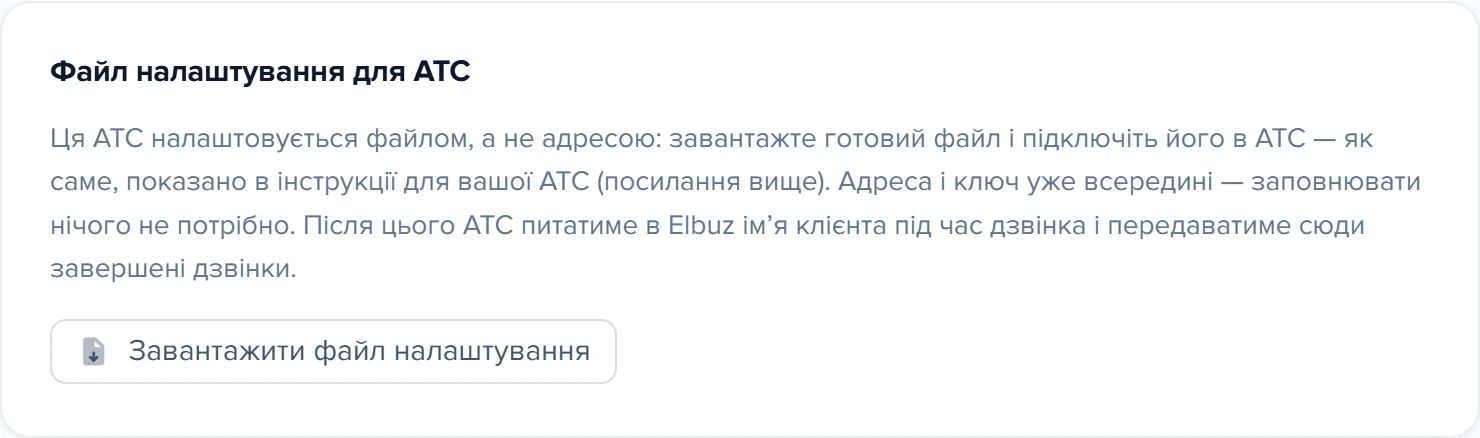
1
Кнопка «Завантажити файл налаштування»- Кнопка «Завантажити файл налаштування» — готовий файл з адресою й ключем усередині.
У файлі зашита адреса Elbuz із секретним ключем і хост, з якого ви відкрили форму. Змінили домен або створили сервіс у списку заново — завантажте файл ще раз і замініть шаблон у 3CX.
Щоб 3CX запрацював з Elbuz
Що приходить у Elbuz
Усе нижче звірено з модулем інтеграції 3CX в Elbuz, написаним за документацією Call Control API і XAPI 3CX V20.
| Можливість | Як це працює з 3CX |
|---|---|
| Дзвінок з картки й журналу («Подзвонити») | так: 3CX дзвонить з внутрішнього номера менеджера на номер клієнта й чекає відповіді 30 секунд |
| Вхідні й вихідні в журналі | так, за звітом шаблону після завершення дзвінка і щогодинною звіркою |
| Імʼя клієнта на екрані телефону | так: 3CX питає імʼя за номером у момент дзвінка й показує його на телефоні та в клієнті 3CX |
| Картка вхідного дзвінка в Elbuz у момент дзвінка | так: у запиті імені 3CX передає розширення агента (картка вхідного) |
| Запис розмови | ні: 3CX віддає записи лише з окремою авторизацією до свого сховища; AI-розбору теж немає |
| Результат дзвінка | лише «Відбувся» або «Не відповіли» (чому) |
| Щогодинна звірка журналу | так, на 25-й хвилині кожної години за добу назад |
| Голосовий AI-співробітник | налаштовує адміністратор АТС (нижче) |
| Скинути дзвінок з картки вхідного | ні: картка вхідного для 3CX не привʼязана до рядка журналу, тому кнопки «Скинути» в ній немає |
У шаблоні два сценарії:
- Пошук контакту — у момент дзвінка 3CX передає номер, напрямок і розширення агента. Elbuz відповідає імʼям, посиланням на картку й тим самим номером (без нього 3CX не зарахує збіг).
- Звіт про дзвінок — після завершення 3CX передає номер, тип дзвінка, розширення й імʼя агента, тривалість, час початку й чергу.
Особливості 3CX
Імʼя клієнта на телефоні
Коли номер знайдено в контрагентах, Elbuz віддає 3CX імʼя, посилання на картку й номер. Незнайомий номер отримує порожню відповідь — і 3CX показує просто номер, а не безіменний запис.
Картка вхідного дзвінка
Картку «Вхідний дзвінок» Elbuz показує менеджерові, на чий внутрішній номер іде виклик. Цей номер 3CX передає в запиті імені як розширення агента — так зроблено в поточному файлі налаштування.
Якщо ви підключали 3CX раніше, у вашій АТС стоїть стара версія шаблону — у ній запит імені не передає розширення агента, і картка вхідного в Elbuz не спливає. Завантажте файл налаштування заново і замініть шаблон у 3CX.
Результат дзвінка
Зі звіту шаблону Elbuz знає тип дзвінка (вхідний, вихідний, пропущений, без відповіді) і тривалість. Дзвінок із тривалістю, який не позначено пропущеним, — «Відбувся», решта — «Не відповіли». Розрізнити «Зайнято» і «Збій звʼязку» для 3CX не вийде, і час очікування окремо не передається.
Щогодинна звірка
Щогодини Elbuz забирає журнал дзвінків 3CX за добу назад через XAPI. Назви полів між збірками V20 змінювалися, тому програма шукає значення за кількома відомими назвами.
Якщо ідентифікатора дзвінка немає, Elbuz складає його з часу (з точністю до хвилини), номера клієнта й розширення. Звіт шаблону будує ключ так само, тому один дзвінок не ляже двома рядками; виняток — дзвінок рівно на стику хвилин.
Голосовий AI-співробітник на номері 3CX
AI-співробітник Elbuz уміє сам відповідати на дзвінки і сам телефонувати клієнтам. Розмову веде не ваша АТС, а голосова платформа Elbuz, і номер треба на неї спрямувати. Налаштування розділу «Голос по телефону» — у статті Голосовий AI-співробітник.
3CX — ваша власна АТС, тому спрямувати номер на AI налаштовує її адміністратор. У розділі «Голос по телефону» вкажіть номер, оберіть оператора «Інший оператор» і скопіюйте адресу виду <номер>@<SIP-домен>.
Чи можна у вашій 3CX направити дзвінки номера на зовнішню SIP-адресу і як саме, документація 3CX не описує — уточніть у постачальника чи інтегратора 3CX.
У поле «Адреси оператора» впишіть публічну IP-адресу або домен вашої 3CX — тоді Elbuz прийматиме дзвінки на SIP-адресу тільки з неї. Домен Elbuz перетворює на IP під час збереження розділу; якщо IP вашої 3CX зміниться, змініть будь-яке поле розділу «Голос», щоб він зберігся заново. Порожнє поле — дзвінки приймаються з будь-якої адреси.
Для вихідних дзвінків AI у блоці «Вихідні дзвінки» потрібні «SIP-сервер», «Логін лінії» і «Пароль лінії» — дані SIP-облікового запису, на якому AI зареєструється як телефон. Для «Іншого оператора» SIP-сервер обовʼязковий. Де взяти такі дані для розширення 3CX і чи можна реєструвати його з зовнішньої платформи — уточніть у постачальника 3CX.
Вихідні працюють тільки тоді, коли ввімкнено «Відповідати на дзвінки»: інакше пробний дзвінок відповість «Вихідні не налаштовані: вкажіть логін і пароль лінії та увімкніть відповідь на дзвінки». За замовчуванням AI дзвонить з 9 до 20 за часом акаунта — поле «Дзвонити в години».
Сценарії
Менеджер бачить, хто дзвонить, ще до відповіді
- Завантажте поточний файл налаштування в 3CX (крок третій).
- Клієнт дзвонить — 3CX показує його імʼя на телефоні, а в Elbuz у менеджера з цим розширенням спливає картка «Вхідний дзвінок».
- Після розмови звіт шаблону кладе дзвінок у журнал і стрічку клієнта.
Оновити старий шаблон
Картка вхідного не спливає, хоча імʼя на телефоні є — у 3CX стоїть шаблон, завантажений до оновлення. Завантажте файл налаштування з форми заново і замініть ним шаблон у «Integrations» → «CRM» (картка вхідного).
Пропущений дзвінок не губиться
Менеджер не взяв слухавку — спливає картка «Пропущений дзвінок», а в «Пульсі» зʼявляється задача «Перетелефонувати». У журналі такі дзвінки відбирає «Тільки пропущені». Детальніше: пропущені дзвінки.
Що робити, коли 3CX не працює з Elbuz
Загальні проблеми телефонії — немає кнопки дзвінка, порожній журнал — розібрано в статті Телефонія в Elbuz. Тут — те, що стосується 3CX.
| Що ви бачите | Чому так | Що зробити |
|---|---|---|
| Кнопки «Подзвонити» немає ні в списку контактів, ні в картці | Ключі не вписані або перемикач «Активність» вимкнено — кнопки дзвінка тоді не малюються зовсім | Перевірте поля й перемикач у формі підключення (крок перший) |
| «У вашій картці співробітника не вказано внутрішній номер телефону» | Порожнє поле «Телефон внутрішній» у вашій картці: АТС нікуди дзвонити першим кроком | Впишіть номер у картку співробітника (крок другий) |
| «Перевірити підключення» повертає помилку, хоча дані вписано | Client ID і Secret записані не через двокрапку, застосунок без доступу до Call Control API або адреса АТС недоступна з інтернету чи веде в локальну мережу | Перевірте формат ідентифікатор:секрет, права застосунку в консолі 3CX і публічність адреси |
| На телефоні немає імені клієнта, у журналі дзвінки зʼявляються лише раз на годину | Шаблон CRM-інтеграції не завантажено в 3CX або в ньому стара адреса | Завантажте файл налаштування заново і замініть шаблон у консолі 3CX |
| Незнайомий номер показується на телефоні як номер, без імені | Так і має бути: для номера, якого немає в контрагентах, Elbuz віддає порожню відповідь | Заведіть клієнта — наступного разу 3CX покаже імʼя |
| «АТС не відповіла вчасно. Якщо дзвінок усе ж почався, він зʼявиться в журналі дзвінків — перевірте його перед повторним набором» | Оператор не відповів за 15 секунд. Запит міг бути прийнятий — тоді ваш телефон задзвонить трохи згодом | Не набирайте одразу вдруге: зачекайте хвилину. Якщо АТС прийняла запит, ваш телефон задзвонить, а після розмови дзвінок зʼявиться в журналі |
Часті запитання
Яка версія 3CX потрібна для інтеграції з Elbuz?
3CX V20 і новіші: Elbuz працює через Call Control API і XAPI цієї версії та XML-шаблон CRM-інтеграції.
Де в 3CX взяти Client ID і Secret?
3CX Admin Console → «Integrations» → «API» → «Add»: вільний номер як Client ID і позначка «3CX Call Control API Access»; ключ 3CX показує один раз. Потрібна ліцензія 8SC+ AI (покроково).
Куди завантажити файл налаштування з Elbuz?
У 3CX Admin Console: «Integrations» → «CRM» → «Add Template». Адреса Elbuz і ключ уже всередині файла, заповнювати нічого не треба.
Чи можна прослухати запис розмови 3CX з Elbuz?
Ні. 3CX віддає записи лише з окремою авторизацією до свого сховища, тому кнопки прослуховування й AI-розбору для 3CX у журналі немає.
Чи працює інтеграція, якщо 3CX стоїть в офісі?
Тільки якщо 3CX доступна з інтернету за публічною адресою. На адреси локальної мережі Elbuz не ходить.
Чи можна направити номер 3CX на голосового AI?
Це налаштовує адміністратор вашої 3CX: у розділі «Голос по телефону» оберіть «Інший оператор» і скопіюйте SIP-адресу. Чи можна направити на неї номер у вашій 3CX, уточніть у постачальника чи інтегратора 3CX.
Суміжні теми
- Якщо потрібна загальна картина телефонії й порівняння операторів — Телефонія в Elbuz.
- Якщо дзвінок уже в журналі й треба зрозуміти колонки чи «Результат» — Журнал дзвінків.
- Якщо хочете, щоб AI сам відповідав і телефонував клієнтам, — Голосовий AI-співробітник.
- Якщо дзвінки не привʼязуються до менеджера — Користувачі (співробітники), поле «Телефон внутрішній».
- Якщо треба знайти розмову в історії клієнта — Картка контрагента.