




Elbuz рахує ціну кожного товару прайсу за правилами, які ви задаєте у вкладці «Націнка/Знижка» джерела: відсоток, коефіцієнт або сума — на весь прайс, категорію чи виробника.
Коли це знадобиться:
- Постачальник дає знижку 7 % на весь прайс — одне правило з −7 зменшує всі ціни прайсу.
- Бренд треба продавати строго за РРЦ — правило-пріоритет ставить рекомендовану ціну й виводить бренд з-під інших націнок.
- З однієї категорії треба прибрати націнку — пріоритет без чисел лишає товарам ціну постачальника.
- Новий постачальник схожий на старого — правила копіюються з іншого прайсу одним вікном.
З чого почати: створіть перше правило у вкладці «Націнка/Знижка».
Що вміють правила прайсу
- Додати відсоток, коефіцієнт або суму — на весь прайс, категорію, виробника чи категорію постачальника.
- Брати ціну з іншого поля — наприклад, ставити РРЦ замість ціни постачальника.
- Вивести товари з-під усіх правил — прапорцем «Пріоритет (скасувати інші)».
- Поширити правило на гілку категорій або звузити фільтром за назвою, артикулом, залишком.
- Скопіювати правила з іншого прайсу або розкласти по дочірніх категоріях.
Де це і хто має доступ
- З картки прайс-листа
- Список прайс-листів → джерело → вкладка «Націнка/Знижка»
- Право доступу
- блок прав вкладки «Націнка/Знижка» картки джерела
- Підготувати
- завантажений прайс постачальника
Ті самі правила для всіх прайсів одразу задаються у вікні загальних правил — одна цінова політика для всіх постачальників.
Як знайти правила потрібної категорії
Почніть звідси, навіть якщо в перспективі вам потрібна єдина політика на всі джерела. Правила одного прайсу видно й перевірити їх найпростіше.
Відкрийте перелік прайс-листів, оберіть джерело й перейдіть на вкладку «Націнка/Знижка». Вікно ділиться навпіл: ліворуч дерево категорій вашого каталогу, праворуч — сітка правил.
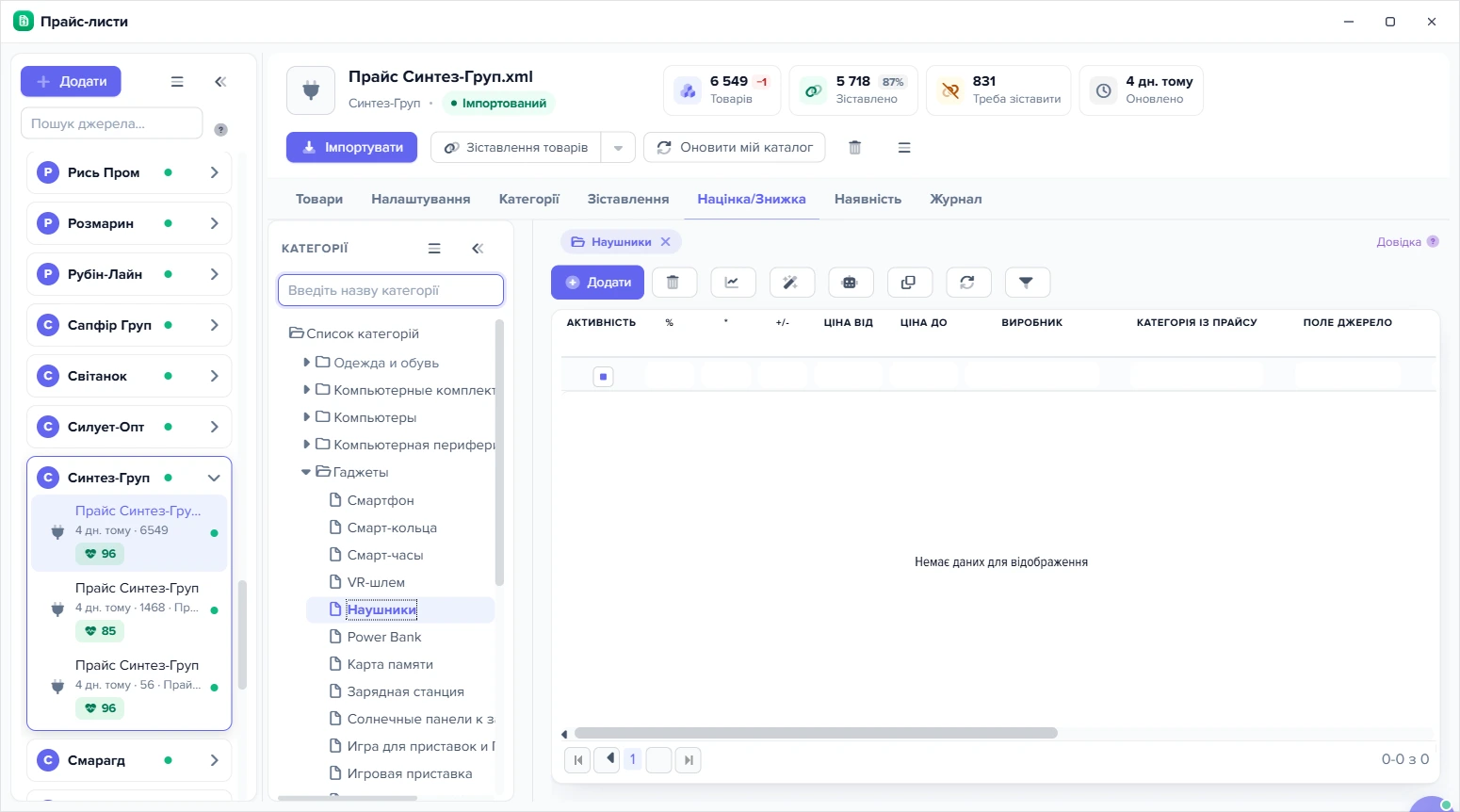
1
Вкладка «Націнка/Знижка»2
Дерево категорій3
Чіп обраної категорії- Вкладка «Націнка/Знижка» відкриває правила ціноутворення для обраного прайс-листа.
- Дерево категорій зліва — тут обирають категорію, для якої налаштовують правила.
- Чіп угорі показує, для якої категорії зараз відображені правила.
Дерево категорій ліворуч
Панель категорій за замовчуванням згорнута — місце віддане сітці. Розкрийте її кнопкою-стрілкою біля лівого краю вікна; стан запам'ятовується, і наступного разу панель відкриється розгорнутою.
Панель називається «Категорії». Угорі — поле пошуку з підказкою «Введіть назву категорії», поруч бургер «Додаткові операції» з чотирма пунктами: «Розгорнути усі категорії», «Згорнути усі категорії», «Оновити», «Скасувати фільтр». Панель можна знову згорнути тією ж стрілкою або розтягнути, потягнувши межу.
Обрана в дереві категорія — це фільтр сітки й одночасно прив'язка нових правил. Стали на «Ноутбуки», додали правило — правило працюватиме для товарів у категорії «Ноутбуки», і більше ні для кого.
Чип угорі праворуч за замовчуванням показує «Всі категорії». Це не «показати всі правила». Це правила без категорії — окремий набір рядків, який діє на весь прайс. Правила, задані для «Ноутбуків», у цьому режимі не видно, і навпаки. Хрестик на чипі має підказку «Усі категорії (скинути вибір)» і повертає саме в цей режим, а не показує все разом.
Вікно запам'ятовує останню обрану категорію й наступного разу відкривається на ній. Якщо ви впевнені, що правило створювали, а сітка порожня, — перше, що варто перевірити, це чип категорії.
Що означає кожна колонка правила
Кнопка «Додати» з підказкою «Додати правило націнки/знижки» ставить новий порожній рядок угорі сітки. Далі значення вписують прямо в клітинки: клік по клітинці відкриває її на редагування, клік поза нею зберігає. Окремої кнопки «Зберегти» немає — кожна зміна їде в базу одразу.
Видалене правило не повернути: кнопки «Скасувати» у вікні немає.
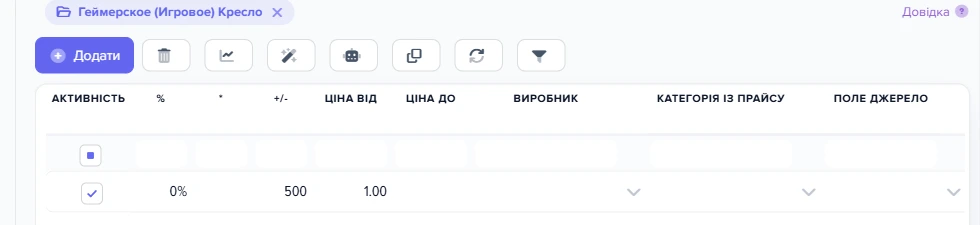
1
Кнопка «Додати»2
Застосувати націнку для дочірніх категорій3
Застосувати націнку для товарів4
Копіювати правила з іншого прайс-листа- Кнопка «Додати» створює нове правило націнки для обраної категорії.
- Кнопка застосовує поточні правила до дочірніх категорій.
- Кнопка застосовує поточні правила до товарів прайсу в цій категорії.
- Кнопка відкриває копіювання правил націнки з іншого прайс-листа постачальника.
Колонки сітки, у порядку показу:
| Колонка | Що в ній |
|---|---|
| Активність | Прапорець. Знятий прапорець вимикає правило, не видаляючи його. Нове правило створюється увімкненим. |
| % | Відсоток, який додається до ціни. Від'ємний — знижка. |
| * | Коефіцієнт, на який множиться ціна. У правилі без порогів від'ємний коефіцієнт означає ділення. |
| +/- | Сума, яка додається до ціни. Від'ємна віднімається. |
| Ціна від | Нижня межа цінової вилки. Заповнена — правило стає пороговим. |
| Ціна до | Верхня межа. Порожня або нуль означає «і далі без обмеження». |
| Виробник | Обмежує правило одним виробником. Не набирається руками — обирається кнопкою поруч зі списку виробників. |
| Категорія із прайсу | Обмежує правило категорією так, як її назвав постачальник у своєму файлі. Теж обирається зі списку. |
| Поле джерело | Звідки брати вихідну ціну. Порожнє означає «Ціна». |
| Поле призначення | Куди записати результат. Порожнє означає «Ціна». |
| Порядок застосування правила | Число, яке визначає, котре правило спрацює раніше в межах свого виду (порядок для драбини). |
| Пріоритет (скасувати інші) | Прапорець. Товари цього правила виводяться з-під усіх інших правил. |
| Включно з підкатегоріями | Прапорець. Правило поширюється на вкладені категорії будь-якої глибини. |
| Примітка | Текст для себе. На розрахунок не впливає. |
| ID | Номер правила. Знадобиться, коли ви шукатимете конкретний рядок в історії націнки товару. |
Сітка показує 250 рядків на сторінку, має рядок фільтра й сортування по кліку на заголовок.
Порядок рядків на екрані — це не порядок застосування. Сітка сортує так, як вам зручно читати; програма застосовує правила своїм порядком, і керує ним колонка «Порядок застосування правила», а не позиція рядка. Перетягуванням у цьому вікні нічого не змінюється — перетягування є в іншому, у видах ціноутворення.
Поля-джерела і поля-приймачі
Кнопки біля колонок «Поле джерело» і «Поле призначення» відкривають той самий перелік цінових полів рядка прайсу. Їх десять:
«Ціна», «Ціна з прайс-листа», «Ціна акція», «Ціна стара», «Ціна мінімальна», «Ціна максимальна», «Ціна середня», «Ціна РРЦ», «Ціна собівартість», «Вартість доставки».
Перелік однаковий незалежно від того, які колонки розібрані в цьому файлі: обрати можна навіть поле, якого в прайсі немає. Товари з порожнім джерелом звичайне правило пропускає — ціна залишиться попередньою.
Якщо обидві колонки лишити порожніми, правило читає «Ціну» й пише в «Ціну» — це звичайний випадок.
Тут є важлива тонкість накопичення. Коли джерело і приймач збігаються, кілька правил підряд накручуються одне на одне: друге правило читає вже перераховану ціну. Коли вони різні, останнє правило просто перезаписує результат попереднього. Саме тому «додати 10 %, а потім ще 5 %» дає не 15 %, а 15,5 %.
Як створити перше правило
- Відкрийте вкладку «Націнка/Знижка» потрібного джерела.
- Розкрийте панель категорій стрілкою біля лівого краю вікна.
- Оберіть у дереві категорію, для товарів якої задаєте ціну. Якщо правило має діяти на весь прайс — лишіть чип «Всі категорії».
- Натисніть «Додати».
- Впишіть значення в одну з колонок: «%», «*» або «+/-».
- Якщо правило має діяти тільки в певній ціновій вилці — заповніть «Ціна від» і за потреби «Ціна до».
- Натисніть «Застосувати націнку для товарів», щоб побачити результат одразу, не чекаючи наступного завантаження прайсу.
Як вивести товари з-під правил, поширити правило на підкатегорії чи звузити фільтром
Пріоритет (скасувати інші)
Прапорець у сітці правил. Товари, які потрапили під таке правило, виводяться з-під усіх інших правил: до них не застосовується ні драбина, ні відсотки прайсу, ні загальні правила. Рахується правило-пріоритет наприкінці, коли ціна вже переведена в потрібну валюту й не зіпсована іншими діями. Курс валют, доставка, округлення й кратність до таких товарів усе одно застосовуються.
Працює воно завжди, у будь-якому режимі джерела, — і правило-пріоритет із загальних правил, і з правил самого прайсу.
Типове застосування — правило «ціна = РРЦ» на бренд, для якого постачальник вимагає тримати рекомендовану ціну (сценарій). Без числа в «*», «%» чи «+/-» правило-пріоритет ціну не переписує, а тільки виводить товари з-під інших правил.
Ще одна деталь: товари, у яких поле-джерело порожнє, таке правило пропускає. Якщо постачальник не надіслав РРЦ, ціна не обнулиться — товар залишиться з тим, що було. Але залишиться він і під замком, тобто звичайні націнки його теж не порахують.
Включно з підкатегоріями
Прапорець змінює прив'язку правила: замість «тільки ця категорія» стає «ця категорія і все, що в неї вкладене, будь-якої глибини». Зручно, коли структура каталогу глибока, а політика на всю гілку одна.
Те саме можна ввімкнути одразу для всіх правил — настройкою «Націнка на підкатегорії» в налаштуваннях системи (Кабінет → Налаштування системи). Її опис: «Націнка, задана для категорії, поширюється на всі вкладені категорії», а довідка додає: «Дозволяє задати націнку один раз для верхньої категорії замість того, щоб прописувати її кожній підкатегорії. Власна націнка підкатегорії має пріоритет.»
Додатковий фільтр
Під сіткою є згортний блок «Додатковий фільтр». Він з'являється, щойно в сітці є хоча б одне правило. Коли ви обираєте рядок, у блок підвантажується умова цього правила, і якщо вона є, блок розкривається сам.
Усередині — конструктор умов по полях сітки товарів прайсу: наприклад, «назва містить», «артикул починається з», «залишок більше». Кнопки «Очистити все» і «Зберегти» зберігають тільки умову; решта колонок правила не чіпається.
Це спосіб зробити правило, яке за колонками сітки не виражається: скажімо, підняти ціну тільки на товарах, у назві яких є слово «Pro».
Як перенести правила на інший прайс і на підкатегорії
Копіювання з іншого прайс-листа
Кнопка з двома аркушами в тулбарі, підказка «Скопіювати правила націнки з іншого прайс-листа». Вона є тільки тоді, коли вікно відкрито з картки джерела. Відкривається вікно «Копіювання правил націнки з іншого прайс-листа» з пошуком «Пошук за контрагентом або назвою прайсу...».
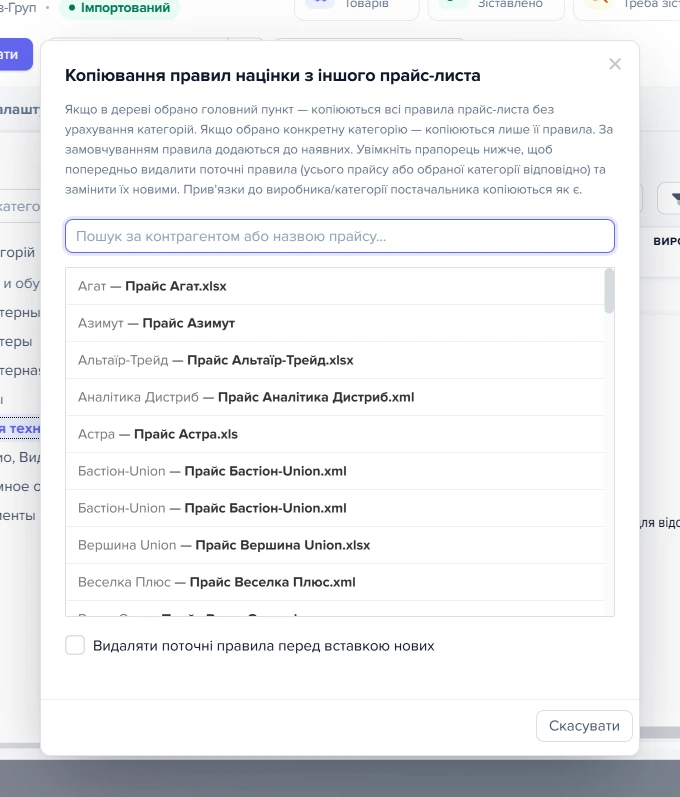
1
Поле пошуку «Пошук за контрагентом або назвою прайсу...»2
Прапорець «Видаляти поточні правила перед вставкою нових»- Поле пошуку фільтрує список прайс-листів-джерел, звідки можна скопіювати правила.
- Прапорець перед копіюванням видаляє поточні правила замість додавання до них.
Підказка у вікні пояснює правила гри дослівно:
- «Якщо в дереві обрано головний пункт — копіюються всі правила прайс-листа без урахування категорій.»
- «Якщо обрано конкретну категорію — копіюються лише її правила.»
- «За замовчуванням правила додаються до наявних. Увімкніть прапорець нижче, щоб попередньо видалити поточні правила (усього прайсу або обраної категорії відповідно) та замінити їх новими.»
- «Прив'язки до виробника/категорії постачальника копіюються як є.»
Кнопка підтвердження — «Скопіювати», перед нею показується назва джерела: «Скопіювати всі правила націнки з прайс-листа:». Результат — «Скопійовано правил:» і число, або «У обраному прайс-листі немає правил націнки».
За замовчуванням правила додаються до тих, що вже є, а не замінюють їх. Скопіювали двічі — отримали дубль кожного правила, і ціна порахується двічі. Якщо ви переносите налаштування «як у того постачальника», вмикайте прапорець «Видаляти поточні правила перед вставкою нових».
Застосувати націнку для дочірніх категорій
Кнопка з графіком у тулбарі. Бере правила категорії, обраної в дереві, і розкладає їх копіями по всіх її нащадках — на всі рівні вглиб.
Правила нащадків при цьому спочатку стираються. Для кожної підкатегорії програма видаляє всі її правила цього прайсу й лише потім вставляє копії. Скасування немає: якщо в підкатегорії була своя тонка настройка, вона зникне.
Копії переносять правило цілком, разом із прапорцями «Пріоритет (скасувати інші)» і «Включно з підкатегоріями»: у підкатегорії правило працює так само, як у батьківській категорії.
Категорію в дереві треба обрати заздалегідь: копіювати націнку є звідки лише тоді, коли ви стоїте на конкретній категорії. Якщо в чипі лишилося «Всі категорії», кнопка не спрацює й скаже про це червоним тостом «Спочатку виберіть категорію в дереві ліворуч — націнка копіюється з неї в дочірні».
Сценарії
Постачальник дає знижку на весь прайс
Задача: постачальник надсилає ціни без своєї знижки 7 %, а рахувати треба від ціни зі знижкою.
Що ввімкнути: у вкладці «Націнка/Знижка» цього джерела лишіть у чипі «Всі категорії», натисніть «Додати» і впишіть −7 у колонку «%». Далі — «Застосувати націнку для товарів».
Що вийде: правило без категорії діє на всі товари прайсу, і ціна кожного зменшується на 7 %. У нового джерела його читає вид «Усі види націнок (відсоток, коефіцієнт, значення, порогова націнка)», який стоїть у ланцюгу другим, після курсу валют, тож знижка застосується раніше за загальну драбину за категоріями.
Чого не станеться: товари з порожньою або нульовою ціною правило пропустить. Товари під правилом із прапорцем «Пріоритет (скасувати інші)» знижку не отримають. Якщо джерело в режимі «Лише загальні правила», правило лежатиме в сітці, але не діятиме.
Бренд строго за рекомендованою ціною
Задача: на один бренд постачальник вимагає тримати РРЦ, а решту товарів ви націнюєте як завжди.
Що ввімкнути: рядок правила з чипом «Всі категорії»: у «Виробник» оберіть бренд, «Поле джерело» — «Ціна РРЦ», «Поле призначення» — «Ціна», у колонку «*» — 1, прапорець «Пріоритет (скасувати інші)». У вкладці джерела правило діє на цей прайс, у вікні загальних правил — на всі джерела.
Що вийде: товари бренду отримують ціну, рівну РРЦ, переведеній за курсом. Драбина, відсотки прайсу й загальні правила їх не чіпають, у будь-якому режимі джерела. Округлення й кратність ціни до них застосовуються.
Чого не станеться: товари бренду, для яких постачальник не надіслав РРЦ, не отримають ні РРЦ, ні націнки з правил: лишається ціна постачальника, до якої застосуються курс валют, доставка й округлення. Без числа в «*», «%» чи «+/-» правило ціну не перепише — лише виведе товари бренду з-під інших правил.
Прибрати націнку з однієї категорії, а на решту залишити
Задача: товари однієї категорії мають іти за ціною постачальника, решта прайсу — з націнкою.
Що ввімкнути: оберіть категорію в дереві ліворуч, додайте рядок і ввімкніть у ньому «Пріоритет (скасувати інші)», числа не заповнюйте. Щоб правило діяло й на підкатегорії, увімкніть «Включно з підкатегоріями».
Що вийде: товари категорії отримають ціну постачальника: ні націнка, ні знижка, ні драбина їх не зачеплять, а курс валют, доставка й округлення застосуються. Решта прайсу рахується як раніше.
Що робити, коли правило не там або не те
| Що ви бачите | Чому так | Що зробити |
|---|---|---|
| Правило спрацювало не на тих товарах або не спрацювало зовсім | Правило прив'язане до категорії, обраної в дереві на момент створення. Чип «Всі категорії» — це правила без категорії, а не «для всіх» | Станьте на потрібну категорію в дереві й перевірте, чи ваше правило видно в цьому режимі (дерево категорій) |
| «Режим джерела: «Лише загальні правила». Правила, задані в джерелі, не застосовуються.» | Джерело читає тільки загальні правила; власні лежать у сітці, але не діють | Оберіть у секції «Ціни» картки «Лише правила цього джерела» або один із режимів «Загальні та власні» (режим правил джерела) |
| Після копіювання правил у сітці їх удвічі більше | Копіювання за замовчуванням додає правила до наявних, а не замінює їх | Видаліть зайві рядки й повторіть копіювання з прапорцем «Видаляти поточні правила перед вставкою нових» (копіювання) |
| «У обраному прайс-листі немає правил націнки» | У джерела, з якого копіюєте, правил немає — або ви стоїте на категорії, у якій їх немає | Станьте на головний пункт дерева, щоб копіювалися всі правила прайсу, або оберіть інше джерело (копіювання) |
| «Спочатку виберіть категорію в дереві ліворуч — націнка копіюється з неї в дочірні» | Категорію не обрано: у чипі стоїть «Всі категорії», а копіювати націнку треба з конкретної категорії | Станьте на батьківську категорію в дереві й повторіть (дочірні категорії) |
Часті запитання
Правило є, але я його не бачу в таблиці. Де воно?
Таблиця показує правила лише обраної в дереві категорії. Правила без категорії видно, коли в чипі стоїть «Всі категорії». Не пам'ятаєте категорію — відкрийте «Історію націнки товару»: там видно, яке правило спрацювало (дерево категорій).
Чим відрізняється колонка «%» від колонки «*»?
Це два записи однієї дії: «%» = 30 і «*» = 1,3 дадуть однакову ціну. Різниця у від'ємних значеннях: у правилі без порогів −2 у «*» ділить ціну навпіл, а −2 у «%» — знижка 2 %.
Додав два правила по +10 % і +5 % — чому ціна виросла на 15,5 %?
Коли поле-джерело й приймач збігаються, друге правило рахує від уже націненої ціни (поля-джерела і поля-приймачі).
Знижка більша за ціну дала плюс — чому?
У правилі без порогів результат береться за модулем: мінус сто на товарі за п'ятдесят дасть п'ятдесят. У пороговому правилі вийде ціна зі знаком мінус.
Чи можна змінити порядок правил перетягуванням рядків?
Ні. Черговість задає колонка «Порядок застосування правила»; перетягування є тільки у видах ціноутворення.
Чи видно, хто і коли змінив правило?
Ні. Історія є у ціни товару, а не в правила: хто поміняв відсоток, вікно не покаже.
Суміжні теми
- Якщо потрібна загальна картина — як рахується ціна і коли вона перераховується, — Правила ціноутворення.
- Якщо націнка має залежати від ціни товару — Як зробити націнку, що залежить від ціни товару.
- Якщо ті самі правила потрібні всім постачальникам — Як задати одну цінову політику для всіх постачальників.
- Якщо правило є, а кроку в історії немає, — Як налаштувати ланцюг видів ціноутворення.