




Elbuz забирає оферти й замовлення з кабінету продавця eMAG (Румунія, Болгарія, Угорщина) через Marketplace API і зводить їх у ваш базовий каталог — асортимент усіх країн ведеться в одному місці.
Коли це знадобиться:
- Каталог уже живе на eMAG — оферти з фото й характеристиками приїдуть у картки без файлів.
- Продаєте в кількох країнах eMAG — кожна країна підключається своїм шаблоном у той самий каталог.
- Замовлення треба обробляти разом з іншими каналами — кожне стає документом «Замовлення покупця» і підтверджується на eMAG.
- Ціни рахуєте в Elbuz — вивантаження повертає їх на eMAG.
З чого почати: внесіть IP Elbuz у білий список у кабінеті eMAG, потім створіть шаблон типу «eMAG».
Що вміє підключення eMAG
- Підключення за API-логіном, паролем і країною — без токенів і застосунків розробника.
- Перенесення офертів у картки — назва, опис, ціна без ПДВ, залишок, категорія, характеристики, фото й родина варіантів.
- Повторний прогін без дублів — знайдені картки оновлюються, ваші правки закриває прапор «Не оновлювати».
- Замовлення — документом «Замовлення покупця» з підтвердженням на eMAG.
- Кілька країн — по шаблону на країну в один каталог.
- Зворотне вивантаження — ціна й залишок, публікація нових товарів.
Де це і хто має доступ
- Меню
- Довідники → Операції → Завантаження даних → новий шаблон типу «eMAG»
- Право доступу
- вікно «Завантаження даних» у «Правах груп»
- Підготувати
- API-логін і пароль eMAG, IP Elbuz у білому списку кабінету
Один шаблон — одне підключення до однієї країни eMAG. Файл не потрібен: це API-джерело.
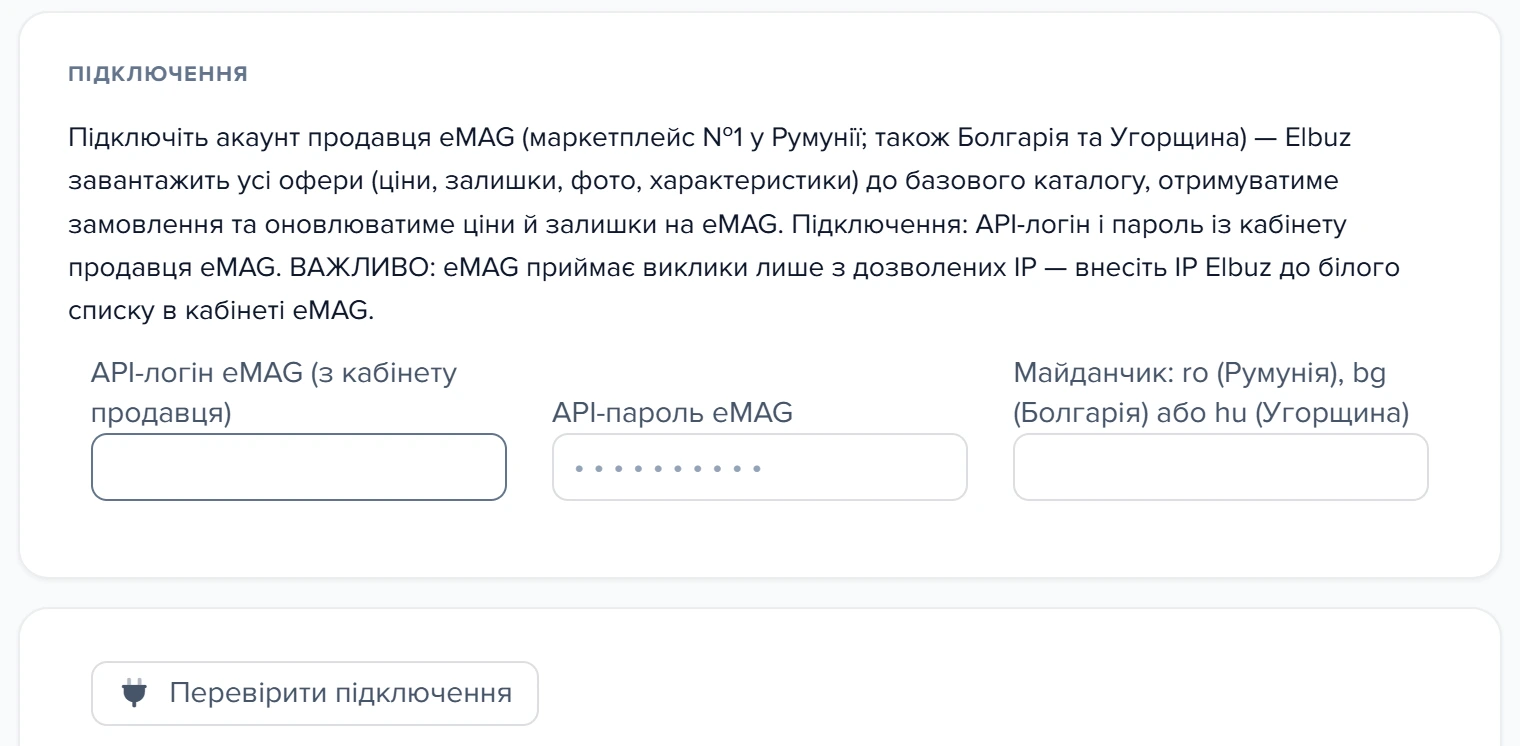
1
API-логін eMAG2
API-пароль eMAG3
Майданчик (ro/bg/hu)- API-логін eMAG — логін з кабінету продавця eMAG.
- API-пароль eMAG — пароль з кабінету продавця eMAG.
- Майданчик — вибір ro (Румунія), bg (Болгарія) або hu (Угорщина).
Що потрібно від eMAG
eMAG не використовує токени чи «застосунки розробника» — підключення відбувається за трьома значеннями:
- API-логін — окремий логін для API з кабінету продавця eMAG (це не той самий логін, яким ви заходите у веб-кабінет; API-доступ видається окремо).
- API-пароль — пароль до цього API-доступу.
- Площадка (країна) —
ro(Румунія),bg(Болгарія) абоhu(Угорщина). За цим значенням Elbuz обирає правильну доменну зону API eMAG.
API-логін і пароль створюються в кабінеті продавця eMAG у розділі доступу до Marketplace API. Це окремі облікові дані саме для інтеграцій — не плутайте їх із логіном веб-кабінету.
Білий список IP — обов'язково
eMAG приймає API-виклики лише з дозволених IP-адрес. Поки IP-адресу Elbuz не внесено до білого списку у вашому кабінеті eMAG, навіть правильні логін і пароль не спрацюють — eMAG відхилить звернення.
Тому перший крок підключення — додати IP Elbuz у білий список у налаштуваннях доступу кабінету продавця. Потрібну IP-адресу підкаже підтримка Elbuz.
Вимога GPSR
Для товарів на європейських площадках eMAG діє регламент безпеки продукції GPSR: до карток мають бути прив'язані дані про відповідальну особу й виробника. Ці дані задаються окремою кнопкою налаштувань GPSR у формі шаблону.
Для самого завантаження каталогу в Elbuz GPSR не обов'язковий. Він знадобиться, щойно ви публікуватимете товари назад на eMAG.
Як підключити крок за кроком
- Внесіть IP Elbuz у білий список у кабінеті eMAG.
- Створіть шаблон типу «eMAG», введіть API-логін, API-пароль і оберіть країну.
- Натисніть «Перевірити підключення» — легкий запит одразу покаже, чи приймає eMAG ваш доступ і чи спрацював білий список.
- У картці «Вибір даних для завантаження» увімкніть потрібне — товари, а за потреби й замовлення.
- Збережіть шаблон і запустіть.
Що переноситься в картку
Кожна оферта eMAG розкладається в поля картки Elbuz так:
| Дані eMAG | Поле картки в Elbuz |
|---|---|
| назва оферти | Назва товару |
| опис | Повний опис |
| бренд | Виробник |
part_number | Артикул |
ean | Штрихкод (лише цифри) |
sale_price — ціна без ПДВ | Ціна |
recommended_price, якщо вища за ціну | Стара ціна |
general_stock | Залишок |
| стан оферти | Активність картки |
| категорія оферти | Категорія |
| характеристики оферти | Характеристики |
родина товару (family) | Сім'я (зв'язок варіантів) |
| зображення (головне — першим) | Зображення — за увімкненої галочки «Фото» |
part_number_key (PNK) | Ключ картки eMAG |
eMAG віддає в API ціну без податку — саме вона потрапляє в картку. На вітрині eMAG покупець бачить ціну з ПДВ, тож різниця з Elbuz буде рівно на розмір податку. Врахуйте це в правилах націнок і в зворотному вивантаженні цін.
Собівартості eMAG не передає. Правила націнок базового каталогу рахують ціну продажу від собівартості, тому одразу після завантаження в полі «Ціна» стоїть рівно те, що віддав майданчик. Націнка після завантаження проходить лише по щойно створених картках.
Категорію Elbuz бере з офера й створює її, якщо такої назви в каталозі немає. Офери без визначеної категорії лягають у службову «Товари - emag» — вимкнену й без прапора вивантаження. Що з нею робити: службові категорії та бренди. Виробники заводяться за назвою бренду з офера.
Характеристики й варіанти
Характеристики eMAG передає кодами. Щоб у картці стояли зрозумілі підписи, Elbuz окремо читає довідник характеристик категорії оферти. Якщо назву для коду отримати не вдалося, характеристика збережеться з технічним підписом виду «#123» — це означає, що довідник категорії не відповів, дані не втрачено.
Варіанти в eMAG об'єднуються «родиною» (family): позиції однієї родини приходять у Elbuz зв'язаними в сім'ю.
Ключ картки eMAG (PNK)
PNK (part_number_key) — код картки товару в каталозі eMAG, спільної для всіх продавців. Elbuz зберігає його разом із товаром: за PNK ваша оферта прив'язана до картки маркетплейсу, і він потрібен, коли ви публікуєте товар на вже наявну картку eMAG.
Що перезапише повторний прогін
Кожен запуск читає каталог eMAG з першої сторінки заново. Наявну картку Elbuz шукає за відбитком назви, порахованим під час першого завантаження. Звідси три розвилки:
- Початок або кінець
- Дія або результат
- Розвилка: далі шлях залежить від відповіді
- Ви перейменували товар в Elbuz — відбиток лишився старий, картка знайдеться, і прогін поверне назву з eMAG. Дубля не буде.
- Назву офера змінили в кабінеті eMAG — відбиток не збігається, і Elbuz заведе другу картку. Стара лишиться в каталозі з попередніми даними без жодної позначки.
- Така сама назва вже є в каталозі від іншого джерела — офер може прив'язатися до неї й перезаписати її поля. Так стається, коли та картка заведена під цією назвою без «Артикула виробника» і без зовнішнього посилання: з цих трьох значень рахується відбиток.
| Що робить прогін | Поля |
|---|---|
| Переписує значенням eMAG | Назва, Опис повний, Виробник, Артикул, Штрихкод EAN, Ціна, Стара ціна, Кількість, Активність, Назва родини |
| Не затирає порожнім | усі поля вище, крім кількості й активності: нуль і вимкнений офер записуються як є |
| Не чіпає | фото (лише при створенні картки), характеристики, основну категорію, ціну собівартості, теги, решту полів |
Закріпити своє значення можна прапором «Не оновлювати» у картці товару: картку з ним прогін пропускає цілком. Загальні правила захисту полів: як закріпити своє значення.

1
Не оновлювати2
Фіксована ціна- Не оновлювати — закриває картку від завантаження eMAG повністю.
- Фіксована ціна — від завантаження eMAG захищає лише ціну та стару ціну.
Прапор «Фіксована ціна» захищає від прогону лише ціну й стару ціну. Назву, опис, залишок і активність прогін eMAG перезапише й за поставленого прапора — закріпити всю картку можна тільки «Не оновлювати».
Якщо офер зник з eMAG або змінив стан
Картку, офера якої у відповіді eMAG не було, прогін не чіпає: вона лишається активною, з останньою відомою ціною й залишком, і в журналі про неї немає рядка. Зняття офера з продажу на eMAG нічого в Elbuz не вимикає — такі картки прибирають руками.
Якщо офер на місці, але змінився, прогін реагує:
- eMAG віддав офер вимкненим — у картці знімається Активність;
- залишок став нулем — у картку лягає 0 і статус наявності «Немає на складі»; залишок більший за нуль повертає «В наявності».
Зняти «Активність» чи видалити картку
Зняття «Активності» нічого не видаляє: поля, фото, характеристики й прив'язка до офера eMAG лишаються, галочку можна повернути. Товар лише перестає проходити відбір у вивантаженнях: у нового шаблону вивантаження одразу стоїть правило «активний товар».
На самому eMAG офер лишиться в продажу, просто Elbuz більше не надсилатиме йому ціну й залишок. Знімають товар з вітрини в кабінеті продавця. Наступне завантаження поверне «Активність» такою, якою її бачить eMAG; утримати картку вимкненою можна прапором «Не оновлювати».
Разом із карткою зникають опис, фото, характеристики й прив'язка до офера eMAG — наступний прогін заведе товар наново. Рядки вже виписаних документів не постраждають: у документі лежить власна копія назви, артикула, ціни й кількості.
Як приходять замовлення eMAG
З увімкненою галочкою «Замовлення» той самий шаблон забирає замовлення; хочете тільки товари — лишіть її вимкненою. Кожне замовлення лягає документом «Замовлення покупця»:
- номер eMAG зберігається як зовнішній номер документа;
- покупець заводиться контрагентом;
- рядки шукають свої картки за ID офера, проставленим завантаженням каталогу;
- статус документа береться з вашого зіставлення статусів (кнопка зіставлення статусів у формі шаблону); без зіставлення — «Новий», статус оплати — «Чекання».
Товар, якого в каталозі ще немає, Elbuz заведе з даних рядка замовлення у службову категорію «Товари - emag - назва шаблону» — вимкнену і без прапора вивантаження.
Залишок завантаження замовлень не чіпає — ні списання, ні резерву. Змінюється тільки лічильник продажів товару. Рух складу роблять ваші документи далі по ланцюжку.
Замовлення Elbuz забирає сторінками по 100. Спершу сторінка зберігається в Elbuz, і лише потім кожне її замовлення автоматично підтверджується на eMAG. Якщо зберегти сторінку не вдалося, її замовлення лишаються непідтвердженими, у журнал іде червоний рядок, і прогін зупиняється.
Повторне завантаження роботу оператора не затирає: ваш статус обробки міняється тільки тоді, коли статус змінився на боці eMAG, а проведений документ не чіпається взагалі. Оплата, доставка й спосіб оплати приймаються від майданчика як є.
- Початок або кінець
- Дія або результат
- Розвилка: далі шлях залежить від відповіді
Кілька країн eMAG в одному каталозі
Під кожну країну заводиться свій шаблон, і кожен тягне каталог у той самий базовий каталог. Результат залежить від назв оферів:
- назва однакова в обох країнах — одна картка на дві країни; ціну, залишок, опис і назву перезаписує кожен прогін по черзі, лишається значення останнього;
- назви різні (румунська і болгарська) — дві окремі картки, незалежні одна від одної.
Прив'язка до офера в картки одна на весь eMAG: її ставить шаблон, який завів картку першим. Тому зворотне вивантаження ціни й залишку піде на офер тієї країни, яка встигла першою.
Ціна приходить у валюті майданчика і лягає в поле числом як є. У спільній картці для ro і bg лей і лев опиняться в одному полі «Ціна» по черзі, без позначки валюти. Це ще одна причина тримати країни в різних картках.
Як ціни й залишки повертаються на eMAG
Завантаження на eMAG нічого не надсилає. Зворотний бік — окремий шаблон у вікні «Вивантаження», тип «eMAG», зі своїм API-логіном і паролем. Країну він бере з поля «Версія API (параметри майданчика)»: впишіть той самий код, що й у шаблоні завантаження (ro, bg або hu); порожнє поле означає Румунію.
З увімкненою галочкою «Товари» вивантаження надсилає ціну й залишок пачками по 50 оферів. Оновлюється офер, ID якого лежить у картці після завантаження, — навіть якщо прив'язку поставив інший шаблон.
У вивантаження потрапляє товар, який:
- має прапор «Вивантажувати у файл (на сайт)»;
- лежить в увімкненій категорії, дозволеній до вивантаження;
- проходить фільтр шаблону — у нового шаблону там правило «активний товар».
Ціна їде числом з поля «Ціна», тобто без ПДВ — саме такою її чекає eMAG.
Публікація нових товарів
Товар без прив'язки до офера (заведений руками або з прайсу постачальника) вивантаження пропускає, поки знята галочка «Публікувати нові товари». З увімкненою галочкою:
- товар зі штрихкодом EAN (від 8 цифр) стає офером на вже наявну картку eMAG;
- товар без EAN іде новою карткою на модерацію — потрібні зіставлена з eMAG категорія, усі обов'язкові характеристики й реквізити GPSR.
Товари, яким чогось бракує, пропускаються, їх кількість видно в журналі. Опублікований товар отримує прив'язку до офера, і далі ціна й залишок оновлюються як у всіх.
Оновлення за розкладом
Коли підключення перевірено, поставте шаблон на розклад кнопкою налаштування завдання у формі. Як працює розклад для всіх джерел: огляд завантаження даних.
Кожен запуск лишає слід у журналі: рядок на кожну прочитану сторінку («eMAG: сторінка каталогу 3, отримано оферів: 300»), підсумковий рядок із кількістю оферів і червоні рядки на помилки API. Журнал прогону видно в Центрі операцій, вікно шаблону тримати відкритим не потрібно.
Скільки це триває
Стелі за кількістю оферів немає. Elbuz читає каталог сторінками по 100 оферів, поки eMAG не поверне неповну сторінку, і записує в каталог порціями по 500.
- Початок або кінець
- Дія або результат
- Розвилка: далі шлях залежить від відповіді
Тривалість задає eMAG: не частіше одного запиту на 3 секунди (і не більше 20 за хвилину). Elbuz витримує між запитами паузу в три секунди, плюс по запиту на довідник характеристик кожної нової категорії. На «забагато запитів» Elbuz чекає й повторює — до трьох спроб із наростаючою паузою.
Скільки прогін зайняв у вас, показує колонка «Останнє завантаження» у списку шаблонів, а кнопка «Історія запусків» у шапці форми — усі попередні запуски.
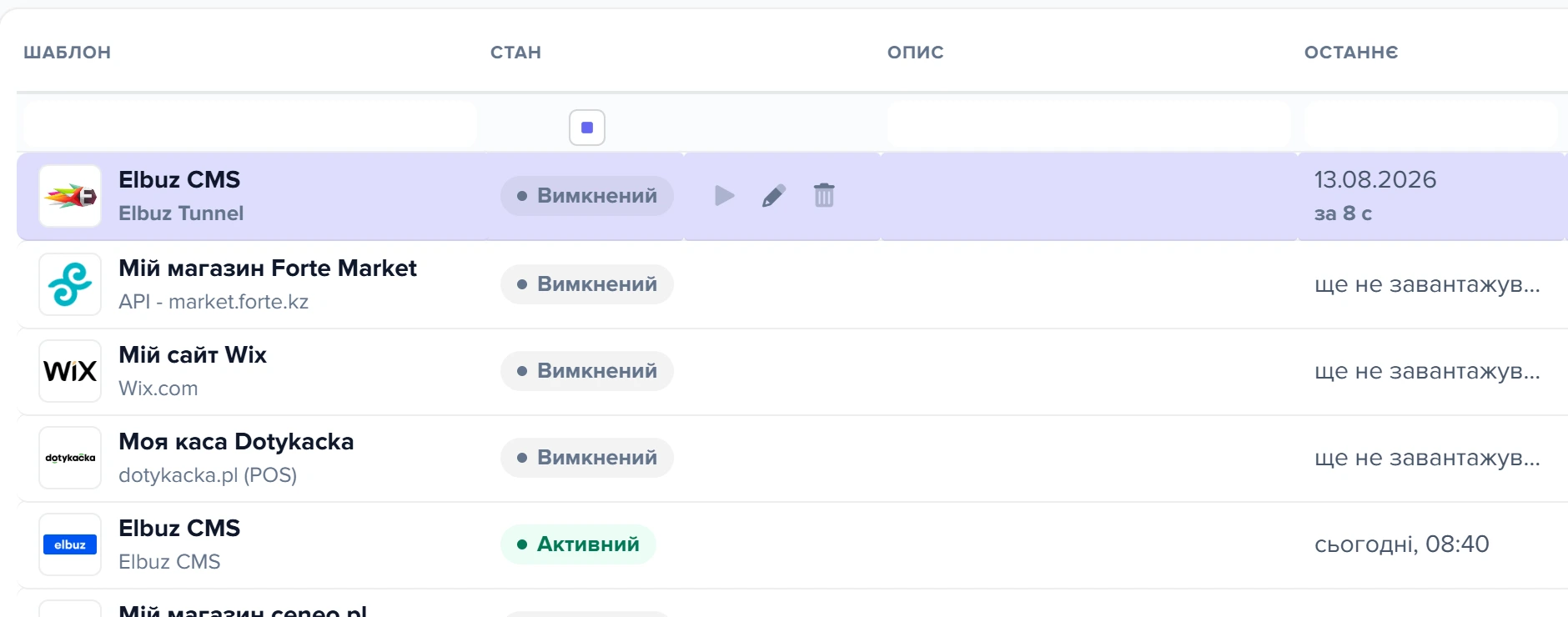
1
Останнє завантаження- Останнє завантаження — дата й тривалість останнього запуску шаблону.
Сценарії
Що вийде, залежить від галочок у картці «Вибір даних для завантаження» форми шаблону і від прапорів у картці товару.
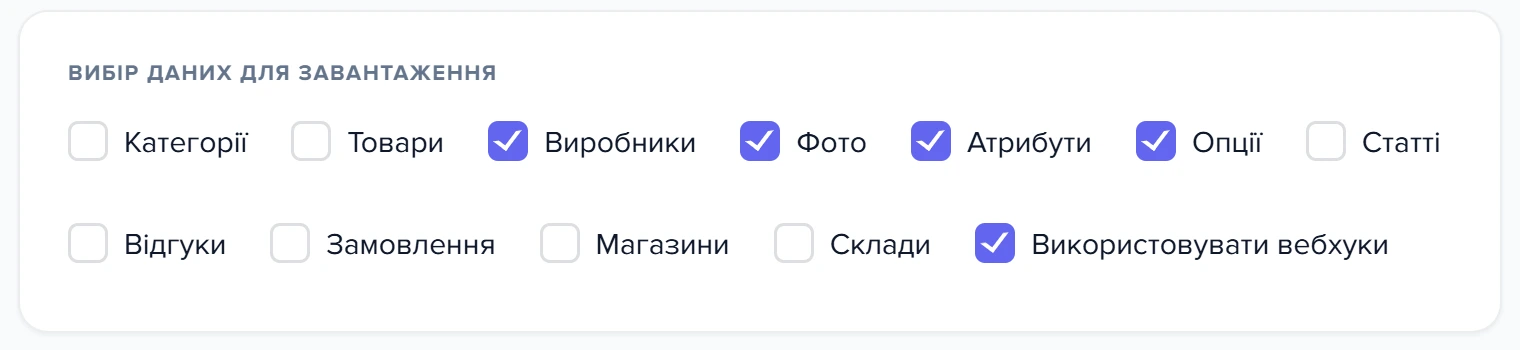
1
Товари2
Фото3
Замовлення- Товари — завантаження каталогу товарів з eMAG.
- Фото — завантаження фотографій товарів.
- Замовлення — завантаження замовлень з eMAG.
Тримати в Elbuz ціни й залишки такими, як на eMAG
Що ввімкнути. Шаблон типу «eMAG» зі своїм майданчиком, у картці «Вибір даних для завантаження» — «Товари», а для першого прогону ще й «Фото». Після перевірки — розклад кнопкою налаштування завдання у формі шаблону.
Що вийде. Кожен прогін переписує в знайдених картках назву, опис, ціну без ПДВ, залишок, статус наявності й активність тим, що віддав eMAG. Фото й характеристики наявних карток не оновлюються, картка зниклого офера лишається активною.
Лишити свою назву чи ціну, а не ту, що на eMAG
Що ввімкнути. У картці товару, секція «Статуси та прапорці», група «Захист під час імпорту» — прапор «Не оновлювати».
Що вийде. Прогін цю картку пропускає: не змінюються ні назва, ні ціна, ні залишок, ні виробник, ні активність. Залишок з eMAG у неї теж більше не надходить — прапор захищає всю картку.
Приймати замовлення eMAG, а каталог вести з прайсів постачальників
Що ввімкнути. «Замовлення» увімкнено, «Товари» вимкнено. Кнопкою зіставлення статусів у формі шаблону задайте, у який ваш статус лягає кожен статус eMAG.
Що вийде. Кожне замовлення стає документом «Замовлення покупця», покупець — контрагентом, а після збереження замовлення підтверджується на eMAG. Залишок не списується й не резервується — змінюється лише лічильник продажів.
Продавати в Румунії й Болгарії з одного каталогу
Що ввімкнути. Два шаблони типу «eMAG»: в одному майданчик ro, у другому bg.
Що вийде. Офери з різними назвами лягають окремими картками, з однаковою назвою — однією, де лишаються значення останнього прогону. Валюта не перераховується, прив'язка до офера — від шаблону, який завів картку першим.
Що робити, коли eMAG не віддає дані
| Що ви бачите | Чому так | Що зробити |
|---|---|---|
| Логін і пароль правильні, а «Перевірити підключення» не проходить | IP Elbuz не внесено до білого списку в кабінеті eMAG | Додайте IP Elbuz у білий список, адресу підкаже підтримка (білий список IP) |
| Авторизація не проходить, IP у білому списку | Підставлено логін і пароль веб-кабінету замість API-доступу | Візьміть окремі API-логін і пароль з кабінету продавця (що потрібно від eMAG) |
| «eMAG: помилка API — …» після вибору іншої країни | Запит іде в доменну зону обраної країни, а API-доступ виданий на іншу — eMAG відхиляє його, і нічого не завантажується | Виправте код країни в шаблоні. «Підключення працює. eMAG RO» показує код із поля шаблону, а не відповідь майданчика |
| Прогін обірвався або зупинився на помилці API посередині каталогу | Записане до обриву лишається в каталозі, решта не приїхала | Запустіть шаблон ще раз — він почне з першої сторінки й знайде ті самі картки (якщо прогін обірвався) |
| Прогін завів або перезаписав не ті картки | Шаблон запущено не з тими налаштуваннями | Створене знайдіть фільтром «Джерело: назва», перезаписане поверне прогін правильного шаблону (якщо завантажили не те) |
| Товари лежать у категорії «Товари - emag» і не вивантажуються | Категорія оферта не визначилась; службова категорія вимкнена | Перенесіть товари у свої категорії, потім видаляйте порожню службову (службові категорії) |
| Ціна в Elbuz нижча, ніж на вітрині eMAG | eMAG віддає в API ціну без ПДВ | Нічого — так і має бути (що переноситься в картку) |
| Ціни в Elbuz змінено, а на eMAG старі | Завантаження лише читає eMAG | Заведіть шаблон вивантаження типу «eMAG» (повернення цін на eMAG) |
| Характеристика з підписом «#123» | Довідник характеристик категорії не відповів | Нічого: значення збережено, не відповів лише довідник підписів (характеристики) |
Часті запитання
Що вписати у поле країни?
Код площадки: ro (Румунія), bg (Болгарія) або hu (Угорщина). Продаєте в кількох країнах — заведіть шаблон під кожну (кілька країн).
Можна тягнути з eMAG тільки замовлення?
Так. У шаблоні окремі галочки «Товари» і «Замовлення» — увімкніть лише «Замовлення» (сценарій).
Я виправив ціну в Elbuz — наступне завантаження її поверне?
Так. Щоб зберегти лише ціну, поставте в картці «Фіксована ціна»; щоб лишити незмінною всю картку — «Не оновлювати» (повторний прогін).
Товар зник з eMAG. Він вимкнеться в Elbuz сам?
Ні. Картка зниклого офера лишається активною з останньою ціною й залишком, прибирають її руками (зниклі офери).
Змінив фото на eMAG — чому в Elbuz старі?
Фото й характеристики беруться лише при створенні картки, повторний прогін їх не оновлює (що перезапише прогін).
Скільки оферів можна завантажити за раз?
Обмеження немає. Тривалість задає eMAG — не частіше одного запиту на 3 секунди (скільки це триває).
Суміжні теми
- Якщо потрібна загальна механіка завантаження — розклад, обрив, службові категорії: огляд завантаження даних.
- Якщо ви тільки починаєте й шукаєте порядок дій після імпорту: з чого почати і куди рухатися.
- Якщо треба підключити інше API-джерело: імпорт каталогу через API.
- Якщо продаєте ще й у Польщі: підключення Allegro.